
【超详细】Xshell连接Linux服务器
文章目录
- 一、Xshell是什么?
- 二、使用Xshell连接Linux服务器
- 1.配置虚拟机网卡
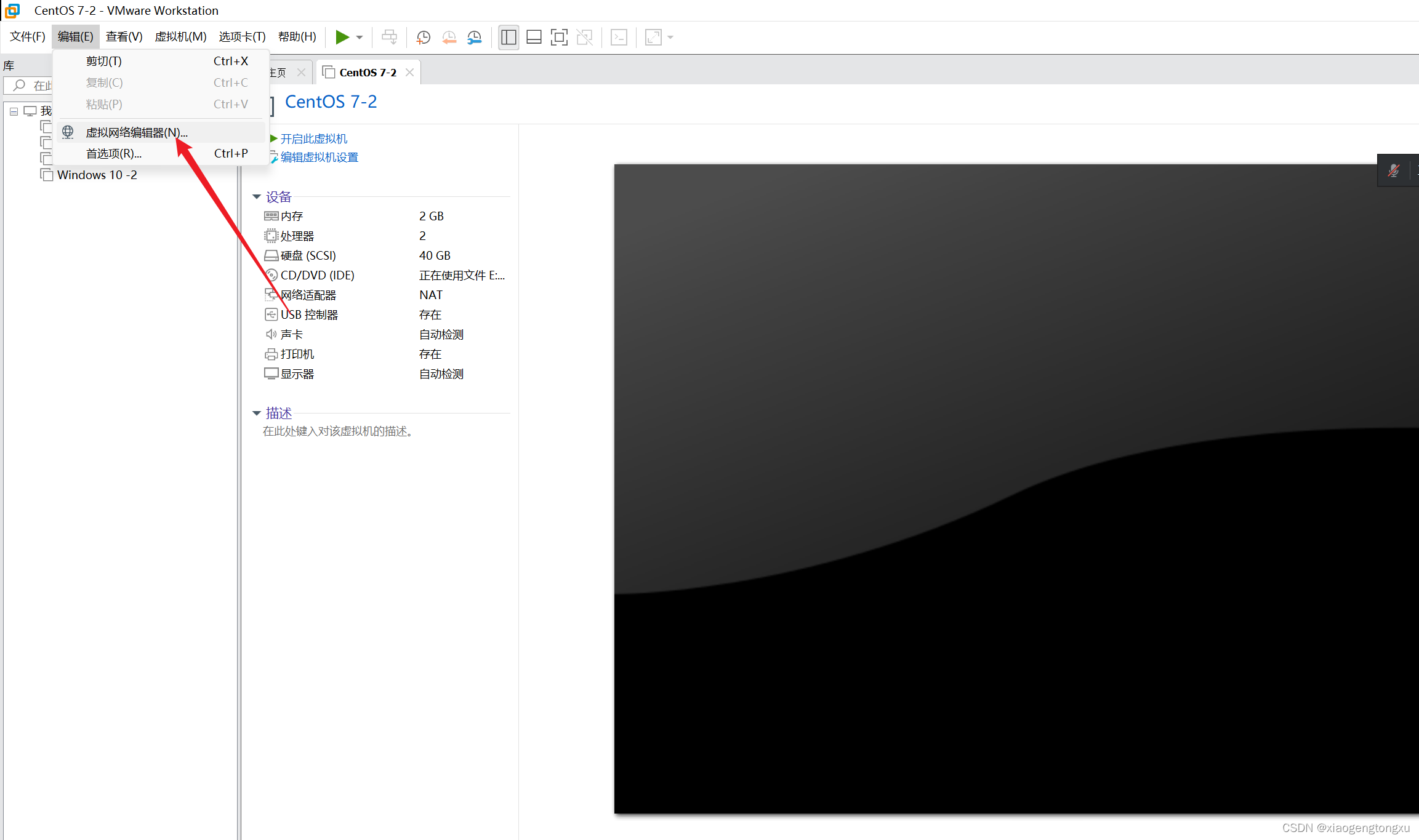
- 1.1查看你的NAT网段
- 1.2查看你的NAT网关
- 1.3 配置虚拟机网卡
- 1.4 重启网卡服务 测试网络是否通顺
- 2.连接Xshell
- 2.1新建会话
- 2.2配置连接数据
- 2.3保存密码
- 2.4选择登录用户
- 2.5保存密码
- 2.6成功连接
一、Xshell是什么?
Xshell是一款功能强大且安全的终端模拟器,支持SSH、SFTP、TELNET、RLOGIN和SERIAL,是一款终端远程连接服务器的Windows软件,主要用于在Windows系统上远程操控服务器进行工作以及统一管理多台服务器集群,它通过多种不同的连接协议和密码,保障着用户的连接服务器安全,是一个用于MS Windows平台的强大的SSH、TELNET和RLOGIN终端仿真软件。
它使得用户能轻松和安全地从Windows PC上访问UniX/Linux主机。简单地说,Xshell就是一个终端模拟软件,就是模拟服务器所在的linux,在Xshell中可以输入命令,就像在服务器的linux中输入命令一样,从而实现远程控制服务器。
二、使用Xshell连接Linux服务器
1.配置虚拟机网卡
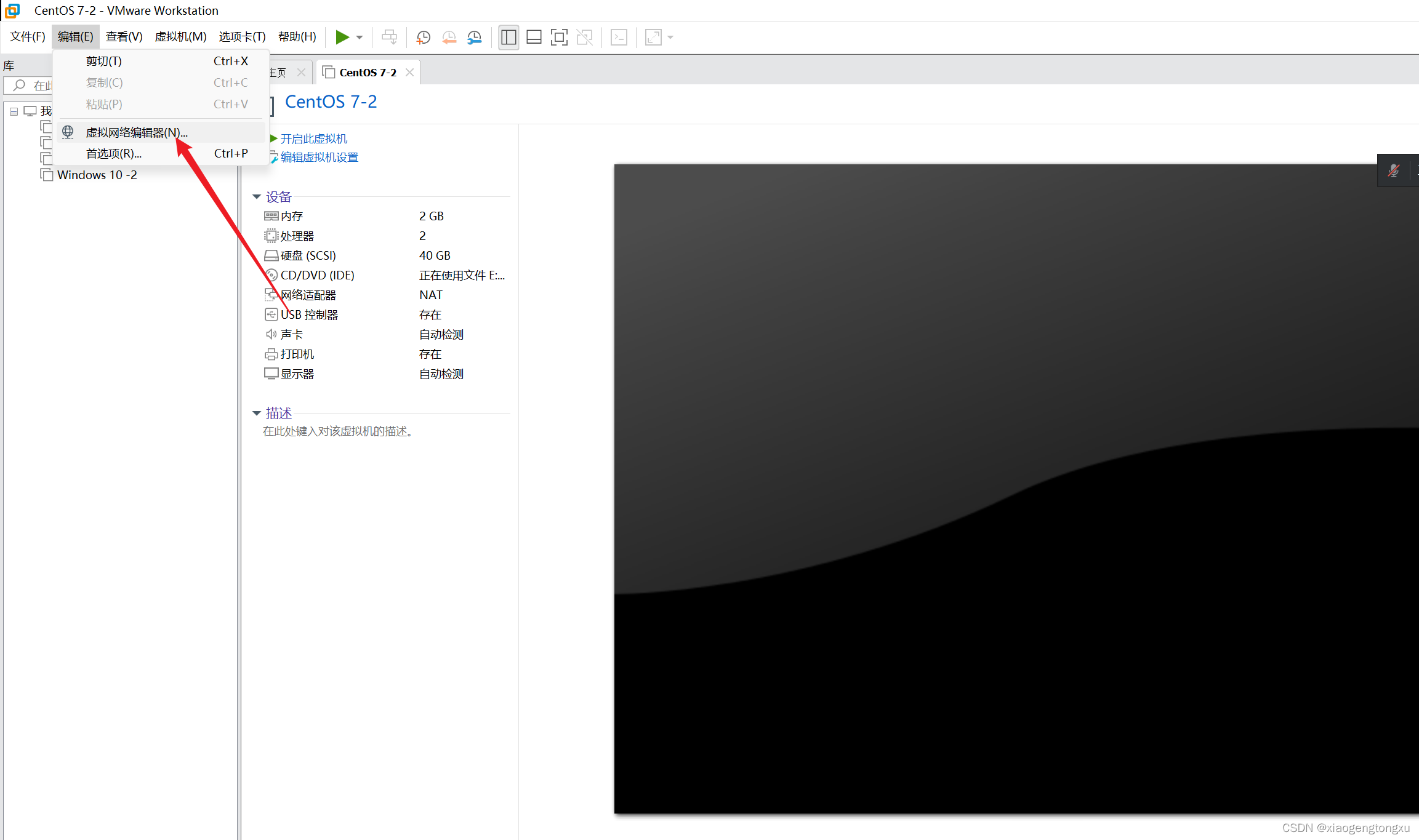
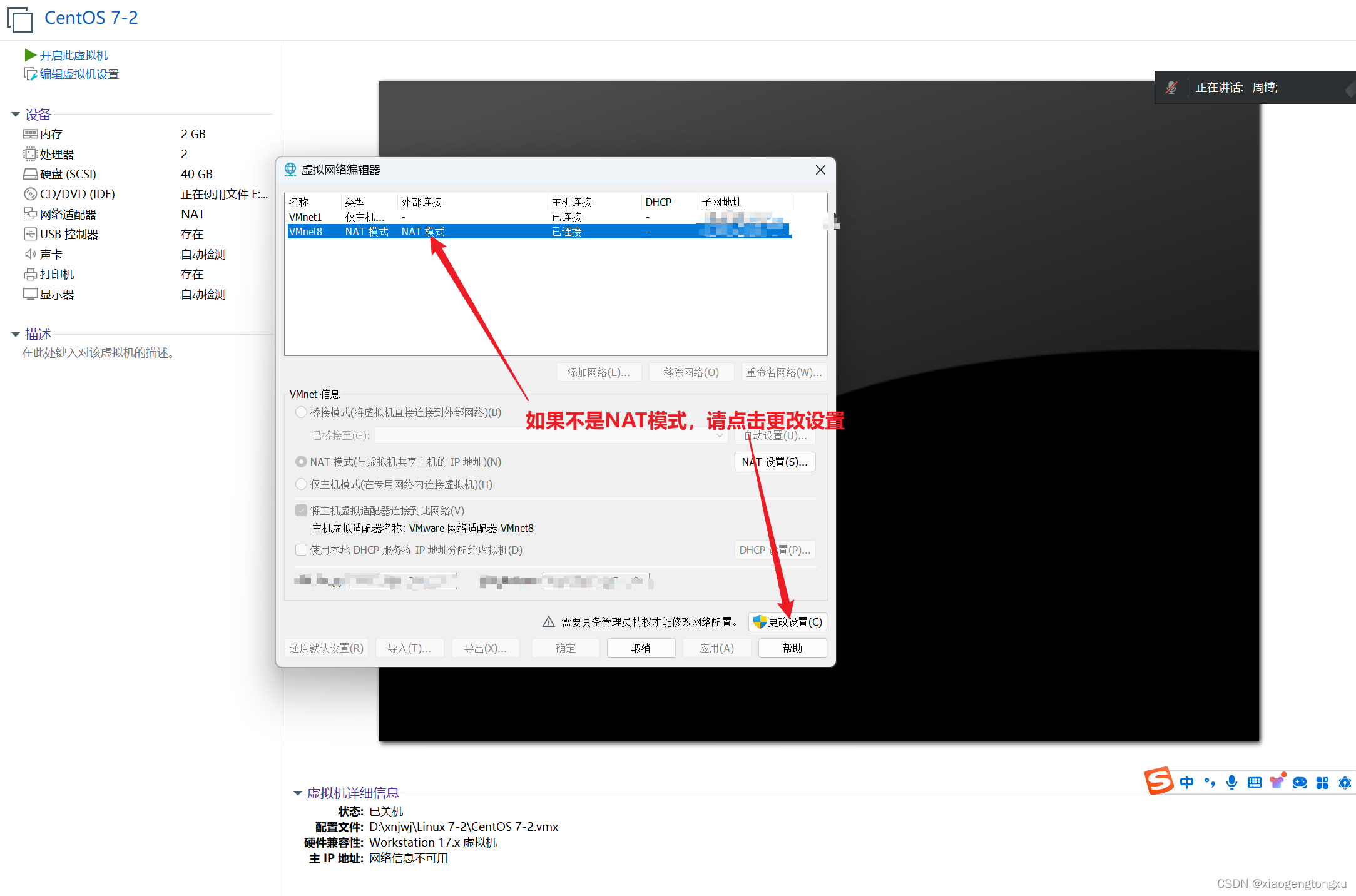
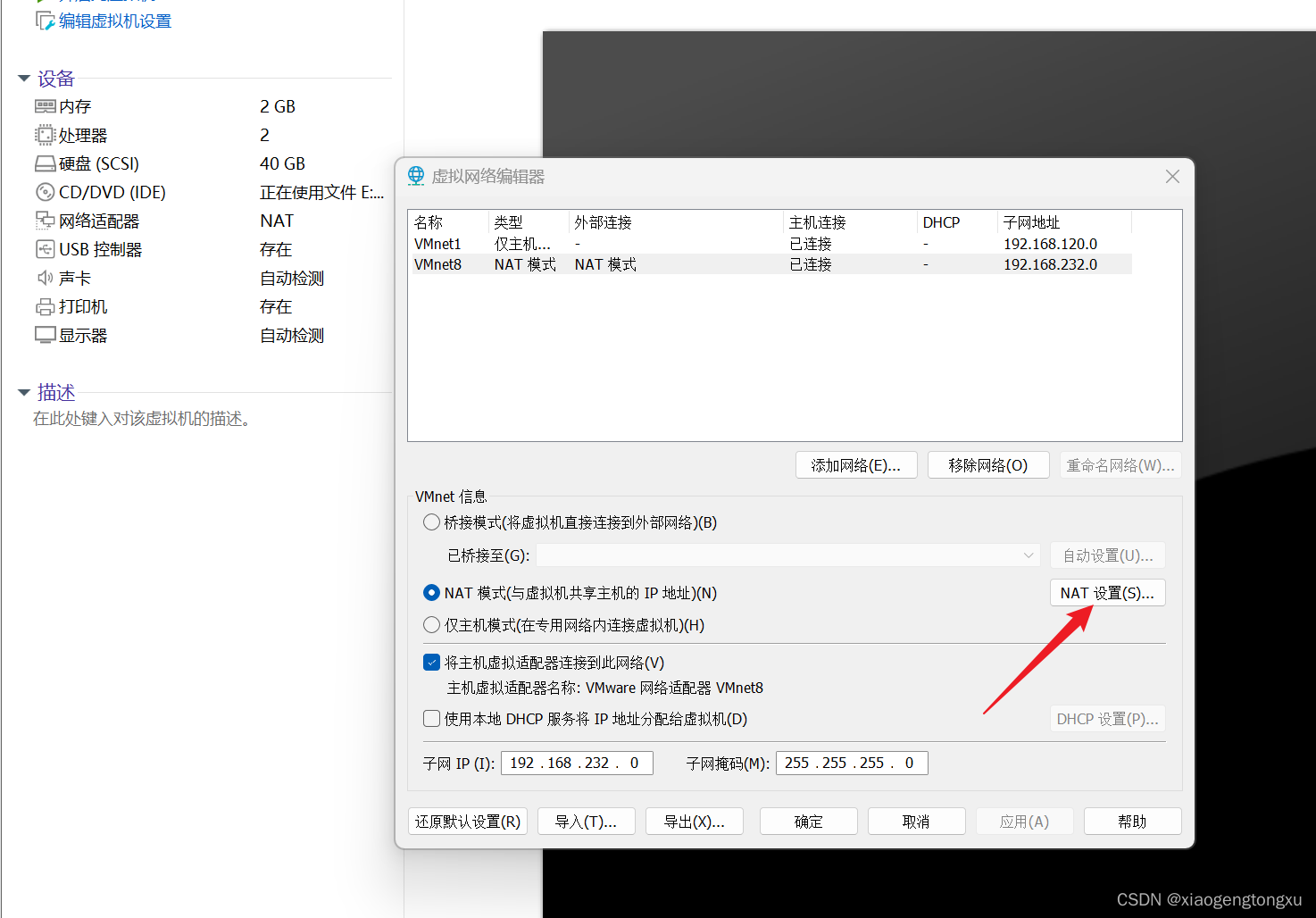
1.1查看你的NAT网段
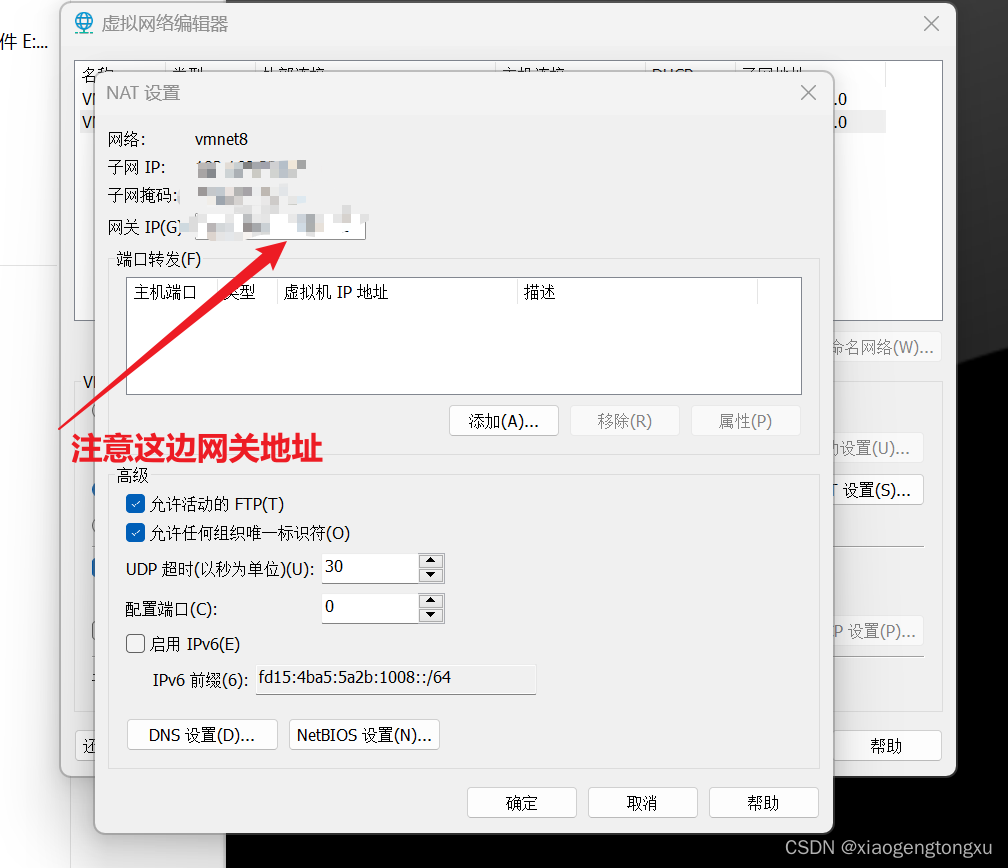
1.2查看你的NAT网关
1.3 配置虚拟机网卡
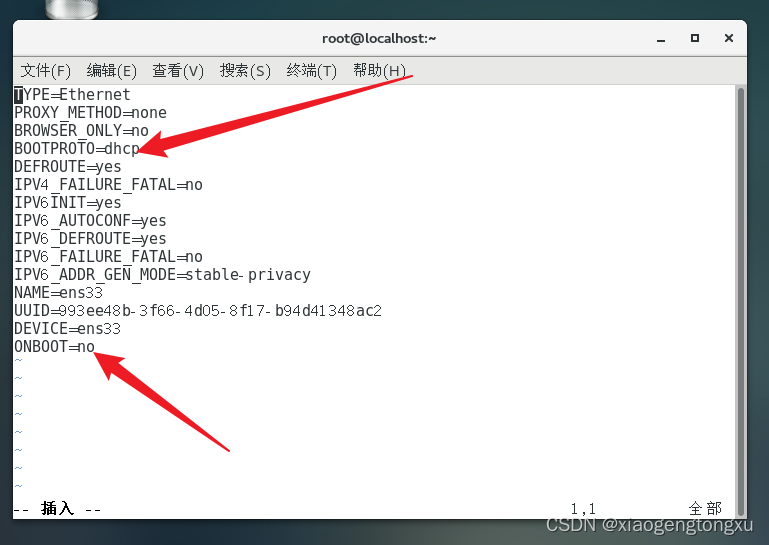
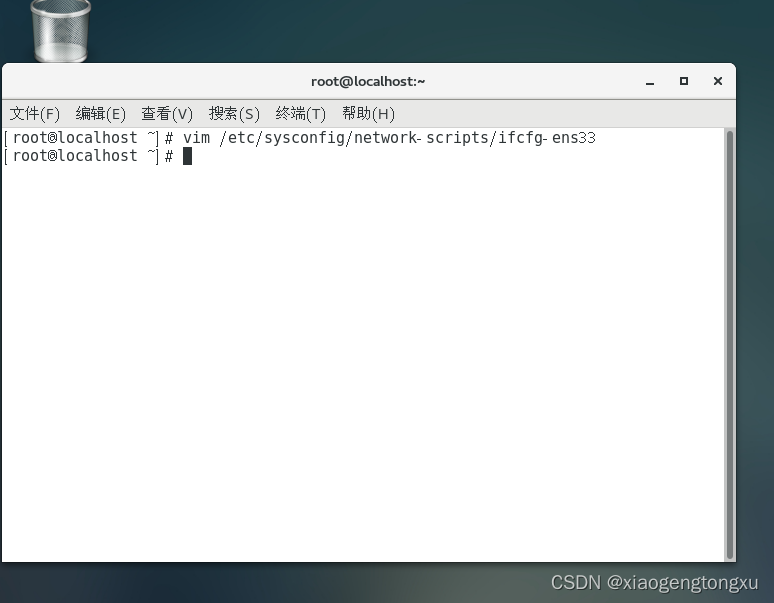
1.打开终端后,输入命令 vim /etc/sysconfig/network-scripts/ifcfg-ens33
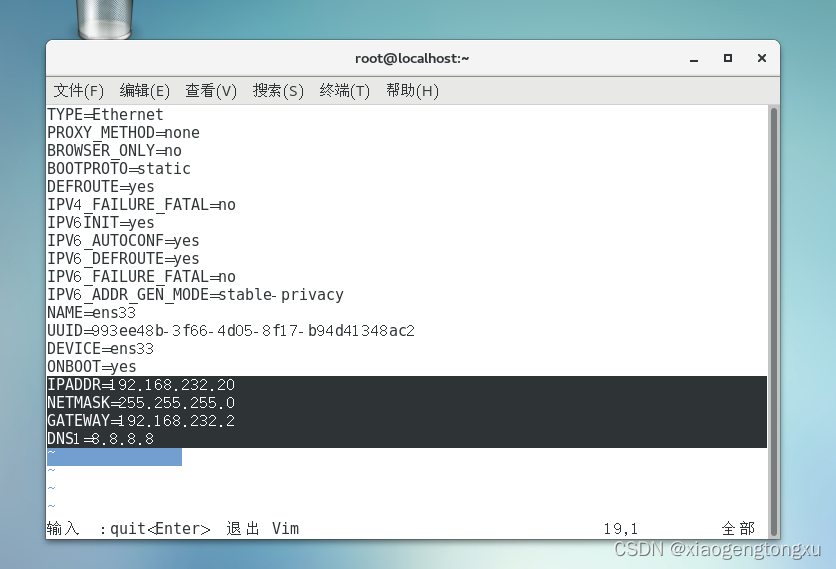
2.修改文件内容:
BOOTPROTO=static //修改网卡获取地址模式
ONBOOT=yes //开机自启动
3.添加内容
IPADDR=192.168.232.20
NETMASK=255.255.255.0
GATEWAY=192.168.232.2
DNS1=8.8.8.8
//配置自己的IP地址,子网网关和DNS服务器
提示:1.想修改先点击“i”键,修改完成后按esc键,再按“:”键,输入wq,表示保存退出。2.IP地址根据自己电脑内容修改。
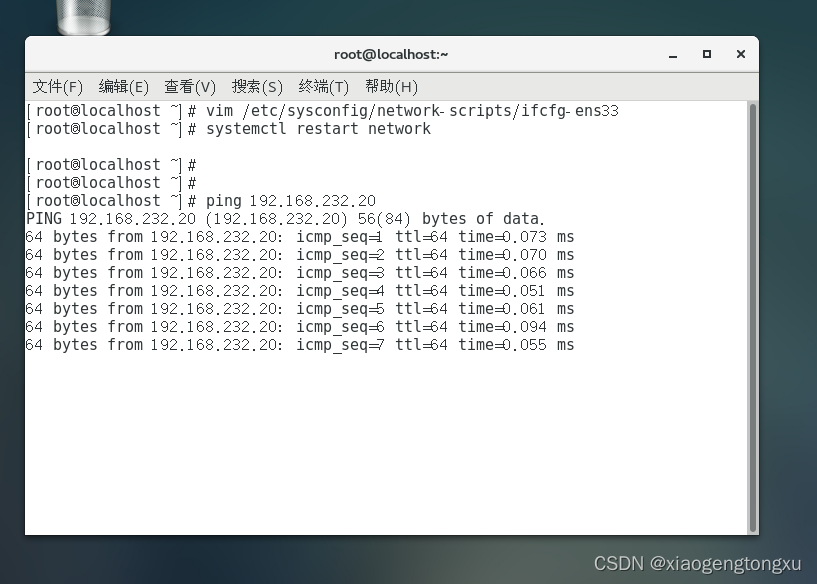
1.4 重启网卡服务 测试网络是否通顺
2.连接Xshell
2.1新建会话
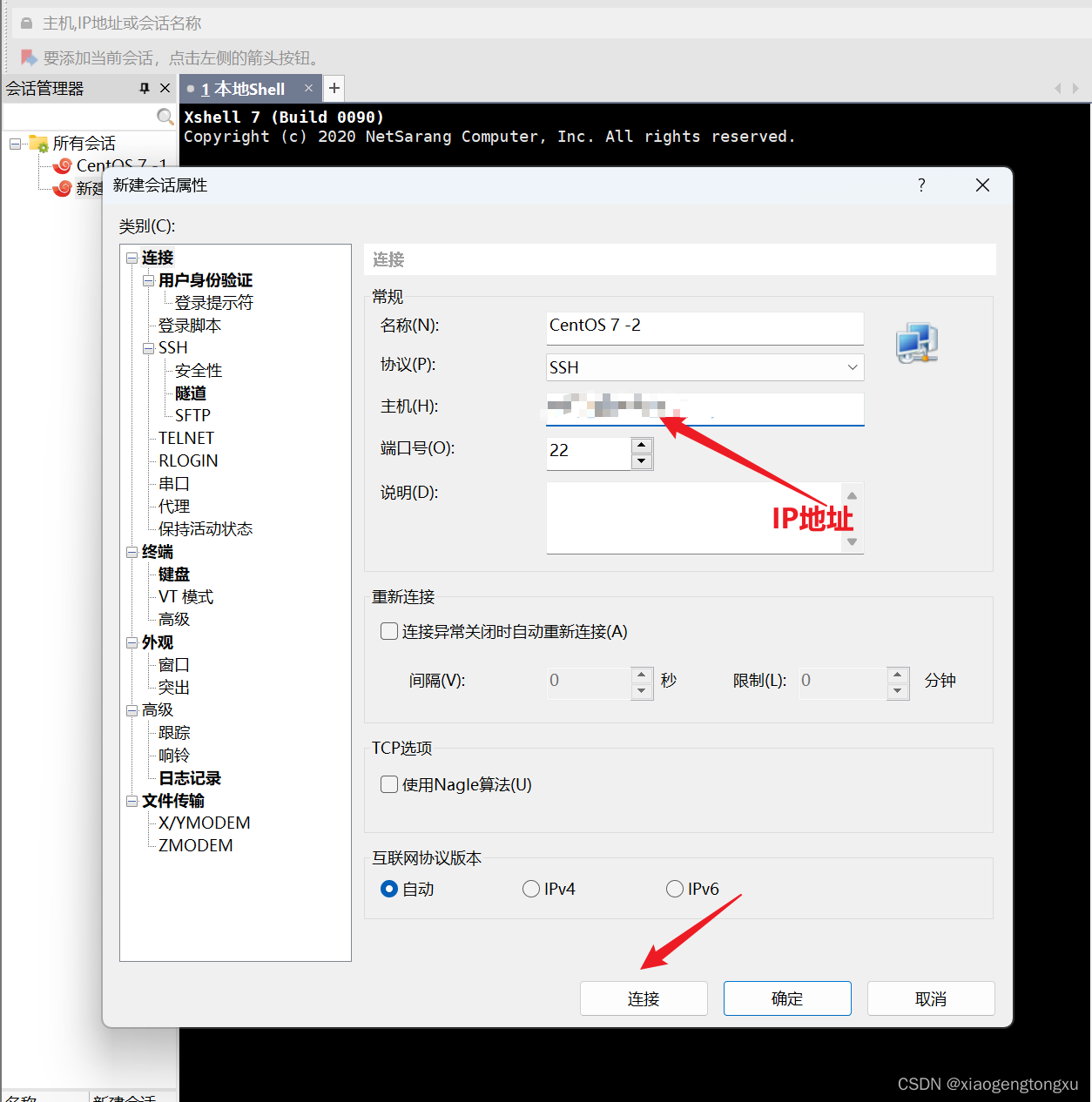
2.2配置连接数据
端口号默认22
名称随意
IP地址是在虚拟机中刚配置的
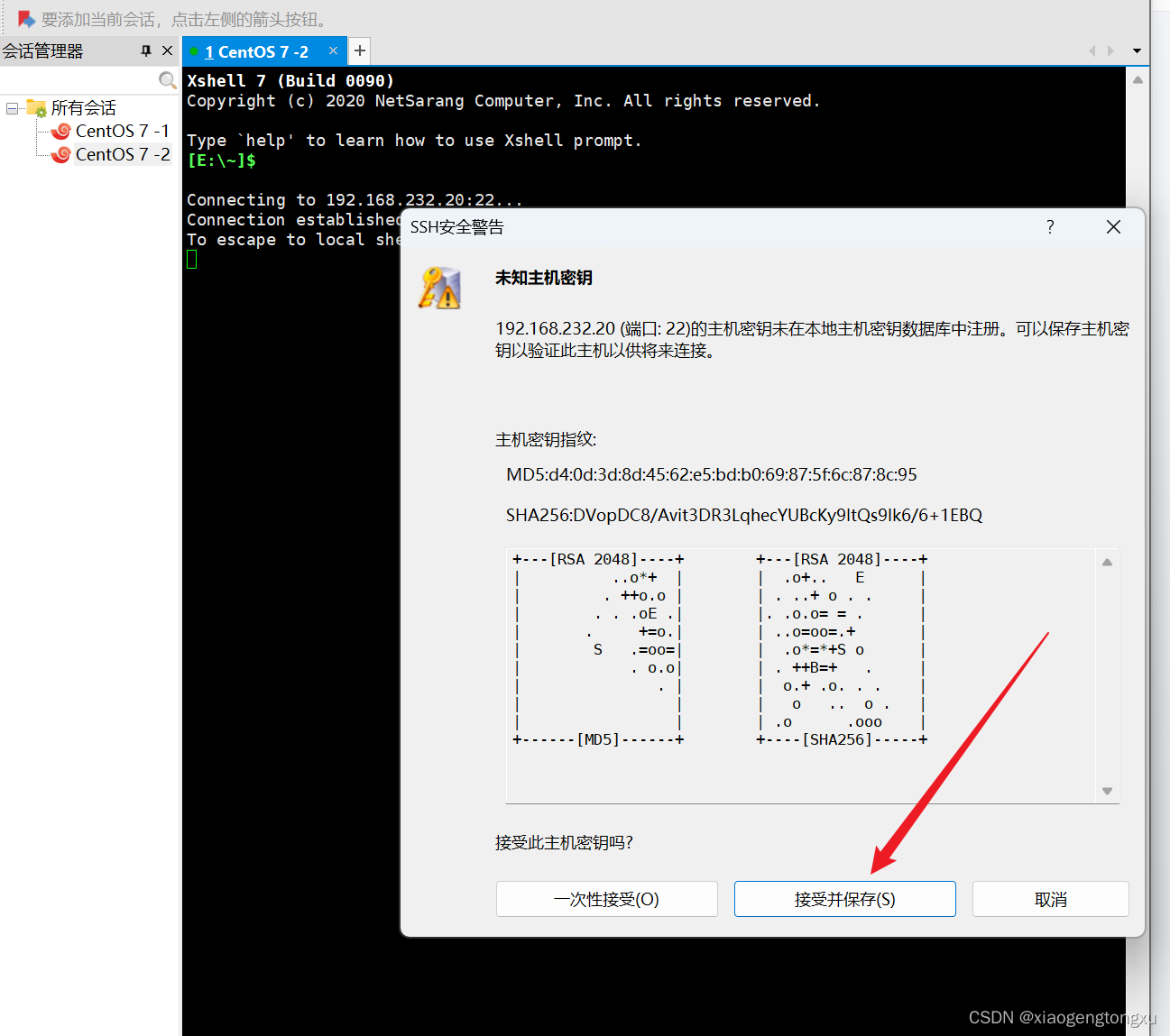
2.3保存密码
2.4选择登录用户
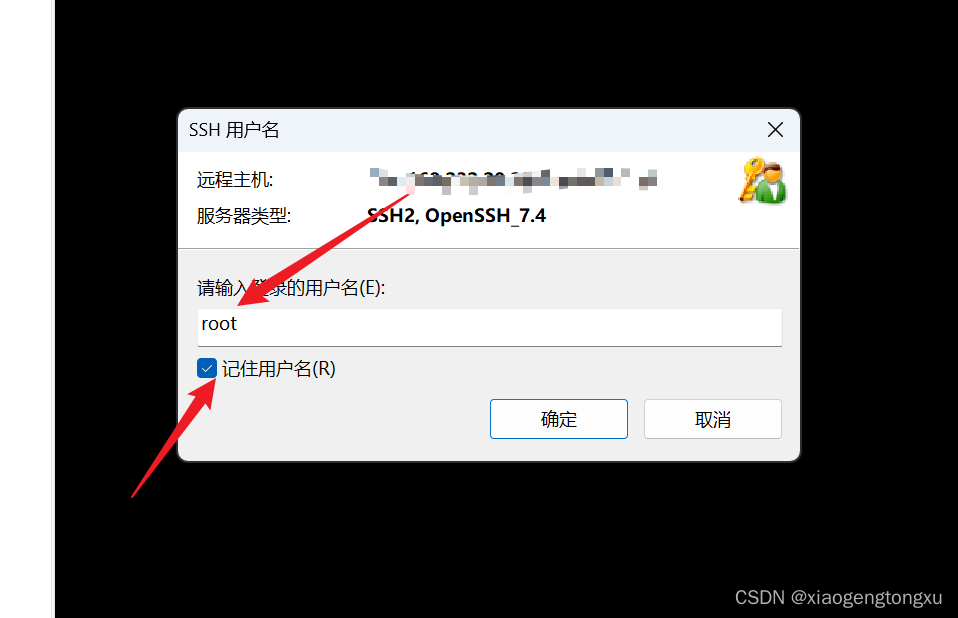
2.5保存密码
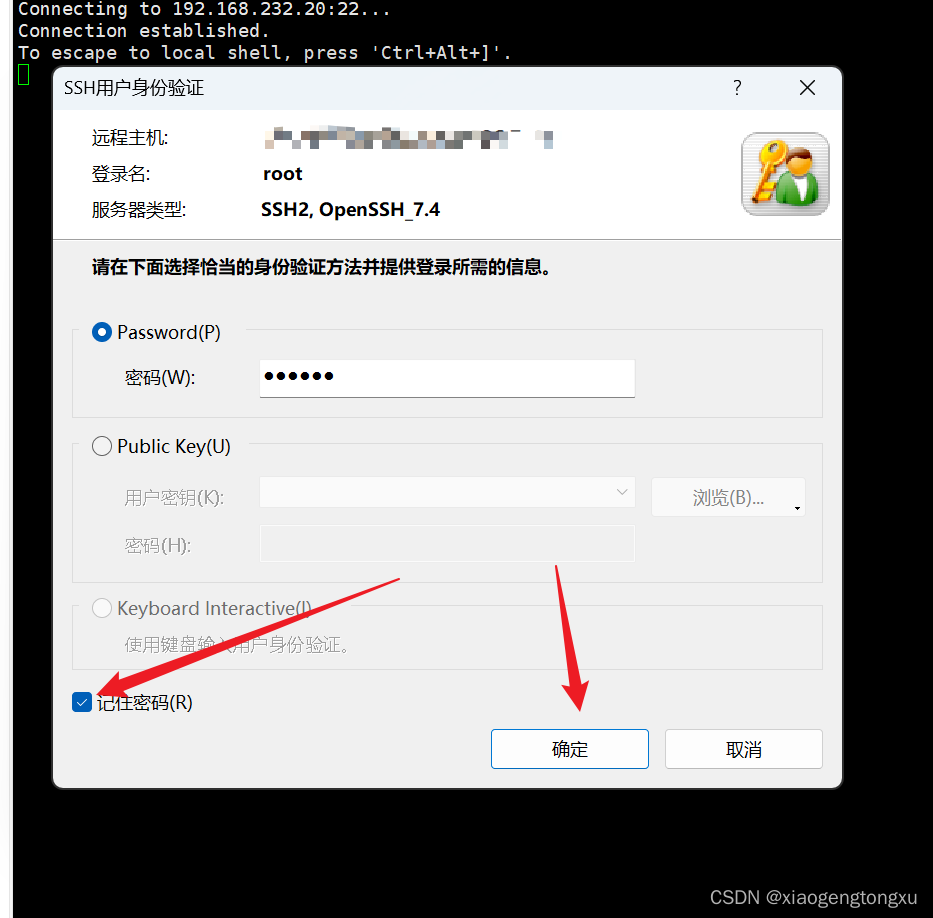
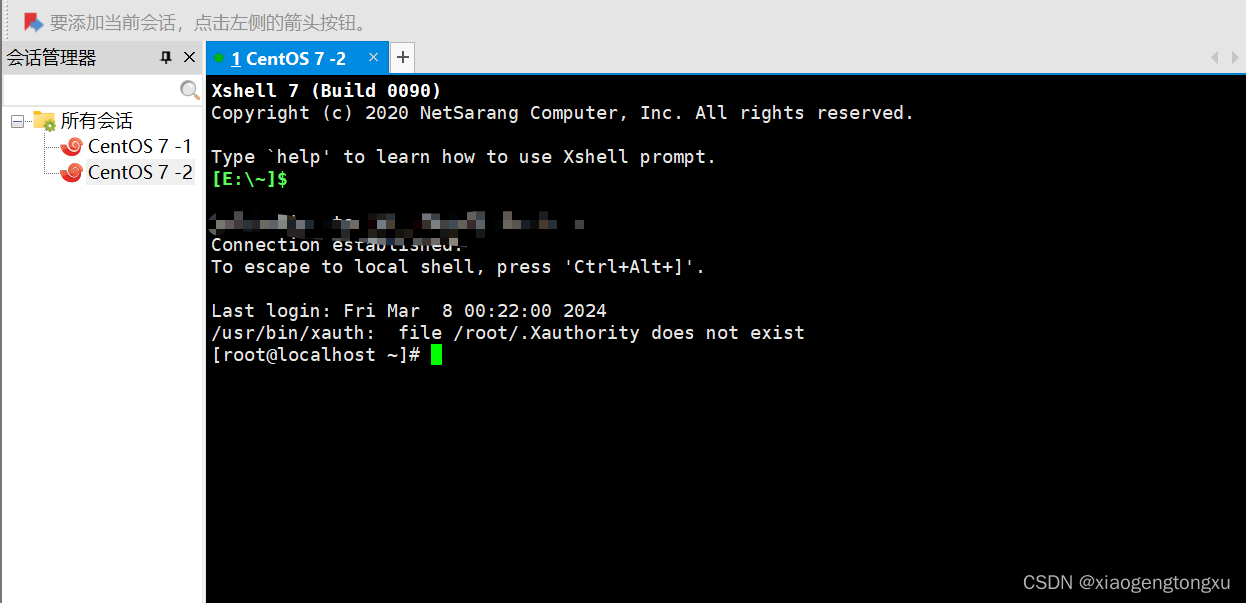
2.6成功连接
提示:希望以上内容对大家有所帮助,需要什么资源可以私信我。
免责声明:我们致力于保护作者版权,注重分享,被刊用文章因无法核实真实出处,未能及时与作者取得联系,或有版权异议的,请联系管理员,我们会立即处理! 部分文章是来自自研大数据AI进行生成,内容摘自(百度百科,百度知道,头条百科,中国民法典,刑法,牛津词典,新华词典,汉语词典,国家院校,科普平台)等数据,内容仅供学习参考,不准确地方联系删除处理! 图片声明:本站部分配图来自人工智能系统AI生成,觅知网授权图片,PxHere摄影无版权图库和百度,360,搜狗等多加搜索引擎自动关键词搜索配图,如有侵权的图片,请第一时间联系我们,邮箱:ciyunidc@ciyunshuju.com。本站只作为美观性配图使用,无任何非法侵犯第三方意图,一切解释权归图片著作权方,本站不承担任何责任。如有恶意碰瓷者,必当奉陪到底严惩不贷!


