
java 开发环境配置 JAVA
java 开发环境配置 JAVA_HOME 和 MAVEN_HOME
- 介绍
- JAVA_HOME
- MAVEN_HOME
- 配置环境
- 1. 创建Java Home
- 2. 创建Maven Home
- 3. 设置环境变量
- 4. 验证安装
- 没有 Maven 看这里
介绍
在Java和Maven的开发环境中,JAVA_HOME和MAVEN_HOME是非常重要的环境变量,它们帮助操作系统定位Java运行时环境(JRE)和Maven仓库以及执行文件。
JAVA_HOME
JAVA_HOME是一个环境变量,主要用于指定Java开发工具和运行时环境的安装路径。这个变量对于运行Java应用程序、使用编译器(javac)、解释器(java)以及其他Java工具(如jar、jdb等)至关重要。
在配置JAVA_HOME时,通常需要遵循以下步骤:
- 安装Java开发工具包(JDK)。
- 确定JDK的安装路径。
- 将JDK的根目录路径设置为JAVA_HOME的值。
- 更新系统环境变量,确保JAVA_HOME被系统识别。
MAVEN_HOME
MAVEN_HOME是另一个环境变量,它用于指定Maven的安装路径。Maven是一个基于项目对象模型(POM)的项目管理工具,用于管理Java项目的构建、报告和文档。
配置MAVEN_HOME通常包括以下步骤:
- 安装Maven。
- 确定Maven的安装路径。
- 将Maven的安装路径设置为MAVEN_HOME的值。
- 更新系统环境变量,确保MAVEN_HOME被系统识别。
配置环境
1. 创建Java Home
Java的安装通常包括一个名为bin、db、include、lib等文件夹的目录结构。这个结构通常位于Java安装目录下。
通常是C:\Program Files\Java\ 这个路径内部的具体版本。
我这边是安装了 C:\Program Files\Java\jdk-1.8

2. 创建Maven Home
Maven的安装通常包括以下几个主要文件夹:bin(包含Maven命令)、conf(包含配置文件如settings.xml)、lib(包含Maven库)等。
通常是C:\Program Files\Apache\Maven\apache-maven-3.9.6。
3. 设置环境变量
在Windows操作系统中,需要打开“系统属性” -> “高级” -> “环境变量”,然后添加或编辑如下环境变量:


- JAVA_HOME: 设置为Java安装路径
- MAVEN_HOME: 设置为Maven安装路径
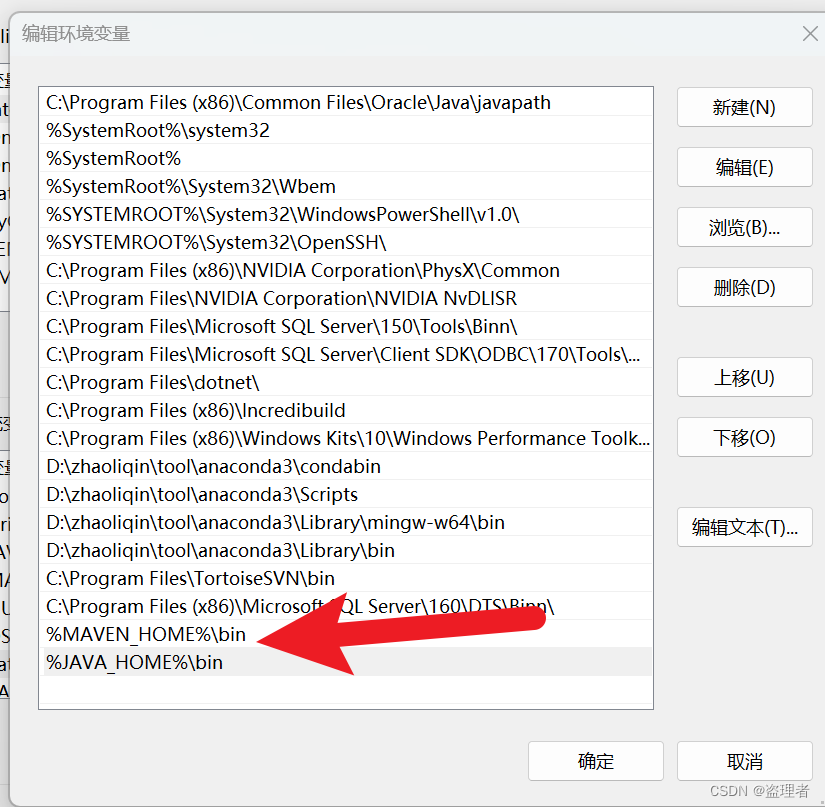
同时,需要将JAVA_HOME和MAVEN_HOME的路径添加到系统的Path环境变量中,这样就可以在命令行中直接运行Java和Maven命令了。
4. 验证安装
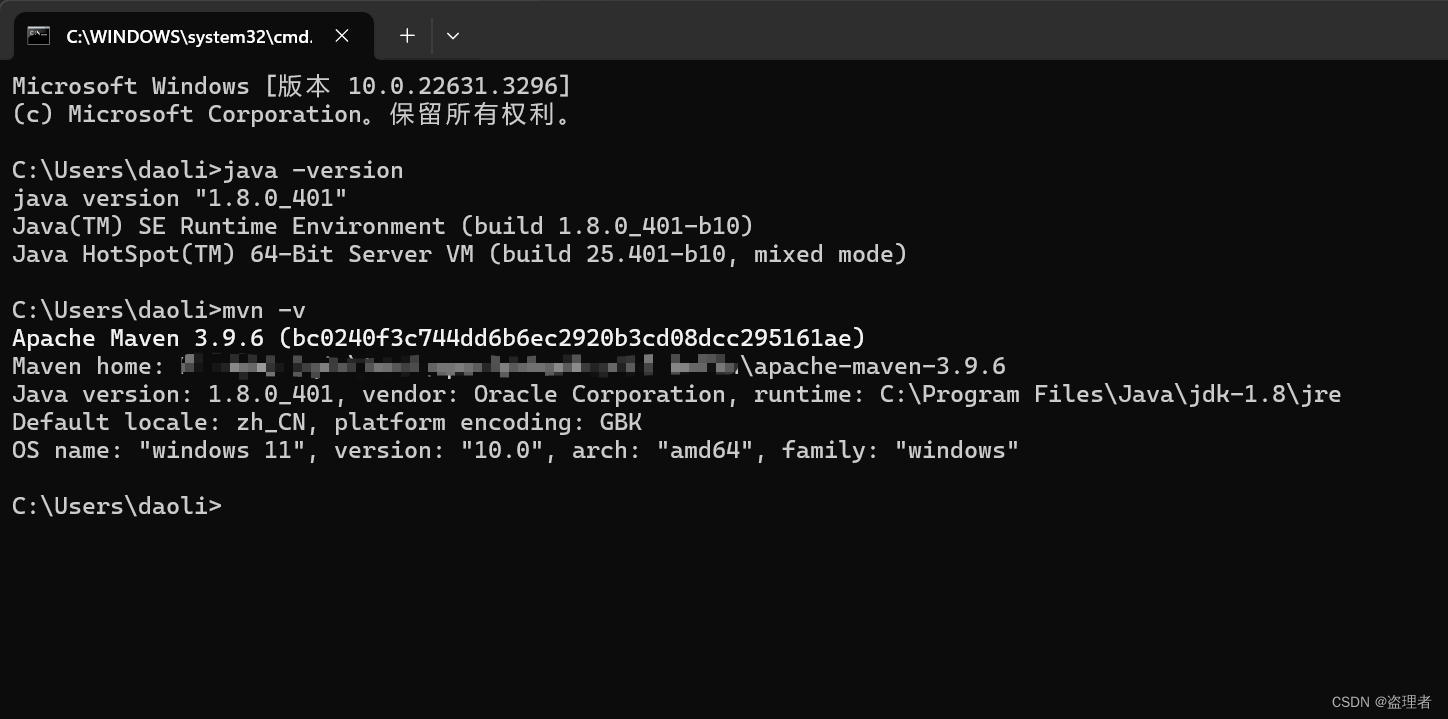
打开命令行工具,输入以下命令来验证安装:
- java -version: 显示Java的版本信息。
- mvn -v: 显示Maven的版本信息。
没有 Maven 看这里
下载Maven
访问官网下载:
https://maven.apache.org/download.cgi
下载最新版的 Maven


