
使用vite创建vue+ts项目,整合常用插件(scss、vue-router、pinia、axios等)和配置
温馨提示:这篇文章已超过399天没有更新,请注意相关的内容是否还可用!
一、检查node版本
指令:node -v
为什么要检查node版本?
Vite 需要 Node.js 版本 18+,20+。然而,有些模板需要依赖更高的 Node 版本才能正常运行,当你的包管理器发出警告时,请注意升级你的 Node 版本。
二、创建vite项目
指令:npm create vite@latest vue-ts-app -- --template vue-ts
参考vite官网
模板(template):
:::info
vanilla,vanilla-ts, vue, vue-ts,react,react-ts,react-swc,react-swc-ts,preact,preact-ts,lit,lit-ts,svelte,svelte-ts,solid,solid-ts,qwik,qwik-ts
:::
三、运行项目
安装插件:npm install
运行项目:npm run dev
{
  "name": "vue-ts-app",
  "private": true,
  "version": "0.0.0",
  "type": "module",
  "scripts": {
    "dev": "vite",
    "build": "vue-tsc && vite build",
    "preview": "vite preview"
  },
  "dependencies": {
    "vue": "^3.3.11"
  },
  "devDependencies": {
    "@vitejs/plugin-vue": "^4.5.2",
    "typescript": "^5.2.2",
    "vite": "^5.0.8",
    "vue-tsc": "^1.8.25"
  }
}
四、安装element plus
- 安装指令:npm install element-plus --save
- 自动按需导入指令:npm install -D unplugin-vue-components unplugin-auto-import
- 在项目配置文件中配置如下代码:
import { defineConfig } from 'vite'
import vue from '@vitejs/plugin-vue'
/** element plus 自动按需导入插件 start */
import AutoImport from 'unplugin-auto-import/vite'
import Components from 'unplugin-vue-components/vite'
import { ElementPlusResolver } from 'unplugin-vue-components/resolvers'
/** element plus 自动按需导入插件 end */
// https://vitejs.dev/config/
export default defineConfig({
  plugins: [
    vue(),
    /** element plus 自动按需导入插件配置 start */
    AutoImport({
      resolvers: [ElementPlusResolver()],
    }),
    Components({
      resolvers: [ElementPlusResolver({ importStyle: 'sass' })] // importStyle: "sass" ---  解决覆盖element plus 的sass变量不生效的bug
    }),
    /** element plus 自动按需导入插件配置 end */
  ],
})
- 测试element plus按需导入是否成功:
import HelloWorld from './components/HelloWorld.vue'


    测试element plus


测试成功:

五、配置根目录别名
在vite.config.ts中配置:
import { fileURLToPath, URL } from 'node:url'
export default defineConfig({
  plugins: [
    vue(),
  ],
  resolve: {
    alias: {
      '@': fileURLToPath(new URL('./src', import.meta.url)),
    },
  },
})
在tsconfig.json中配置:
"baseUrl": "./", // 解析非相对模块的基础地址,默认是当前目录
  "paths": {
  "@/*": ["./src/*"] // 路径映射,相对于baseUrl
}

六、安装scss
- 安装指令:npm install sass -D
- 定义一个scss文件:global.scss

$theme-color: gray;
$main-width: 100px;
$main-height: 100px;
- 在配置文件中配置全局scss文件
import { fileURLToPath, URL } from 'node:url'
export default defineConfig({
  plugins: [
    vue(),
  ],
  resolve: {
    alias: {
      '@': fileURLToPath(new URL('./src', import.meta.url)),
    },
  },
  css: {
    preprocessorOptions: {
      // scss全局文件引入
      scss: {
        // additionalData: '@import "@/styles/global.scss";' 这行代码可能会导致报错
        additionalData: '@use "@/styles/global.scss" as *;' //建议使用这行代码
      },
    },
  },
})
- 在App.vue文件中进行测试
  测试element plus

    111111


/* 测试scss代码 */
.demo-box {
  background-color: $theme-color;
  width: $main-width;
  height: $main-height;
  .tips {
    color: red;
  }
}
七、配置eslint(代码检查)
- 安装pnpm:npm i -g pnpm
- 安装eslint:npm i eslint -D
- 初始化eslint:pnpm eslint --init

- 在项目的根目录下找到eslint配置文件:.eslintrc.json
{
  "env": {
    "browser": true,
    "es2021": true
  },
  "extends": [
    "eslint:recommended",
    "plugin:@typescript-eslint/recommended",
    "plugin:vue/vue3-essential"
  ],
  "parserOptions": {
    "ecmaVersion": "latest",
    "parser": "@typescript-eslint/parser",
    "sourceType": "module"
  },
  "plugins": [
    "@typescript-eslint",
    "vue"
  ],
  "rules": {
    //
  }
}
解析:
- env:表示eslint 运行的环境
- extends:表示继承的规则
- parserOptions:指定解析器选项
- plugins:用到的插件
- rules:检验规则,参考eslint官网规则
- 配置规则
{ "env": { "browser": true, "es2021": true }, "extends": ["eslint:recommended", "plugin:@typescript-eslint/recommended", "plugin:vue/vue3-essential"], "parserOptions": { "ecmaVersion": "latest", "parser": "@typescript-eslint/parser", "sourceType": "module" }, "plugins": ["@typescript-eslint", "vue"], "rules": { "vue/script-setup-uses-vars": "error", "vue/no-reserved-component-names": "off", "@typescript-eslint/ban-ts-ignore": "off", "@typescript-eslint/explicit-function-return-type": "off", "@typescript-eslint/no-explicit-any": "off", "@typescript-eslint/no-var-requires": "off", "@typescript-eslint/no-empty-function": "off", "vue/custom-event-name-casing": "off", "no-use-before-define": "off", "@typescript-eslint/no-use-before-define": "off", "@typescript-eslint/ban-ts-comment": "off", "@typescript-eslint/ban-types": "off", "@typescript-eslint/no-non-null-assertion": "off", "@typescript-eslint/explicit-module-boundary-types": "off", "@typescript-eslint/no-unused-vars": "error", "no-unused-vars": "error", "space-before-function-paren": "off", "vue/attributes-order": "off", "vue/one-component-per-file": "off", "vue/html-closing-bracket-newline": "off", "vue/max-attributes-per-line": "off", "vue/multiline-html-element-content-newline": "off", "vue/singleline-html-element-content-newline": "off", "vue/attribute-hyphenation": "off", "vue/require-default-prop": "off", "vue/require-explicit-emits": "off", "vue/html-self-closing": [ "error", { "html": { "void": "always", "normal": "never", "component": "always" }, "svg": "always", "math": "always" } ], "vue/multi-word-component-names": "off" } }- 在项目根目录新建.eslintignore文件,用于配置哪些文件不用检测
dist
node_modules
- 在package.json中添加脚本
"scripts": { "lint": "eslint src", "fix": "eslint src --fix" },- 检测eslint是否生效:由下图可得eslint有效

八、配置prettier,代码格式化、美化工具
- 安装prettier相关的插件:npm install -D eslint-plugin-prettier prettier eslint-config-prettier
- 在项目根目录下新建prettier的配置文件:.prettierrc.json
- 新建忽略文件:.prettierignore
/dist/*
/html/*
.local
/node_modules/**
**/*.svg
**/*.sh
/public/*
- 编辑配置:参考prettier官网
{ "printWidth": 100, //每行最多显示的字符数 "tabWidth": 2, //tab的宽度 2个字符 "useTabs": false,//使用tab代替空格 "semi": false,//结尾使用分号 "vueIndentScriptAndStyle": false, "singleQuote": true, "quoteProps": "as-needed", "bracketSpacing": true, "trailingComma": "none", "jsxSingleQuote": false, "arrowParens": "always", "insertPragma": false, "requirePragma": false, "proseWrap": "never", "htmlWhitespaceSensitivity": "strict", "endOfLine": "auto", "rangeStart": 0 }- 更新.eslintrc.json中的配置
在extends中新增代码:"plugin:prettier/recommended"
"extends": [
  "eslint:recommended",
  "plugin:@typescript-eslint/recommended",
  "plugin:vue/vue3-essential",
  // 新增的配置
  "plugin:prettier/recommended"
],
- 添加脚本"format": "prettier --write \"./**/*.{html,vue,js,ts,json,md}\" "
"scripts": { "dev": "vite", "build": "vue-tsc && vite build", "preview": "vite preview", "lint": "eslint src", "fix": "eslint src --fix", "format": "prettier --write \"./**/*.{html,vue,js,ts,json,md}\" " },- vscode中设置保存自动格式化

九、配置组件自动按需导入
- 安装插件:npm i unplugin-vue-components -D
- vite.config.ts中配置自动导入规则
import Components from 'unplugin-vue-components/vite' import { ElementPlusResolver } from 'unplugin-vue-components/resolvers' export default defineConfig({ plugins: [ vue(), Components({ // 要搜索组件的目录的相对路径 dirs: ['src/components', 'src/layout'], // 组件的有效文件扩展名 extensions: ['vue', 'md'], // 搜索子目录 deep: true, // 在哪些文件下自动导入组件 include: [/\.vue$/, /\.vue\?vue/], // 生成自定义 `auto-components.d.ts` 全局声明 dts: 'src/types/auto-components.d.ts', // 自定义组件的解析器 resolvers: [ElementPlusResolver({ importStyle: 'sass' })], // importStyle: "sass" --- 解决覆盖element plus 的sass变量不生效的bug // 在哪些目录下不自动导入组件 exclude: [/[\\/]node_modules[\\/]/] }) ], })- 保存配置文件,重新运行项目后,会发现项目自动生成了如下文件:

- 检查效果
- 在components中新建BaseLink/index.vue组件
.base-link { font-size: 14px; font-weight: 500; color: green; cursor: pointer; &:hover { text-decoration: underline; } }- 保存组件后,会发现在auto-components.d.ts文件中多出了对应的代码
export {} declare module 'vue' { export interface GlobalComponents { BaseLink: typeof import('./../components/BaseLink/index.vue')['default'] ElButton: typeof import('element-plus/es')['ElButton'] HelloWorld: typeof import('./../components/HelloWorld.vue')['default'] } }- 在App中使用BaseLink组件
  测试element plus

    111111

  测试组件自动按需导入


.demo-box {
  background-color: $theme-color;
  width: $main-width;
  height: $main-height;
  .tips {
    color: red;
  }
}
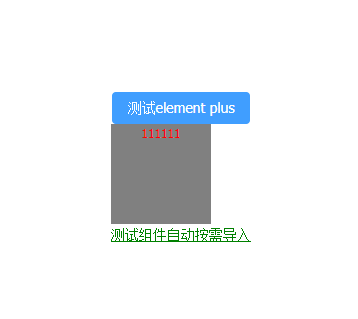
发现可以正确使用:
十、插件自动引入
- 安装插件:npm i unplugin-auto-import -D
- 在配置文件中配置自动导入规则
import Components from 'unplugin-vue-components/vite' import { ElementPlusResolver } from 'unplugin-vue-components/resolvers' export default defineConfig({ plugins: [ vue(), AutoImport({ // 在哪些文件下自动导入 include: [ /\.[tj]sx?$/, // .ts, .tsx, .js, .jsx /\.vue$/, /\.vue\?vue/, // .vue /\.md$/ // .md ], // 自动导入的内容 imports: [ 'vue' ], // 配置文件生成位置,默认是根目录 dts: 'src/types/auto-imports.d.ts', // eslint检查 eslintrc: { enabled: true, // Default `false` filepath: './.eslintrc-auto-import.json', // Default `./.eslintrc-auto-import.json` globalsPropValue: true // Default `true`, (true | false | 'readonly' | 'readable' | 'writable' | 'writeable') }, resolvers: [ElementPlusResolver()] }), ], })- 保存配置文件,重新运行项目,会自动生成如下文件:

- 在.eslintrc.json中修改配置,保证eslint检查不会报错
在extends中新增配置:
"extends": [ "eslint:recommended", "plugin:@typescript-eslint/recommended", "plugin:vue/vue3-essential", "plugin:prettier/recommended", ".eslintrc-auto-import.json" ],- 在App.vue中检验效果
// 这里并未导入ref,eslint也未提示报错
const number = ref(1)
const handleNumberChange = () => {
  number.value = number.value++
}


  测试element plus

    111111

  测试组件自动按需导入
  这是number值:{{ number }}
  改变number值


.demo-box {
  background-color: $theme-color;
  width: $main-width;
  height: $main-height;
  .tips {
    color: red;
  }
}
十一、安装vue-router
- 安装插件:pnpm add vue-router@4
- 在src目录下新建router文件夹,结构如下:

- index.ts是路由的根文件,modules下的文件是各个路由模块
import type { App } from 'vue'
import type { RouteRecordRaw } from 'vue-router'
import { createRouter, createWebHistory } from 'vue-router'
import remainingRouter from './modules/remaining'
// 创建路由实例
const router = createRouter({
  history: createWebHistory(import.meta.env.VITE_BASE_PATH), // createWebHashHistory URL带#,createWebHistory URL不带#
  strict: true,
  routes: remainingRouter as RouteRecordRaw[],
  scrollBehavior: () => ({ left: 0, top: 0 })
})
export const setupRouter = (app: App) => {
  app.use(router)
}
export default router
const remainingRouter = [ { path: '/test', name: 'TestPage', component: () => import('@/views/test/index.vue'), mate: { title: '测试页面' } } ] export default remainingRouter- 新建test页面组件
这是test页面
跳转至首页 const router = useRouter() const handleToHome = () => { router.push('/') }- 在入口文件main.ts中引入
import { createApp } from 'vue' import './style.css' import './styles/reset.scss' import App from './App.vue' import router, { setupRouter } from '@/router' // 创建实例 const setupAll = async () => { const app = createApp(App) setupRouter(app) await router.isReady() app.mount('#app') } setupAll()- App.vue中测试效果
// 这里并未导入ref,eslint也未提示报错
const number = ref(1)
const handleNumberChange = () => {
  number.value++
}
const router = useRouter()
const handleToTest = () => {
  router.push('/test')
}


  测试element plus

    111111

  测试组件自动按需导入
  这是number值:{{ number }}
  改变number值
  跳转至test页面


.demo-box {
  background-color: $theme-color;
  width: $main-width;
  height: $main-height;
  .tips {
    color: red;
  }
}

十二、安装vite-plugin-vue-setup-extend插件,解决在setup中定义name问题
- 安装:pnpm i vite-plugin-vue-setup-extend -D
- 在vite.config.ts中配置:
import vueSetupExtend from 'vite-plugin-vue-setup-extend' // https://vitejs.dev/config/ export default defineConfig({ plugins: [ vue(), vueSetupExtend(), ] })- 在vue组件中定义name
- 注意:必须要注意的是当组件的script标签中的内容为空时,name还是不会生效
十三、安装pinia状态管理
- 安装:pnpm install pinia
- 在src目录下新建stores文件夹,结构如下:

- index.ts为根文件,counter.ts中存储的是各个模块数据
import type { App } from 'vue'
import { createPinia } from 'pinia'
const store = createPinia()
export const setupStore = (app: App) => {
  app.use(store)
}
export { store }
import { defineStore } from 'pinia' export const useCounterStore = defineStore('counter', () => { /** * ref() 就是 state 属性 * computed() 就是 getters * function() 就是 actions,action中可以使用异步函数 */ //state: const count = ref(0) //getter: const getCount = computed(() => { return count.value }) //actions: const increment = () => { count.value++ } //暴露state、computed、actions;否则无法使用 return { count, getCount, increment } })- 在入口文件main.ts中引入
import { createApp } from 'vue' import { setupStore } from '@/stores' // 创建实例 const setupAll = async () => { const app = createApp(App) setupStore(app) app.mount('#app') } setupAll()- 使用方法
    这是test页面
    这是count:{{ counterStore.count }}


import { useCounterStore } from '@/stores/modules/counter'
const counterStore = useCounterStore()
十四、安装Axios请求插件
- 安装axios插件pnpm install axios -D
- 配置axios
一、在src根目录下创建如下目录:
api存储接口
axios存储配置文件

config.ts:
import axios, {
  AxiosError,
  type InternalAxiosRequestConfig,
  type AxiosInstance,
  type AxiosResponse
} from 'axios'
const base_url = import.meta.env.BASE_URL
const request_timeout = import.meta.env.VITE_REQUEST_TIMEOUT
// 创建axios实例
const service: AxiosInstance = axios.create({
  baseURL: base_url, // api 的 base_url
  timeout: request_timeout, // 请求超时时间
  withCredentials: false // 禁用 Cookie
})
/**
 * 请求拦截器
 */
service.interceptors.request.use(
  (config: InternalAxiosRequestConfig) => {
    // 配置请求头
    const token = '.....'
    config.headers.authorization = 'Bearer ' + token
    return config
  },
  (error: AxiosError) => {
    console.error('网络错误,请稍后重试')
    return Promise.reject(error)
  }
)
/**
 * 响应拦截器
 */
service.interceptors.response.use(
  (response: AxiosResponse) => {
    // 响应处理,如状态码
    return response
  },
  (error: AxiosError) => {
    return Promise.reject(error)
  }
)
export { service }
index.ts:
import { service } from '@/axios/config'
type AxiosHeaders = 'application/json' | 'application/x-www-form-urlencoded' | 'multipart/form-data'
interface IAxiosConfig {
  base_url: string
  result_code: number | string
  default_headers: AxiosHeaders
  request_timeout: number
}
const default_headers: IAxiosConfig = {
  /**
   * api请求基础路径
   */
  base_url: import.meta.env.VITE_BASE_URL + import.meta.env.VITE_API_URL,
  /**
   * 接口成功返回状态码
   */
  result_code: 200,
  /**
   * 接口请求超时时间
   */
  request_timeout: import.meta.env.VITE_REQUEST_TIMEOUT,
  /**
   * 默认接口请求类型
   * 可选值:application/x-www-form-urlencoded multipart/form-data
   */
  default_headers: 'application/json'
}
const request = (option: any) => {
  const { url, method, params, data, headersType, responseType } = option
  return service({
    url: url,
    method,
    params,
    data,
    responseType: responseType,
    headers: {
      'Content-Type': headersType || default_headers
    }
  })
}
export default {
  get: async (option: any) => {
    const res = await request({ method: 'GET', ...option })
    return res.data as unknown as T
  },
  post: async (option: any) => {
    const res = await request({ method: 'POST', ...option })
    return res.data as unknown as T
  },
  postOriginal: async (option: any) => {
    const res = await request({ method: 'POST', ...option })
    return res
  },
  delete: async (option: any) => {
    const res = await request({ method: 'DELETE', ...option })
    return res.data as unknown as T
  },
  put: async (option: any) => {
    const res = await request({ method: 'PUT', ...option })
    return res.data as unknown as T
  },
  download: async (option: any) => {
    const res = await request({ method: 'GET', responseType: 'blob', ...option })
    return res as unknown as Promise
  },
  upload: async (option: any) => {
    option.headersType = 'multipart/form-data'
    const res = await request({ method: 'POST', ...option })
    return res as unknown as Promise
  }
}
test.ts:
import request from '@/axios' export interface ITestDataParamsType { pageNo: number pageSize: number } /** * 获取测试数据 * @param params 分页参数 * @returns */ export const getTestData = async (params: ITestDataParamsType) => { return await request.get({ url: '/test/page', params }) }- 调用接口
// template
发起请求
// script
import { getTestData, type ITestDataParamsType } from '@/api/test'
const loading = ref(false)
const handleRequest = async () => {
  loading.value = true
  try {
    const params: ITestDataParamsType = {
      pageNo: 1,
      pageSize: 10
    }
    await getTestData(params)
  } finally {
    loading.value = false
  }
}
十五、安装vite-plugin-svg-icon插件,用于使用svg
- 安装:pnpm i vite-plugin-svg-icons -D
- 在main.ts中引入:import 'virtual:svg-icons-register'
- 在vite.config.ts中配置:
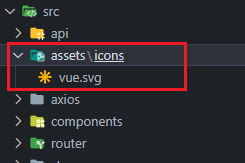
import path from 'path' import { createSvgIconsPlugin } from 'vite-plugin-svg-icons' export default defineConfig({ plugins: [ // ... createSvgIconsPlugin({ // 图标存放的地址 iconDirs: [path.resolve(process.cwd(), 'src/assets/icons')], symbolId: 'icon-[dir]-[name]', svgoOptions: { // 解决svg图标不显示的问题 plugins: [ { name: 'removeAttrs', active: true, params: { elemSeparator: ',', attrs: [] } } ] } }) ] })- 封装svg-icon组件,用于使用svg图标
const props = defineProps({ prefix: { type: String, default: 'icon' }, name: { type: String, required: true }, color: { type: String, default: '' }, size: { type: String, default: '1em' } }) const symbolId = computed(() => `#${props.prefix}-${props.name}`) .svg-icon { display: inline-block; outline: none; width: 1em; height: 1em; /* 因 icon 大小被设置为和字体大小一致,而 span 等标签的下边缘会和字体的基线对齐,故需设置一个往下的偏移比例,来纠正视觉上的未对齐效果 */ vertical-align: -0.15em; /* 定义元素的颜色,currentColor 是一个变量,其值就是当前元素的 color 值,如果当前元素未设置 color 值,则从父元素继承 */ fill: currentColor; overflow: hidden; }- 存放svg文件
- 使用:
十六、安装vite-plugin-compression插件,项目打包时压缩文件
- 安装:pnpm i vite-plugin-compression -D
- 在vite.config.ts中进行配置:
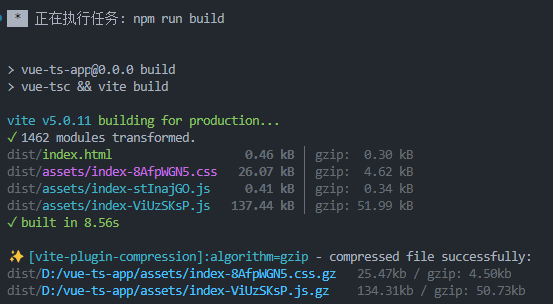
export default defineConfig({ plugins: [ // ... viteCompression({ verbose: true, // 是否在控制台输出压缩结果 disable: false, // 是否禁用 threshold: 10240, // 体积大于 threshold 才会被压缩,单位 b algorithm: 'gzip', // 压缩算法,可选 [ 'gzip' , 'brotliCompress' ,'deflate' , 'deflateRaw'] ext: '.gz', // 生成的压缩包后缀 deleteOriginFile: false //压缩后是否删除源文件 }) ], })- 打包,在控制台中查看压缩结果:
十七、VITE环境基本配置
import { defineConfig } from 'vite'
import vue from '@vitejs/plugin-vue'
/** element plus 自动按需导入插件 start */
import AutoImport from 'unplugin-auto-import/vite'
import Components from 'unplugin-vue-components/vite'
import { ElementPlusResolver } from 'unplugin-vue-components/resolvers'
/** element plus 自动按需导入插件 end */
import vueSetupExtend from 'vite-plugin-vue-setup-extend'
import { fileURLToPath, URL } from 'node:url'
import path from 'path'
import { createSvgIconsPlugin } from 'vite-plugin-svg-icons'
import viteCompression from 'vite-plugin-compression'
// https://vitejs.dev/config/
export default defineConfig({
  plugins: [
    vue(),
    vueSetupExtend(),
    /** element plus 自动按需导入插件配置 start */
    AutoImport({
      // 在哪些文件下自动导入
      include: [
        /\.[tj]sx?$/, // .ts, .tsx, .js, .jsx
        /\.vue$/,
        /\.vue\?vue/, // .vue
        /\.md$/ // .md
      ],
      // 自动导入的内容
      imports: ['vue', 'vue-router'],
      // 配置文件生成位置,默认是根目录
      dts: 'src/types/auto-imports.d.ts',
      // eslint检查
      eslintrc: {
        enabled: true, // Default `false`
        filepath: './.eslintrc-auto-import.json', // Default `./.eslintrc-auto-import.json`
        globalsPropValue: true // Default `true`, (true | false | 'readonly' | 'readable' | 'writable' | 'writeable')
      },
      resolvers: [ElementPlusResolver()]
    }),
    Components({
      // 要搜索组件的目录的相对路径
      dirs: ['src/components', 'src/layout'],
      // 组件的有效文件扩展名
      extensions: ['vue', 'md'],
      // 搜索子目录
      deep: true,
      // 在哪些文件下自动导入组件
      include: [/\.vue$/, /\.vue\?vue/],
      // 生成自定义 `auto-components.d.ts` 全局声明
      dts: 'src/types/auto-components.d.ts',
      // 自定义组件的解析器
      resolvers: [ElementPlusResolver({ importStyle: 'sass' })], // importStyle: "sass" ---  解决覆盖element plus 的sass变量不生效的bug
      // 在哪些目录下不自动导入组件
      exclude: [/[\\/]node_modules[\\/]/]
    }),
    /** element plus 自动按需导入插件配置 end */
    createSvgIconsPlugin({
      iconDirs: [path.resolve(process.cwd(), 'src/assets/icons')],
      symbolId: 'icon-[dir]-[name]',
      svgoOptions: {
        // 解决svg图标不显示的问题
        plugins: [
          {
            name: 'removeAttrs',
            active: true,
            params: { elemSeparator: ',', attrs: [] }
          }
        ]
      }
    }),
    viteCompression({
      verbose: true, // 是否在控制台输出压缩结果
      disable: false, // 是否禁用
      threshold: 10240, // 体积大于 threshold 才会被压缩,单位 b
      algorithm: 'gzip', // 压缩算法,可选 [ 'gzip' , 'brotliCompress' ,'deflate' , 'deflateRaw']
      ext: '.gz', // 生成的压缩包后缀
      deleteOriginFile: false //压缩后是否删除源文件
    })
  ],
  resolve: {
    alias: {
      '@': fileURLToPath(new URL('./src', import.meta.url))
    }
  },
  css: {
    preprocessorOptions: {
      // scss全局文件引入
      scss: {
        additionalData: '@use "@/styles/global.scss" as *;'
      }
    }
  },
  // 打包配置
  build: {
    minify: 'terser', // 指定使用哪种混淆器
    outDir: 'dist', // 指定输出路径
    sourcemap: false, // 构建后是否生成 source map 文件
    terserOptions: {
      // 传递给 Terser 的更多 minify 选项
      compress: {
        drop_debugger: true, // 打包时去除debugger
        drop_console: true // 打包时去除console
      }
    },
    // 静态文件按类型分包
    rollupOptions: {
      output: {
        chunkFileNames: 'static/js/[name]-[hash].js',
        entryFileNames: 'static/js/[name]-[hash].js',
        assetFileNames: 'static/[ext]/[name]-[hash].[ext]'
      }
    }
  }
})
- 在App中使用BaseLink组件
- 保存组件后,会发现在auto-components.d.ts文件中多出了对应的代码
免责声明:我们致力于保护作者版权,注重分享,被刊用文章因无法核实真实出处,未能及时与作者取得联系,或有版权异议的,请联系管理员,我们会立即处理! 部分文章是来自自研大数据AI进行生成,内容摘自(百度百科,百度知道,头条百科,中国民法典,刑法,牛津词典,新华词典,汉语词典,国家院校,科普平台)等数据,内容仅供学习参考,不准确地方联系删除处理! 图片声明:本站部分配图来自人工智能系统AI生成,觅知网授权图片,PxHere摄影无版权图库和百度,360,搜狗等多加搜索引擎自动关键词搜索配图,如有侵权的图片,请第一时间联系我们,邮箱:ciyunidc@ciyunshuju.com。本站只作为美观性配图使用,无任何非法侵犯第三方意图,一切解释权归图片著作权方,本站不承担任何责任。如有恶意碰瓷者,必当奉陪到底严惩不贷!


