Linux中mysql 默认安装位置&Linux 安装 MySQL
温馨提示:这篇文章已超过387天没有更新,请注意相关的内容是否还可用!
Linux MySQL 默认安装位置
在Linux系统中,MySQL是一种常用的关系型数据库管理系统。当我们在Linux系统上安装MySQL时,它将被默认安装在特定的位置。本文将介绍MySQL在Linux上的默认安装位置,并提供相关代码示例。
MySQL 默认安装位置
在大多数Linux发行版中,MySQL的默认安装位置是/var/lib/mysql目录。这个目录是MySQL数据库服务器使用的默认数据目录,所有数据库文件都存储在这里。
在安装MySQL之前,我们可以通过以下命令检查MySQL的默认安装位置:
which mysql
这个命令将显示MySQL二进制可执行文件的路径。在大多数情况下,它将显示/usr/bin/mysql,这意味着MySQL被正确安装并且可以在命令行中使用。
mysql --version
这个命令将显示MySQL的版本信息,确认MySQL已安装并且可以正常工作。
mysql_config --variable=pkglibdir
这个命令将显示MySQL的库文件目录,通常是/usr/lib/mysql。
代码示例:
$ which mysql
/usr/bin/mysql
$ mysql --version
mysql  Ver 14.14 Distrib 5.7.33, for Linux (x86_64) using  EditLine wrapper
$ mysql_config --variable=pkglibdir
/usr/lib/mysql
MySQL数据目录结构
在/var/lib/mysql目录中,MySQL使用一系列文件和子目录来组织和存储数据。主要的子目录包括:
- data目录:该目录包含MySQL实际存储数据库文件的地方。每个数据库都有一个对应的子目录。每个表都由一个.frm文件描述,以及.ibd文件(如果使用InnoDB存储引擎)或.myd和.myi文件(如果使用MyISAM存储引擎)。
- mysql目录:该目录包含MySQL系统数据库,如mysql,performance_schema和sys。这些数据库用于存储MySQL服务器和权限相关的信息。
- tmp目录:该目录用于存储临时文件,例如在运行SELECT ... INTO OUTFILE语句时生成的文件。
除了这些目录外,还有一些其他文件和子目录,用于存储日志、错误文件和其他MySQL配置文件。这些文件的位置和用途可能因Linux发行版和MySQL版本而异。
总结
MySQL在Linux系统上的默认安装位置是/var/lib/mysql目录。这是MySQL服务器的数据目录,包含所有数据库文件。通过检查MySQL二进制文件的路径,我们可以确认MySQL是否正确安装。在/var/lib/mysql目录中,MySQL使用一系列文件和子目录来组织和存储数据。确保理解MySQL数据目录的结构对于管理和维护MySQL数据库至关重要。
Linux 安装 MySQL
一、安装 MySQL 的准备工作
1. 查看系统版本
cat /etc/redhat-release

2. 查看系统是否已经安装过 MySQL
查看是否安装了 MySQL
rpm -qa | grep mysql
查看是否有安装 mariadb,该软件与 MySQL 数据库有冲突,需要手动卸载
# 如果是 CentOS7 可以检测出已经安装了 mariadb
rpm -qa | grep mariadb

3. 移除 MySQL 相关的软件
如果系统中没有安装过与 MySQL 相关的软件,直接跳到下一步
rpm -e --nodeps mariadb-libs-5.5.68-1.el7.x86_64
二、安装 MySQL
官网传送门
1. 找到压缩包的下载链接
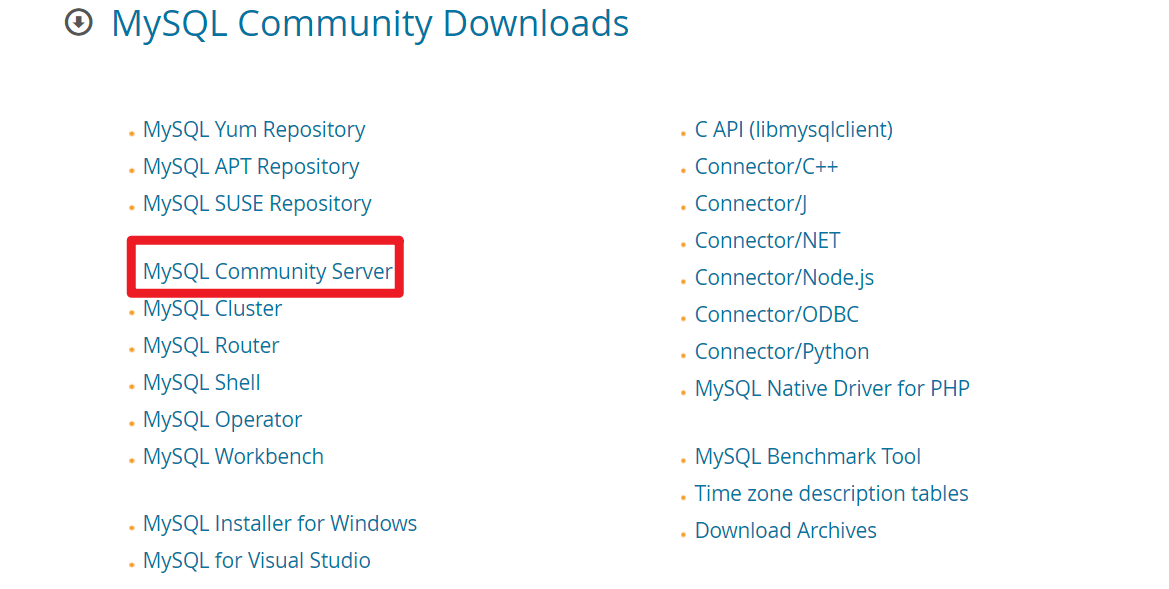
点击 MySQL Community Server
选择 MySQL 的版本
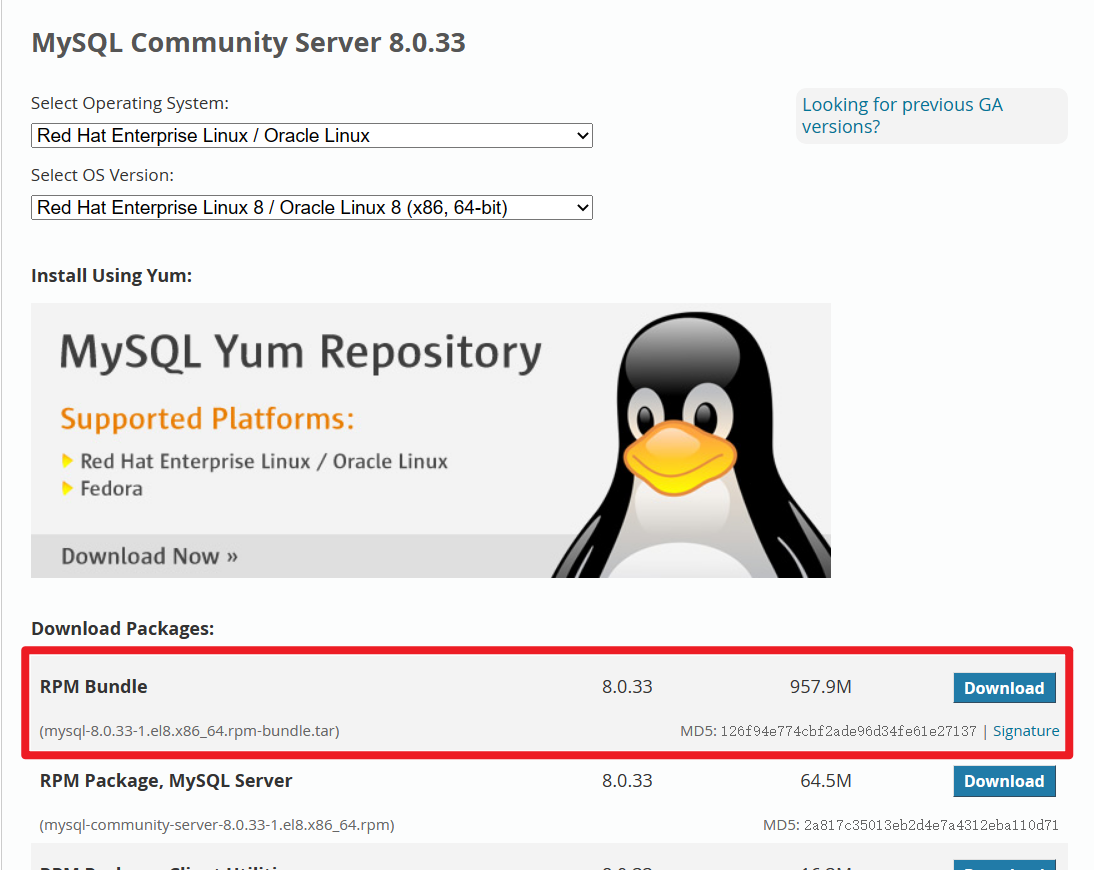
注意 MySQL 的版本需要与 Linux 的版本对应上
- centos7 系统对应的 MySQL 是 el7
- centos8 系统对应的 MySQL 是 el8
一般情况下,直接选择第一个安装包即可,第一个安装包的版本会不定时的更新,与本文所用的安装包有略微的差别,但是并不影响具体的使用
截止 2023-5-11 最新版为 mysql-8.0.33-1.el8.x86_64.rpm-bundle.tar
2. 下载压缩包
此时有两种方法
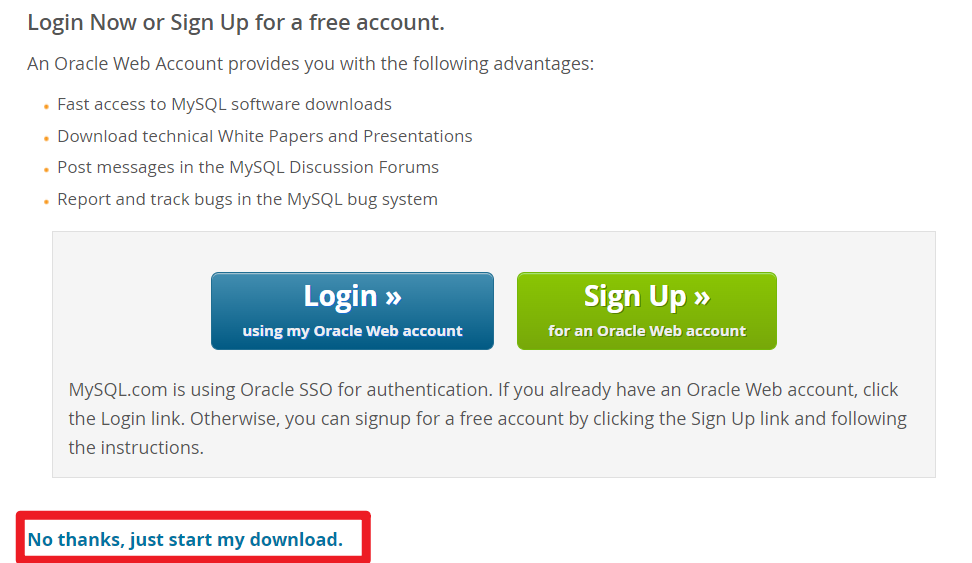
- 第一种,直接点击 No thanks, just start my download 进行下载,然后通过上传工具上传到服务器
- 第二种,右键 No thanks, just start my download,选择复制链接,然后在服务器中通过 wget 命令下载到服务器
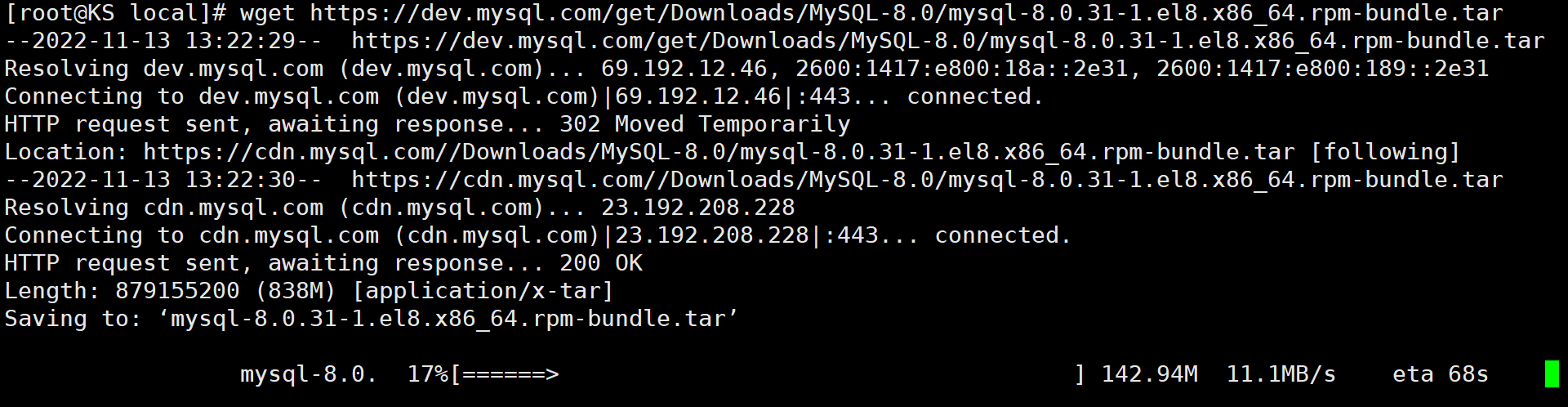
这里通过 wget 命令下载到服务器,安装到 usr/local 目录,总共 838.4M,下载速度比较慢,需要耐心等待
cd /usr/local
wget https://dev.mysql.com/get/Downloads/MySQL-8.0/mysql-8.0.31-1.el8.x86_64.rpm-bundle.tar
3. 查看下载好的压缩包
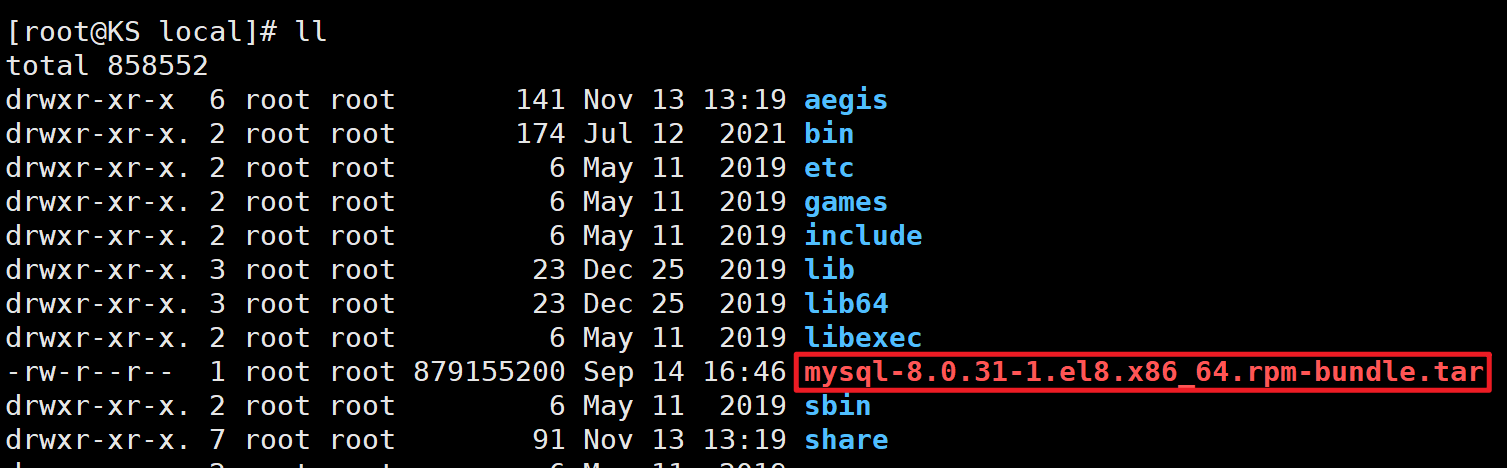
ll
4. 解压
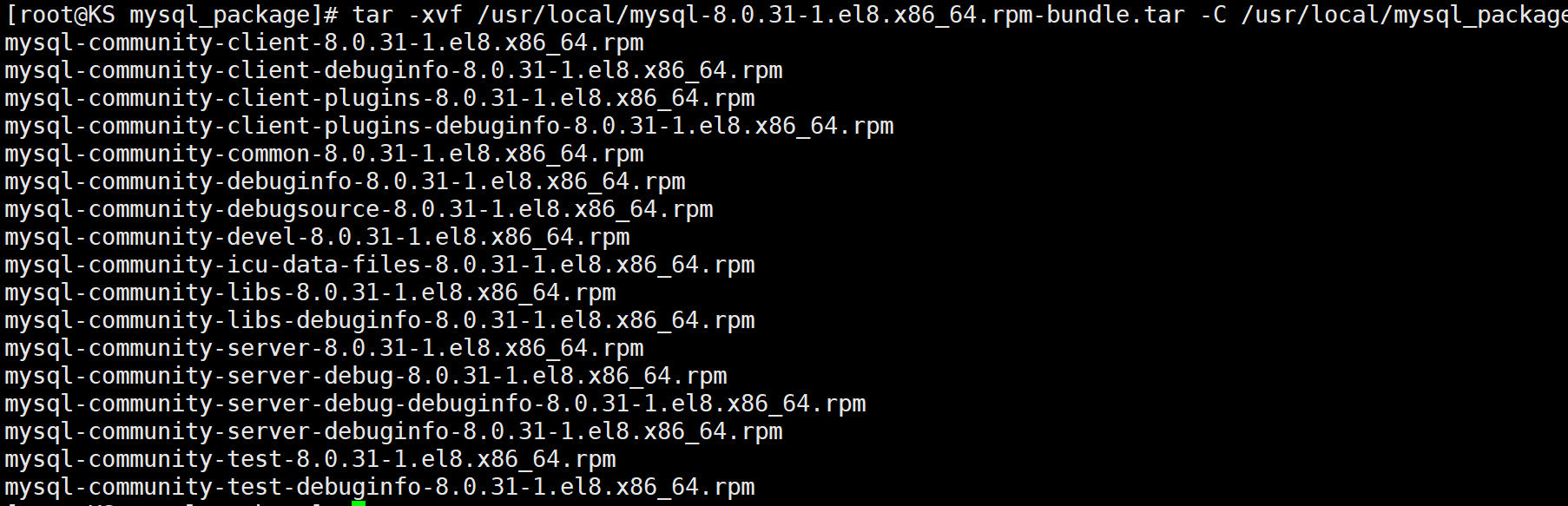
解压之后会有很多包产生,为了方便查看,将其解压到 /usr/local/mysql_package 里面
mkdir /usr/local/mysql_package
cd /usr/local/mysql_package
tar -xvf /usr/local/mysql-8.0.31-1.el8.x86_64.rpm-bundle.tar -C /usr/local/mysql_package
5. 使用 rpm 安装
必须按照顺序执行命令,否则会出现依赖错误的报错,如果安装过程中出现错误,可以参考下一步给出的总结
rpm -ivh mysql-community-common-8.0.31-1.el8.x86_64.rpm
rpm -ivh mysql-community-client-plugins-8.0.31-1.el8.x86_64.rpm
rpm -ivh mysql-community-libs-8.0.31-1.el8.x86_64.rpm
rpm -ivh mysql-community-client-8.0.31-1.el8.x86_64.rpm
rpm -ivh mysql-community-icu-data-files-8.0.31-1.el8.x86_64.rpm
rpm -ivh mysql-community-devel-8.0.31-1.el8.x86_64.rpm
rpm -ivh mysql-community-server-8.0.31-1.el8.x86_64.rpm
6. 常见错误总结
(1)未按照规定顺序安装软件
按照顺序安装即可解决

(2)libc.so.6 缺失
大概率是因为下载的 MySQL版本与 Linux 版本对应不上,可以检查一下 MySQL 压缩包后缀名里面的参数是否与系统版本匹配
- centos7 系统对应的 MySQL 是 el7
- centos8 系统对应的 MySQL 是 el8

(3)openssl 缺失
安装 openssl-devel 即可解决
rpm -ivh mysql-community-devel-8.0.31-1.el8.x86_64.rpm

使用 yum install openssl-devel -y 安装 openssl-devel
yum install openssl-devel -y

再次安装该软件包即可
rpm -ivh mysql-community-devel-8.0.31-1.el8.x86_64.rpm

(4)perl 和 libaio 缺失
安装 prel 和 libaio 即可解决

查看与 perl 相关的软件
yum list perl

安装
yum install -y perl.x86_64
查看与 libaio 相关的软件
yum list libaio

安装
yum install -y libaio*
7. 查看已安装的 MySQL 的版本
mysql -V
mysql --version

8. 删除无用的包
rm -rf /usr/local/mysql-8.0.31-1.el8.x86_64.rpm-bundle.tar
rm -rf /usr/local/mysql_package/
三、配置 MySQL 服务
1. 简单配置
查看 MySQL 服务状态
systemctl status mysqld
开启 MySQL 服务
systemctl start mysqld
设置 MySQL 服务开机自启
systemctl enable mysqld
重启 MySQL 服务
systemctl restart mysqld
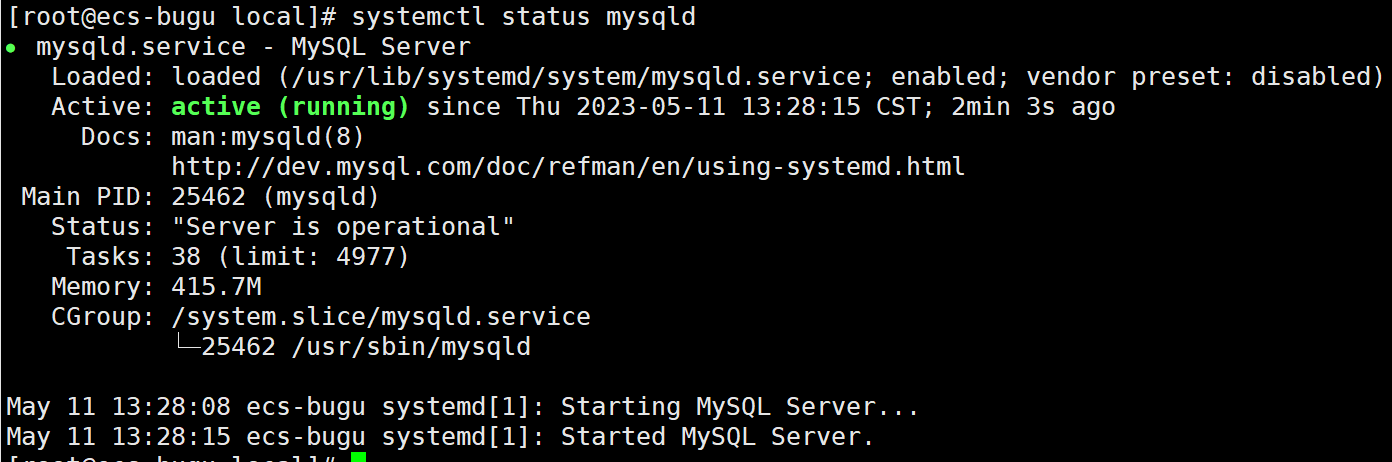
再次查看 MySQL 服务状态,可以看到 MySQL 服务已经成功运行
systemctl status mysqld
2. 命令解析
(1)查看 MySQL 服务状态
systemctl status mysqld
(2)暂时关闭 MySQL 服务
服务器重新启动之后,MySQL 服务会再次启动
systemctl stop mysqld
(3)永久关闭 MySQL 服务
服务器重新启动之后,MySQL 服务也不会再次启动
systemctl disable mysqld
(4)开启 MySQL 服务
systemctl start mysqld
(5)设置 MySQL 服务开机自启
systemctl enable mysqld
(6)重启 MySQL 服务
systemctl restart mysqld
四、简单的使用 MySQL
1. 获取 root 用户的初始密码
第一次运行 MySQL 服务时,会进行初始化加载,同时会生成一个 root 用户的初始密码,可以通过查看日志文件 /var/log/mysqld.log 获取到 root 用户的初始密码,后续可手动修改密码
cat /var/log/mysqld.log | grep 'password'

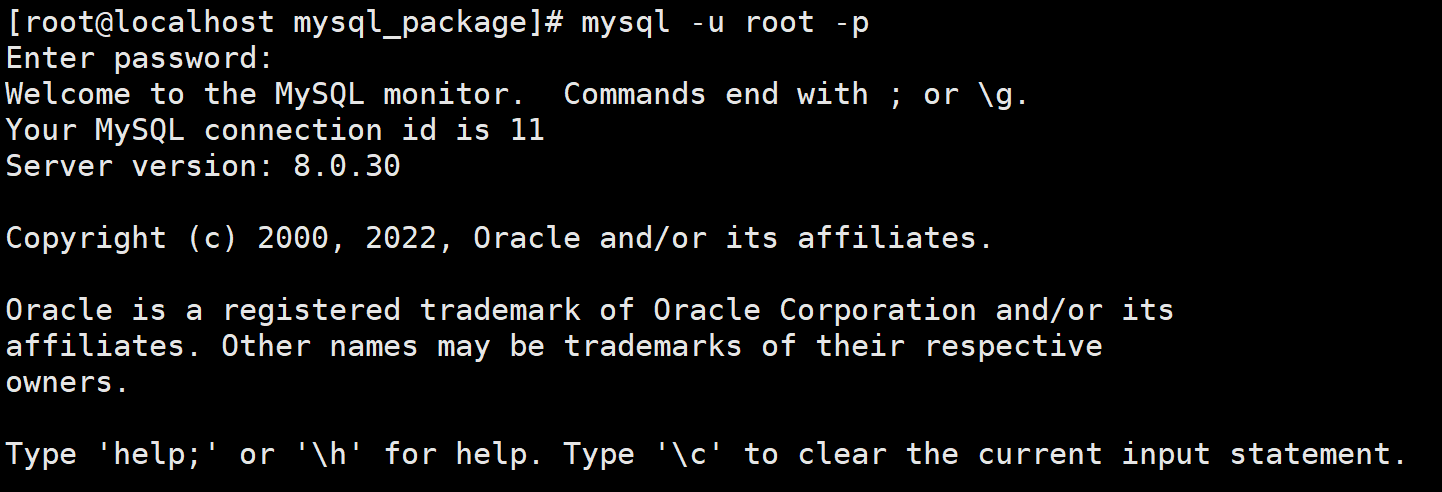
2. 使用 root 用户登录到 MySQL 服务
mysql -u root -p
3. 修改 root 的密码
(1)修改初始化密码
alter user 'root'@'localhost' identified by 'BuGu123456!';

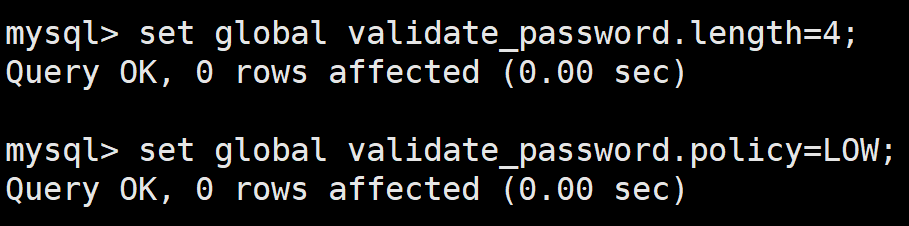
(2)修改 MySQL 校验密码的安全策略【可选,一般不建议修改】
# 设置密码长度的最低位数
set global validate_password.length=4;
# 设置密码的安全等级,修改密码安全策略为低(只校验密码长度,至少8位)
set global validate_password.policy=LOW;
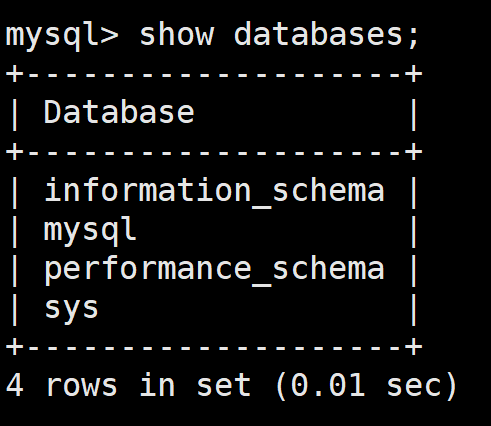
4. 测试是否正常工作
show databases;
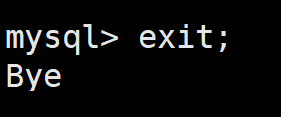
5. 退出 MySQL 环境
exit;
五、远程链接 MySQL
1. 第一次远程连接测试
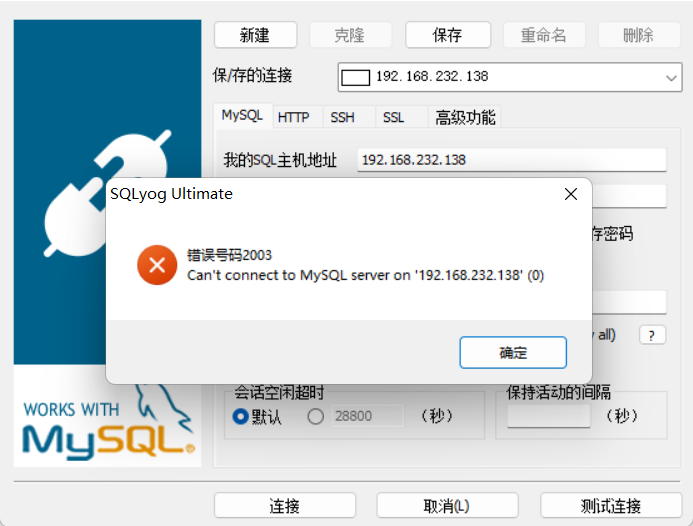
提示无法连接到主机,这是因为 3306 端口未开放
如果是云服务器,防火墙的端口、安全组的端口都需要开放
(1)开放 3306 端口
firewall-cmd --zone=public --add-port=3306/tcp --permanent
(2)重新加载服务
firewall-cmd --reload
(3)查看端口号是否开放
firewall-cmd --zone=public --list-port

2. 第二次远程连接测试
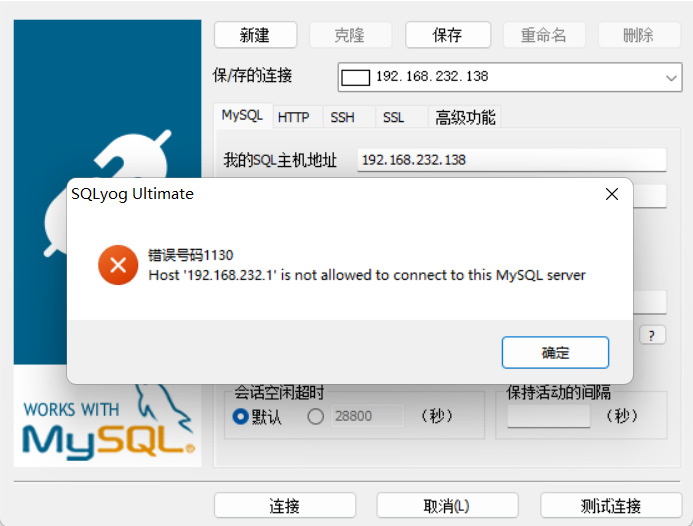
可以看到提示该 root 用户没有远程访问的权限,不被允许远程链接到 MySQL 数据库
(1)切换到 MySQL 数据库
mysql -u root -p
use mysql;
(2)查看用户的访问权限
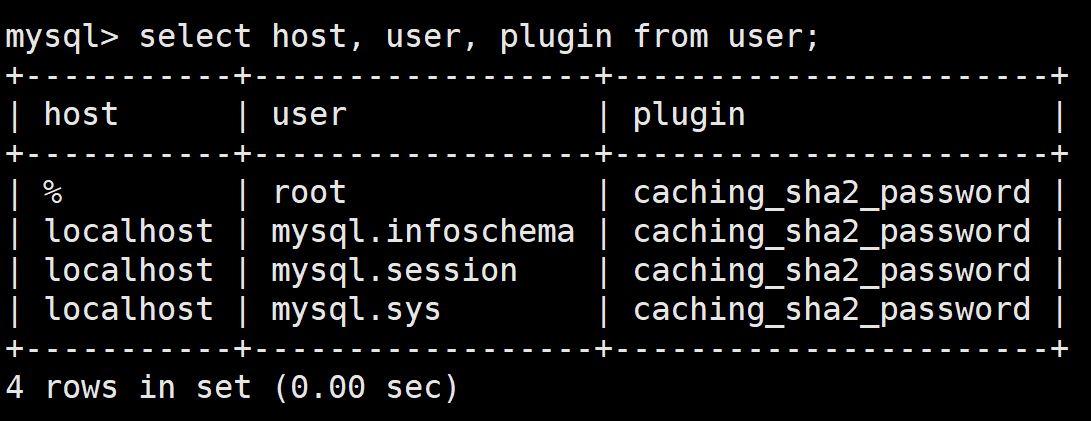
user 表中的 host 字段表示用户的访问权限
- localhost:只可以本地访问
- %:允许任意地方访问
select host, user, plugin from user;
注意:此时 root 用户并没有被授权远程访问 MySQL 服务,下图中的 host 字段应该为 localhost,而不是 %,由于我的失误,下面这张图片并不是该步骤对应的图片,在此展示的图片中,root 用户的 host 字段应为 localhost
(3)设置 root 用户任意地方可以访问
update user set host='%' where user='root';
(4)刷新权限
flush privileges;
(5)再次查看
select host, user, plugin from user;
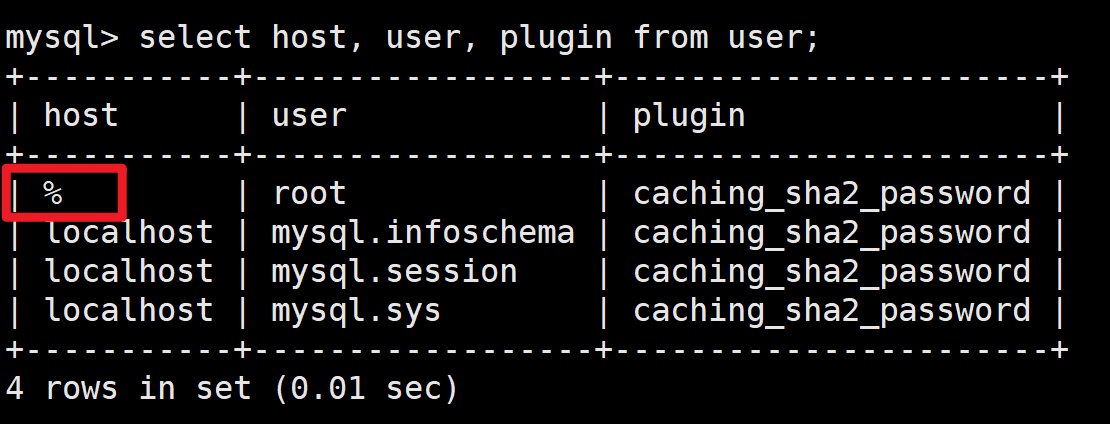
经过修改,root 用户的 host 字段已经成功被修改为 %,表示 root 用户可以远程访问 MySQL 服务
3. 第三次远程连接测试
可以看到提示密码校验方式不被允许远程链接到 MySQL 数据库
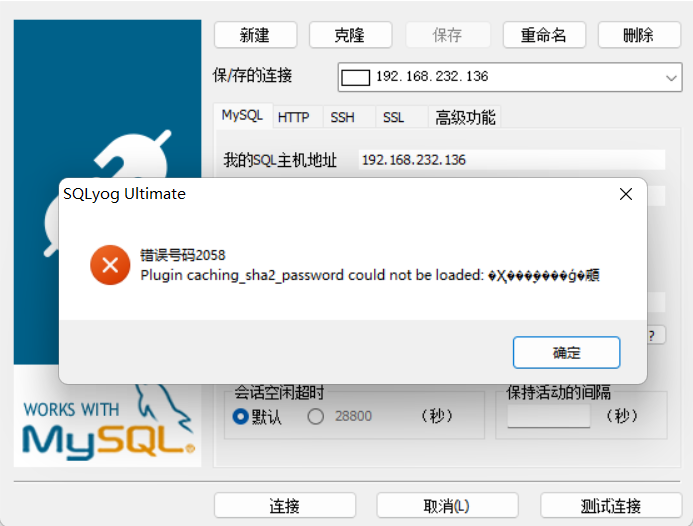
caching_sha2_password` 加密方式在远程访问时候不支持,需要修改为 `mysql_native_password
(1)修改密码策略
注意、注意、注意!!!
修改密码策略的同时,将当前 root 用户的密码的验证策略也修改一下,否则当前用户的密码会失效,使得 root 用户无法使用原密码登录 MySQL 服务,目前我知道的解决办法就是重新安装 MySQL
mysql -u root -p
alter user 'root'@'%' identified with mysql_native_password by 'BuGu123456!';
(2)刷新权限
flush privileges;
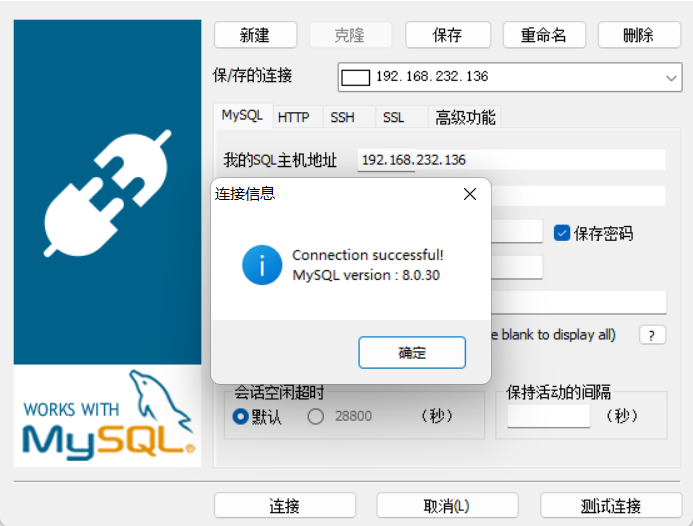
4. 第四次远程连接测试
连接成功
六、数据的导入和导出
1. 导入数据到 MySQL 数据库
进入 MySQL 服务
mysql -uroot -p
创建新的数据库
create database test;
连接到目标数据库
use test;
运行指定路径的 SQL 文件
source /root/test.sql;
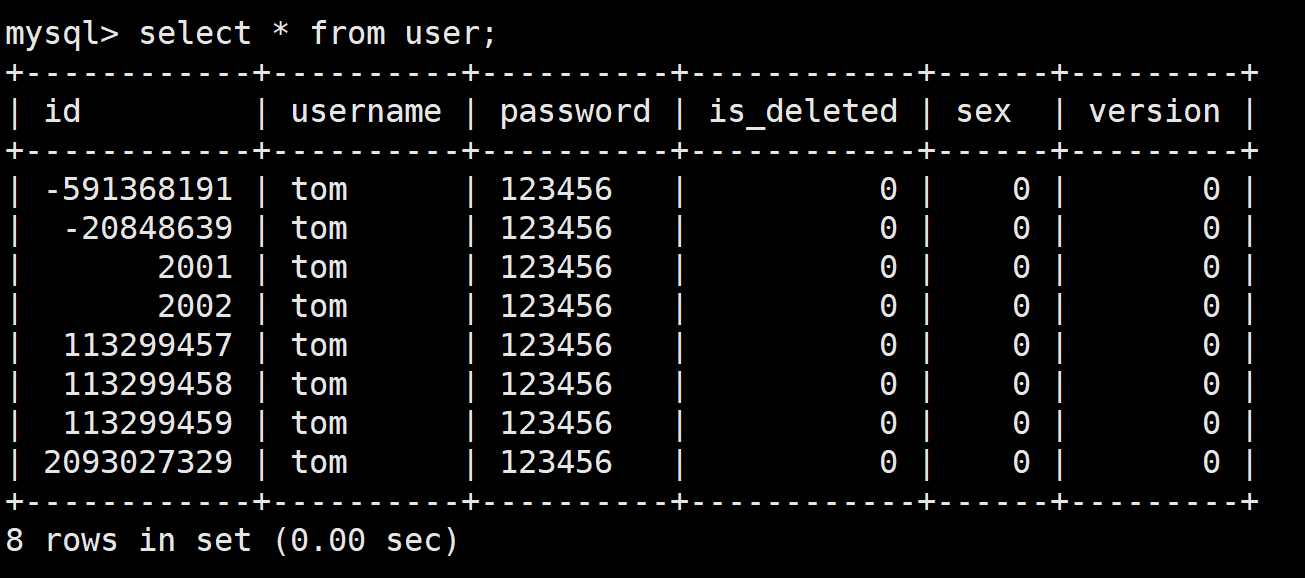
测试
select * from user;
2. 将 MySQL 数据库的数据导出
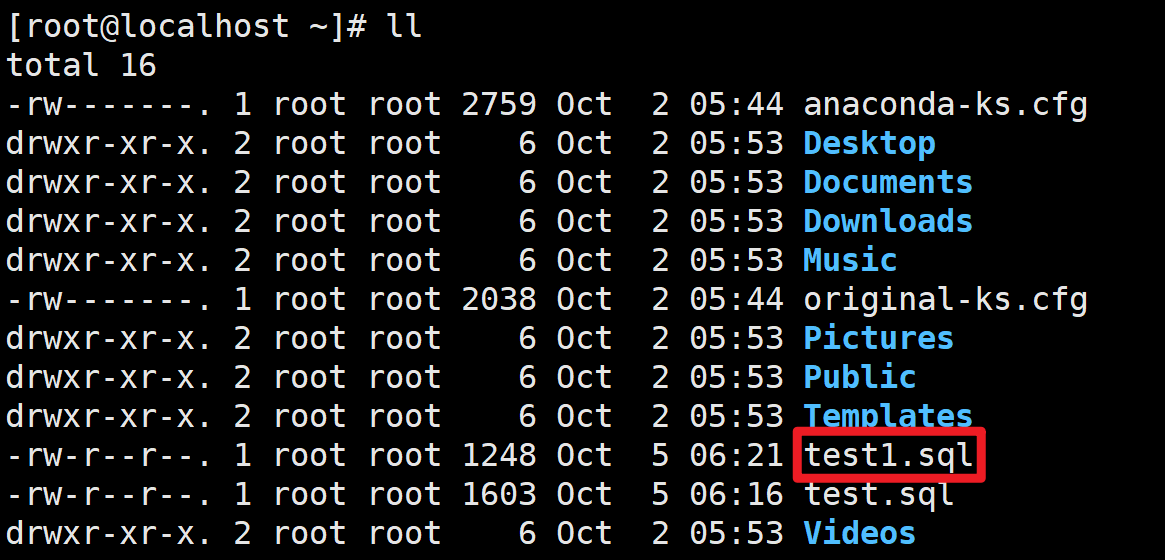
返回 Linux 界面,将名为 test的数据库备份到指路径的 test1.sql 文件中
mysqldump -uroot -p test > /root/test1.sql
完成后,使用 ll 命令可以查看到导出的 SQL 文件,也即完成备份
ll