
【ns-3】VS Code开发环境配置
温馨提示:这篇文章已超过409天没有更新,请注意相关的内容是否还可用!
文章目录
- 前言
- 1. 安装VS Code
- 2. 安装CMake和C++插件
- 3. 配置环境
- 3.1 配置代码智能提示
- 3.2 配置build
- 3.3 配置gdb调试
- 后记
- 参考文献
前言
正所谓“工欲善其事必先利其器”,本篇总结一下ns-3在VS Code开发环境下的配置。
版本信息如下:
- Ubuntu 22.10
- ns-3.37
- VS Code 1.75
在开始下面的内容之前请先下载并安装ns-3,具体教程可参考上篇文章:【ns-3】零基础安装教程。
1. 安装VS Code
首先,从Visual Studio Code官网下载deb软件包:
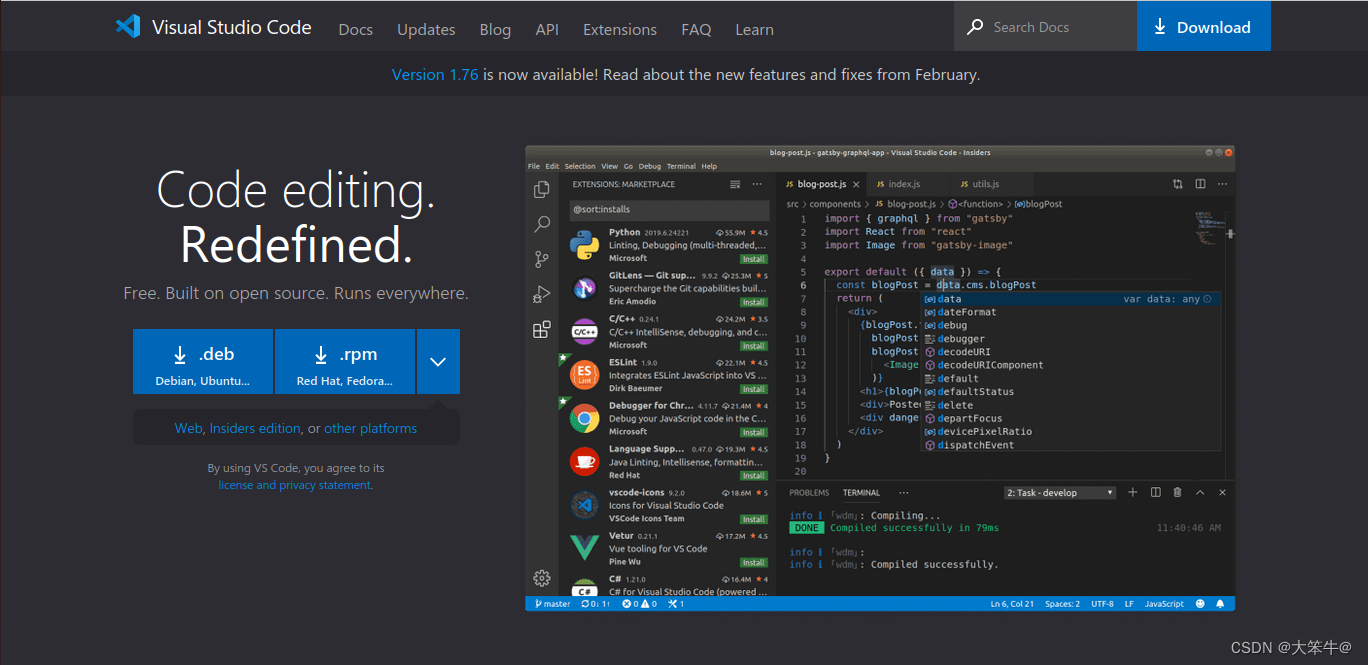
然后,打开终端,进入deb软件包所在目录,输入下列命令回车即可安装VS Code(code_1.75.1-1675893397_amd64.deb即为我上面下载的deb软件包):

如果安装过程中提示缺少依赖包,那么根据提示安装相关依赖包即可。
2. 安装CMake和C++插件
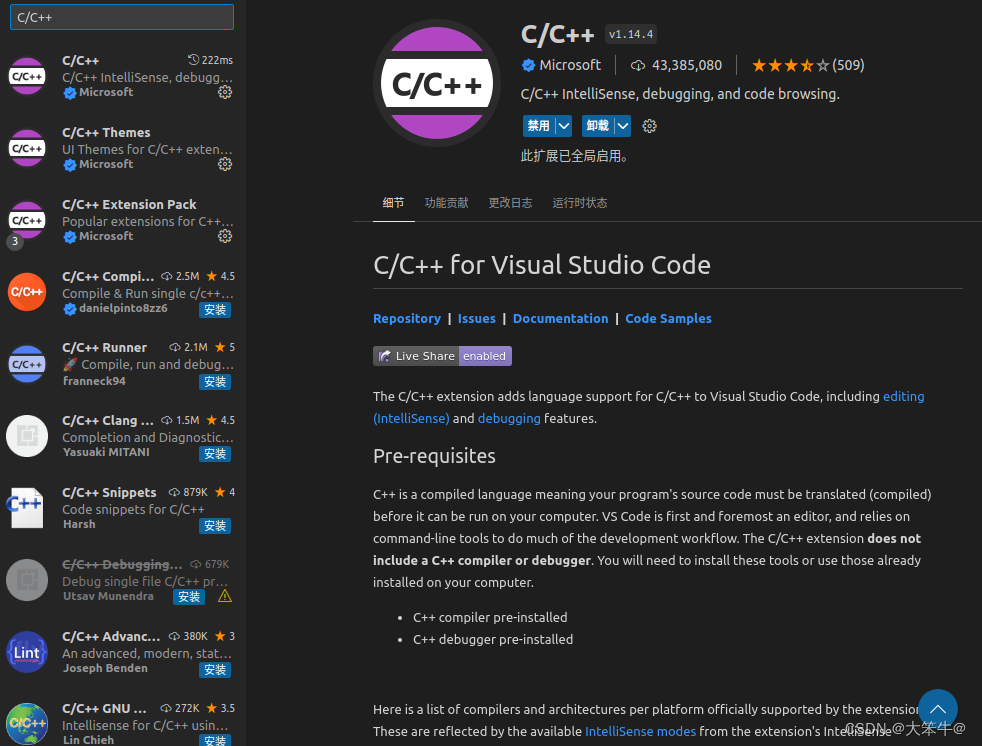
打开VS Code,快捷键(Ctrl + Shift + X)打开扩展模块,或在最左侧活动栏中找到拓展模块图标点击打开拓展模块,在输入栏中输入“C/C++”,安装C++插件,如下图所示:
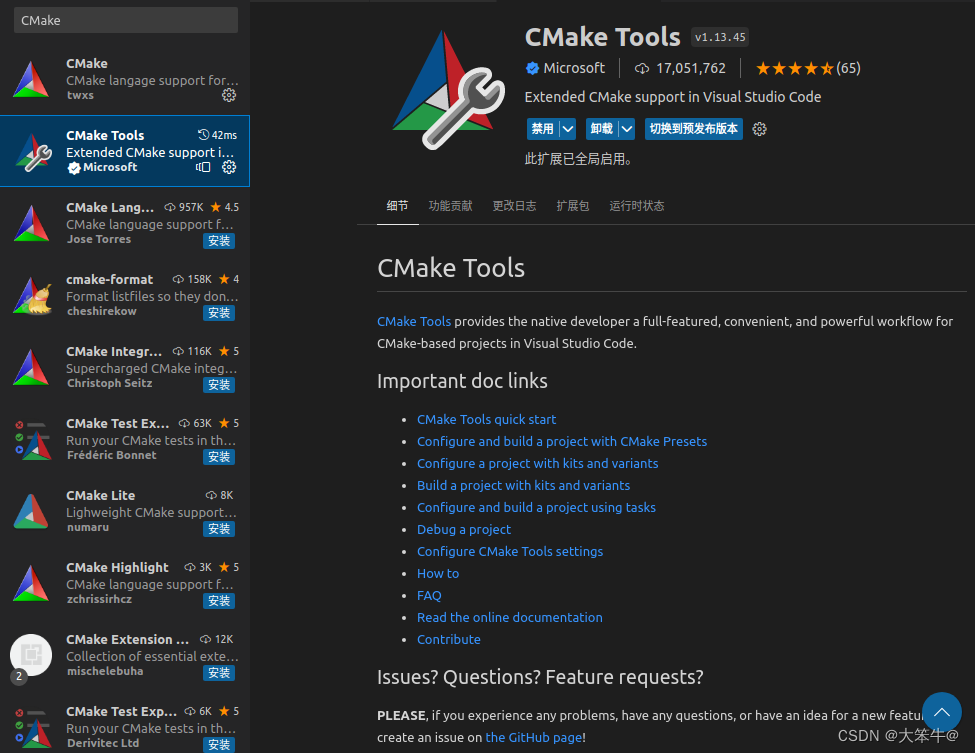
同理,安装CMake插件:
3. 配置环境
打开终端,进入ns-3.37源码目录,在该目录下启动VS Code(注意“code”和"."之间有各空格):

然后就会跳出VS Code,包含整个ns-3.37目录结构:
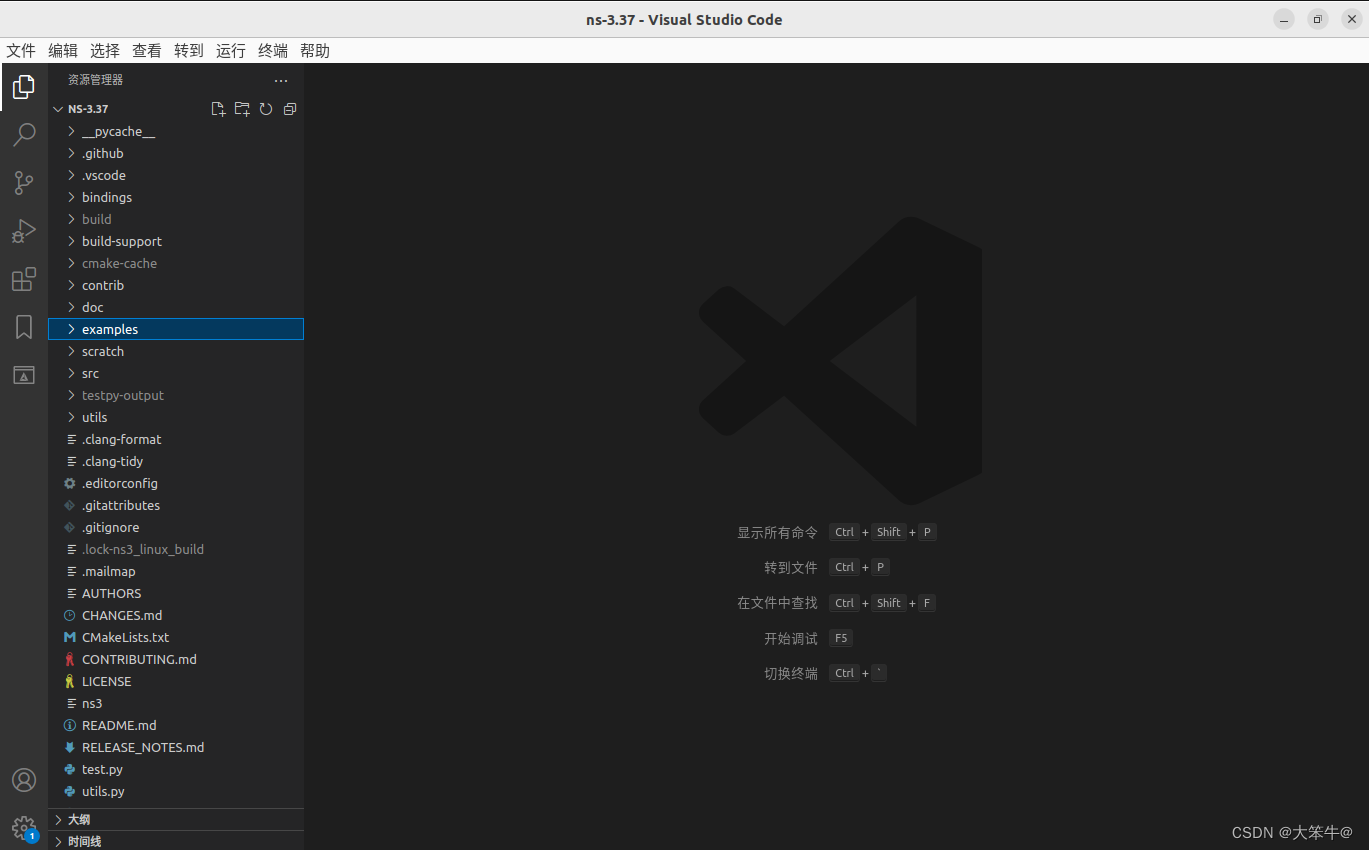
或者就是直接进入ns-3.37所在目录,右击ns-3.37目录,选择以Visual Studio Code方式打开。
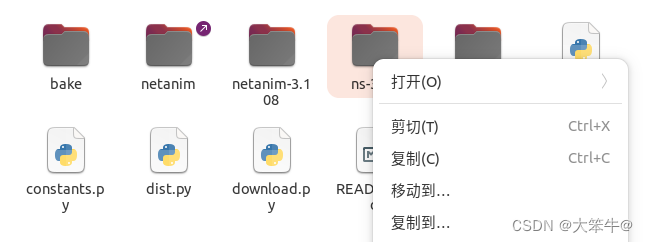
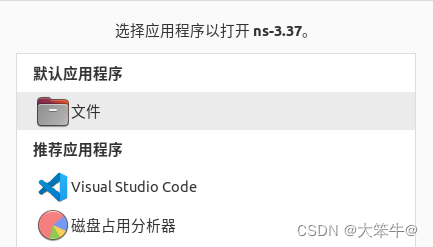
和上面通过命令行操作是一样的效果。
3.1 配置代码智能提示
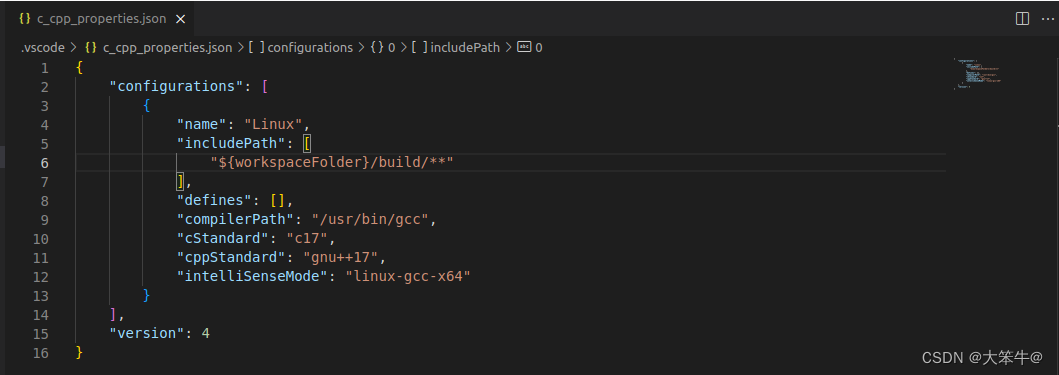
快捷键(Ctrl + Shift + P)打开命令面板(Command Palette),键入查找“C/C++: Edit Configurations (JSON)“并点击,此时会在窗口打开”c_cpp_properties.json“:
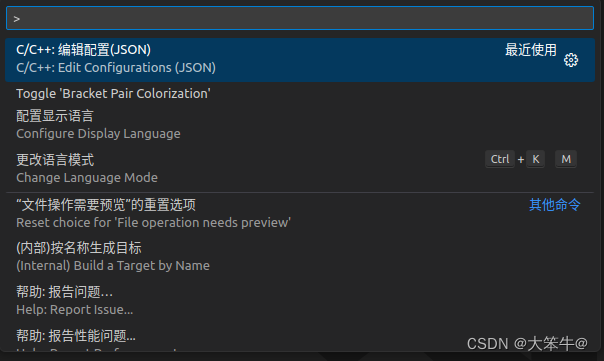
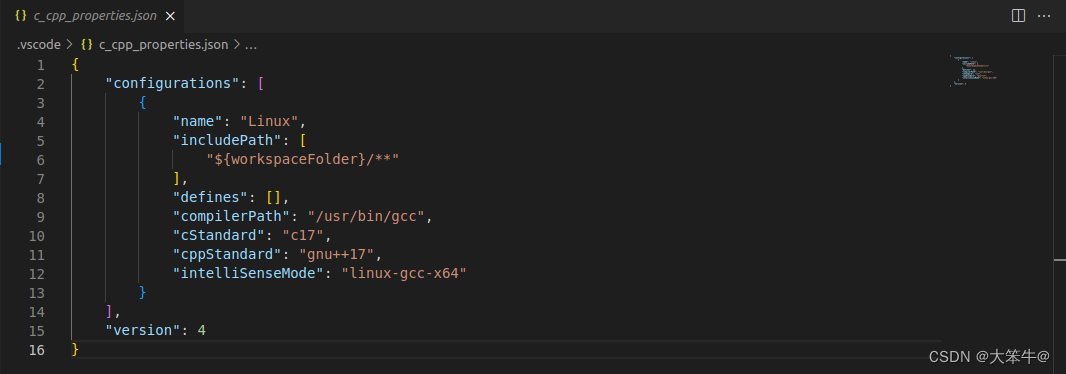
至此,就可以实现代码智能提示了。参考文献[1]建议,为了提高查找效率,可以将”includePath“修改如下:
3.2 配置build
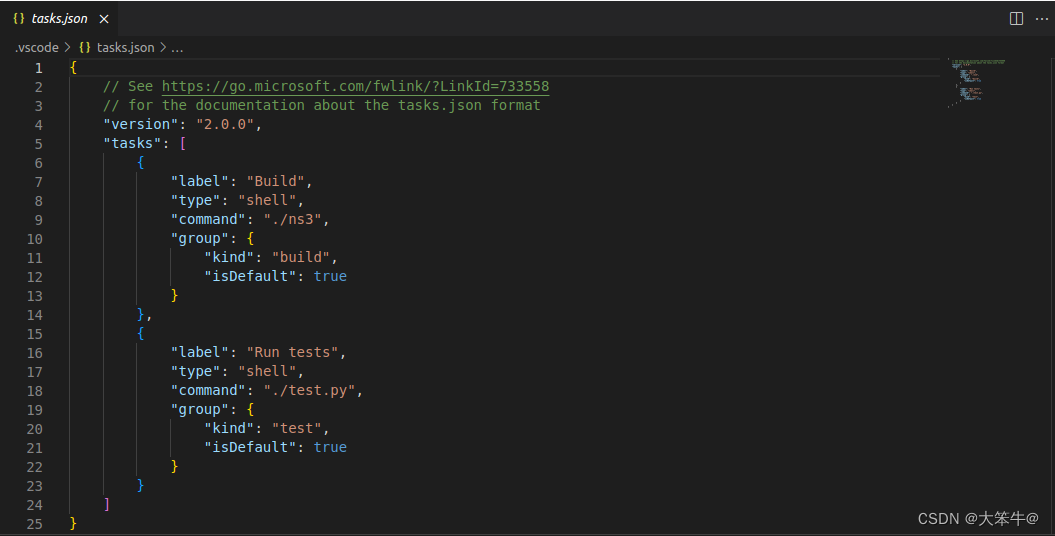
实际测试,VS Code自动为ns-3.37配置了build命令:
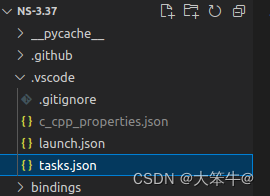
点击左侧目录结构.vscode->tasks.json,或者通过快捷键(Ctrl + Shift + P)打开命令面板键入查找“Tasks:Configure Task“并点击,打开”tasks.json“文件,可以发现build命令已经修改为了ns3(”command“为”./ns3“),因此无需修改。
旧版本的用户可能需要手动配置build,具体可参考参考文献[1]。
3.3 配置gdb调试
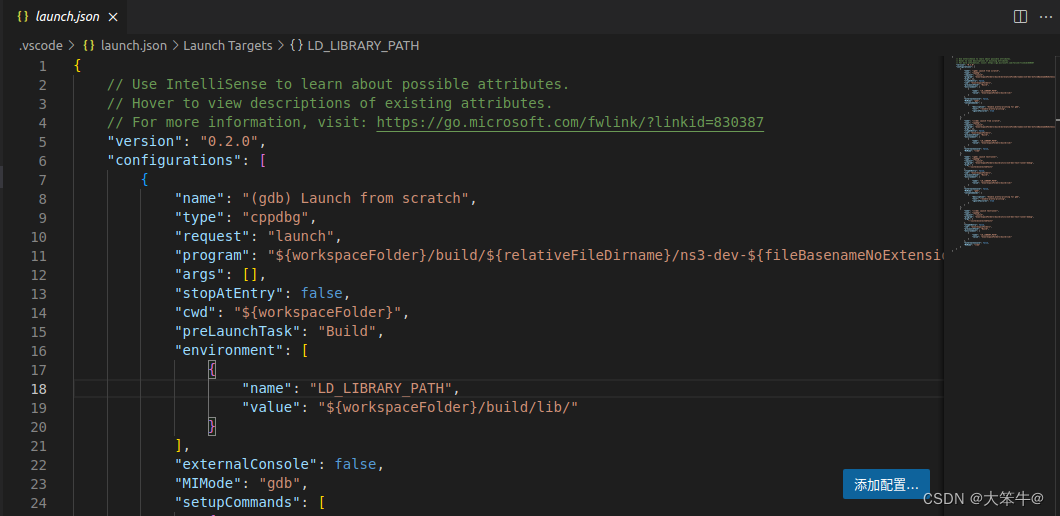
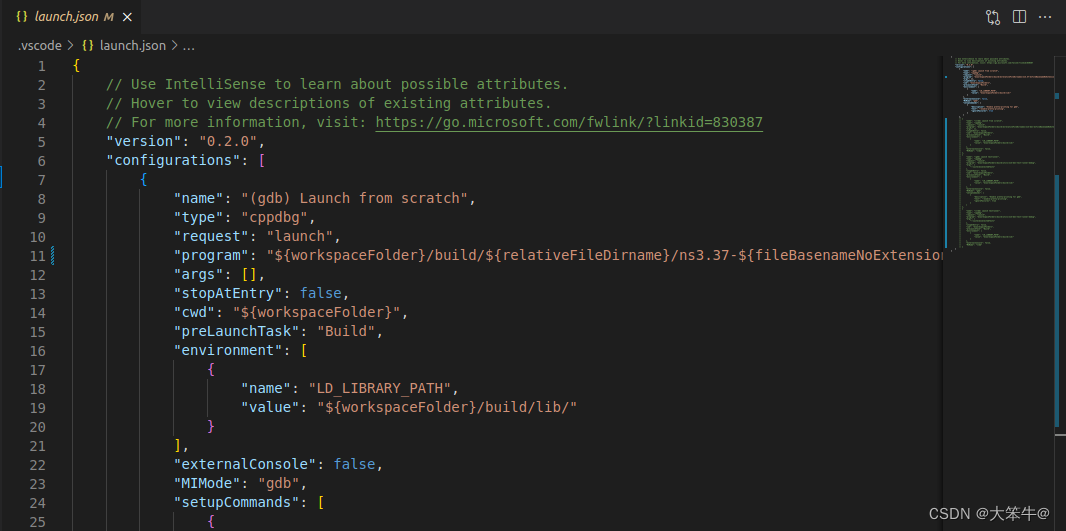
点击左侧目录结构.vscode->launch.json,或者通过快捷键(Ctrl + Shift + P)打开命令面板键入查找“Open ‘launch.json’“并点击,打开”launch.json“文件,修改”program“字段:将"ns3-dev"修改为”ns3.37“。为什么这样做请参考参考文献[2](不推荐参考文献[1]中拷贝动态库的方法)。
修改前:
修改后:
完成上面三步配置后,就可以用VS Code愉快地编写、build和调试代码了!
测试一下,在VS Code中打开examples-tutorial-first.cc,Shift + Command + B构建,F5调试,VS
Code的终端窗口显示结果如下:

后记
作者是第一次接触ns-3、C++、VS Code等,可以说是小白中的小白,但是最终通过查阅资料成功在VS Code中配置了ns-3开发环境。所以我相信读者朋友们只要有耐心一定也可以解决在学习ns-3过程中遇到的绝大多数问题,在此与各位共勉。
参考文献
- https://www.bilibili.com/read/cv9932411/
- https://zhuanlan.zhihu.com/p/540733443


