
支持XMP2.0,轻松一键超频至3466MHz,吃鸡无压力
温馨提示:这篇文章已超过525天没有更新,请注意相关的内容是否还可用!
电脑的核心部件之一就是内存,很多人对内存的要求都比较高。选择内存时,一方面需要关注品牌,当然还要关注性能。后来所谓的灯带,大部分都是以马甲条为基础的。毕竟不穿马甲很难加RGB灯。通常情况下,普通灯带相对便宜,灯带相对较贵。之前购买了光威TYPE-α DDR4-2666,在性能方面测试了很多次。除了时序有点不清楚之外,其他读写表现都还不错。这次继续使用光威TYPE-α DDR4-3000,那么这次它会表现出怎样的表现呢?基本频率为2400MHz、2666MHz和3000MHz。外包装正面为光威TYPE-α两款彩色记忆实物图,右上角标注有TYPE-α系列英文字样。开启XMP后,无需设置其他选项。光威Type α内存支持Intel XMP2.0,可以实现一键自动超频。
电脑的核心部件之一就是内存,很多人对内存的要求都比较高。 选择内存时,一方面需要关注品牌,当然还要关注性能。 常见的内存类别还是普通条和马甲条。 后来所谓的灯带,大部分都是以马甲条为基础的。 毕竟不穿马甲很难加RGB灯。 通常情况下,普通灯带相对便宜,灯带相对较贵。 。 之前购买了光威TYPE-α DDR4-2666,在性能方面测试了很多次。 除了时序有点不清楚之外,其他读写表现都还不错。 这次继续使用光威TYPE-α DDR4-3000,那么这次它会表现出怎样的表现呢?
光威TYPE-α系列内存外观颜色为石墨灰和天使白。 基本频率为2400MHz、2666MHz和3000MHz。 此次选用的是光威TYPE-α DDR4-3000石墨灰内存。 外包装正面为光威TYPE-α两款彩色记忆实物图,右上角标注有TYPE-α系列英文字样。
包装反面主要介绍了产品的相关特性和产品参数。 透过左边的半透明窗口,可以看到内存的半个形状。
马甲条一般用于超频。 如果不超频的话就用普通的条吧。 如果喜欢光污染,可以选择带RGB灯光的背心条。 可以看到,光威TYPE-α DDR4-3000内存正反面采用了相同的印刷设计,中间有光威的Logo。
光威TYPE-α DDR4-3000内存一侧有产品相关参数信息。 可以看到内存时序为16-1-8-18-38,右侧有防伪标志。
光威TYPE-α DDR4-3000内存自带金属马甲,表面采用磨砂设计,所以没有明显的金属感。 背心顶部设计有多个散热孔。 至于外观,很多人觉得这款背心丑,可能是因为它没有足够的科技感。
透过内存侧面可以看到散热马甲和内存模组之间是通过导热硅胶垫连接的。 如果需要看到记忆颗粒,就需要脱掉背心。 据官方介绍,采用的是原装颗粒,经过测试后包装贴上的标识即使去掉也可能依然可见。
光威TYPE-α DDR4-3000内存采用8层PCB电路板设计。 这也是大多数内存的设计标准。 8层的会稍微耐用一些。 从侧面可以看到,内存金手指的形状采用了中间高点、两端低点的平滑曲线过渡设计。 金手指没有明显的使用痕迹。

现在大多数主板都标配了四个内存插槽,可以多次扩展内存容量。 一般情况下,如果使用双通道,则需要两个内存插槽组合使用。 即使您使用单根内存条也没关系,您可以将内存插入任何插槽。
为了更好的测试其性能,将BIOS恢复至出厂设置。 重启后发现内存频率居然是2400MHz。 一开始以为是主板默认内存频率2400MHz,后来发现需要开启XMP功能。 正如您在XMP配置文件中看到的,它带有默认的3000MHz配置文件。
开启XMP后,无需设置其他选项。 重启后内存频率为3000MHz。 虽然设置过程并不复杂,但这也反映出,如果主板不支持XMP,那么在使用这款3000MHz内存时需要手动超频,然后手动调整推荐时序,以达到更好的性能。
使用的平台是微星Z370,i5-8600k,内存是光威TYPE-α 3000MHz 8G单条,系统是Windos 10。内存测试必不可少的是跑分。 我们来看看最常见的鲁大师跑分。 可以看到,当内存频率为3000MHz时,鲁大师的跑分为10176分。
AIDA64内存带宽测试可以提供全方位的硬件信息检测功能。 可以看到光威α型内存的默认时序是16-18-18-38。 实际测试结果显示,读取、写入、复制速度分别为22120MB/s、20807MB/s、19027MB/s,内存延迟为58.4ns。 与2666MHz相比,这次的读写速度有一定程度的提升,时序也有一定程度的下降。 之前使用的2666MHz默认时序是19-19-19-43。
MemTest是一款比较少见的内存测试工具,可以彻底检测内存的稳定性,测试内存存储和检索数据的能力。 正常情况下,4对4模式应该使用2048MB才能使内存满载检测稳定,但电脑会有点卡,所以只有4对1模式应该使用1024MB。 测试了大约10分钟,暂时没有报错。
除了内存读写测试之外,AIDA64还附带了系统稳定性测试。 经过10分钟的系统稳定性测试,光威α型内存在3000MHz频率下运行时没有出现任何异常。
WinRAR基准测试可以有效反映CPU多线程性能和内存性能。 这个速率也与CPU有一定关系,但也可以横向比较,与不带内存频率的CPU进行测试。 当内存频率为3000MHz时,光威α型内存的解压速度为8582KB/s。
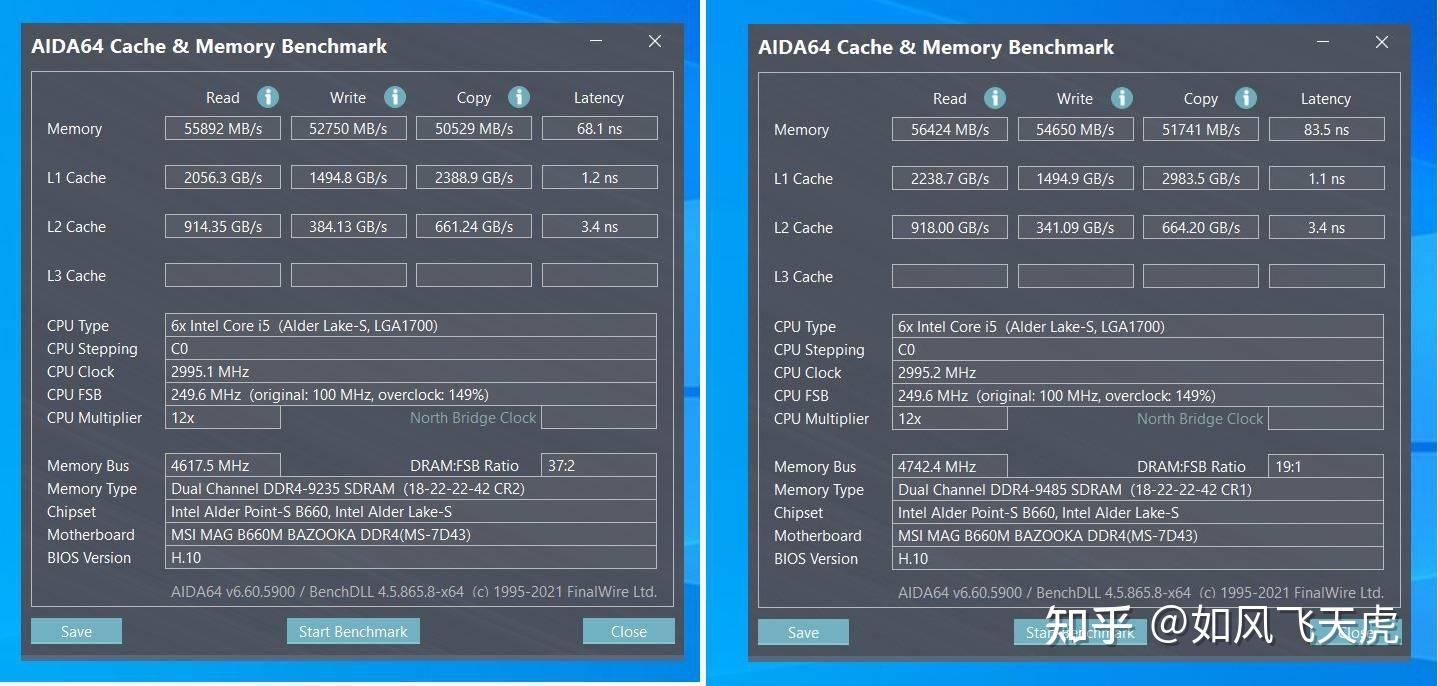
国际象棋测试软件Fritz Chess Benchmark可以测试你的CPU计算能力有多强,也就是国际象棋跑分的水平。 测试结果与WinRAR相同。 您可以通过分数来比较内存性能。 实测i5-8600k主频4.1GHz时的性能是P3 1.0GHz时的38.41倍,每秒计算步数为18,437。
光威Type α内存支持Intel XMP2.0,可以实现一键自动超频。 这次我没有超频太多。 此前,2666MHz内存的最高频率为3333MHz。 这次我尝试了3466MHz。 我没有继续超频,留一些想象的空间。 也许这个频率是最大频率。 超频后,鲁大师的内存得分为10194,几乎没有任何提升。
再次进行MemTest,这次测试通过了大约10分钟。 没有出现任何错误,超频后相当稳定。
为了进一步测试内存超频后是否稳定,继续使用AIDA64系统稳定性测试。 经过十几分钟的测试,结果正常,系统比较稳定。
通过AIDA64内存带宽测试可以看到,光威Type α内存频率为3466MHz时,时序为19-21-21-44。 时序变大了一点,性能也得到了一定程度的提升。 实际测试结果显示,读取、写入、复制速度分别为25534MB/s、24088MB/s、22888MB/s,内存延迟为55.6ns。
继续使用WinRAR基准测试,结果表明解压速度得到了一定程度的提升。 光威α型内存频率为3466MHz时,解压速度为8890KB/s。
然后继续用棋测试。 通过实测,主频为4.1GHz时,i5-8600k的性能是P3 1.0GHz的38.71倍,每秒计算步数为18582。
通过各种软件测试不难发现,从3000MHz到3466MHz的性能提升并不多。 虽然没有进一步超频,但性能提升应该不会太多。 此前,从2666MHz到3000MHz时,性能提升更为明显。 这个3000MHz基频的性能确实比2666MHz要好。
我使用光威TYPE-α DDR4-3000内存有一段时间了,从2666MHz到3000MHz。 如果不超频,性能还是会有一定程度的提升。 3000MHz基本频率不需要设置定时电压等参数,但确实需要启用XMP,如果主板不支持就有点尴尬了。 在颗粒方面,我们使用原装颗粒,有一定的质量保证。 支持Intel XMP2.0,可以实现一键超频,对于想要尝试超频的新手用户来说还是可以的。 官方承诺终身保修,所以如果你想手动超频或者一键超频的话,可以在保修期内尝试一下。 毕竟光威内存相比同类型内存在价格上还是有一定优势的。 如果你想体验玩内存,可以看看这款光威TYPE-α DDR4-3000。
介绍
WoTerm 是一个功能强大的开源终端。

跨平台远程管理工具,开箱即用,无需配置,安全稳定。
客户端代码已全部开源,其依赖的第三方代码来自GitHub或CodeProject或其他开放社区,部分模块来自WoVNC。
GitHub地址:
支持多种系统平台

下载历史版本:
安装Linux系统
下载对应的安装包或者绿色包。 直接解压绿色包,然后在终端执行runapp.sh脚本。
以woterm-linux-x86_64-v9.23.1-202210291823.run安装包为例。 直接执行bash woterm-linux-x86_64-v9.23.1-202210291823.run文件,然后一路默认安装,然后执行安装目录下的runapp.sh脚本。
在Ubuntu系统中,正常情况下,在Lancher面板中,可以看到对应的快捷启动方法,如下图:

如果找不到启动方法,可以通过以下方法解决:
对于Centos7及以上系统,正常情况下,可以在【应用程序】->【Internet】目录中看到该快捷方式。

苹果系统
直接从官网下载,双击目标文件进行安装。
由于 woterm 不执行应用程序签名,因此当从 Internet 下载此应用程序时,系统会将其标记为不受信任的应用程序。 这时候就需要手动执行来去掉这个属性。 去掉这个属性后就可以正常安装和使用了。 如果不解析这个属性,一般会报以下两个错误,如下图:


解决办法如下
打开终端,进入系统的下载目录,如Download,找到woterm安装文件如woterm-macosx-xxxx.dmg。
执行以下指令:
xattr -d com.apple.quarantine woterm-macosx-xxxx.dmg
如下所示:

多次执行该命令后,出现如下提示,即表示发布成功。
xattr: woterm-macosx-x86_64-xxx.dmg: No such xattr: com.apple.quarantine
功能说明

支持远程终端访问功能。
接口操作终端连接
支持7种不同类型的连接方式,连接信息分为基本信息和更多信息。
基本信息可以根据类型选择进行更改,一般包括连接名称、主机地址、登录账号、登录密码等常用信息。
SSH 连接信息

VNC连接信息

会话属性设置


上传下载
终端方面,总共支持两种方式,分别是SFTP和ZModem。 SFTP传输效率最高,ZModem可以轻松突破多层跳板机和基础机的限制。
SSH嵌入SFTP方法

纯SFTP方式

Z调制解调器模式

窗口分割

所有与终端相关的窗口都支持窗口分割,并且支持任意数量的水平或垂直窗口分割。 SSH类型的窗口分割是一种连接复用模式,以减少登录次数。


弹簧板配置
跳板机(ProxyJumper):由于网络规划因素,普通主机无法直接访问服务器,需要通过前端服务器转发方式访问。

假设以下情况
步骤1:创建与跳板机的连接信息。 这个创建和普通的服务器创建没有什么不同。

第二步:创建跳板机与服务器的连接信息,并在对应的跳板机选项上选择已创建的跳板机。

浮动选项卡
浮动选项卡将当前选项卡的内容显示在一个独立的弹出窗口中,使其具有与系统中其他窗口相同的属性,如最大化、最小化、关闭等。

这个功能非常实用,方便您多窗口协作进行参考或比较。
取消浮动功能,让您轻松地将多个窗口存放在一个主窗口中,减少对系统任务栏的占用。
自动隐藏工具栏:进入浮动模式后,工具栏会滑动隐藏。 当鼠标移动到边缘时,工具栏会滑出,以免打扰用户的正常使用。
在选项卡右键菜单功能或终端右键功能菜单中找到【浮动该选项卡】。

浮动后会显示浮动工具栏。 工具栏上的功能按钮项的数量根据选项卡的类型而变化,但也至少包括五项:取消浮动选项卡、最大化、最小化、关闭选项卡
搜索过滤器
通过关键词搜索和过滤,无论有多少记录,都可以快速定位。

注:如需转载,必须保留文章开头的公众号名片,其他一律转载视为未经授权转载。


