
作为PM,你不知道Axure的这10个非交互功能吗?
温馨提示:这篇文章已超过543天没有更新,请注意相关的内容是否还可用!
说到Axure,这是大多数PM赖以谋生的东西。Axure被很多人定义为一个擅长交互的原型设计工具。许多刚接触这个游戏甚至是已经玩了很长时间的 PM 都会花很多时间来绘制很酷的原型。我想这一定是对Axure初衷的误解。Axure RP是美国Axure Software Solution公司的旗舰产品。由此可以得出结论,Axure更多地应该是一个文档工具。或许是市场导向的浮躁,很多PM片面地将Axure作为交互工具,甚至模糊了产品工作的界限,为了堆砌而堆砌,反而显得非常不专业。如果也能引起人们对Axure文档功能的关注那就太好了。越来越多的PM开始使用Axure来编写PRD,但业界并没有统一的文档标准。其实注释是Axure官方推荐的逻辑标注方式。
说到Axure,这是大多数PM赖以谋生的东西。 Axure被很多人定义为一个擅长交互的原型设计工具。 许多刚接触这个游戏甚至是已经玩了很长时间的 PM 都会花很多时间来绘制很酷的原型。 我想这一定是对Axure初衷的误解。
我们先来看看百度百科对Axure的定义:
Axure RP是美国Axure Software Solution公司的旗舰产品。 它是一款专业的快速原型制作工具,允许负责定义需求和规范、设计功能和界面的专家快速创建线框图、流程图、原型和规范文档。 作为一款专业的原型设计工具,它可以快速高效地创建原型,同时支持多人协同设计和版本控制管理。
由此可以得出结论,Axure更多地应该是一个文档工具。 它拥有丰富的文档编写功能,却被很多PM所忽视。 或许是市场导向的浮躁,很多PM片面地将Axure作为交互工具,甚至模糊了产品工作的界限,为了堆砌而堆砌,反而显得非常不专业。
笔者总结了以下非交互功能,希望对其他人有所启发。 如果也能引起人们对Axure文档功能的关注那就太好了。
1.注释:控件和页面注释
越来越多的PM开始使用Axure来编写PRD,但业界并没有统一的文档标准。 目前笔者见过的Axure PRD大多采用原型+文本标注的方式来表达产品逻辑。 其实注释是Axure官方推荐的逻辑标注方式。
Axure官网对笔记的介绍:
控件注释和页面注释是与控件和页面关联的文本元数据。 它们可用于记录规范、根据项目要求调整控件和页面、记录更改以及与团队成员进行沟通。 评论字段可以命名,有几种不同类型的评论字段可以采用文本、选项列表、数字和日期的形式,而页面只有文本类型的评论字段。
首先选择要标记的控件,然后在右侧查看器的注释(注释的中文)选项卡中输入文本。
单击“自定义字段”可为标准化和逻辑注释添加更多字段类型。
有两种显示评论的方式。 一种是选择侧边栏中的“NOTES”选项卡,另一种是单击带有添加注释的控件右上角的蓝色脚注图标来显示它。
2.团队协作功能
Axure被一些童鞋吐槽的很大一部分原因是它“没有”团队协作功能,所以很多童鞋都残忍地放弃了Axure,转向了Ink等协作功能突出的新一代原型设计工具刀。 其实Axure很早就具备了协同工作、在线发布的能力,只是因为操作门槛比较高。
您可以结合Axhub网站使用该功能,操作门槛将大大降低。
Axure支持一键上传原型文件到自己的SVN空间,可以实时预览。 首先选择“团队”,然后选择“从当前文件创建团队项目”。
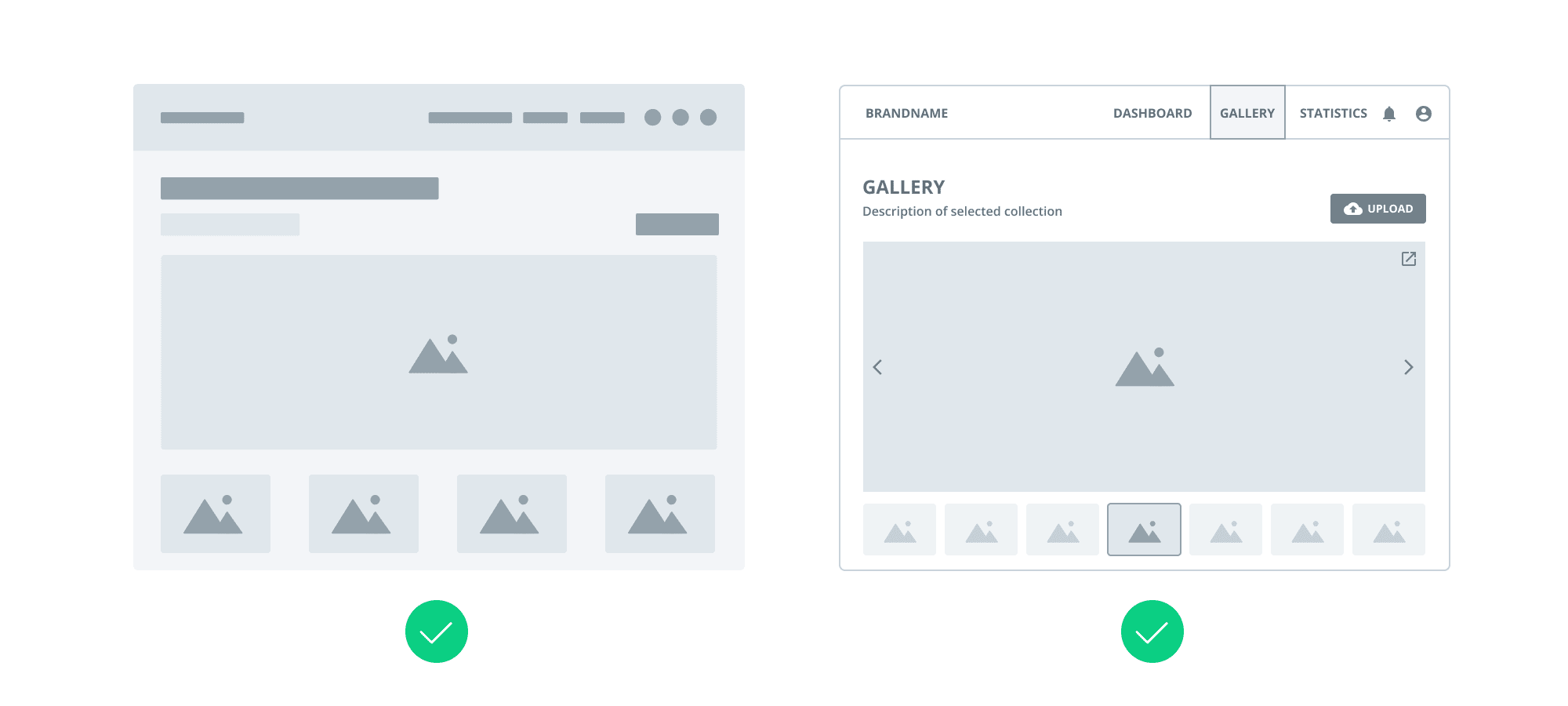
在 SVN 选项卡中输入您的 SVN 地址以提交上传。
3.版本控制管理
基于前面提到的团队协作功能,用户提交的每一次Axure更新都会有详细的变更记录。
操作路径为:“团队”→“浏览团队项目历史记录”。
4.素描效果
在风格选项卡栏中,有草图/页面效果功能,可以设置手绘风格的“扭曲程度”。 默认值为 0。数字越大,绘制的线条越扭曲。 线框立即转变为手绘风格。
素描效果:
5.如何生成无导航栏的预览效果
很简单,只需将生成的html文件的第一页的名称改为index,然后删除该文件夹中所有与start相关的页面即可。
无导航栏预览效果:
6.流程图功能
一站式流程图功能告别第三方流程图工具,大大节省时间和成本。 Axure V8.1.0.3352版本将之前的19个流程图图标增加到了37个,甚至还有技术图标类型可以调用。

更新的图标库:
7. 页面快照
首先选择“页面快照”组件。 单击快照可引用任意页面,绘制页面流程图。 在预览模式下,单击快照即可快速导航到引用的页面。
8.一键生成页面流程图
右键单击需要生成流程图的页面组,选择“生成流程图”,就会生成页面流程图。
生成的页面流程图:
9. 原型添加LOGO
单击“发布”和“生成 HTML 文件”。
然后选择“徽标”导入您的徽标图像,以便在预览原型时显示。
预览后显示的LOGO:
10.标尺辅助线
在原型制作过程中经常需要对齐。 通过单击并拖动左侧或上部标尺,可以拉出辅助线。
以上只是其中的一部分。 毕竟Axure已经存在16年了,它肯定隐藏了很多我们还没有发现的长尾功能。 如果您有作者未提及的有用功能,请留言,互相学习。
iOS17的平庸是被大量用户认可的。 主要原因是没有实质性的更新。 除了相关研发人员的缺乏之外,功能设计上的灵感逐渐枯竭也是原因之一。 然而,这并不意味着完全没有变化。 经过挖掘,iOS17 还是有一些有用的功能。
今天我就给大家详细讲解一下iOS17中可以让iPhone变得更好用的两个功能。
1.敏感内容警告
其实这个功能早就有媒体解释过,但只是简单讨论,不够详细,所以用户并不是很了解。 该功能在保护用户隐私方面深受用户认可,主要用于拦截iMessage聊天和AirDrop。 通过 AirDrop 传输文件时收到的有害文件。
事实上,不仅是iMessage和AirDrop,FaceTime、通讯录联系人甚至第三方应用程序在传输敏感内容时都可能触发系统警告。
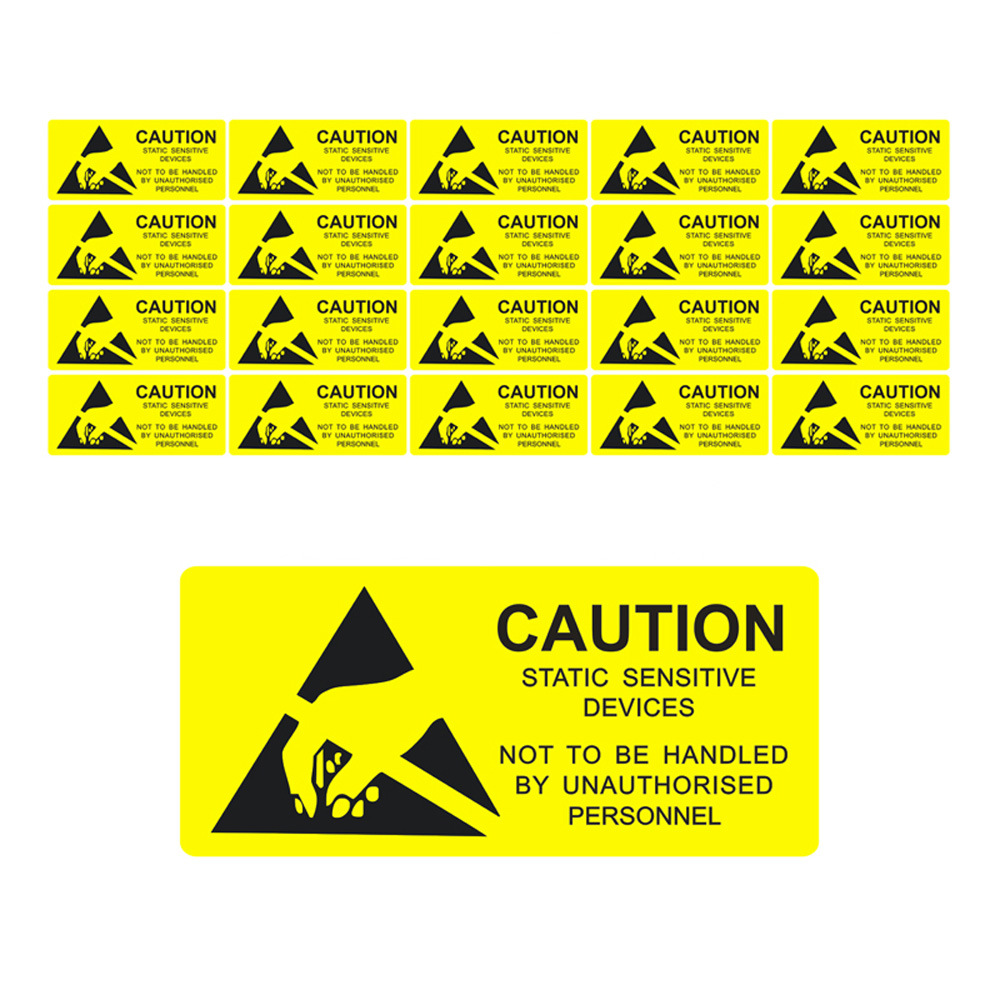
至于如何定义什么是敏感内容,主要由系统决定,这可能会引起用户的担忧。 如果iOS系统能够独立定义用户传输内容的性质,是否意味着系统正在实时监控用户? 苹果对此情况做出了关键声明,声称iOS 17主要通过离线方式判断敏感内容,不会上传到官方服务器进行分析。
这里所说的敏感内容主要是指可能引起用户身体不适的图片和视频。 iOS17一旦检测到并确定有敏感内容,不会直接中断传输过程,而是会采用“不显示传输内容”或“模糊显示”、“弹出警告”等方式进行提醒用户认为该内容不适合接收,这意味着苹果有义务进行警告,但最终决定权仍将留给用户自己。
我个人认为类似的警告是必要的。 例如,此前就有报道称,有人在公共场所利用AirDrop向陌生人发送有害信息。 虽然系统有一定的限制,但如果用户没有进行针对性的设置,仍然会发出警告。 未经许可接收信息,iOS 17中的敏感内容警告相当于加了一份保险,让一些打算做坏事的人更难达到自己的目的。
2.内置输入法新变化
很多苹果粉丝认为iOS系统内置的输入法不好用。 iOS17在这方面有所改进。 苹果融入了更多的AI属性。 iOS17用户使用内置输入法时,将拥有比之前系统更强大的纠错功能。 ,当用户输入错误的某些单词时,系统会立即给出正确的显示。 有时系统输入法给出的建议并不是用户想要的。 iPhone用户可以自行决定输入结果。
iOS17输入法还可以实时自动检测某个句子是否存在语法错误,并给出正确的纠正结果。 它还可以更准确地识别语音和文本转换,避免语音转换为文本后可能出现的含义错误和错误。 句子自动补全在出现错别字时也更加智能,可以根据输入结果给出更合适的表情符号。
当然,我个人建议等待正式版本发布后再更新。 毕竟iOS17还处于测试阶段,普通用户不要陷入浑水。


