
Android读取SD卡存储的动态应用程序
温馨提示:这篇文章已超过555天没有更新,请注意相关的内容是否还可用!
本文主要是我在学习动态获取SD卡权限时遇到的一些问题。嗯,存储位置可能更加任意。在学习教材时,发现教材第8.2.2节中,使用Genymotion模拟器基本可以还原实验结果,但是使用自己的真机和Android Studio如果附带的话将无法工作。我搜索了一下,发现Android 6.0+需要动态应用。特别是我发现平时的文件也都放在所谓的SD卡目录下。在安装系统的过程中,我们必须注意以下问题:第一,避免停电。最后,系统安装成功后,应尝试检测是否存在相关漏洞。使用硬盘安装系统相对较快,因为硬盘读取文件的速度比CD和U盘快。不过使用这种方法的前提是你已经预装了相关的镜像文件等等,这样就不用安装中途强行退出了!
介绍
本文主要是我在学习动态获取SD卡权限时遇到的一些问题。
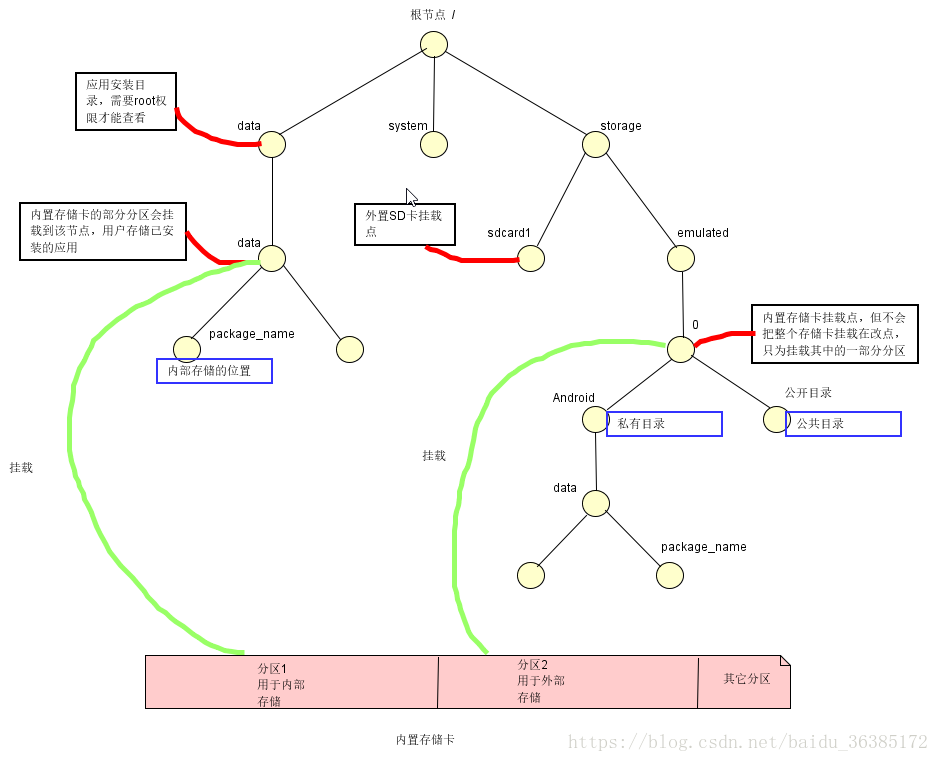
安卓目录结构
参考自解析Android内部存储和外部存储的区别
图片:
以我的手机为例,可以看到:

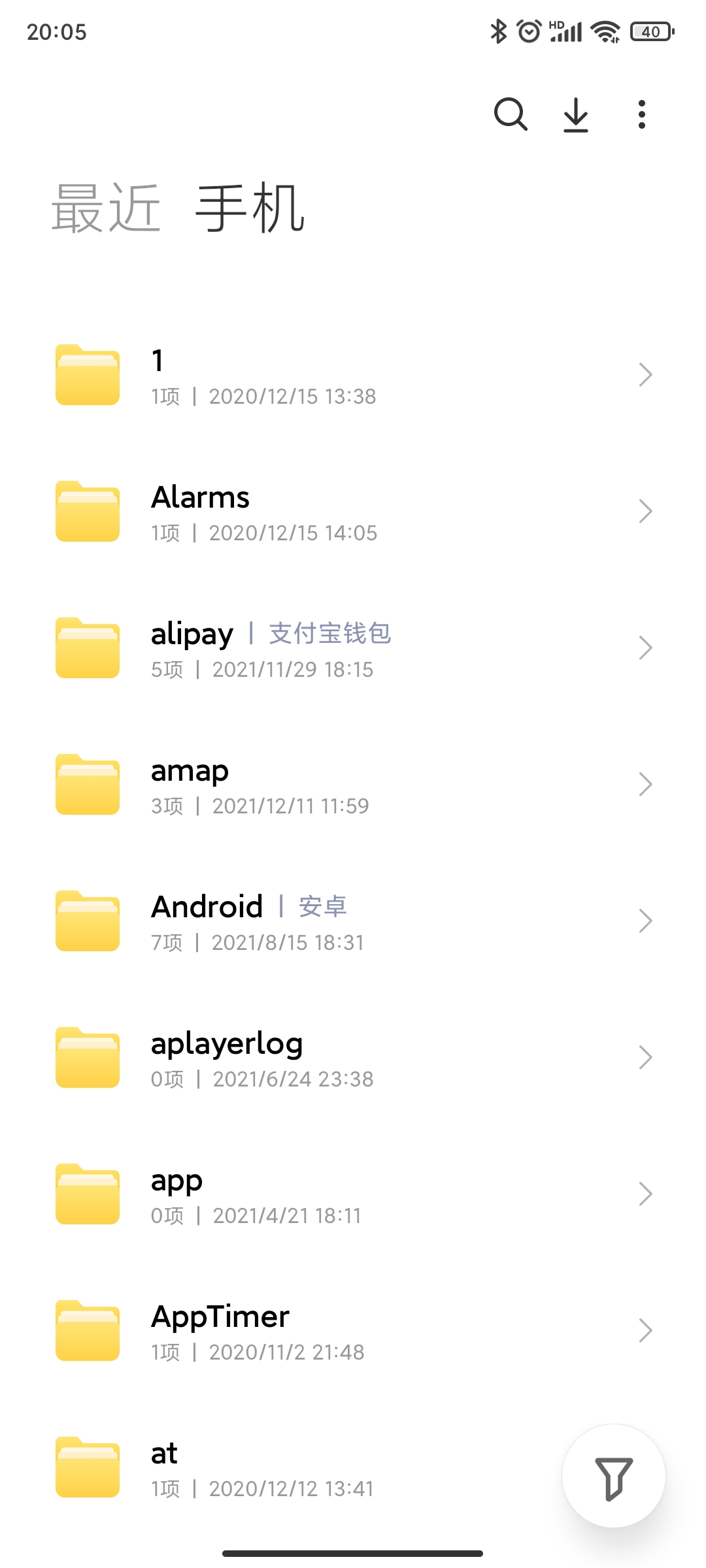
结合adb shell的ls命令:

可见,普通手机用户(即非程序员用户)在手机的文件管理中能够看到和操作的文件都是手机的/storage/emulated/0目录下的文件。
存储数据的主要方法
在《疯狂Android讲义-第四版》中,提到了主要的存储方式:
读取SD卡上的文件
数据始终保存在 /storage/emulated/0 目录中。 SQLite数据库

嗯,存储位置可能更加任意。
这篇文章主要是关于SD卡的疑惑。
在学习教材时,发现教材第8.2.2节中,使用Genymotion模拟器(google Nexus 5,API 23)基本可以还原实验结果,但是使用自己的真机(Redmi k30)和Android Studio( Pixel_XL_API_30 )如果附带的话将无法工作。
同时,每次访问SD卡时,都需要:

你认为谁能承受这个?
我搜索了一下,发现Android 6.0+需要动态应用。 特别是我发现平时的文件也都放在所谓的SD卡目录下。 为什么其他应用不需要动态申请呢?
原始代码:MainActivity.java
package com.example.android.filetest;
import android.Manifest;
import android.app.Activity;
import android.content.pm.PackageManager;
import android.os.Bundle;
import android.os.Environment;
import android.util.Log;
import android.widget.Button;
import android.widget.EditText;
import android.widget.TextView;
import android.widget.Toast;
import androidx.core.app.ActivityCompat;
import androidx.core.content.ContextCompat;
import java.io.BufferedReader;
import java.io.File;
import java.io.FileInputStream;
import java.io.FileOutputStream;
import java.io.IOException;
import java.io.InputStreamReader;
import java.io.RandomAccessFile;
/**
 * Description:

 * 网站: 疯狂Java联盟

 * Copyright (C), 2001-2020, Yeeku.H.Lee

 * This program is protected by copyright laws.

 * Program Name:

 * Date:

 *
 * @author Yeeku.H.Lee kongyeeku@163.com

 * @version 1.0
 */
public class MainActivity extends Activity {

    private static final String FILE_NAME = "/crazy.bin";
    private EditText edit1;
    private TextView edit2;
    File f1;
    File f2;
    @Override
    protected void onCreate(Bundle savedInstanceState) {

        super.onCreate(savedInstanceState);
        setContentView(R.layout.activity_main);
        // 获取两个按钮
        Button read = findViewById(R.id.read);
        Button write = findViewById(R.id.write);
        // 获取两个文本框
        edit1 = findViewById(R.id.edit1);
        edit2
对于很多“电脑新手”来说,在电脑上安装系统是一件非常困难的事情,在购买新电脑或者在电脑上重装系统时往往会手足无措。 为此,小编专门整理了相关资料,呈现给不会在电脑上安装系统的朋友们。 希望下面的系统安装教程能够很好的解决您内心的后顾之忧。

如何在电脑上安装系统
计算机系统安装其实有很多种方法,包括光盘安装、USB安装、硬盘安装等,其中光盘安装是最常见的方法。 它的优点是简单、快速,但是一定要注意保存系统盘,否则不会安装。 第二种是U盘安装方法。 这种使用U盘安装电脑系统的方法虽然速度快,但使用起来也比较困难。 推荐熟悉电脑操作的朋友使用。 下面我们重点介绍第三种:硬盘安装系统。
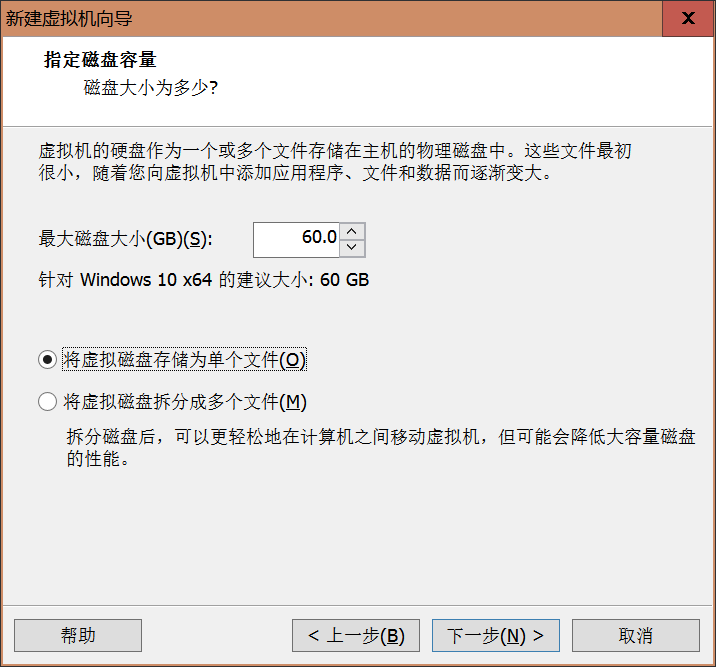

如何使用硬盘安装系统
首先我们需要下载系统镜像。 在现在的Windows 7系统中,就有这样一个镜像文件。 该文件占用内存较大,一般在2G左右。 因此,如果网速不快,直接下载图片即可。 文件可能会进入“海龟模式”。 这里需要注意的是,镜像文件是ISO格式的。

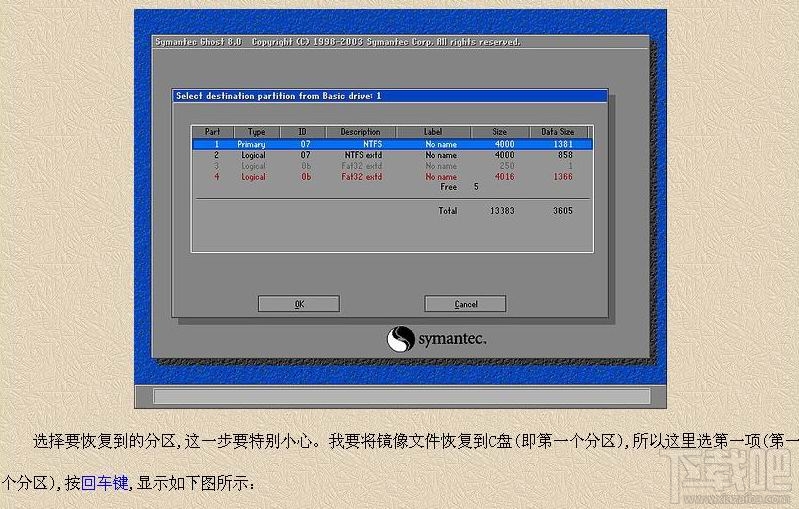
下载完成后,我们可以使用电脑自带的虚拟光驱来加载镜像。 我们甚至可以在网上搜索一个适合我们的虚拟光驱来执行这个操作。 我们在操作过程中一定要遵循具体的软件说明,避免出现错误。 加载镜像文件后,打开资源管理器,点击之前的虚拟光驱。 我们可以找到一个后缀为.exe的安装文件。 这时双击打开即可成功安装系统。
在安装系统的过程中,我们必须注意以下问题:第一,避免停电。 如果断电,安装过程不仅会被强行终止,还会导致计算机程序变得混乱,对计算机造成很大的危害。 其次,安装过程中不要随意点击按钮。 请务必遵循软件的文档。 最后,系统安装成功后,应尝试检测是否存在相关漏洞。

使用硬盘安装系统相对较快,因为硬盘读取文件的速度比CD和U盘快。 不过使用这种方法的前提是你已经预装了相关的镜像文件等等,这样就不用安装中途强行退出了!


