
编写一个封装学生信息的JavaBean对象,并在jsp页面中调用该对象
温馨提示:这篇文章已超过555天没有更新,请注意相关的内容是否还可用!
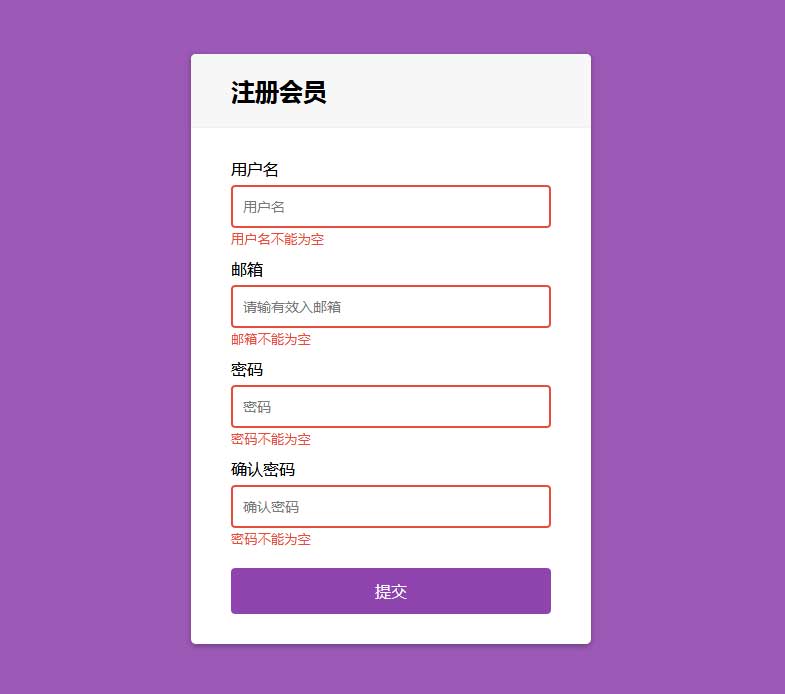
### 答案1:首先,我们需要创建一个名为`MemberBean`的JavaBean来获取并存储会员注册信息。在这个Bean中,我们需要定义一些属性,例如用户名、密码、电子邮件地址等,并为这些属性提供getter和setter方法。当表单提交时,我们使用``标签实例化`MemberBean`对象,并使用``标签将表单数据设置为该对象的属性值。下面是示例代码: ```会员注册``` 表单提交后,我们需要编写`registerProcess.jsp`页面来处理会员注册信息。
### 答案1:首先,我们需要创建一个名为`MemberBean`的JavaBean来获取并存储会员注册信息。 在这个Bean中,我们需要定义一些属性,例如用户名、密码、电子邮件地址等,并为这些属性提供getter和setter方法。 以下是示例代码: ```public class MemberBean {private String username;private String password;private String email;public String getUsername() {return username;}public void setUsername(String username) {this.username = username;}public void setUsername(String username) {this.username = username;} }public String getPassword() {返回密码;}public void setPassword(String password) {this.password = 密码;}public String getEmail() {返回电子邮件;}public void setEmail(String email) {this.email = 电子邮件; }} ```接下来,我们需要编写会员注册页面`register.jsp`,其中包含一个用于输入会员注册信息的HTML表单。 当表单提交时,我们使用``标签实例化`MemberBean`对象,并使用``标签将表单数据设置为该对象的属性值。 下面是示例代码: ```会员注册``` 表单提交后,我们需要编写`registerProcess.jsp`页面来处理会员注册信息。 在本页面中,我们首先使用``标签获取`MemberBean`对象,并在另一个JSP页面中显示其属性值。示例代码如下:````注册信息
用户名:${会员.用户名}
密码:${会员.密码}
电子邮件地址:${member.email}
```这样,当会员注册信息提交后,我们就会重定向到`registerProcess.jsp`页面,并显示注册信息。 ###答案2:编写会员注册的JSP页面需要以下内容: 1、表单:在JSP页面上设计一个表单,包含会员注册信息,如姓名、性别、年龄、邮箱等。表单应该有相应的HTML 输入元素,例如文本框、单选按钮、下拉框等。 2. 提交按钮:在表单末尾添加提交按钮。 用户点击按钮将会员注册信息提交到服务器。 3、JavaBean:编写一个JavaBean类,用于获取页面的注册信息。 该类应包含与表单字段相对应的属性以及相应的 getter 和 setter 方法。 4、JSP页面处理:当提交表单时,JSP页面需要调用JavaBean中的setter方法,将注册信息设置到JavaBean对象中。 5、转发到另一个JSP页面:在JSP页面上使用跳转语句(如response.sendRedirect()或request.getRequestDispatcher().forward())将用户注册信息转发到另一个JSP页面。 6.另一个JSP页面的显示:在另一个JSP页面中,使用JavaBean中的getter方法获取注册信息,然后将其显示在页面上。
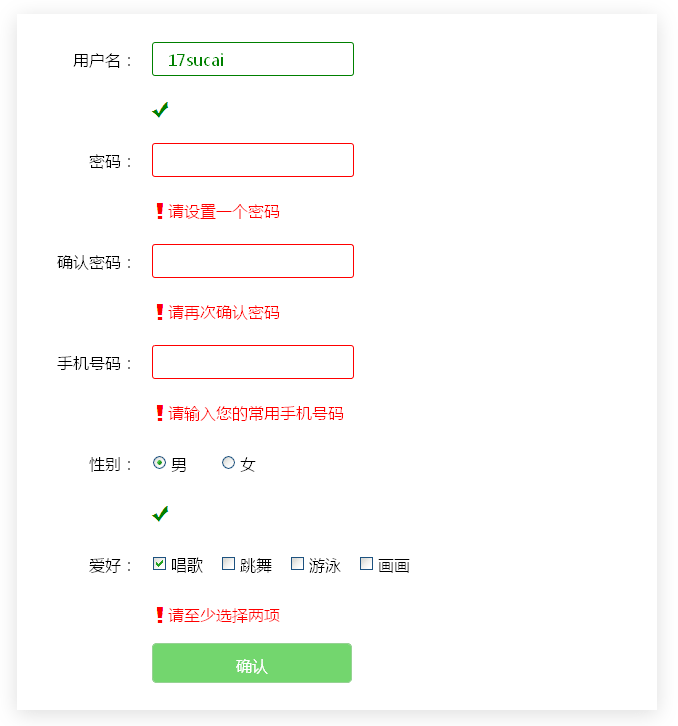
摘要: 1、编写会员注册JSP页面并设计表单。 2. 创建JavaBean类,用于获取并存储页面的注册信息。 3. JSP页面向JavaBean对象提交数据。 4. 使用跳转语句将注册信息转发到另一个JSP 页面。 5、另一个JSP页面获取JavaBean对象中的信息并显示在页面上。 ###答案3:编写会员注册的JSP页面,首先需要创建一个JavaBean来获取页面注册信息。 JavaBean是一个Java类,包含私有属性和公共方法,用于封装数据并提供对数据的访问和操作。 JavaBean可以包含以下属性来存储注册信息: 1. 姓名(name) 2. 电子邮件(email) 3. 密码(password) 4. 确认密码(confirmPassword) 5. 电话号码(phoneNumber) 以便获得页面注册信息,您可以在JSP页面中创建表单。 用户输入相关信息并点击注册按钮。 当表单提交后,表单数据将被发送到服务器。 在 JSP 页面中,可以通过 JSP 标签访问 JavaBean 属性,并将注册信息传递给另一个 JSP 页面。下面是一个粗略的代码示例: 1. 注册页面(register.jsp):``html``` 2. 注册处理页面(registerAction.jsp):``java``` 3.显示注册信息页面(userInfo .jsp):````html注册信息
姓名:${用户名}
电子邮件:${user.email}
电话号码:${user.phoneNumber}
```在注册处理页面(registerAction.jsp)中,首先创建一个UserBean对象,使用request.getParameter()方法获取表单数据,然后通过setter方法设置JavaBean属性值。 将UserBean对象存储在request属性中,以便在后续页面(userInfo.jsp)中访问。 在显示注册信息的 JSP 页面(userInfo.jsp)中,通过 JSP 表达式(如“${user.name}”)访问 JavaBean 的属性来显示注册信息。 以上是一个简单的会员注册JSP页面的实现过程。 可以根据实际需要进行修改和扩展。
这几天我遇到了一个比较奇怪的情况。 电脑正常上网。 离开房间回来一段时间后,突然发现所有网页都打不开了。 起初,我以为这是浏览器崩溃。 不过我换成了IE、谷歌浏览器、搜狗浏览器。 使用浏览器和360浏览器后,发现情况是一样的,于是查看电脑右下角的网络链接状态图标,发现处于正常状态,没有红叉,于是也排除了网线脱落的因素。 到底是什么原因导致突然断线呢? 请跟随我的步骤来了解一下。
确认家庭网络插座的联网状态
断线的排查可以从外向内进行。 首先确认家里的路由器是否可以正常连接互联网。 由于我的台式电脑是通过网线连接到路由器的,手机是通过路由器的Wifi热点上网的,那就先检查一下。 检查手机网络状态后,发现可以正常打开网页、收发微信消息。 这说明家里的路由器工作正常,没有与外网断开的情况。 然后我就开始检查电脑端。
PING 命令检查网络连接状态
通过ping命令,我们可以向特定的目标主机发送请求报文,测试本机到目标主机的网络状况是否正常。 这里我们可以ping一下百度的服务器:开始——运行——输入cmd,在弹出的cmd命令行窗口中输入以下命令(ping和 之间有一个空格):
平
ping命令的执行结果如上所示。 可以看到我们已经收到了百度服务器的响应,说明我们的网络连接是畅通的。
NSLOOKUP命令查看DNS解析状态
上一步ping命令正常检查只能说明网络通畅,但是当我们使用浏览器访问网页时,是通过域名访问的。 例如,域名需要通过DNS解析后才能访问最终的目标主机。 如果DNS不能正常工作,如果解析网页,将无法正常打开网页。 这种情况是我们最常遇到的情况:“网页打不开,但可以访问QQ”。 接下来,我们可以使用nslookup命令来检查DNS解析。 在CMD窗口中输入以下命令(nslookup和 之间有一个空格):
查找
nslookup命令的执行结果如上所示。 可以看到DNS解析使用的是我们本地路由器地址192.168.2.1提供的DNS解析服务。 域名已成功解析到IP地址为14.215.177.38和14.215.177.39的服务器。 说明 DNS 解析工作正常。
现在很头疼。 通常我们会遇到可以ping通但无法解析DNS的情况。 解决方法是将电脑IP配置信息中的DNS服务器更改为互联网上的公共DNS服务器,如:8.8.8.8、114.114.114.114,这是因为114.114.114.114是中国移动使用的常用DNS电信和联通,并且具有相对较高的解决成功率。 国内用户用的比较多,比较快、稳定。 是国内用户上网常用的DNS。 8.8.8.8是GOOGLE提供的DNS。 这个地址具有通用性,相对更适合国外用户以及访问国外网站的用户。 由于上面nslookup命令的测试已经显示DNS解析正常,所以我这里就没有必要修改DNS设置,直接进行其他排查了。
检查电脑网卡状态
由于我第一次发现突然断线是在离开电脑一段时间后回来使用电脑时发生的,这让我怀疑电脑是否会自动将网卡置于睡眠模式以节省电量,因为它没有上线很久了。 检查网卡的配置状态。 步骤是:控制面板 - 网络和 Internet - 网络和共享中心 - 更改适配器设置。 在网卡属性的“电源管理”选项卡中勾选“允许计算机关闭此设备以节省电量”。 是否勾选,如果是则需要删除。
我取消勾选这里的复选框,禁用然后启用网卡后,发现还是不行。 没办法,我只能使用重启的方法。 电脑重新启动后,我发现可以上网了,心里暗暗高兴。 然而,美好的时光并没有结束。 过了一段时间,我又不能上网了,真是让人担心。 。 。
重置网络
经过多次尝试,发现每次突然无法上网,重启电脑就恢复正常了。 然而使用了一段时间之后,大概率又会断网,而且我仍然找不到问题的根源。 想了想,我不妨将网络连接到互联网上。 尝试通过在 CMD 窗口中输入命令 netsh Winsock Reset 来重置:
netsh winsock重置
该命令的目的是重置Winsock目录。 如果一台机器上的Winsock协议配置有问题,就会导致网络连接等问题。 需要使用netshwinsockreset命令重置Winsock目录来恢复网络。 该命令的优点是可以重新初始化网络环境,解决软件冲突、病毒等引起的参数错误。 执行该命令后,电脑会提示重新启动。 完成重启操作后,发现电脑又可以正常上网了。
然而,理想很丰满,现实却很骨感。 本以为重置网络,恢复初始设置就可以解决掉线问题,没想到过了一段时间又出现了掉线的情况,没错! 你没看错! 即使重置了网络环境,问题仍然没有解决! 这可能是我职业生涯中遇到过的最奇怪的问题了! 万匹泥马在我心中驰骋而过!
突然,我的脑海里浮现出一个想法。 我们已经尝试使用 ping 命令来检查网络连接状态。 现在我们不妨使用telnet命令来检查端口访问状态。 在实际应用中,ping和telnet命令经常结合使用。 ping命令用于检测目标服务器是否正常运行。 telnet命令用于确认目标服务器端口是否开放。 两者一起使用来测试客户端与目标主机之间的通信。 网络通讯状态是否正常?
TELNET命令查看网口访问状态
以百度网站为例。 百度首页URL使用Web服务器的默认端口80。 然后我们执行命令:telnet 80 测试本机与百度网站80端口通信是否正常(注意参数之间一定要有空格):
远程登录80
执行结果让我大吃一惊,端口访问失败! ! ! 正常情况下,当我们的Telnet目标主机连接失败时,是因为目标主机相应端口上运行的服务出现异常,无法访问。 你是想说百度网站服务宕机了,我们的telnet被封了吗? ? 这太不可能了,我赶紧拿出手机去百度,果然还是可以正常访问的。 所以现在我终于知道问题出在哪里了。 为什么这么说? 让我们看下面一张图片来了解一下。
下面介绍一下 ping 命令: Ping 是 TCP/IP 网络架构中应用层的一个服务命令。 它主要向特定的目标主机发送ICMP(Internet控制消息协议)Echo请求。 消息,测试目的站是否可达并了解其相关状态。
根据上图中的OSI七层模型及其简化版的TCP/IP模型,我们可以看出telnet命令和ping命令(ICMP协议)分别工作在应用层和Internet层,定义如下: TCP/IP模型,然后结合我们之前测试的结果:ping成功但是telnet失败。 可以断定网络层正常,问题出在应用层。 这终于解释了为什么之前的多次尝试最终都未能解决问题。 那是因为之前的措施几乎都是针对网络层面的问题进行处理。 网络层本质上是正常的,所以无论你如何努力,都是徒劳的。
WINDOWS日志查看
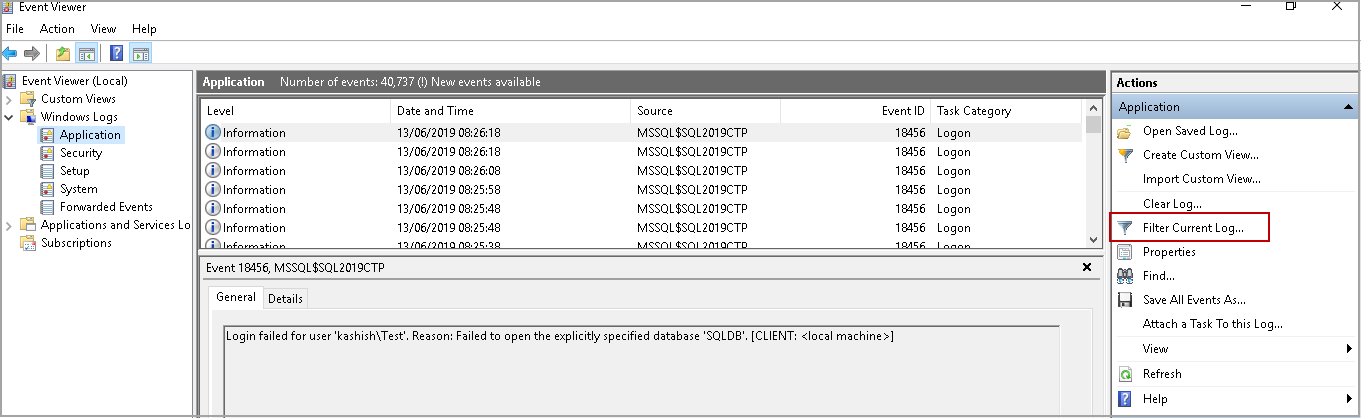
现在问题已经定位在应用层,我们来看一下Windows日志。 右键单击计算机的“我的电脑”图标,进入“计算机管理”,展开“Windows日志”下的“系统”节点。 您可以查看最新的系统日志。
在当天的记录中,可以看到右侧有多条类型为“警告”且来源为“TCP/IP”的日志。 内容是:
TCP/IP 无法建立传出连接,因为所选本地端点最近被用来连接到同一远程端点。 当传出连接以高速率打开和关闭时,通常会发生此错误,导致使用所有可用的本地端口并强制 TCP/IP 为传出连接重用本地端口。 为了最大限度地降低数据损坏的风险,TCP/IP 标准要求在给定的本地端点和给定的远程端点之间等待最短的时间。
哇,好长一段,而且发音有点难。 我们直接看核心内容:“将导致所有可用的本地端口被使用”。 显然,当所有可用的本地端口都被占用时,自然就无法再与外界建立TCP/IP连接了。 如果你问我我该怎么办? 做起来很简单,将本地可用端口数设置为最大,然后就可以进行操作了。
调整 TCP/IP 可用端口数
打开CMD窗口,使用netsh命令修改可用端口数(注意每个参数之间必须有空格,而且这个命令比较长,一定要注意同一个命令以netsh开头,以num=结尾) 63000.总共有4条命令如下):
netsh int ipv4 设置动态端口 tcp 开始=2000 num=63000
netsh int ipv4 设置动态端口 udp 开始=2000 num=63000
netsh int ipv6 设置动态端口 tcp 开始=2000 num=63000
netsh int ipv6 设置动态端口 udp 开始=2000 num=63000
上述命令是将TCP和UDP协议的可用端口设置为启动端口2000,端口数为63000,即:2000~65000端口都是TCP/UDP协议的可用端口范围。 有了这么多端口,你就不再害怕了。 没有剩余端口。 (这里注意:一般情况下,如果没有启用ipv6,则不需要执行后面两条命令,只需要执行前两条与ipv4相关的命令即可)
接下来就是见证奇迹的时刻了。 命令执行成功,于是我打开浏览器,熟练地输入了百度的网址。 我的天啊! 久违的度娘终于见到她了! 我其实可以正常上网。 效果惊人! ! ! 但为了保险起见,以防再次发生昙花一现的场景,我又继续观察了一个星期,果然,没有再出现突然断网的情况。 看来这个问题已经被治愈了,所以写了这篇文章来记录一下。 ,希望能够帮助您在遇到类似情况时解决实际问题。 对于一般无法上网的人来说,以上8种排查方法基本可以解决问题,一直到5号。 如果你遇到和我一样的情况,那就果断做到底吧! 大力创造奇迹!
知识的力量无穷,分享知识才是永恒之道! 如果看完文章后遇到更奇怪的问题,欢迎留言,我们一起讨论! 当然,看完文章别忘了点赞哦!


