
Chromium CI/CD 之Jenkins实用指南2024- Windows节点开启SSH服务(七)
1.引言
在现代软件开发和持续集成的过程中,自动化部署和远程管理是不可或缺的关键环节。SSH(Secure Shell)协议以其强大的安全性和灵活性,成为连接和管理远程服务器的首选工具。对于使用Windows虚拟机作为Jenkins从节点的开发者而言,掌握如何在Windows环境下安装和配置SSH服务,不仅能够提升工作效率,还能确保系统的安全与稳定性。本章节将详细介绍在Windows虚拟机上安装和配置OpenSSH服务器的步骤,从安装、启动服务到防火墙配置,帮助您快速搭建一个可靠的SSH连接环境,为Jenkins的高效运作奠定坚实基础。
2.安装OpenSSH服务器
2.1 使用Windows设置安装
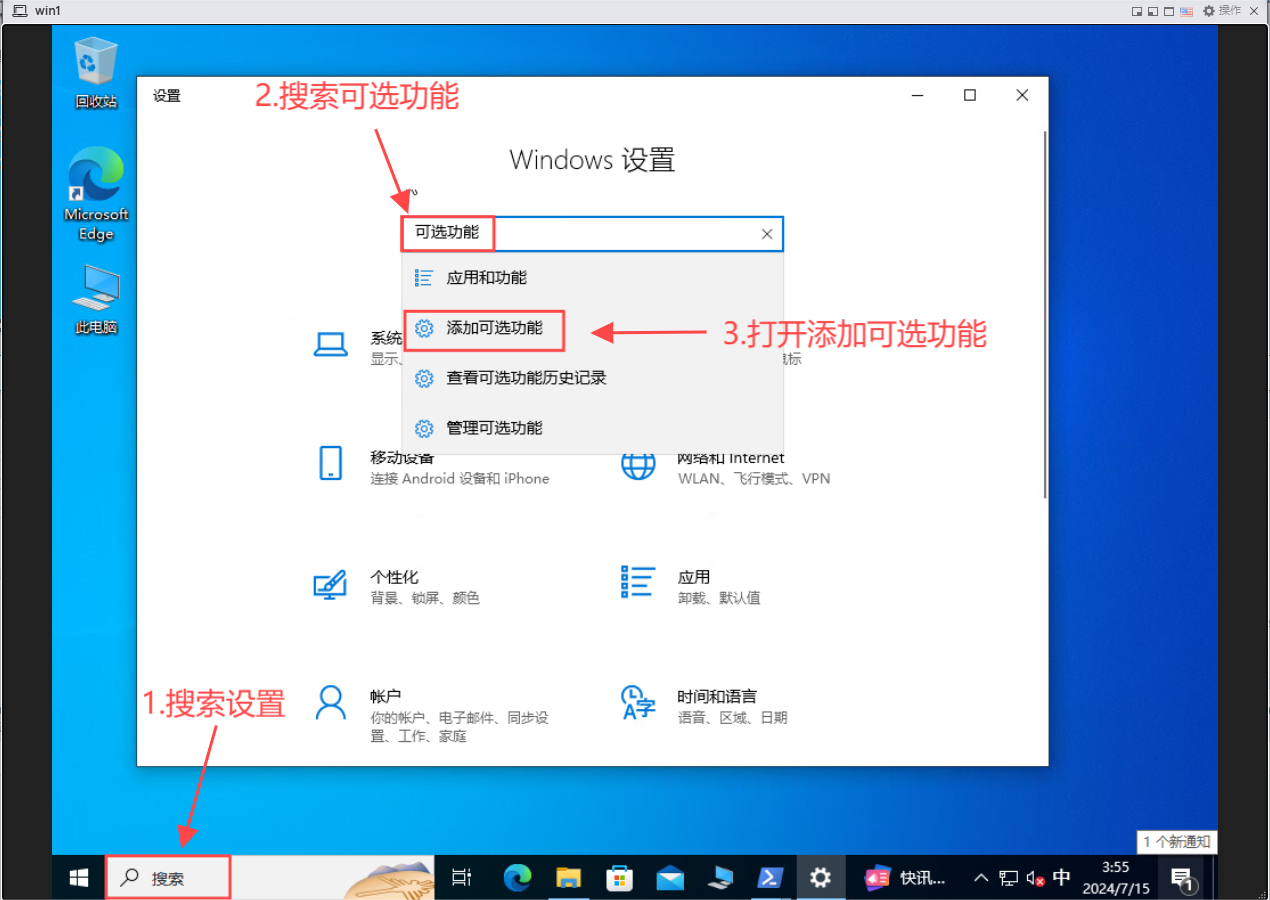
2.1.1 在设置中搜索可选功能
2.1.2 添加OpenSSH
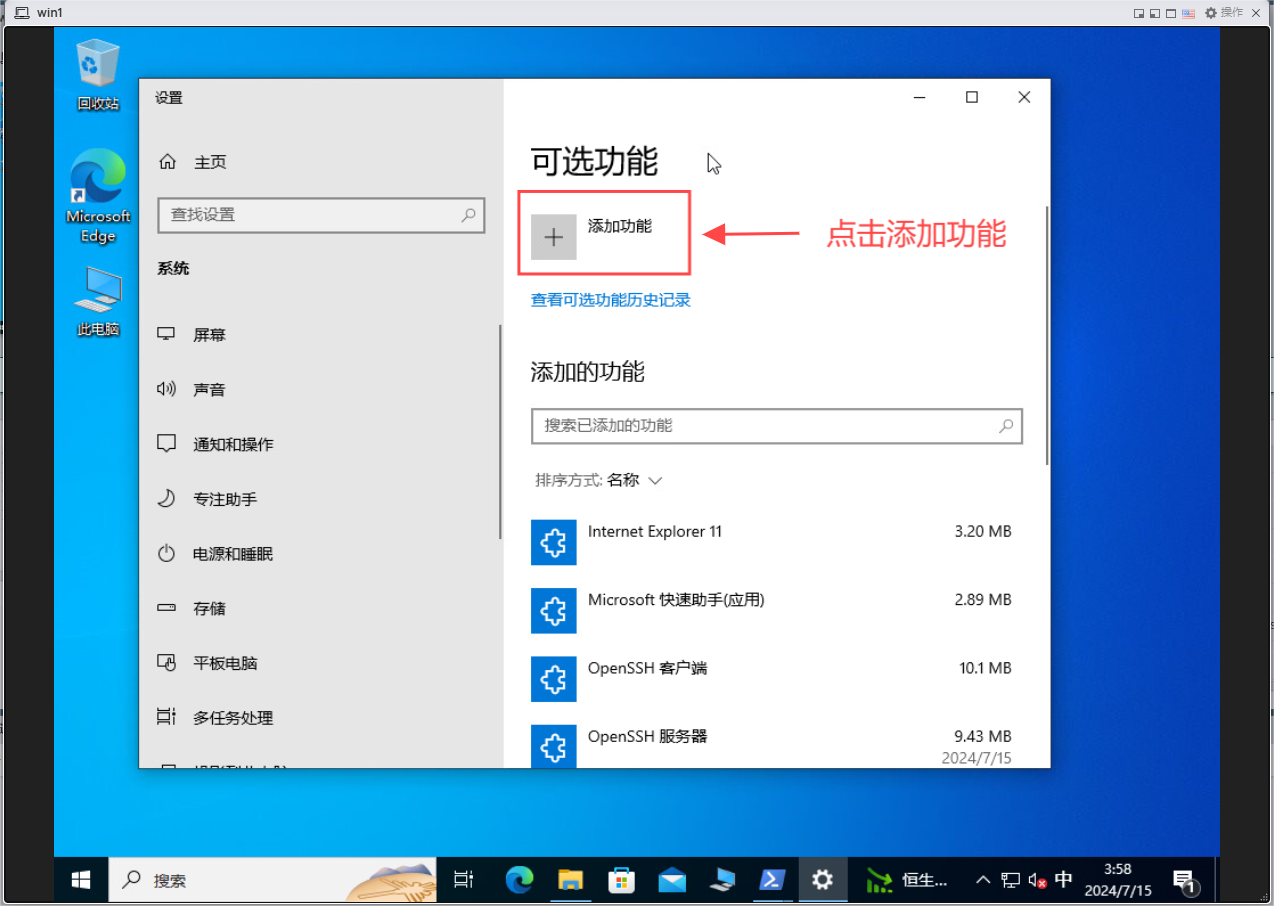
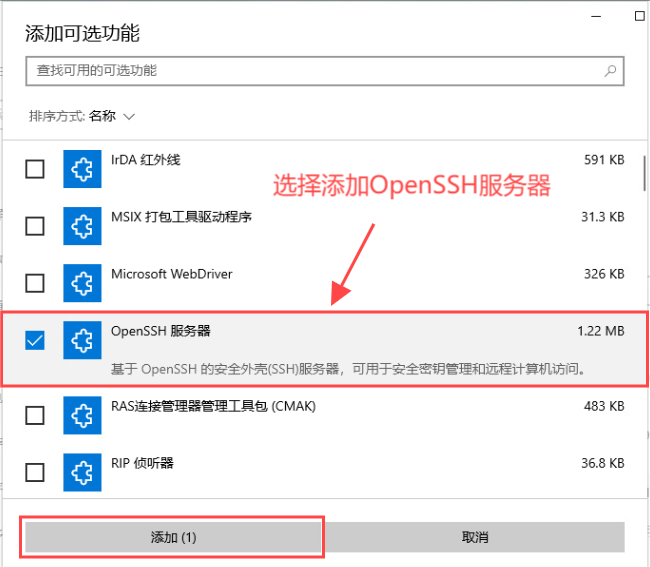
2.2 使用PowerShell安装
2.2.1 以管理员身份打开PowerShell
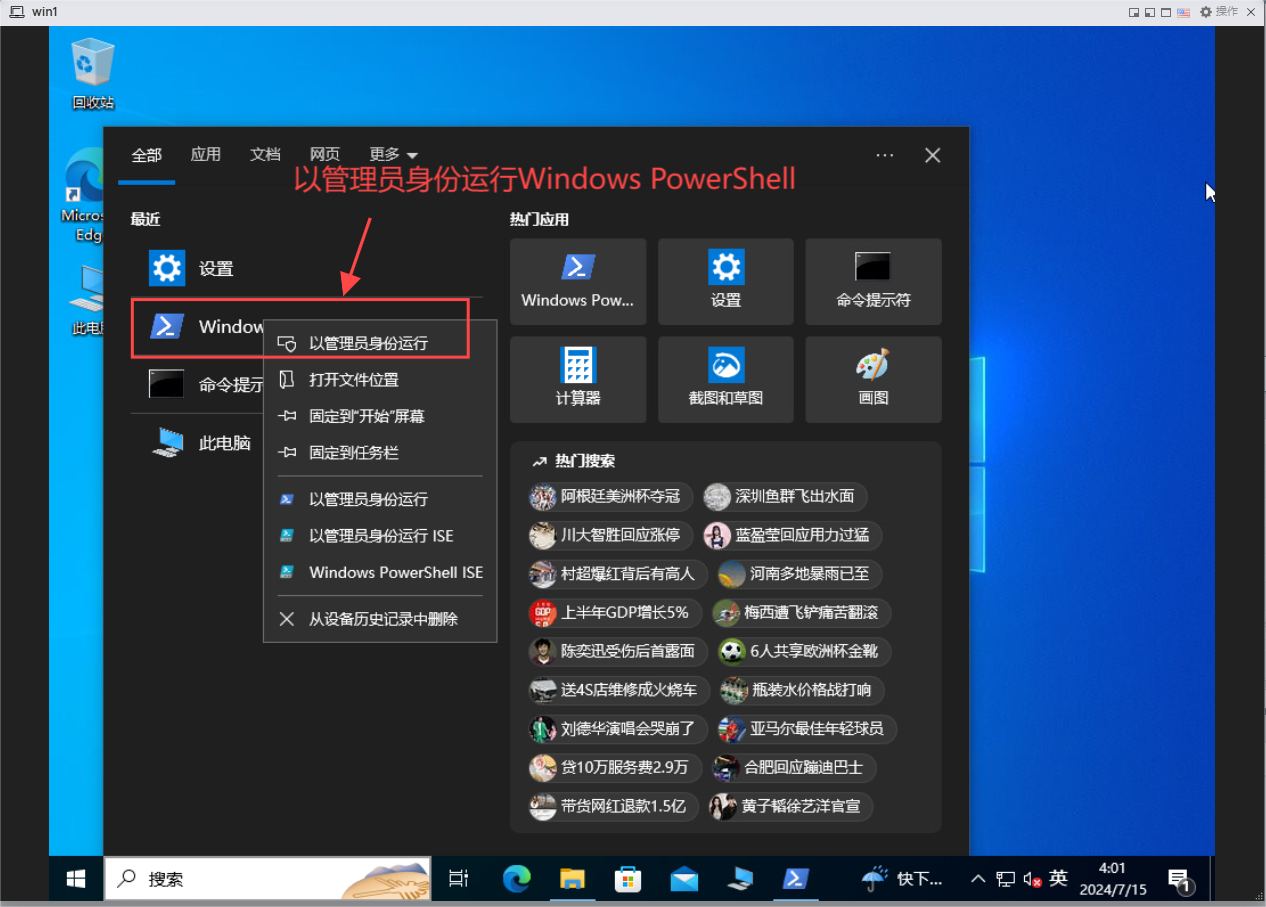
2.2.2 输入命令
#该命令用于安装OpenSSH服务
Add-WindowsCapability -Online -Name OpenSSH.Server~~~~0.0.1.0

3.配置和启动SSH服务
3.1 启动ssh服务
#安装完成后,启动SSH服务
Start-Service sshd
3.2 设置ssh自启动
#配置SSH服务在系统启动时自动启动
Set-Service -Name sshd -StartupType 'Automatic'
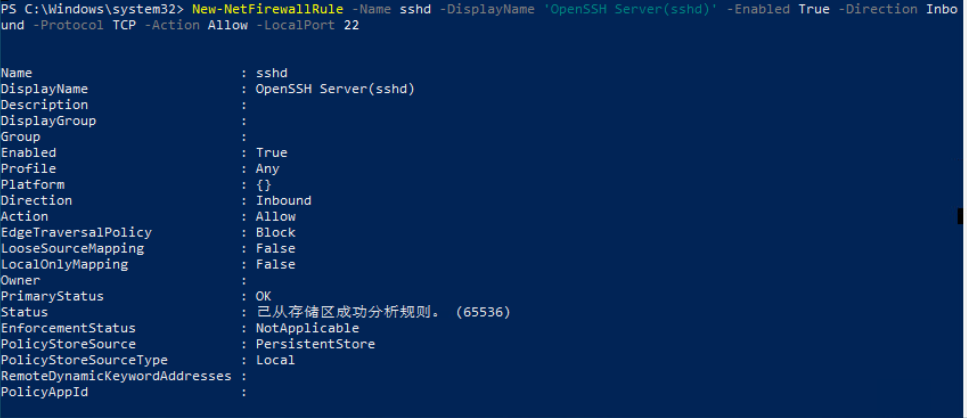
3.3 允许SSH通过防火墙
#配置Windows防火墙允许SSH流量通过
New-NetFirewallRule -Name sshd -DisplayName 'OpenSSH Server (sshd)' -Enabled True -Direction Inbound -Protocol TCP -Action Allow -LocalPort 22
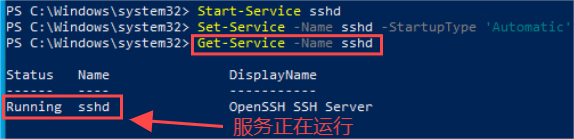
4.验证SSH服务是否正常运行
#确认SSH服务正在运行
Get-Service -Name sshd
5.总结
通过以上步骤,我们成功地在Windows虚拟机上安装并配置了OpenSSH服务器。这为使用Jenkins进行自动化部署和远程管理提供了一个可靠、安全的连接方式。在接下来的章节中,我们将继续探讨如何在Jenkins中创建Windows节点,实现更高效的持续集成和部署流程。请继续关注《Chromium CI/CD 之 Jenkins - 添加Windows节点(八)》。
免责声明:我们致力于保护作者版权,注重分享,被刊用文章因无法核实真实出处,未能及时与作者取得联系,或有版权异议的,请联系管理员,我们会立即处理! 部分文章是来自自研大数据AI进行生成,内容摘自(百度百科,百度知道,头条百科,中国民法典,刑法,牛津词典,新华词典,汉语词典,国家院校,科普平台)等数据,内容仅供学习参考,不准确地方联系删除处理! 图片声明:本站部分配图来自人工智能系统AI生成,觅知网授权图片,PxHere摄影无版权图库和百度,360,搜狗等多加搜索引擎自动关键词搜索配图,如有侵权的图片,请第一时间联系我们,邮箱:ciyunidc@ciyunshuju.com。本站只作为美观性配图使用,无任何非法侵犯第三方意图,一切解释权归图片著作权方,本站不承担任何责任。如有恶意碰瓷者,必当奉陪到底严惩不贷!


