
如何将Android手机备份到电脑? 6 种简单有效的方法
将Android手机备份到PC是当今数字时代的基本做法。随着我们的智能手机已成为我们个人和职业生活中不可或缺的存储库,保护其中包含的数据变得前所未有的重要。无论是珍贵的照片、重要文档还是重要的应用程序数据,在您的个人计算机上无缝创建备份的能力都可以确保您的信息保持安全且易于恢复。
通过多种方法和工具,您可以方便地将Android手机备份到计算机。在本文中,我们将探索将Android手机备份到PC的不同方法,以确保您的数据安全。
方法 1: 如何通过Coolmuster Android Assistant将Android手机备份到PC - 全部或选择性
将Android手机备份到PC是Coolmuster Android Assistant的主要焦点。它是一款多功能且用户友好的软件,旨在简化计算机上Android设备的管理。借助这个强大的工具,您可以轻松传输、备份和恢复Android手机或平板电脑上的数据。
Coolmuster Android Assistant允许您管理联系人、消息、应用程序、照片等,使其成为个人和专业用途的宝贵资产。其直观的界面和广泛的功能使其成为在个人计算机上无缝创建备份的首选解决方案。
以下是如何使用Coolmuster Android Assistant将Android手机备份到PC:
1.1 有选择地备份PC上的Android数据
要将数据从设备备份到计算机,请首先选择要包含在备份中的项目。以下是如何做到这一点:
- 下载并安装Coolmuster Android Assistant。安装并启动软件后,使用USB数据线将Android手机或平板电脑连接到计算机。
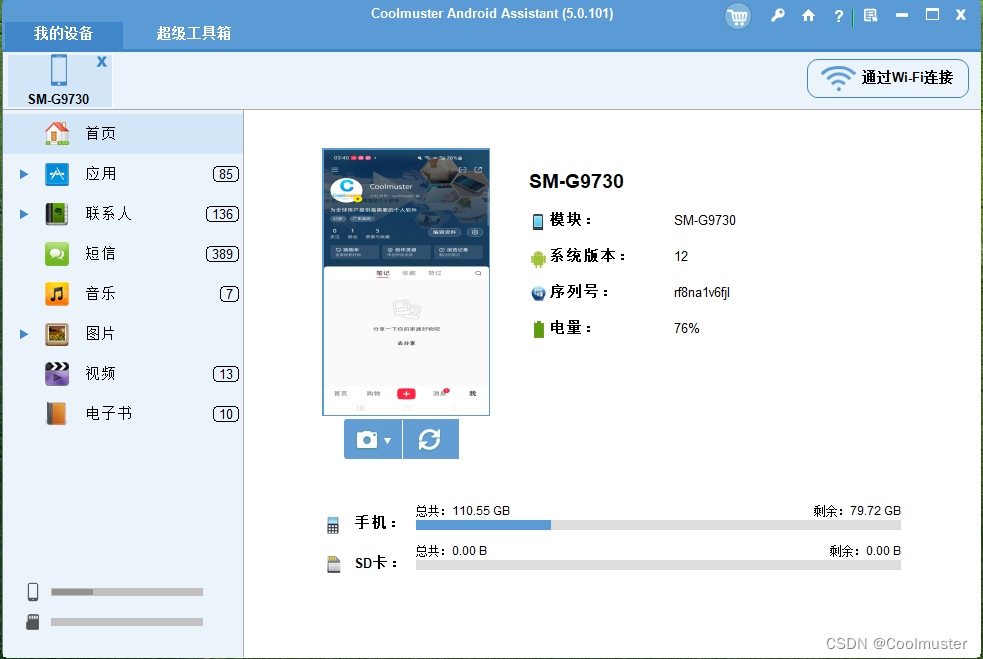
- 选择要备份的数据类型,例如音乐、照片等。选择要备份的文件,然后单击“导出”按钮将文件传输到计算机。
1.2 一键备份所有Android数据
如果您希望在计算机上创建整个Android设备的完整备份,Coolmuster Android Assistant提供了方便的一键备份和恢复功能。操作方法如下:
- 按照选择性备份PC上的Android数据部分中所述的步骤进行操作。
- 导航至Super Toolkit部分并选择备份选项。选择您想要备份的数据,并在PC上指定一个目标位置来存储这些备份。最后,单击“备份”按钮将它们保留在所选位置。
方法 2: 如何通过Coolmuster Android Backup Manager一次性将Android备份到PC
Coolmuster Android Backup Manager作为PC上的顶级Android备份应用程序脱颖而出。它结合了安全性、速度和用户友好性的优点。只需单击一下,您就可以轻松地将Android备份到PC上。
以下是如何通过Coolmuster Android Backup Manager将手机备份到计算机:
- 在计算机上下载并安装Coolmuster Android Backup Manager。
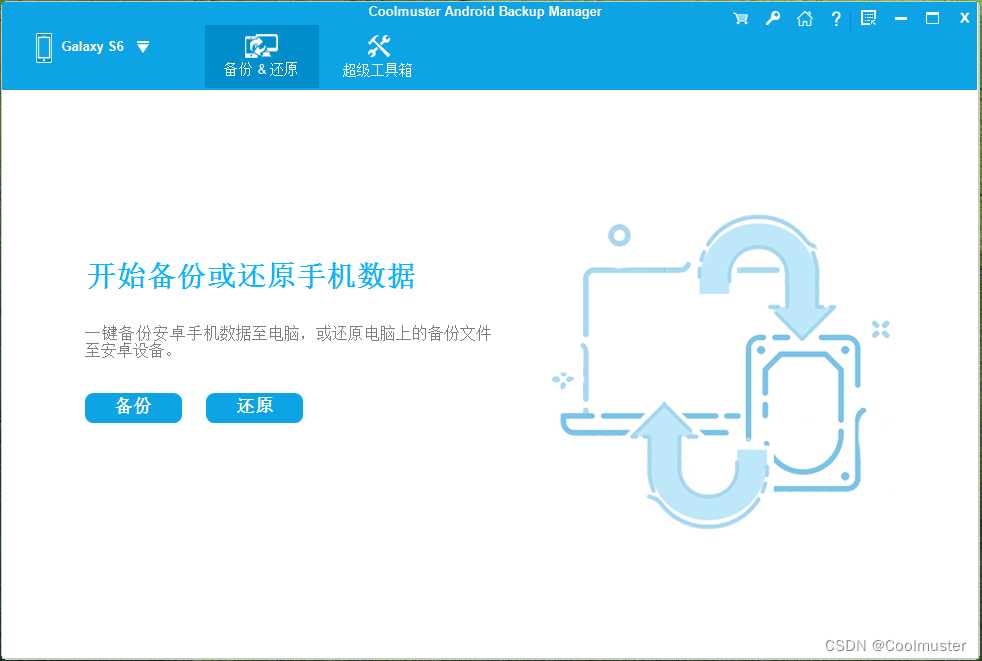
- 启动软件,使用USB数据线将Android手机连接至电脑。选择备份选项,然后选择您要备份的项目。
- 单击“备份”按钮将Android备份到PC。
方法 3: 如何通过USB线将Android手机备份到PC
通过USB将Android手机备份到PC的过程非常简单。您可以使用Android设备的内置功能和PC的文件传输功能。以下是通过USB将Android手机备份到PC的方法:
- 使用USB数据线将Android手机连接到电脑。
- 在Android设备上,选择文件传输模式。
- 在PC上,打开文件资源管理器,找到已连接的Android设备。
- 打开Android设备以访问其存储空间,选择要备份的文件和文件夹。
- 将它们复制并粘贴到电脑上的某个位置。
方法 4: 如何通过云服务将Android备份到PC
使用中国的云服务提供商,如百度云、腾讯微云等,提供了手机数据备份的功能。您可以将手机数据上传到云端,然后在电脑上登录相应账号进行下载。
方法 5: 如何通过蓝牙将手机备份到电脑
对于无线方式,蓝牙使您能够将某些类型的文件从Android设备备份到PC。以下是如何通过蓝牙将Android手机备份到PC的方法:
- 确保手机和计算机均已启用蓝牙。
- 通过蓝牙将手机和计算机配对。
- 导航至要备份的文件或数据。
- 通过蓝牙共享选定的文件或数据,并选择计算机作为接收者。
- 在PC上接受文件传输,等待传输完成。
结语
总之,备份Android手机对于保护您的数据免受意外事件的影响至关重要。Coolmuster Android Assistant和Coolmuster Android Backup Manager是将Android设备备份到PC的可靠且高效的选择。选择这些方法中的任何一种都将确保备份过程安全无忧,让您对设备的数据完整性感到安心。


