
【工具】windows下VMware17解锁mac安装选项(使用unlocker427)
目录
0.简介
1.环境
2.安装前后对比
3.详细安装过程
3.1 下载unlocker427
1)下载地址
2)下载unlocker427.zip
3)解压之后是这样的
4)复制iso中的两个文件到你本地的VMware的安装目录下
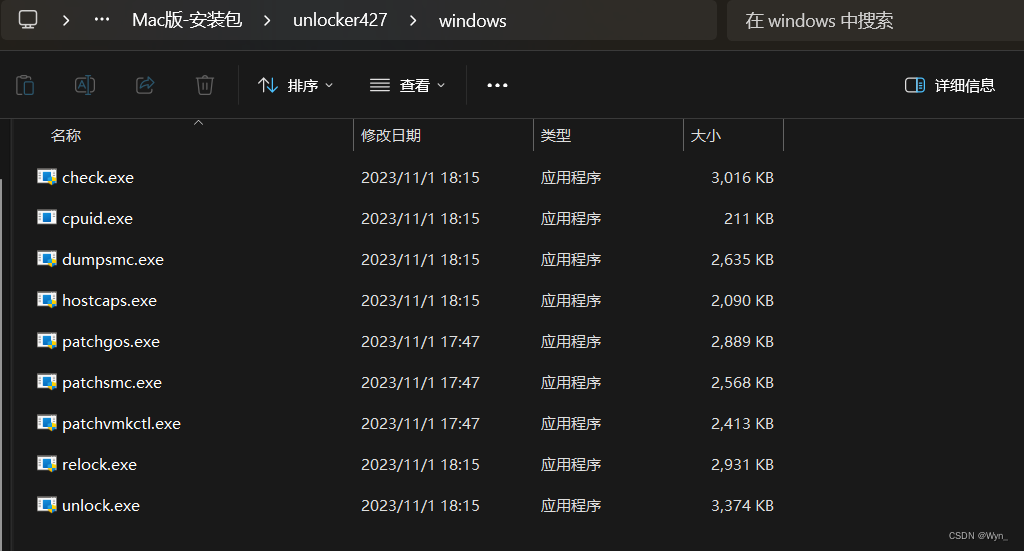
5)复制windows下的所有文件到VMware的安装目录下,同上一步
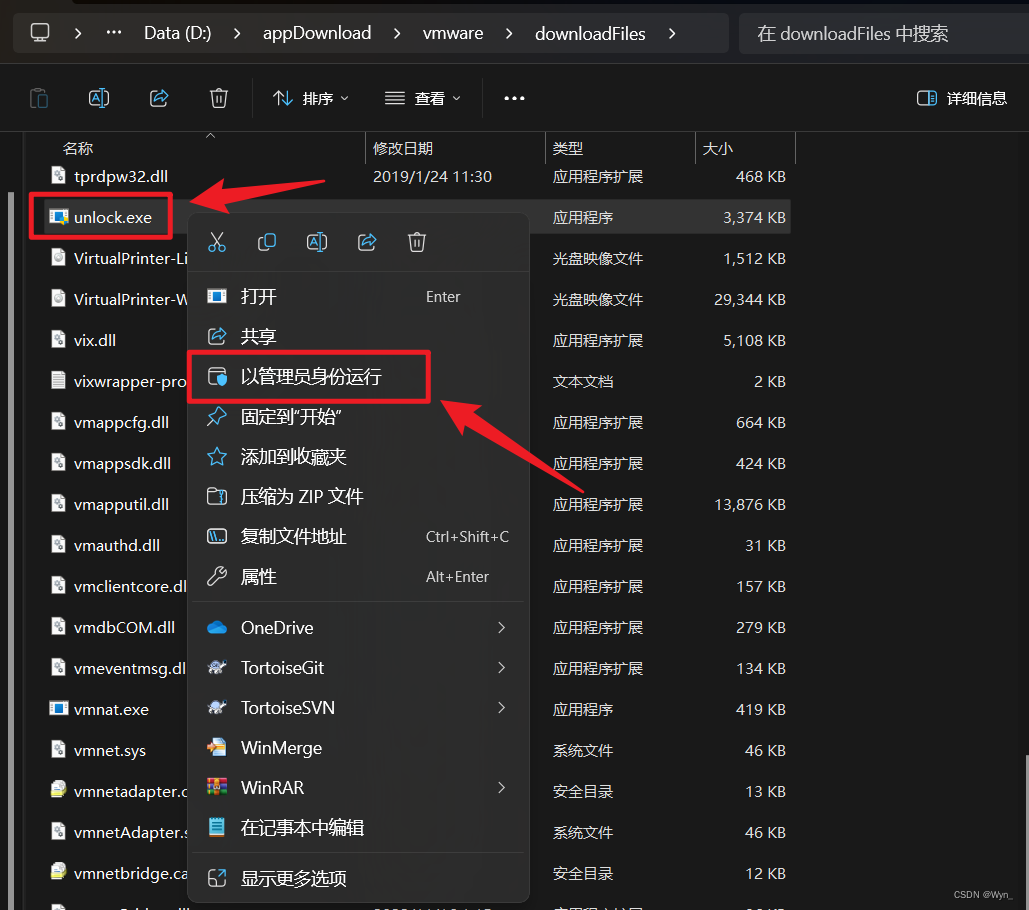
6)以管理员身份运行VMware安装目录里的unlock.exe
7)再次打开VMware,会在选择界面看到mac的相关选项
0.简介
项目需要,是安装在linux下的项目,平时使用自己的windows电脑编译,但有的客户会使用mac,所以需要有mac的编译环境,在虚拟机VMware17上搭建环境时发现,没有mac的安装选项,需要使用【unlocker427】解锁,记录一下整体流程,以作分享
1.环境
windows11 + VMware® Workstation 17 Pro(17.0.0 build-20800274)+ unlocker427
2.安装前后对比
安装之前VM是没有mac安装选项的
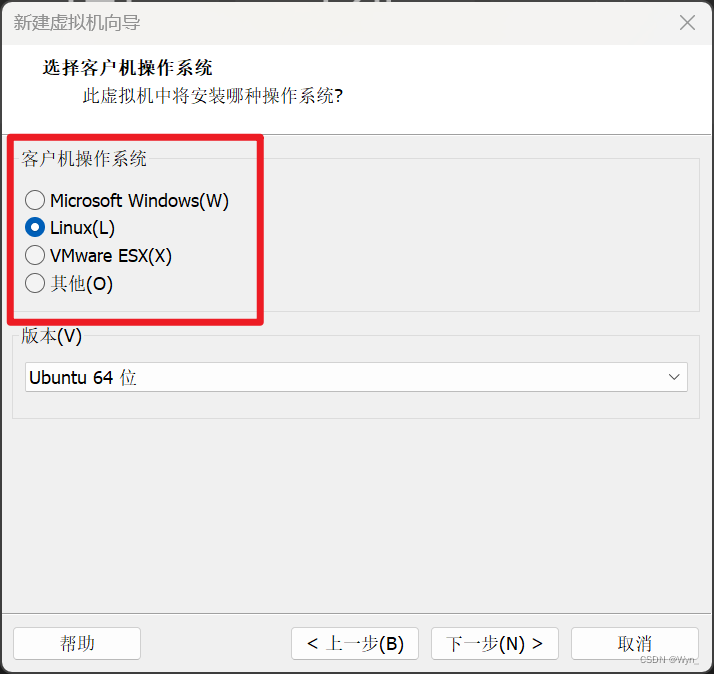
安装之后有mac选项

3.详细安装过程
3.1 下载unlocker427
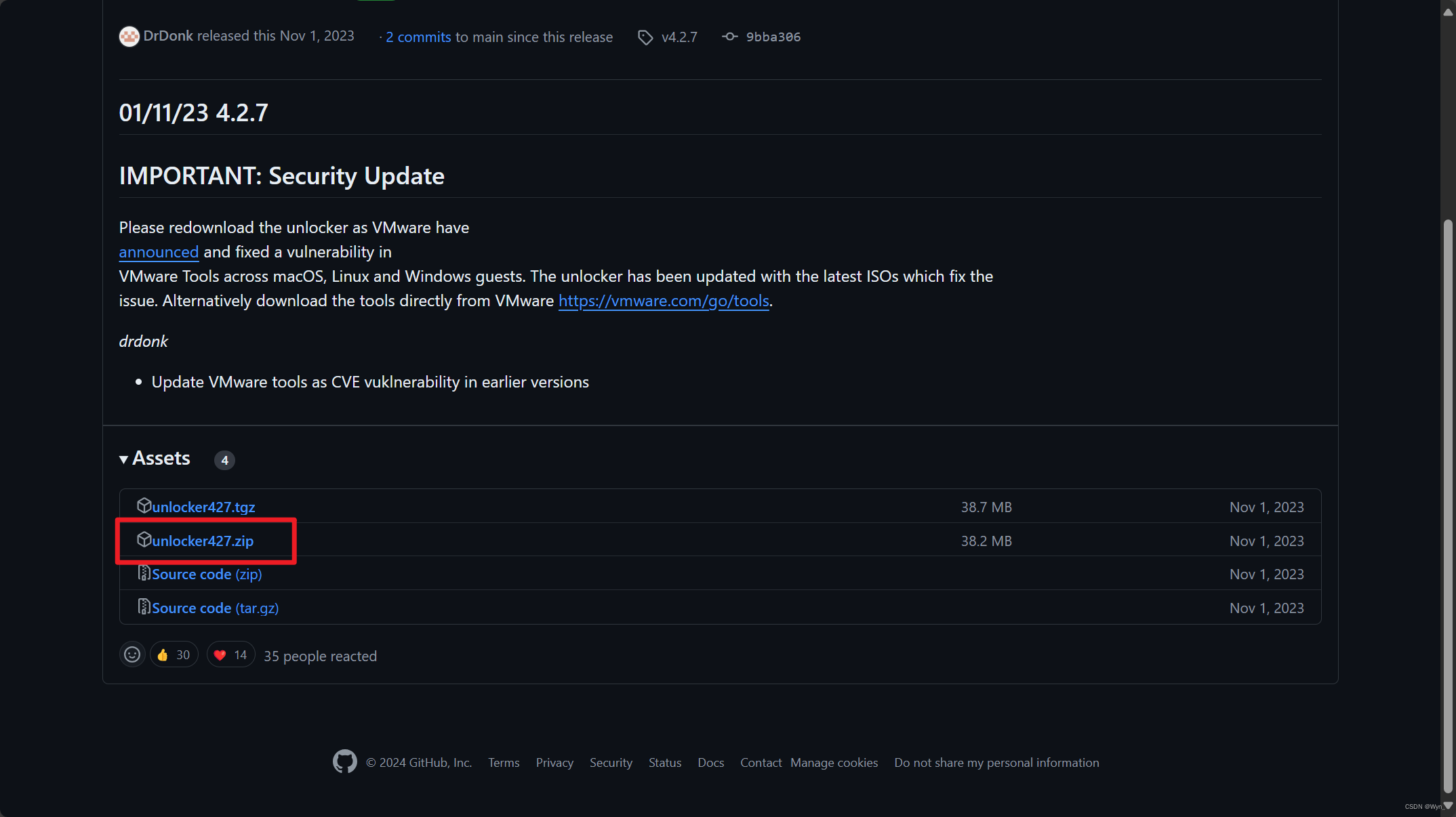
1)下载地址
https://github.com/DrDonk/unlocker/releases/tag/v4.2.7
2)下载unlocker427.zip
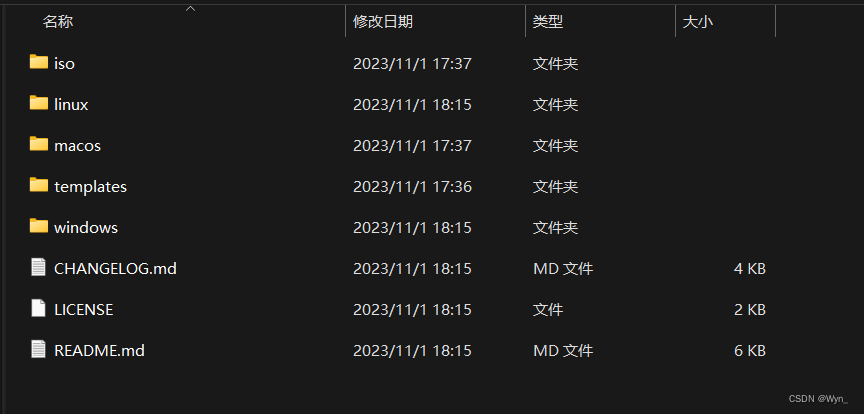
3)解压之后是这样的
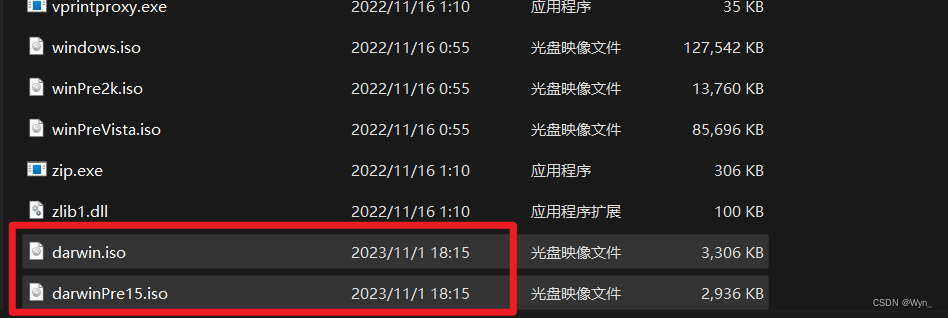
4)复制iso中的两个文件到你本地的VMware的安装目录下
注意:这里是你自己的安装目录,你的VMware安在哪里就复制到哪里
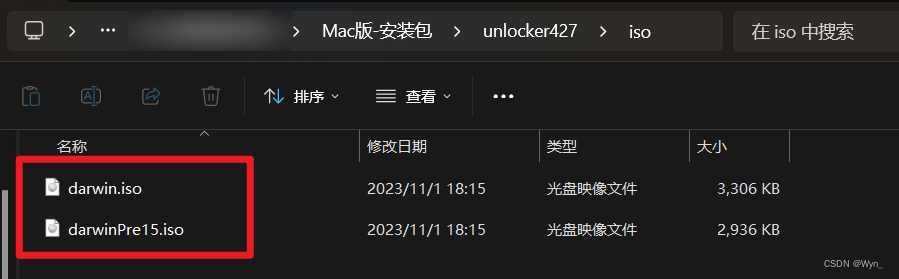
安装目录:如【C:\Program Files (x86)\VMware\VMware Workstation】,但是我的安装目录在【D:\appDownload\vmware\downloadFiles】,所以我把文件复制在后者中
5)复制windows下的所有文件到VMware的安装目录下,同上一步
6)以管理员身份运行VMware安装目录里的unlock.exe
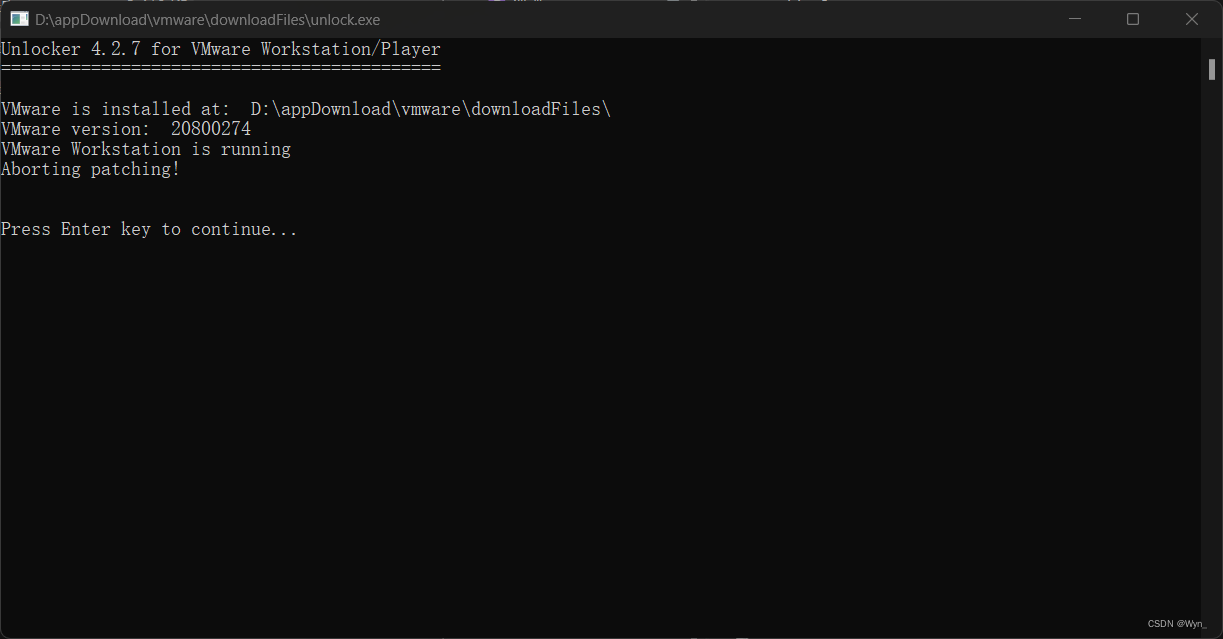
执行成功后会提示这样的界面

请注意:安装时需要关闭VMware,如果你的VMware是打开的,就会出现以下界面(会安装失败)
7)再次打开VMware,会在选择界面看到mac的相关选项
然后使用下载的mac镜像安装即可,至此,已完成VMware解锁mac安装选项。
ps.可提供工具【unlocker427】,原本是在github下载的,如果界面打不开或者下载失败,可以留言或私聊
--END--


