ubuntu-24.04-live-server-amd64安装详细过程

2024-07-19 1287阅读

一、ubuntu-24.04官方下载地址

1.打开Ubuntu官方地址:https://ubuntu.com/download/server

2.拖到网页下方,点击”Download 24.04 LTS“ 服务器版

ubuntu-24.04-live-server-amd64安装详细过程

3.下载

ubuntu-24.04-live-server-amd64安装详细过程

ubuntu-24.04-live-server-amd64安装详细过程

二、使用VMware Workstation Pro创建虚拟机

1.VMware Workstation Pro实验演示的版本

ubuntu-24.04-live-server-amd64安装详细过程

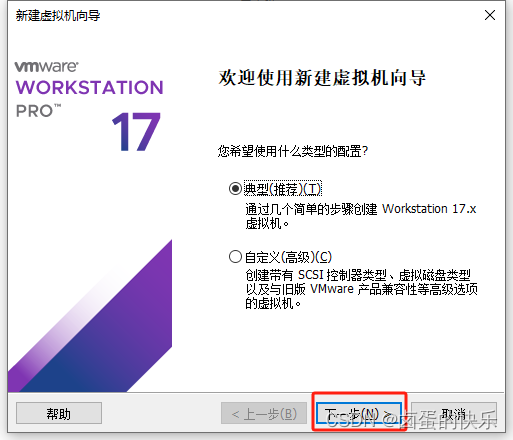
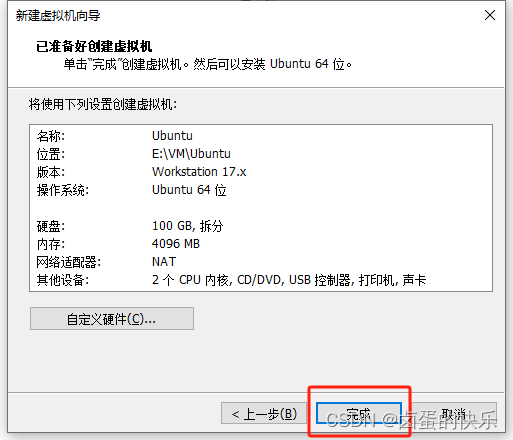
2.按照下面图示完成新建虚拟机的步骤即可

ubuntu-24.04-live-server-amd64安装详细过程

ubuntu-24.04-live-server-amd64安装详细过程

ubuntu-24.04-live-server-amd64安装详细过程

ubuntu-24.04-live-server-amd64安装详细过程

ubuntu-24.04-live-server-amd64安装详细过程

ubuntu-24.04-live-server-amd64安装详细过程

ubuntu-24.04-live-server-amd64安装详细过程

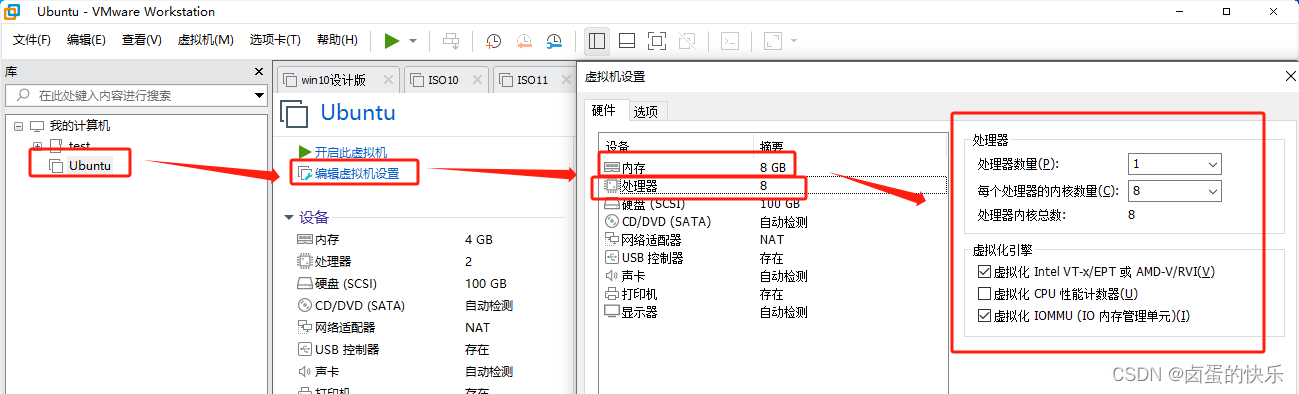
3.根据自己物理机性能,适当调整虚拟机性能配置,实验起来会更加快捷(虚拟机性能配置建议为物理机体机50%以内,例如物理机内存为16G则虚拟机配置8G左右为宜)。
ubuntu-24.04-live-server-amd64安装详细过程

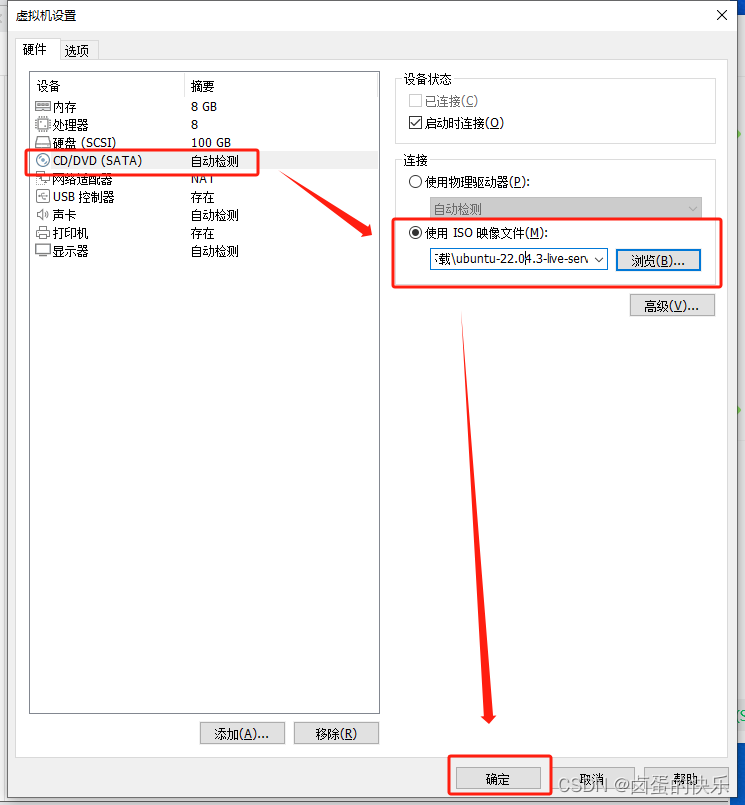
4.光盘选择我们使用迅雷下载的ubuntu-22.04.3-live-server-amd64.iso镜像文件
ubuntu-24.04-live-server-amd64安装详细过程

三、安装ubuntu-24.04

1.选择第一个进入安装向导

ubuntu-24.04-live-server-amd64安装详细过程

2.语言选择英语,然后按回车即可

ubuntu-24.04-live-server-amd64安装详细过程

3.键盘设置,保持默认,键盘点击Done即可

ubuntu-24.04-live-server-amd64安装详细过程

4.选择安装类型,新手建议选择正常安装,因为有配置一些基础的应用,高手和服务使用内容模块较少的情况下可以选择最小安装。(通过TAB键、空格键、上下按键参考图示去选择即可)

ubuntu-24.04-live-server-amd64安装详细过程

5.IP配置,这里建议配置IP,因为服务器大部分使用固定IP,而且设置完IP后,会生成配置文件,以后要修改IP就不需要写代码了,直接修改IP即可,对新手较为友好,会方便很多。想用DHCP的同学直接点击Done即可。

 (1)我们设置什么IP,要怎么看,这边教下大家(懂得同学可以跳过本步骤)

      a)设置虚拟机网卡设置模式为NAT

ubuntu-24.04-live-server-amd64安装详细过程

ubuntu-24.04-live-server-amd64安装详细过程

  b)配置NAT模式下虚拟机所在网段

ubuntu-24.04-live-server-amd64安装详细过程

ubuntu-24.04-live-server-amd64安装详细过程

   c)什么是NAT

ubuntu-24.04-live-server-amd64安装详细过程

(2)设置固定IP

ubuntu-24.04-live-server-amd64安装详细过程

ubuntu-24.04-live-server-amd64安装详细过程ubuntu-24.04-live-server-amd64安装详细过程

(3)设置固定IP的好处

ubuntu-24.04-live-server-amd64安装详细过程

6.代理配置,默认不填

ubuntu-24.04-live-server-amd64安装详细过程

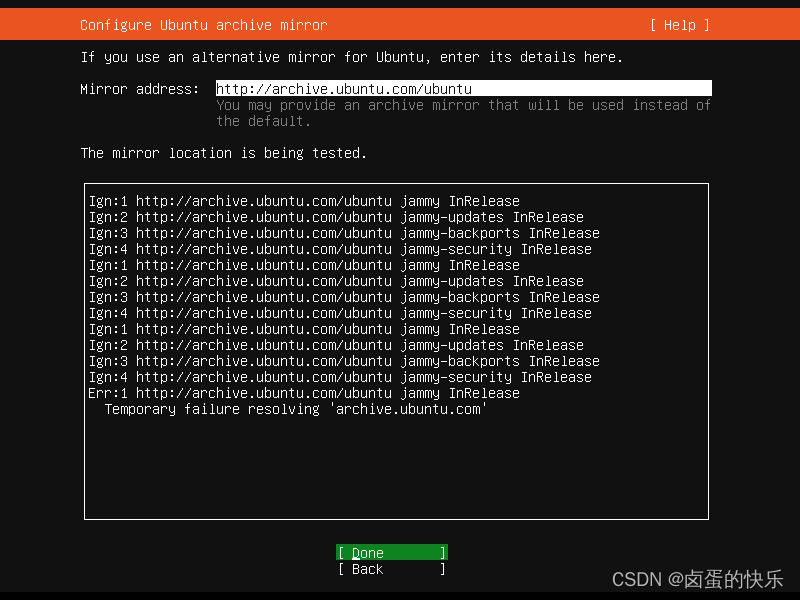
7.配置apt源(可以理解为类似安卓手机的应用中心,用于指向软件下载地址),因为安装时不方便复制黏贴,所以一般不改,直接Done即可(建议安装服务器时候先不联网,不容易在这边因为更新导致一些异常错误)。
ubuntu-24.04-live-server-amd64安装详细过程

ubuntu-24.04-live-server-amd64安装详细过程

8.磁盘分区,选择默认的LVM分区即可

ubuntu-24.04-live-server-amd64安装详细过程

9.分区选项说明合理利用空间(懂得的同学可以直接跳过,按Done即可)

ubuntu-24.04-live-server-amd64安装详细过程

ubuntu-24.04-live-server-amd64安装详细过程

ubuntu-24.04-live-server-amd64安装详细过程

ubuntu-24.04-live-server-amd64安装详细过程

ubuntu-24.04-live-server-amd64安装详细过程

ubuntu-24.04-live-server-amd64安装详细过程

ubuntu-24.04-live-server-amd64安装详细过程

ubuntu-24.04-live-server-amd64安装详细过程

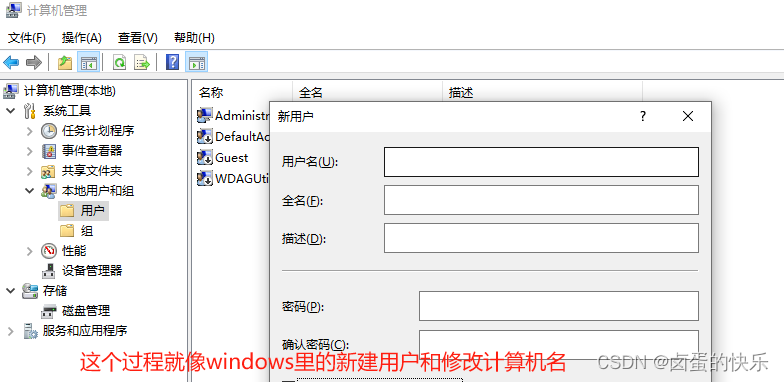
10.计算机及用户配置,输入完直接点击Done

ubuntu-24.04-live-server-amd64安装详细过程

ubuntu-24.04-live-server-amd64安装详细过程

11.安装SSH,建议安装系统的时候,把SSH安装上,后续在部署中使用远程SSH连接对新手更为友好。

ubuntu-24.04-live-server-amd64安装详细过程

12.等待安装完成,

ubuntu-24.04-live-server-amd64安装详细过程

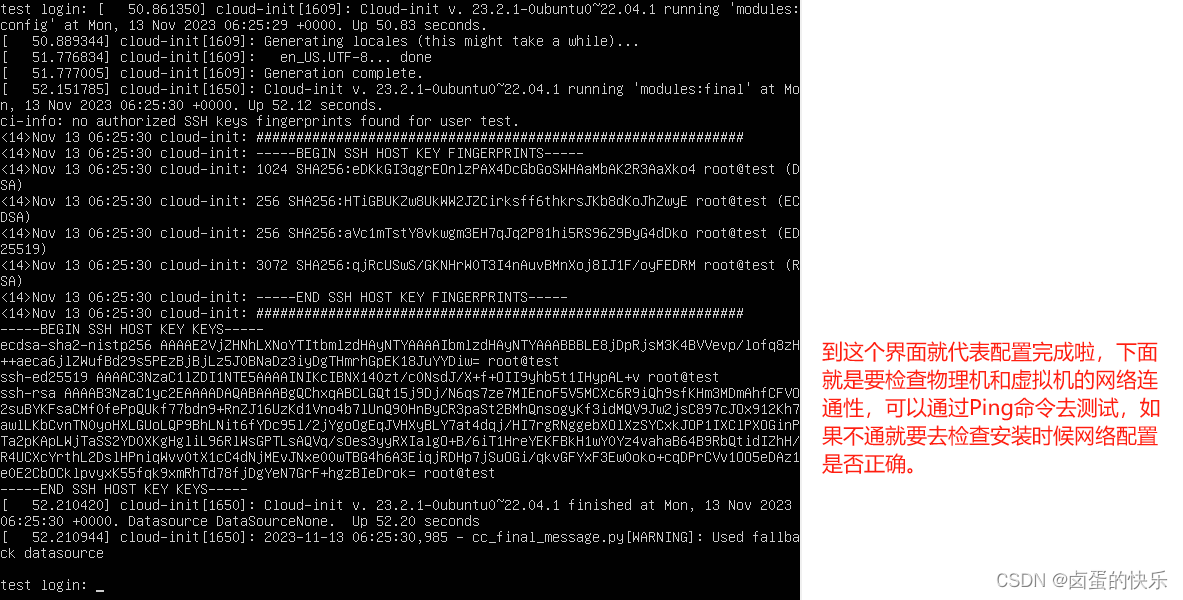
13.完成安装,重启。

ubuntu-24.04-live-server-amd64安装详细过程

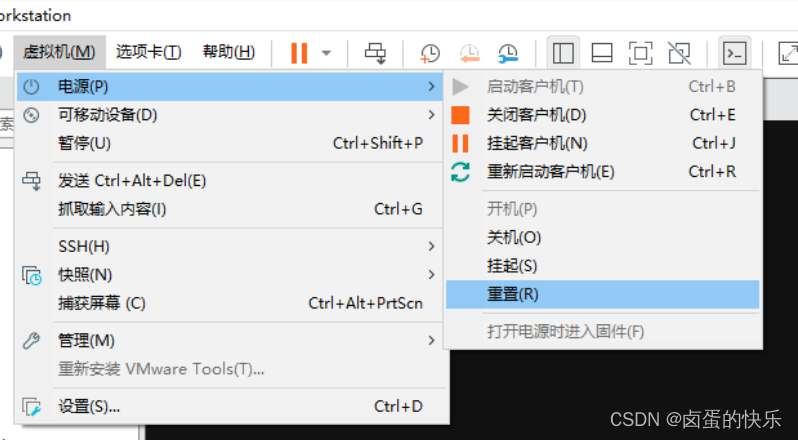
14.重启后会出现错误,这是因为CD已经被断开导致,直接重启即可。

ubuntu-24.04-live-server-amd64安装详细过程

ubuntu-24.04-live-server-amd64安装详细过程

ubuntu-24.04-live-server-amd64安装详细过程

ubuntu-24.04-live-server-amd64安装详细过程

四、常用基础配置

1.修改ROOT密码

我们建立的test账号,但是test账号权限较低,我们可以修改root密码后登入root账号

ubuntu-24.04-live-server-amd64安装详细过程

2.切换root账号,因为修改文件root才有权限。

ubuntu-24.04-live-server-amd64安装详细过程

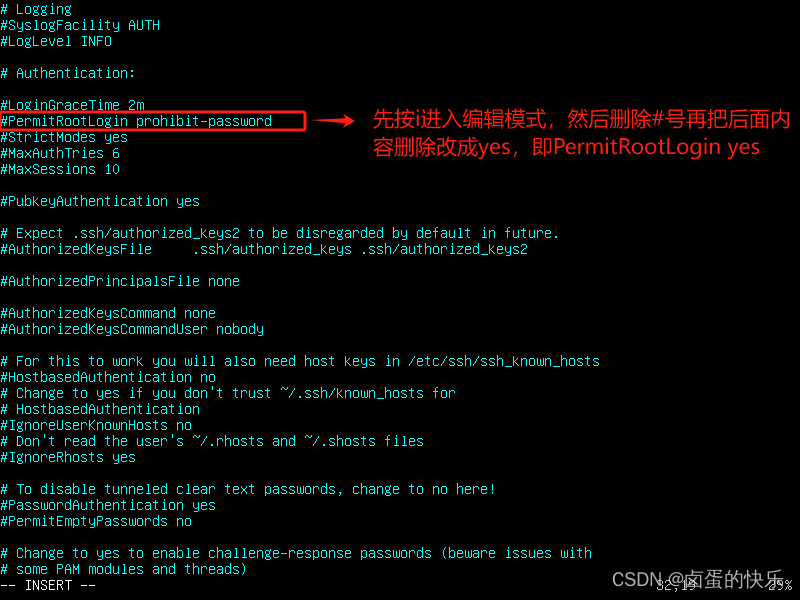
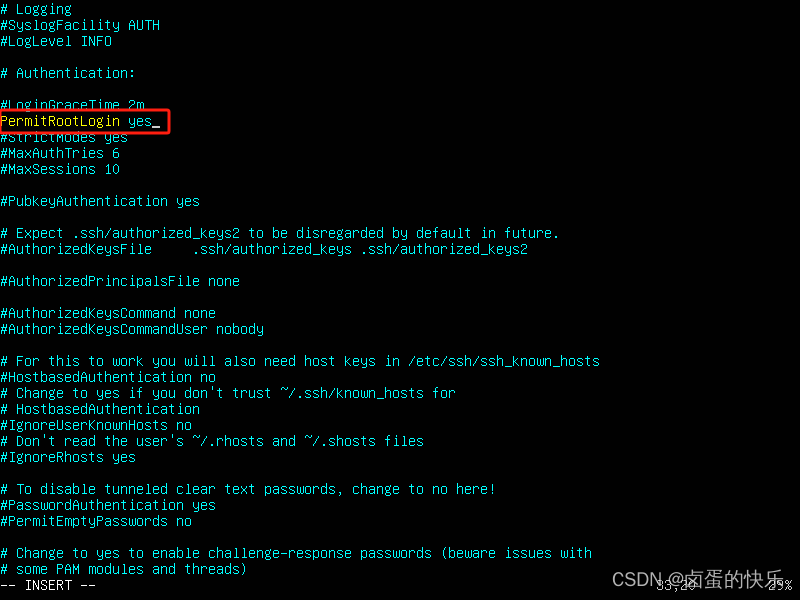
3.修改SSH置文件,授权root可以远程

ubuntu-24.04-live-server-amd64安装详细过程

ubuntu-24.04-live-server-amd64安装详细过程

ubuntu-24.04-live-server-amd64安装详细过程

ubuntu-24.04-live-server-amd64安装详细过程

ubuntu-24.04-live-server-amd64安装详细过程

4.使用远程工具远程服务器

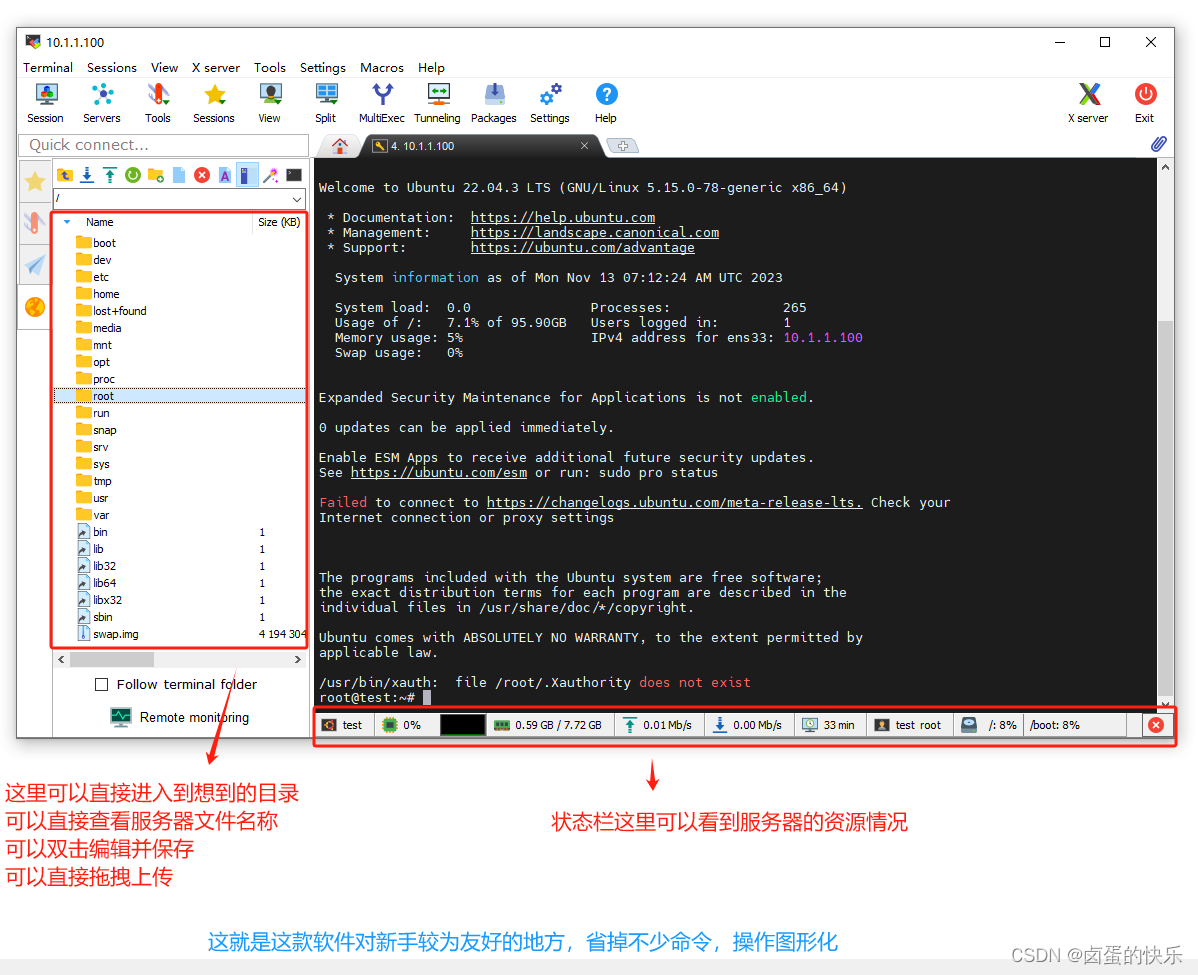
在网络正确的情况下,正常虚拟机和物理机是可以进行通讯的,所以我们直接使用远程工具进行远程连接这里建议使用MobaXterm_Personal 进行连接,这个软件对新手操作较为友好。

ubuntu-24.04-live-server-amd64安装详细过程

ubuntu-24.04-live-server-amd64安装详细过程

ubuntu-24.04-live-server-amd64安装详细过程

VPS购买请点击我

免责声明:我们致力于保护作者版权,注重分享,被刊用文章因无法核实真实出处,未能及时与作者取得联系,或有版权异议的,请联系管理员,我们会立即处理! 部分文章是来自自研大数据AI进行生成,内容摘自(百度百科,百度知道,头条百科,中国民法典,刑法,牛津词典,新华词典,汉语词典,国家院校,科普平台)等数据,内容仅供学习参考,不准确地方联系删除处理! 图片声明:本站部分配图来自人工智能系统AI生成,觅知网授权图片,PxHere摄影无版权图库和百度,360,搜狗等多加搜索引擎自动关键词搜索配图,如有侵权的图片,请第一时间联系我们,邮箱:ciyunidc@ciyunshuju.com。本站只作为美观性配图使用,无任何非法侵犯第三方意图,一切解释权归图片著作权方,本站不承担任何责任。如有恶意碰瓷者,必当奉陪到底严惩不贷!

目录[+]