
crontab -e 系统定时任务
crontab -e解释
crontab 是由 “cron” 和 “table” 两个单词组成的缩写。其中,“cron” 是一个在 Linux 和类 Unix 操作系统中用于定时执行任务的守护进程,而 “table” 则是指一个表格或者列表,因此 crontab 就是一个用于配置和管理定时任务列表的命令。
crontab -e 是一个用于编辑 crontab 文件的命令。crontab 文件是一个用于定时执行任务的文件,其中包含了一系列的命令和任务,系统会按照预定的时间间隔来执行这些任务。
使用 crontab -e 可以编辑当前用户的 crontab 文件,可以添加、删除和修改定时任务。
语法格式:
crontab [-u user] [-l | -r | -e] [-i] [-s] [-v] [-x [num]] [file]
参数说明:
- -u user:指定要编辑的用户的 crontab 文件,默认为当前用户。
- -l:列出当前用户的 crontab 文件内容。
- -r:删除当前用户的 crontab 文件。
- -e:编辑当前用户的 crontab 文件。
- -i:在删除 crontab 文件时进行确认提示。
- -s:显示 crontab 文件的状态信息。
- -v:显示 crontab 命令的版本信息。
- -x [num]:设置 crontab 文件的加密级别,默认为 0,不加密。num 可以是 0~9 之间的任意数字。
- file:指定要安装的 crontab 文件。
使用方法:
-
打开终端,输入 crontab -e 命令进入编辑模式。
-
编辑 crontab 文件,格式如下:
* * * * * command
- - - - -
| | | | |
| | | | ----- Day of the week (0 - 7) (Sunday is both 0 and 7)
| | | ------- Month (1 - 12)
| | --------- Day of the month (1 - 31)
| ----------- Hour (0 - 23)
------------- Minute (0 - 59)
其中,星号代表任意值,可以使用数字或者范围表示具体的时间。command 是要执行的命令。
例如,下面的命令表示每天的 0 点执行一次 backup.sh 脚本:
0 0 * * * /home/user/backup.sh
-
保存并退出编辑模式,可以使用 Ctrl + X 然后按 Y 确认保存。
-
如果需要查看当前用户的 crontab 文件,可以使用 crontab -l 命令。
-
如果需要删除当前用户的 crontab 文件,可以使用 crontab -r 命令。
注意事项:
-
crontab 命令只能编辑当前用户的 crontab 文件,如果需要编辑其他用户的文件需要使用 sudo 权限。
-
crontab 文件中的命令需要使用绝对路径,否则可能会出现找不到命令的情况。
-
crontab 文件中的命令会在后台执行,不会在终端中显示输出结果,如果需要查看输出结果可以使用日志文件记录。
-
crontab 文件的时间设置需要按照格式要求,否则可能会导致任务无法执行。
crontab分系统级别和用户级别
使用 crontab -e 命令编辑的是当前用户的 crontab 文件,而使用 cat /etc/crontab 命令查看的是系统范围内的 crontab 文件。这两个文件虽然都是用于配置和管理定时任务列表,但是它们的位置和作用略有不同。
具体来说,/etc/crontab 文件是系统范围内的 crontab 文件,可以包含多个任务定义,每个任务定义需要指定要执行的命令以及执行的时间和频率。该文件通常由系统管理员维护,用于配置系统级别的定时任务,例如在固定时间备份系统数据、更新系统软件等。
而 crontab -e 命令编辑的是当前用户的 crontab 文件,该文件只包含当前用户的任务定义。每个用户都可以编辑自己的 crontab 文件,用于配置和管理个人级别的定时任务,例如在固定时间备份个人数据、执行自动化脚本等。
因此,crontab -e 编辑后的内容和 cat /etc/crontab 看到的不一样是正常的,因为它们对应了不同的任务列表。如果需要查看当前用户的 crontab 文件内容,可以使用 crontab -l 命令;如果需要查看系统范围内的 crontab 文件内容,可以使用 cat /etc/crontab 命令。
添加系统级别定时任务
要添加系统级别的定时任务,可以使用以下步骤:
-
以 root 用户身份登录系统。
-
打开 /etc/crontab 文件,例如使用 vim 编辑器:
sudo vim /etc/crontab
- 在文件末尾添加任务定义,例如:
# m h dom mon dow user  command
30 1 * * * root /usr/local/bin/backup.sh
在这个例子中,任务定义的格式和含义与普通用户的 crontab 文件相同,分别表示任务执行的分钟、小时、日期、月份、星期和要执行的命令。不同之处在于,这里还需要指定要以哪个用户的身份运行命令,例如 root 用户。
-
保存并关闭文件。
-
重启 cron 服务,以便使新的任务定义生效:
sudo service cron restart
- 验证任务是否生效,可以查看 /var/log/syslog 文件中的日志信息,例如:
sudo tail -f /var/log/syslog | grep backup.sh
如果看到类似以下的日志信息,则表示任务已经成功执行:
Aug 1 01:30:00 hostname CRON[1234]: (root) CMD (/usr/local/bin/backup.sh)
需要注意的是,对系统级别的 crontab 文件的修改需要谨慎操作,以免错误地删除或修改了重要的定时任务。另外,如果需要添加个人级别的定时任务,则应该在当前用户的 crontab 文件中进行编辑。
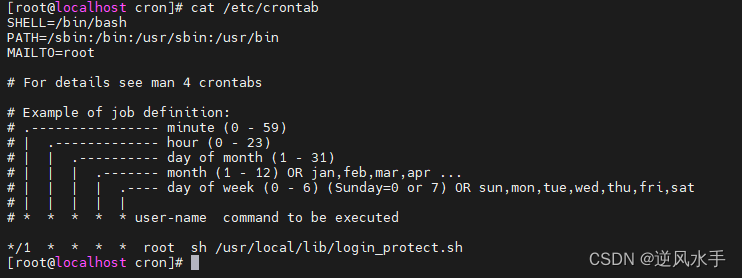
cat /etc/crontab 命令用于查看系统中的 crontab 文件。crontab 是一个用于定时执行任务的文件,其中包含了一系列的命令和任务,系统会按照预定的时间间隔来执行这些任务。在 Linux 系统中,crontab 文件通常位于 /etc/crontab 或者 /var/spool/cron 目录中,用于配置和管理定时任务列表。
使用 cat /etc/crontab 命令可以查看系统中的 crontab 文件内容,以便了解系统中已经配置的定时任务。该命令会输出 crontab 文件的所有内容,包括注释和任务定义。需要注意的是,只有拥有 root 权限的用户才能查看 /etc/crontab 文件,普通用户无法查看该文件。
-


