
Python Web 前后端分离 后台管理系统 Django+vue(完整代码)
1.前后端分离的架构
在前后端分离的架构中,前端和后端分别作为独立的项目进行开发和部署。前端项目通过API与后端项目进行通信。
- 前端:使用Vue.js构建用户界面,调用后端提供的RESTful API获取和发送数据。
- 后端:使用Django构建API,处理业务逻辑和数据存储
2.创建django项目及vue项目
创建app的时候需要进入项目的目录下 win10 cd xmmc
django-admin startproject xmmc
django-admin startapp app01
以管理员身份打开命令行界面,进入任意一个想要创建项目的文件夹
vue create vueproject
然后按自己的需求选择,可以去专门搜一下创建vue的教程
3.配置setting
(1)配置数据库
DATABASES = {
    'default': {
        'ENGINE': 'django.db.backends.mysql',  # 加载mysql引擎
        'NAME': 'db_goods',  # 数据库名称
        'USER': 'root',  # mysql账户名
        'PASSWORD': '123456',  # mysql账户密码
        'PORT': 3306,  # 端口号
        'HOST': 'localhost'
    }
}
(2)配置模板文件
TEMPLATES = [
    {
        'BACKEND': 'django.template.backends.django.DjangoTemplates',
        'DIRS': [os.path.join(BASE_DIR, 'templates')],
        'APP_DIRS': True,
        'OPTIONS': {
            'context_processors': [
                'django.template.context_processors.debug',
                'django.template.context_processors.request',
                'django.contrib.auth.context_processors.auth',
                'django.contrib.messages.context_processors.messages',
            ],
        },
    },
]
(3)配置静态文件
STATIC_URL = 'static/'
STATICFILES_DIRS = [os.path.join(BASE_DIR, 'static')]
(4)注册app(使用创建 django-admin startapp app名称)
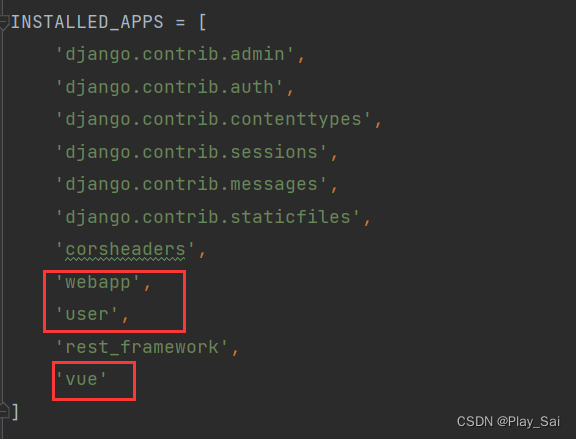
(5)解决跨域问题
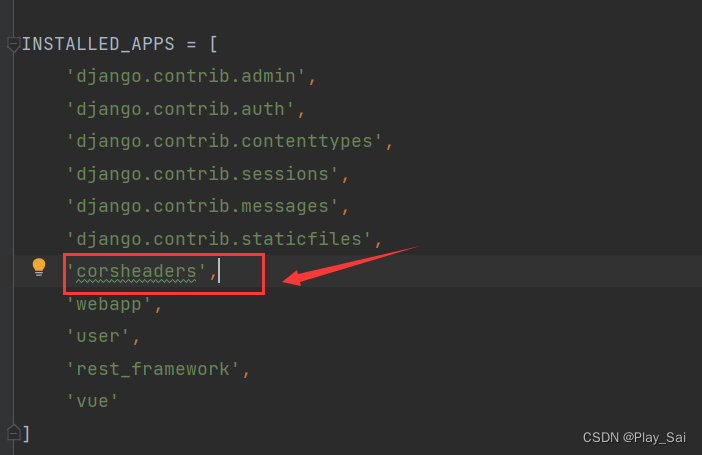
MIDDLEWARE = [
    'django.middleware.security.SecurityMiddleware',
    'django.contrib.sessions.middleware.SessionMiddleware',
    'corsheaders.middleware.CorsMiddleware',  # 跨域,一定要写在第三行
    'django.middleware.common.CommonMiddleware',
    # 'django.middleware.csrf.CsrfViewMiddleware',
    'django.contrib.auth.middleware.AuthenticationMiddleware',
    'django.contrib.messages.middleware.MessageMiddleware',
    'django.middleware.clickjacking.XFrameOptionsMiddleware',
]
CORS_ORIGIN_ALLOW_ALL = True CORS_ALLOW_CREDENTIALS = True # 允许所有的请求头 CORS_ALLOW_HEADERS = ('*')4.查看目录结构
web_django/
├── static/
├── templates/
├── user/
│   ├── migrations/
│   ├── __init__.py
│   ├── admin.py
│   ├── apps.py
│   ├── models.py
│   ├── tests.py
│   ├── urls.py
│   ├── views.py
├── web_django/
│   ├── __init__.py
│   ├── asgi.py
│   ├── settings.py
│   ├── urls.py
│   ├── wsgi.py
├── webapp/
│   ├── migrations/
│   ├── views/
│   ├── __init__.py
│   ├── admin.py
│   ├── apps.py
│   ├── models.py
│   ├── tests.py
│   ├── urls.py
│   ├── views.py
5.前后端实现登录
(1)编写登录的前端(完整代码)
        登录


          登录
          重置

            注册


import axios from 'axios';
export default {
  data() {
    return {
      ruleForm: {
        uname: "",
        password: "",
      },
      rules: {
        uname: [
          { required: true, message: "用户名不能为空!", trigger: "blur" },
        ],
        password: [
          { required: true, message: "密码不能为空!", trigger: "blur" },
        ],
      },
    };
  },
  methods: {
    async submitForm(formName) {
      try {
        const response = await axios.post('http://127.0.0.1:8005/user/login/', this.ruleForm);
        // 在这里处理后端响应
        console.log(response.data);
        if (response.data.success) {
          sessionStorage.setItem('username', JSON.stringify(response.data))
          // 登录成功,跳转到 Index 页面
          this.$router.push('/components/News');
        } else {
          // 登录失败,显示错误消息或其他处理
          console.error('登录失败:', response.data.message);
        }
      } catch (error) {
        console.error('提交表单时发生错误:', error);
      }
    },
    resetForm(formName) {
      this.$refs[formName].resetFields();
    },
  },
};


.login-background {
  background-image: url('https://pic4.zhimg.com/v2-b730c73ebd78bd5f22293aab0d343f4b_r.jpg?source=1940ef5c');
  background-size: cover;
  background-position: center;
  height: 100vh;
  display: flex;
  justify-content: center;
  align-items: center;
}
.box-card {
  width: 400px;
}
.login-form {
  margin: auto;
}
.btn-group {
  margin-top: 20px;
}
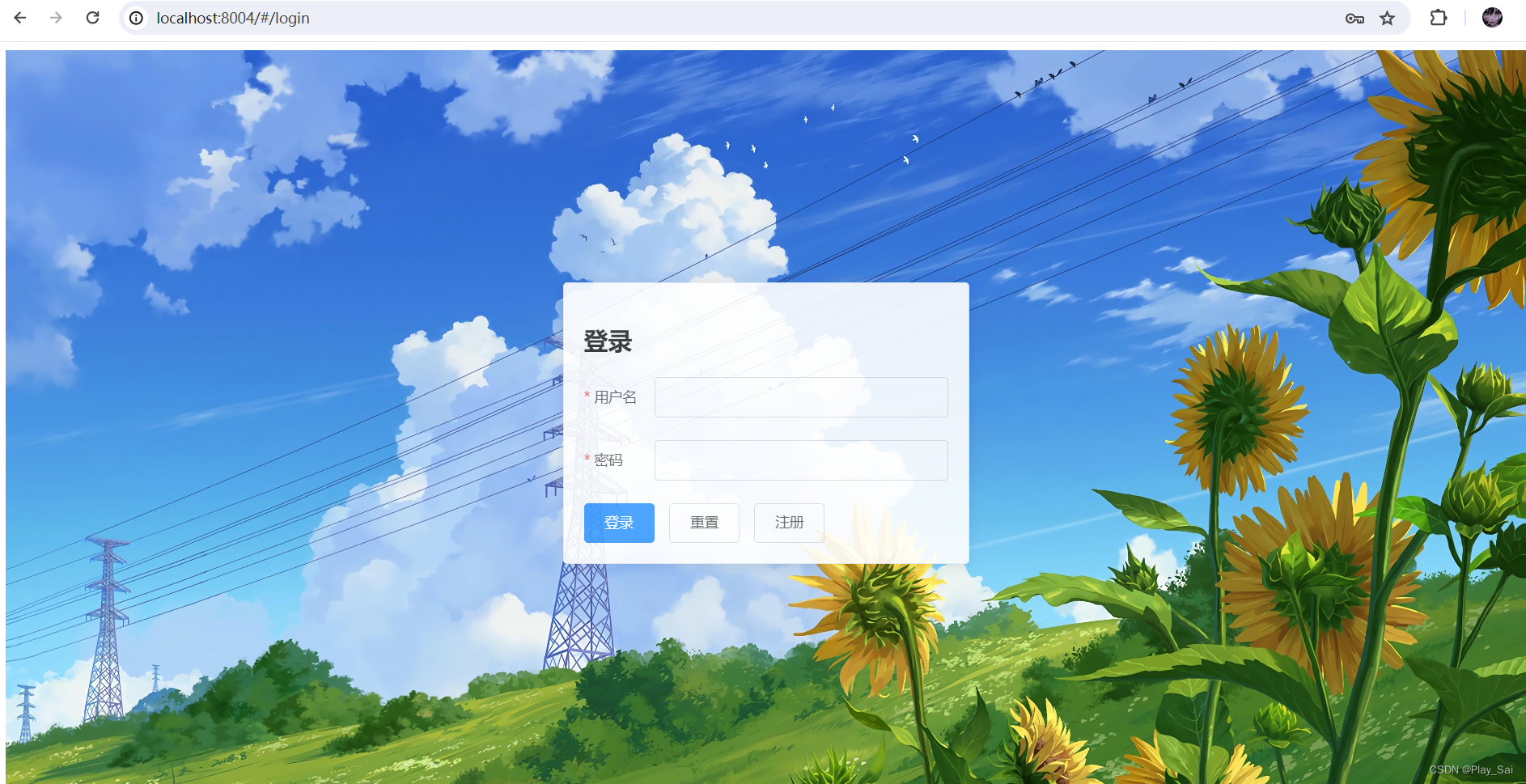
登录效果图
(2)编写登录后端views(视图文件)
from django.http import JsonResponse
from django.contrib.auth import authenticate, login
from django.contrib.auth.models import User
import json
def login_view(request):
    # if request.method == 'GET':
    if request.method == 'POST':
        js = request.body.decode('utf8')
        data = json.loads(js)
        username = data['uname']
        password = data['password']
        # 使用 Django 自带的 authenticate 方法验证用户身份
        user = authenticate(request, username=username, password=password)
        if user is not None:
            # 登录成功,将用户添加到当前会话中
            login(request, user)
            print(user)
            return JsonResponse({'code': 200, 'success': True, 'message': '登录成功', 'username': str(user)})
        else:
            # 登录失败,返回错误消息
            return JsonResponse({'code': 500, 'success': False, 'message': '用户名或密码错误', })
    # 如果不是 POST 请求,则返回错误消息
    return JsonResponse({'success': False, 'message': '只支持 POST 请求'})
def register_view(request):
    if request.method == 'POST':
        # 从请求体中获取JSON数据
        js = request.body.decode('utf8')
        data = json.loads(js)
        print(data)
        username = data['uname']
        password = data['password']
        # 检查用户名是否已经存在
        if User.objects.filter(username=username).exists():
            return JsonResponse({'code': 400, 'success': False, 'message': '用户名已存在'})
        # 创建用户
        user = User.objects.create_user(username=username, password=password)
        # 返回成功消息
        return JsonResponse({'code': 200, 'success': True, 'message': '注册成功', 'username': username})
    # 如果不是 POST 请求,则返回错误消息
    return JsonResponse({'code': 405, 'success': False, 'message': '只支持 POST 请求'})
(3)子视图文件(在user app中创建一个urls)
from . import views
from django.urls import path, re_path
urlpatterns = [
    path('login/', views.login_view, name='login'),
    path('register/', views.register_view, name='register'),
]
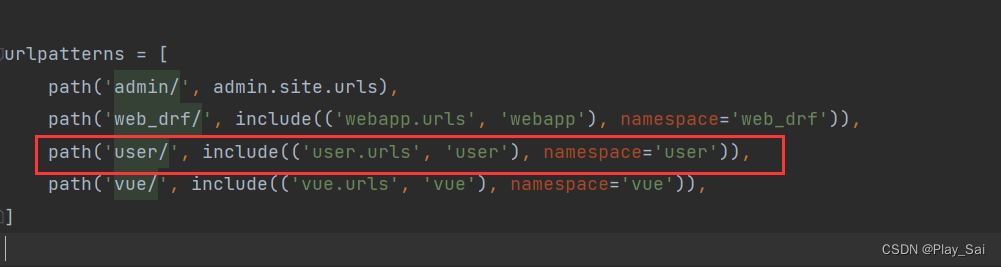
(4)在主路由中配置user app(主路由跟setting在同一个文件夹)
6.管理页面的前后端完整代码
(1)管理页面前端代码(业务范围页面)
        新增


        取 消
        确 定


        取 消
        确 定


          编辑
          删除


import axios from "axios";
import { MessageBox } from "element-ui";
export default {
  name: "app",
  data() {
    return {
      currentPage: 1, // 默认显示页面为1
      pagesize: 5, // 每页的数据条数
      tableData: [], // 需要 data 定义一些,tableData 定义一个空数组,请求的数据都是存放这里面
      addDialogVisible: false,
      activeIndex2: "1",
      addFormData: {
        title: "",
        image_url: "",
        content: "",
        details_image_url: ""
      },
      addFormRules: {
        title: [{ required: true, message: "请输入标题", trigger: "blur" }],
        image_url: [
          { required: true, message: "请输入图片地址", trigger: "blur" }
        ],
        content: [{ required: true, message: "请输入内容", trigger: "blur" }],
        details_image_url: [
          { required: true, message: "请输入图片详情", trigger: "blur" }
        ]
      },
      editDialogVisible: false,
      editFormData: {
        id: null,
        title: "",
        image_url: "",
        content: "",
        details_image_url: ""
      },
      editFormRules: {
        title: [{ required: true, message: "请输入标题", trigger: "blur" }],
        image_url: [
          { required: true, message: "请输入图片地址", trigger: "blur" }
        ],
        content: [{ required: true, message: "请输入内容", trigger: "blur" }],
        details_image_url: [
          { required: true, message: "请输入图片详情", trigger: "blur" }
        ]
      }
    };
  },
  mounted() {
    this.getData();
  },
  methods: {
    getData() {
      axios.get(" http://127.0.0.1:8005/web_drf/coreBusinessView/").then(
        response => {
          console.log(response.data);
          this.tableData = response.data;
        },
        error => {
          console.log("error");
        }
      );
    },
    handleSizeChange(size) {
      this.pagesize = size;
    },
    handleCurrentChange(currentPage) {
      this.currentPage = currentPage;
    },
    showAddDialog() {
      this.addDialogVisible = true;
    },
    submitAddForm() {
      this.$refs.addForm.validate(valid => {
        if (valid) {
          axios
            .post(
              " http://127.0.0.1:8005/web_drf/coreBusinessView/",
              this.addFormData
            )
            .then(response => {
              console.log("新增成功", response.data);
              this.addDialogVisible = false;
              this.getData();
              this.addFormData = {
                title: "",
                image_url: "",
                content: "",
                details_image_url: ""
              };
            })
            .catch(error => {
              console.error("新增失败", error);
            });
        }
      });
    },
    confirmDelete(book) {
      MessageBox.confirm("确定删除该条记录吗?", "提示", {
        confirmButtonText: "确定",
        cancelButtonText: "取消",
        type: "warning"
      })
        .then(() => {
          this.deleteBook(book);
        })
        .catch(() => {
          // 取消删除操作
        });
    },
    deleteBook(book) {
      const url = ` http://127.0.0.1:8005/web_drf/coreBusinessView/${book.id}/`;
      console.log(book.id);
      axios
        .delete(url)
        .then(response => {
          console.log("删除成功");
          this.getData();
        })
        .catch(error => {
          console.error("删除失败", error);
        });
    },
    editBook(book) {
      this.editFormData = { ...book };
      this.editDialogVisible = true;
    },
    submitEditForm() {
      this.$refs.editForm.validate(valid => {
        if (valid) {
          const url = ` http://127.0.0.1:8005/web_drf/coreBusinessView/${this.editFormData.id}/`;
          axios
            .put(url, this.editFormData)
            .then(response => {
              console.log("编辑成功", response.data);
              this.editDialogVisible = false;
              this.getData();
            })
            .catch(error => {
              console.error("编辑失败", error);
            });
        }
      });
    }
  }
};


.pagination {
  margin-top: 20px;
  text-align: center;
}
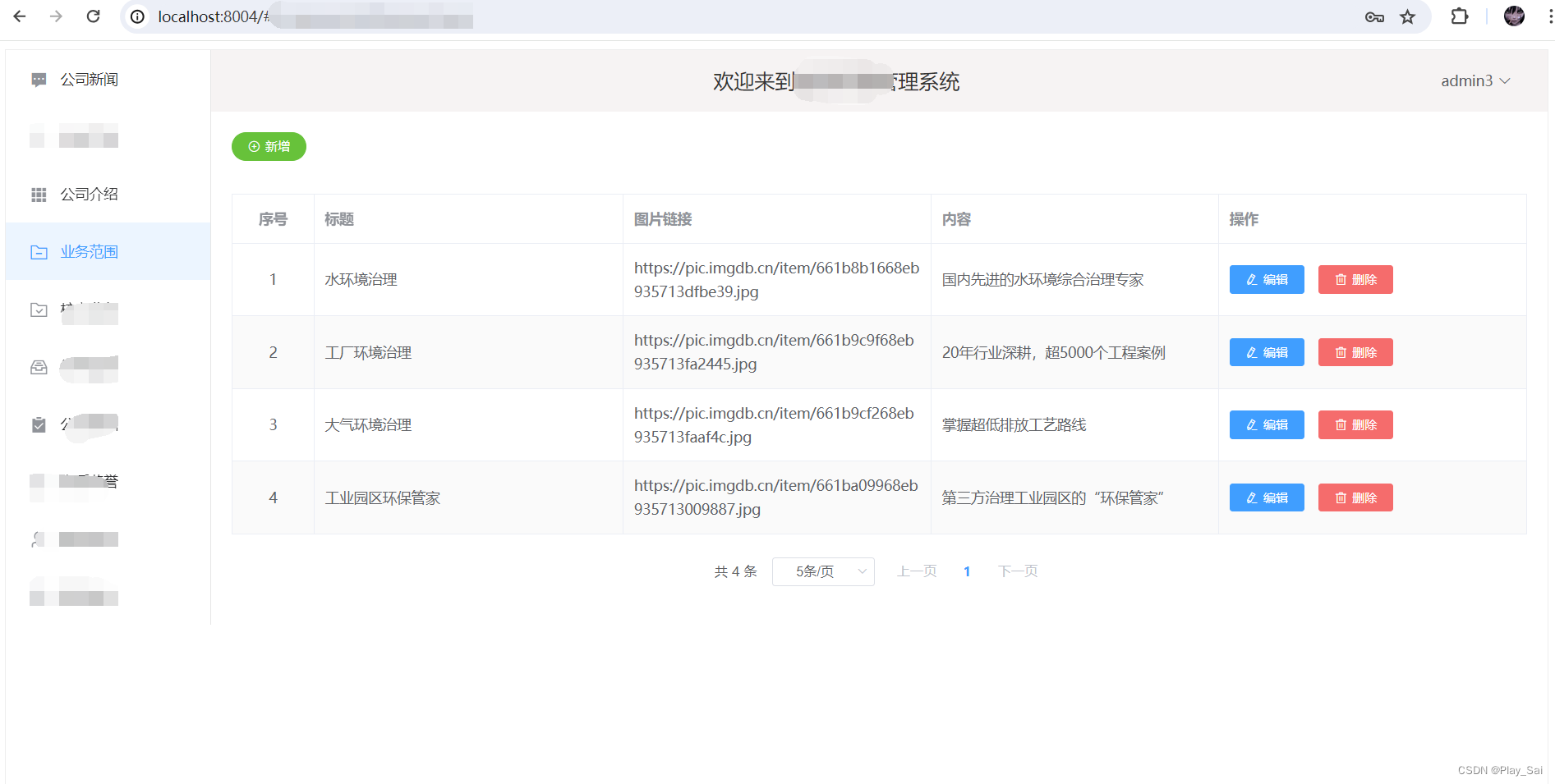
业务范围管理页面效果图
(2)业务范围管理系统后端代码views
from rest_framework.response import Response
from rest_framework.views import APIView
from rest_framework import serializers
from webapp.models import CoreBusiness
class coreBusinessSerializers(serializers.ModelSerializer):
    class Meta:
        model = CoreBusiness
        fields = '__all__'
class coreBusinessView(APIView):
    def get(self, request):
        coreBusiness = CoreBusiness.objects.all()
        ser = coreBusinessSerializers(instance=coreBusiness, many=True)
        print(ser.data)
        return Response(ser.data)
    def post(self, request):
        ser = coreBusinessSerializers(data=request.data)
        if ser.is_valid():
            CoreBusiness.objects.create(**ser.validated_data)
            return Response(ser.validated_data)
        else:
            return Response(ser.errors)
class coreBusinessdetailview(APIView):
    def get(self, request, pk):
        coreBusiness = CoreBusiness.objects.get(pk=pk)
        ser = coreBusinessSerializers(instance=coreBusiness, many=False)
        return Response(ser.data)
    def put(self, request, pk):
        ser = coreBusinessSerializers(data=request.data)
        if ser.is_valid():
            CoreBusiness.objects.filter(pk=pk).update(**ser.validated_data)
            return Response(ser.validated_data)
        else:
            return Response(ser.errors)
    def delete(self, request, pk):
        CoreBusiness.objects.get(pk=pk).delete()
        return Response('删除成功')
(3)配置子路由

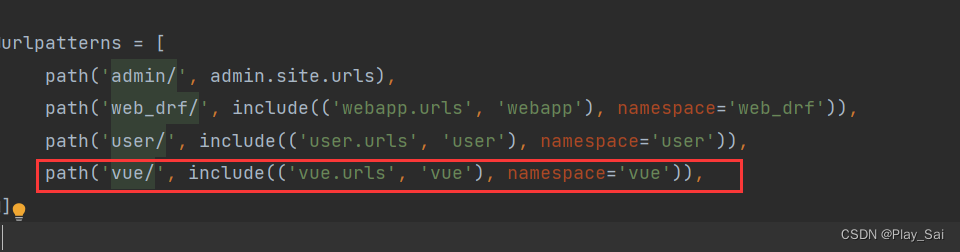
(4)在主路由中配置该app(主路由跟setting在同一个文件夹)
7.创建数据库表
在任意一个models中都可以创建数据库表
from django.db import models
# 联系我们表
class Contact(models.Model):
    id = models.AutoField(primary_key=True)
    company_name = models.CharField(max_length=100, verbose_name='公司名称')
    phone = models.CharField(max_length=20, verbose_name='电话')
    address = models.CharField(max_length=200, verbose_name='地址')
    email = models.CharField(max_length=255, verbose_name='邮箱')
    class Meta:
        db_table = 'contact'
创建表完成之后进行数据库的迁移,在项目的根目录下的控制台进行
python manage.py makemigrations
python manage.py migrate
8.启动vue项目
npm run dev

9.打开浏览器访问http://localhost:8080/#/user/login/ 即可登录
免责声明:我们致力于保护作者版权,注重分享,被刊用文章因无法核实真实出处,未能及时与作者取得联系,或有版权异议的,请联系管理员,我们会立即处理! 部分文章是来自自研大数据AI进行生成,内容摘自(百度百科,百度知道,头条百科,中国民法典,刑法,牛津词典,新华词典,汉语词典,国家院校,科普平台)等数据,内容仅供学习参考,不准确地方联系删除处理! 图片声明:本站部分配图来自人工智能系统AI生成,觅知网授权图片,PxHere摄影无版权图库和百度,360,搜狗等多加搜索引擎自动关键词搜索配图,如有侵权的图片,请第一时间联系我们,邮箱:ciyunidc@ciyunshuju.com。本站只作为美观性配图使用,无任何非法侵犯第三方意图,一切解释权归图片著作权方,本站不承担任何责任。如有恶意碰瓷者,必当奉陪到底严惩不贷!


