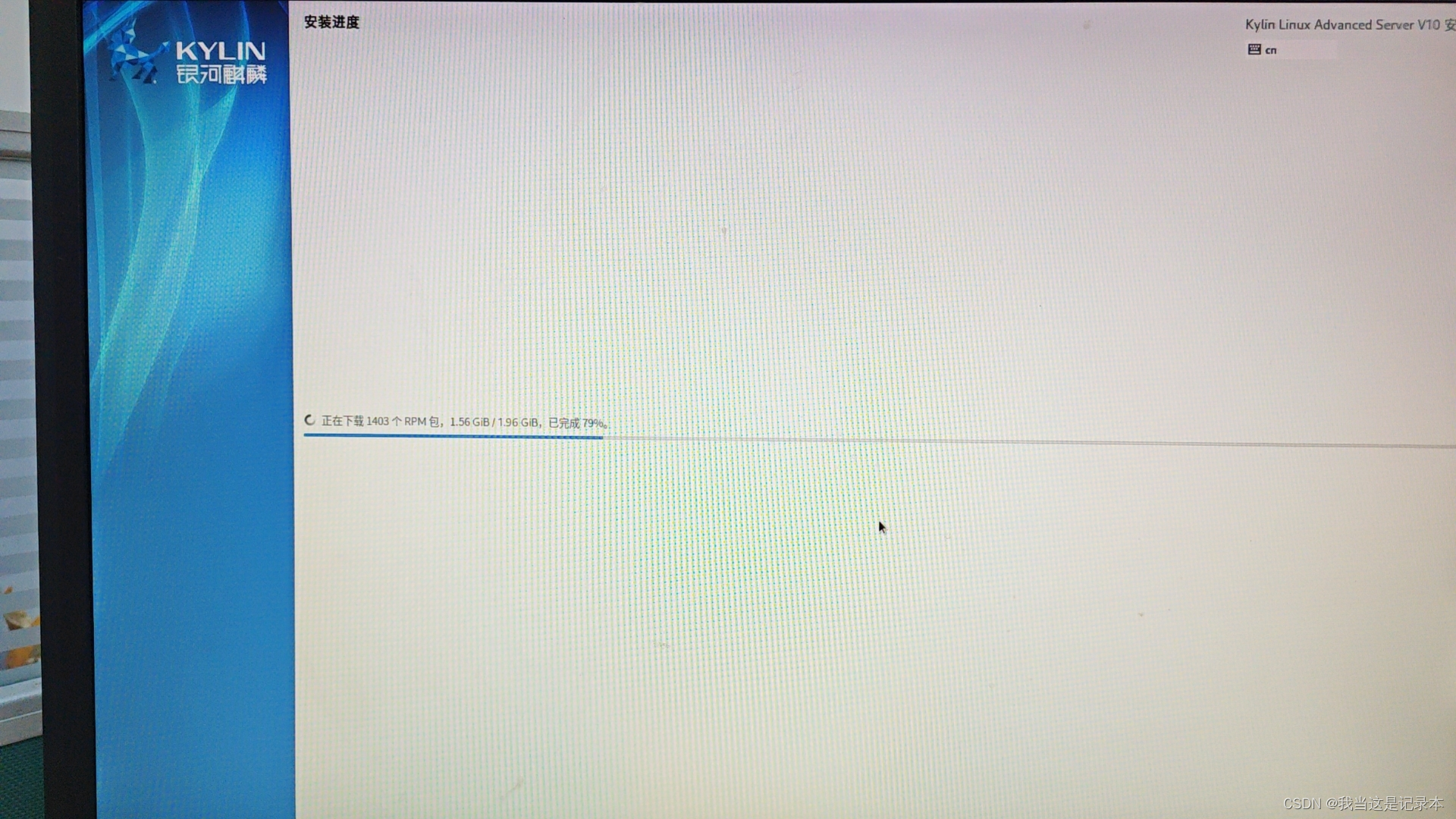
使用u盘安装银河麒麟高级服务器操作系统
直接进入主题
第一步:下载银河麒麟高级服务器操作系统
进入麒麟官网,申请试用,然后下载相应的版本即可。
麒麟官网地址
国产操作系统、麒麟操作系统——麒麟软件官方网站 (kylinos.cn)
第二步:制作启动u盘

这是我制作启动u盘的软件,需要的可以自取(里面还有一个制作启动光盘的软件)
链接:https://pan.quark.cn/s/df109102b526
提取码:qbH9
下载完成以后,直接插入u盘并打开软件即可
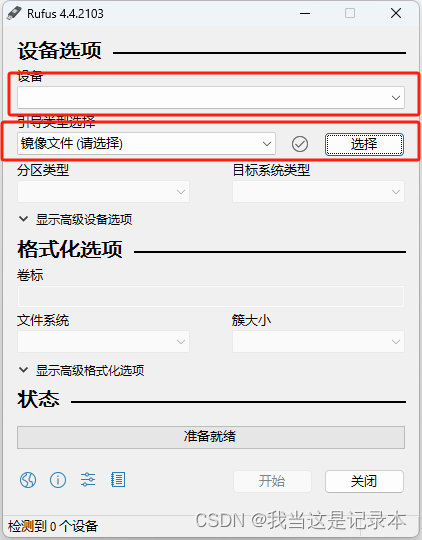
第一个红框选择用了制作启动u盘的u盘(制作过程会把u盘格式化,所以在制作之前记得备份!)
第二个红框选择下载好的iso镜像文件
选择完成后点击开始即可(中途可能会弹窗要求下载一些依赖,直接同意即可,不会出现广告和病毒)
第三步:开始安装系统,插入u盘后开机就会进入这个界面(如果进不了,就用快捷键进bios界面设置一下)
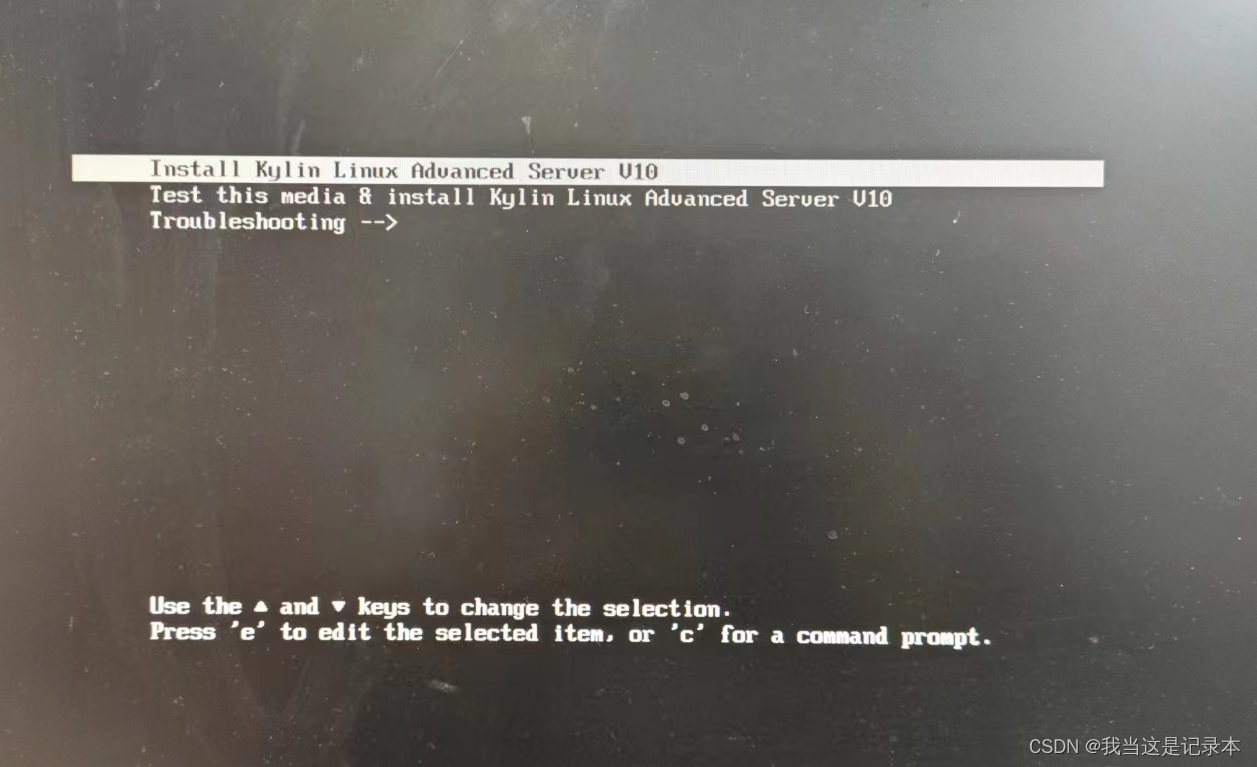
点击enter继续,进入到安装界面,选择好语言点击继续
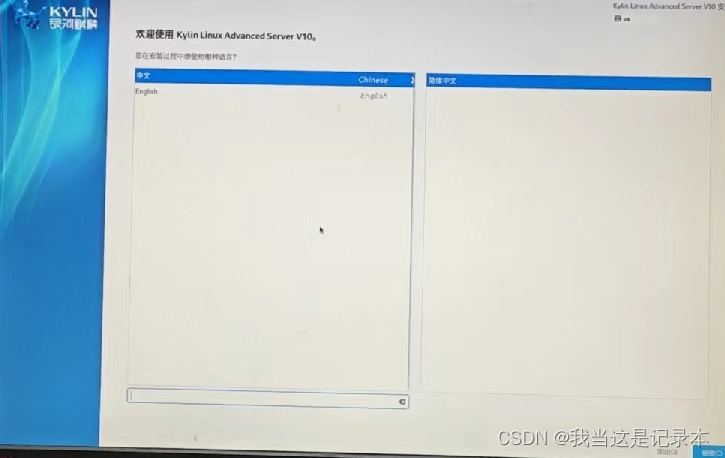
进入到下面界面时,其中安装源、软件选择、安装目的地、网络和主机名都会有感叹号!

此时,先进入网络和主机名选项中,配置好网络,具体过程如下:
首先选择界面右侧的网络,点击右上方连接
然后点击界面右下方的配置按钮,进入到网络配置界面
进入ipv4设置中进行网络配置(具体如下图)ps:如果记不住这些信息,可以先在原来的电脑系统中查看一下网络的ipv4设置情况,然后在这里照本宣科即可。

完成网络配置以后,点击界面左上角完成按钮回到多个选项界面,点击进入安装源选项
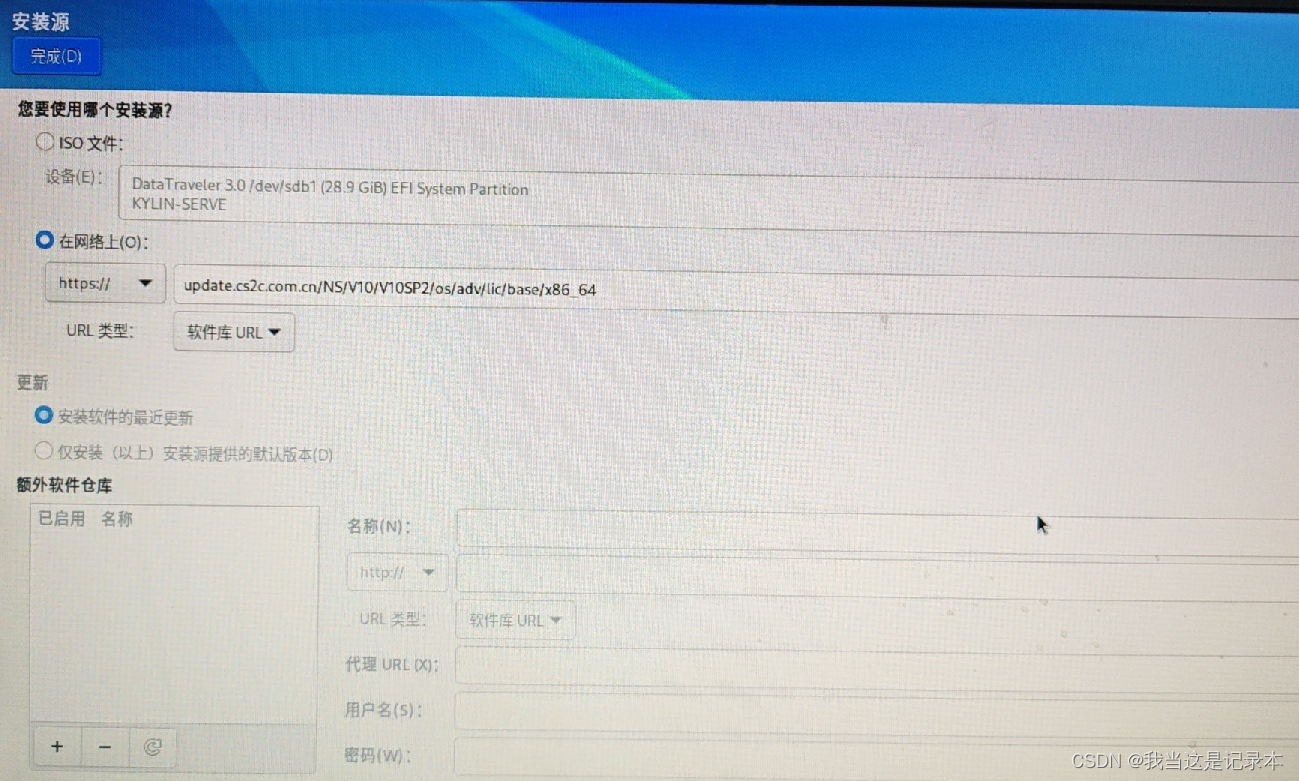
选择安装源为在网络上
输入下面这个地址(这个是银河麒麟高级服务器V10SP2的链接)
https://Index of /NS/V10/V10SP2/os/adv/lic/base/x86_64/
输入完成后点击左上角完成并回到多个选项的界面
此时,软件选择项会自动更改为带UKUI GUI的服务器选项,如果没有,需要点击进去手动选择
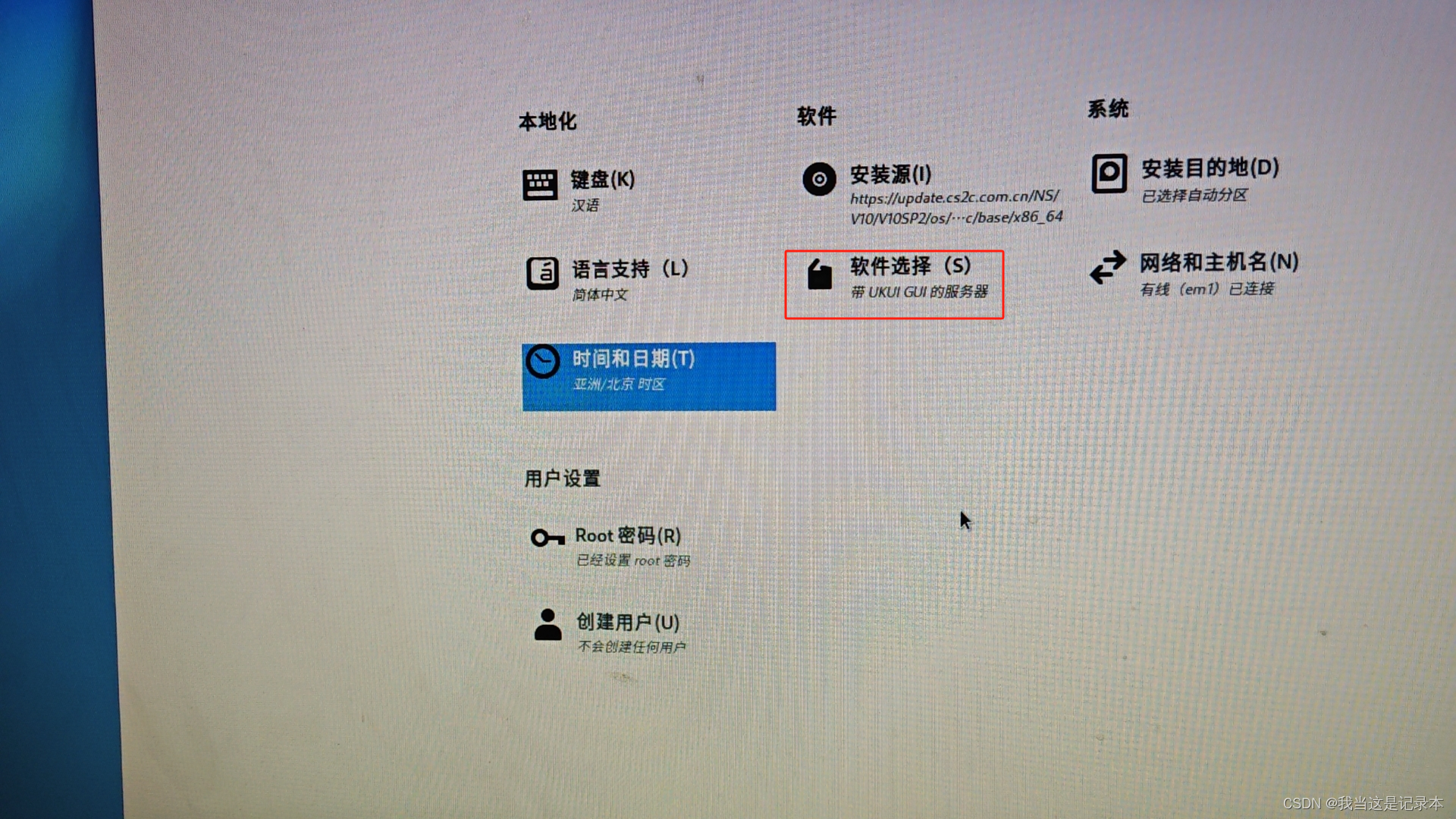
最后选择安装目的地,其中提供了自动和自定义两个选项,可以根据具体情况选择,具体操作可以操控麒麟官方安装手册系统安装手册 (kylinos.cn)
最后设置好root密码,所有选项都没用感叹号以后,点击右下角的安装,然后等待安装完成即可!