
【服务器】Linux 安装 Jenkins+cpolar实现远程访问
Jenkins是一个开源的持续集成(CI)和持续交付(CD)工具,用于自动化构建、测试和部署软件项目。它提供了一个易于使用的平台,用于构建、测试和交付软件的过程。
下面介绍在Linux CentOS 7中如何实现安装Jenkins和结合cpolar 内网穿透工具实现远程访问Jenkins.
1. 安装Jenkins
根据官方安装文档教程:Linux,我们分别输入以下指令进行安装,
#添加源
sudo wget -O /etc/yum.repos.d/jenkins.repo \
https://pkg.jenkins.io/redhat-stable/jenkins.repo
sudo rpm --import https://pkg.jenkins.io/redhat-stable/jenkins.io-2023.key
#更新仓库,遇到提示,输入y即可
sudo yum upgrade
#安装JDK,如已安装,可以直接跳过
sudo yum install java-11-openjdk
#安装Jinkens
sudo yum install jenkins
sudo systemctl daemon-reload
安装过程中没有报错即可表示成功,接下来启动 Jenkins
#设置开机启动 sudo systemctl enable jenkins #启动Jenkins sudo systemctl start jenkins #查看状态 sudo systemctl status jenkins
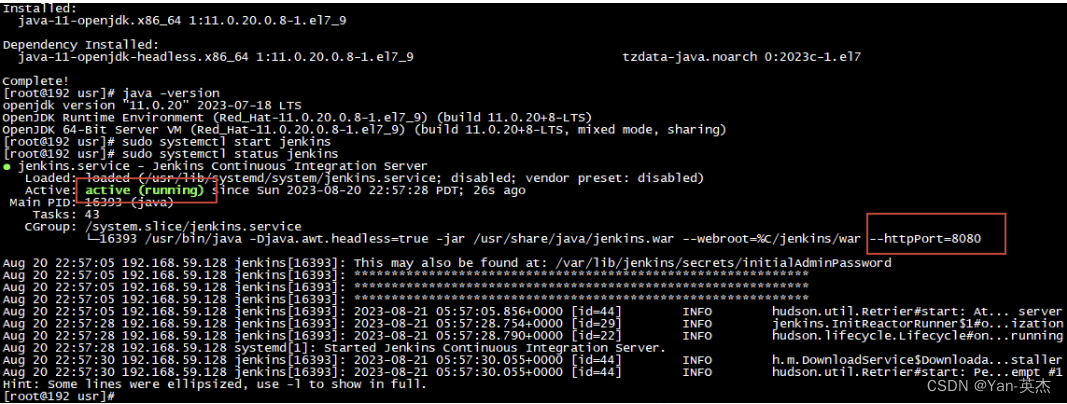
启动成功后,我们检查Jenkins状态,可以看到,状态运行中,同时,在下面也显示了我们访问Jenkins的本地端口8080,目前最新版Jenkins 不支持低版本的JDK,建议安装更高一点的JDK版本.

2. 局域网访问Jenkins
上面我们运行Jenkins服务后看到了本地端口为8080,在外部浏览器,输入Linux 局域网IP地址+8080端口,即可访问到Jenkins web 界面,如访问不上,可以关闭防火墙试一下
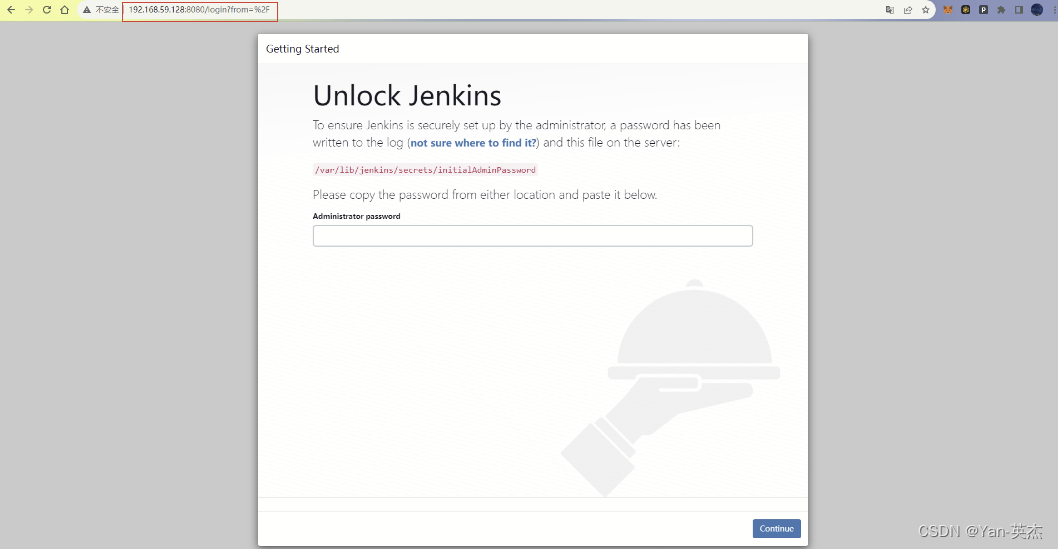
上面我们在界面上可以看到需要输入一个超级管理员密码,我们按照提示,查看对应的配置文件查看密码
cat /var/lib/jenkins/secrets/initialAdminPassword
输入后,可以看到非常长的一个字符串,这个就是登录的密码

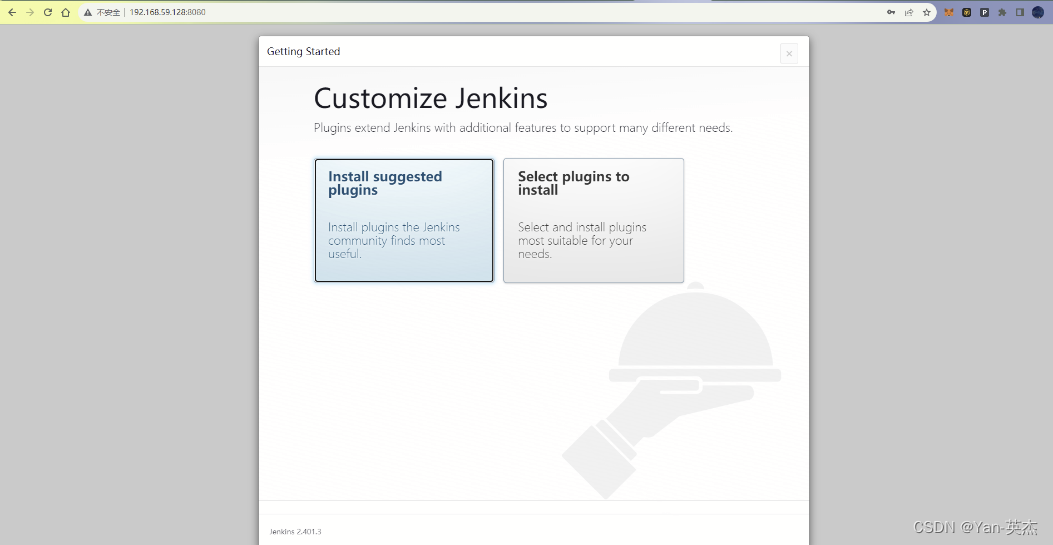
通过我们查看到的密码,在界面上输入后即可登录成功,接下来我们即可操作使用jenkins了,目前的访问是通过局域网方式,接下来我们安装配置cpolar.实现远程访问
3. 安装 cpolar内网穿透软件
上面我们在本地Linux中安装和启动了Jenkins服务,并且本地访问ok,下面我们在Linux安装cpolar内网穿透工具,通过cpolar的http公网地址,我们可以很容易实现远程访问Jenkins,而无需自己注册域名购买云服务器.下面是安装cpolar步骤
cpolar官网地址: https://www.cpolar.com
-
使用一键脚本安装命令
curl -L https://www.cpolar.com/static/downloads/install-release-cpolar.sh | sudo bash
-
向系统添加服务
sudo systemctl enable cpolar
-
启动cpolar服务
sudo systemctl start cpolar
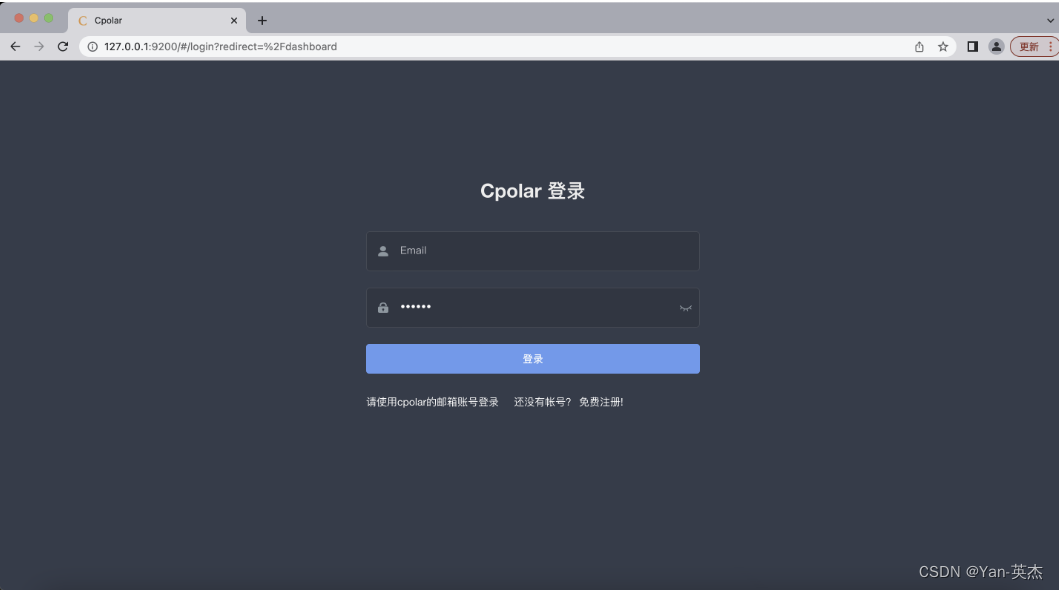
cpolar安装成功后,在浏览器上访问Linux 的9200端口即:【http://局域网ip:9200】,使用cpolar账号登录,登录后即可看到cpolar web 配置界面,结下来在web 界面配置即可
4. 配置Jenkins公网访问地址
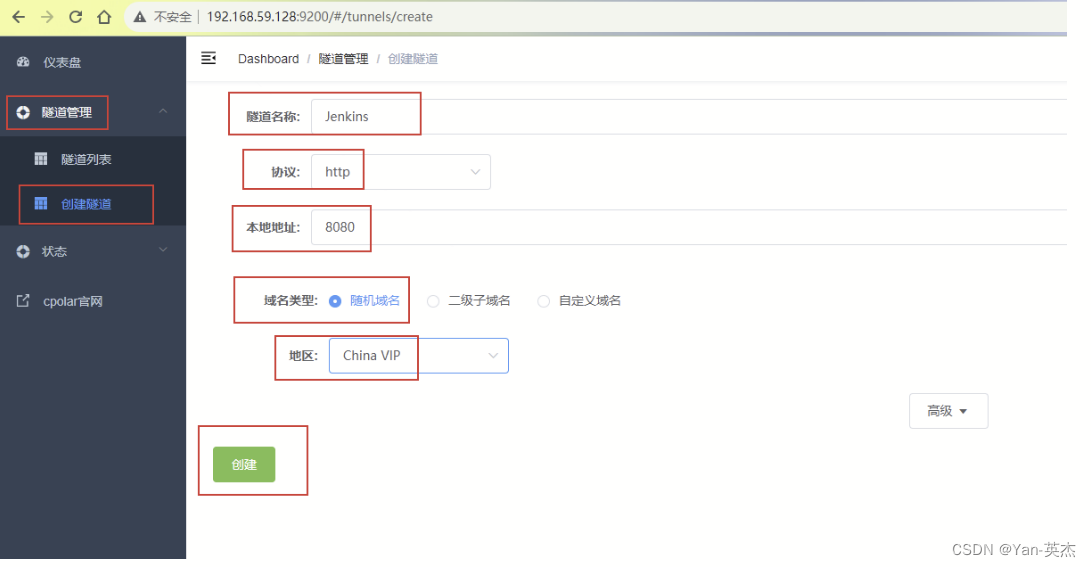
点击左侧仪表盘的隧道管理——创建隧道,创建一个我们上面http访问方式的80隧道!
-
隧道名称:可自定义命名,注意不要与已有的隧道名称重复
-
协议:选择http
-
本地地址:8080
-
域名类型:免费选择随机域名
-
地区:选择China vip
点击创建
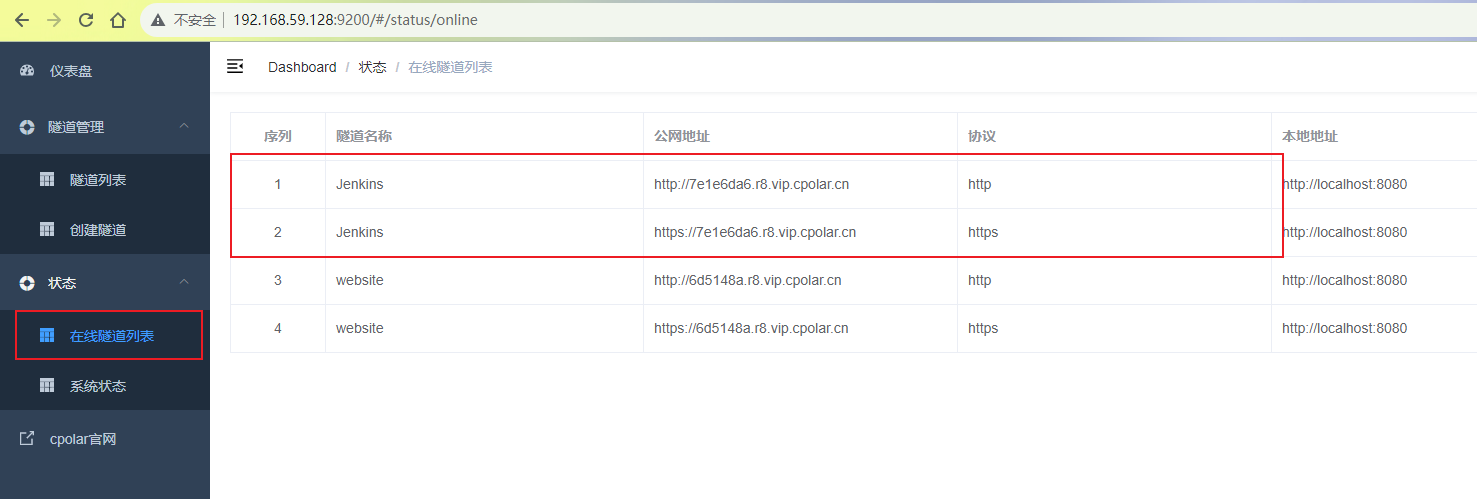
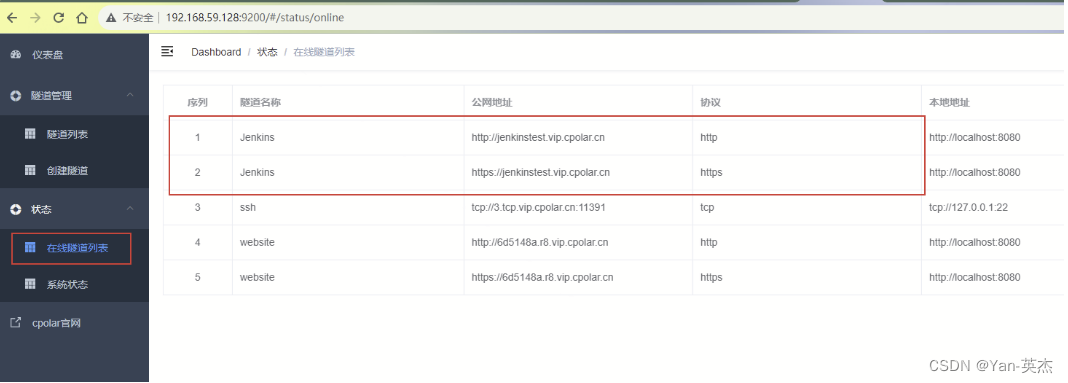
隧道创建成功后,点击左侧的状态——在线隧道列表,查看所生成的公网地址,有两种访问方式,一种是http 和https,两种方式都可以访问

5. 公网远程访问Jenkins
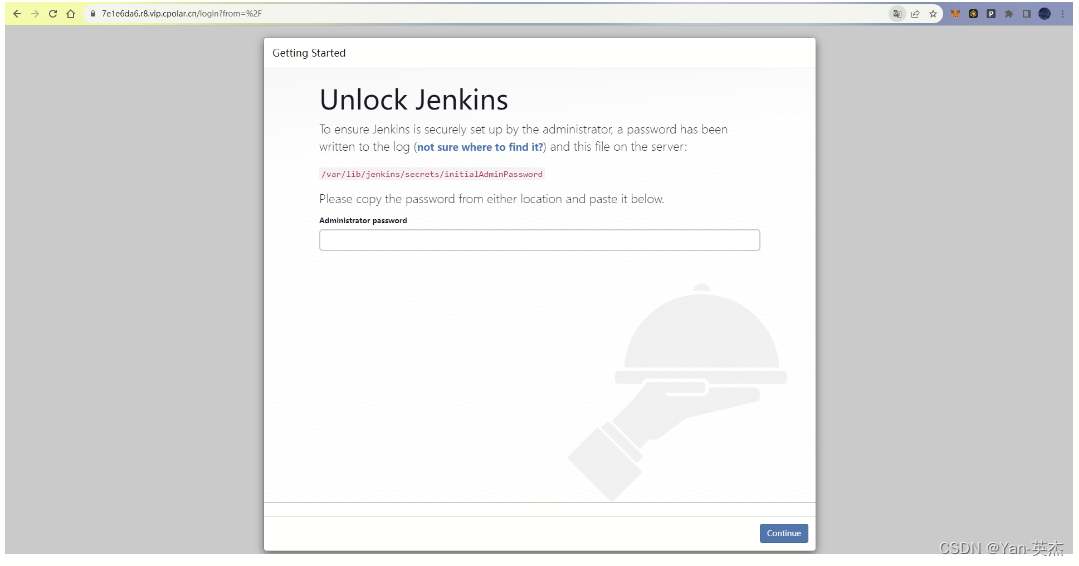
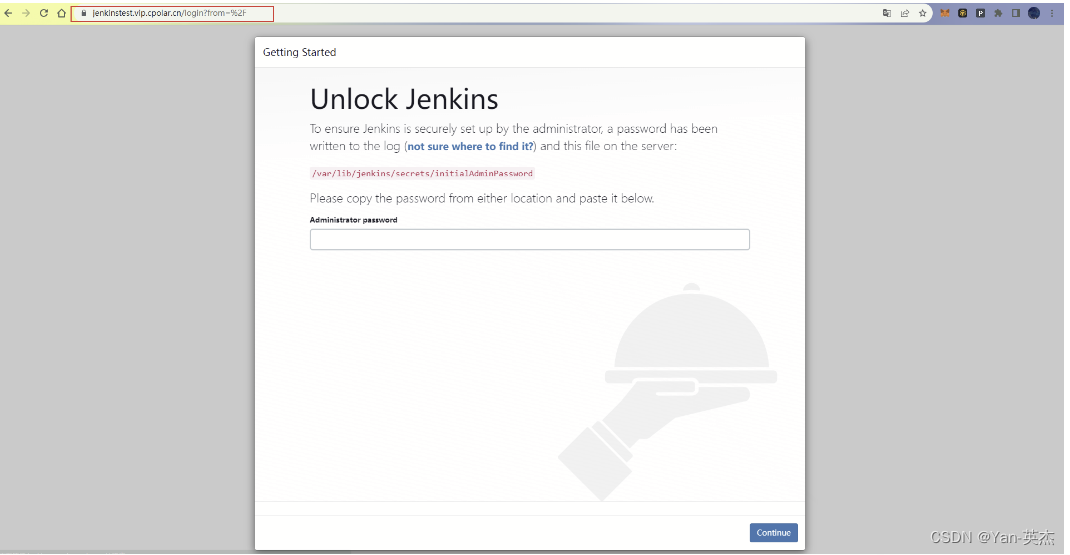
我们使用http公网地址访问,即可看到我们Jenkins站点,这样一个公网地址且可以远程访问就创建好了,新地址访问,可能需要重新登录.我们重新输入上面查看的密码登录即可
6. 固定公网地址
由于以上使用cpolar所创建的隧道使用的是随机公网地址,24小时内会随机变化,不利于长期远程访问。因此我们可以为其配置二级子域名,该地址为固定地址,不会随机变化【ps:cpolar.cn已备案】
注意需要将cpolar套餐升级至基础套餐或以上,且每个套餐对应的带宽不一样。【cpolar.cn已备案】
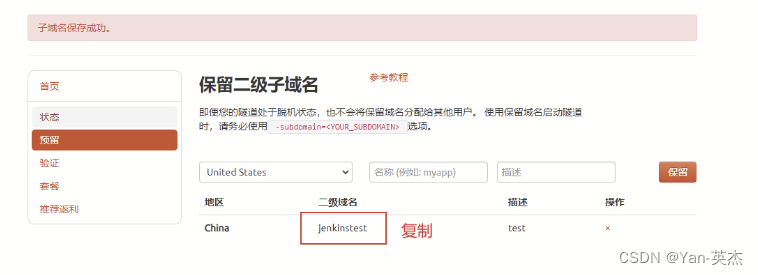
登录cpolar官网,点击左侧的预留,选择保留二级子域名,设置一个二级子域名名称,点击保留,保留成功后复制保留的二级子域名名称
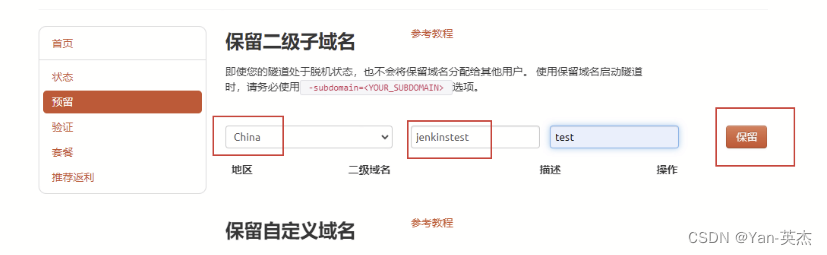
保留成功后复制保留的二级子域名的名称
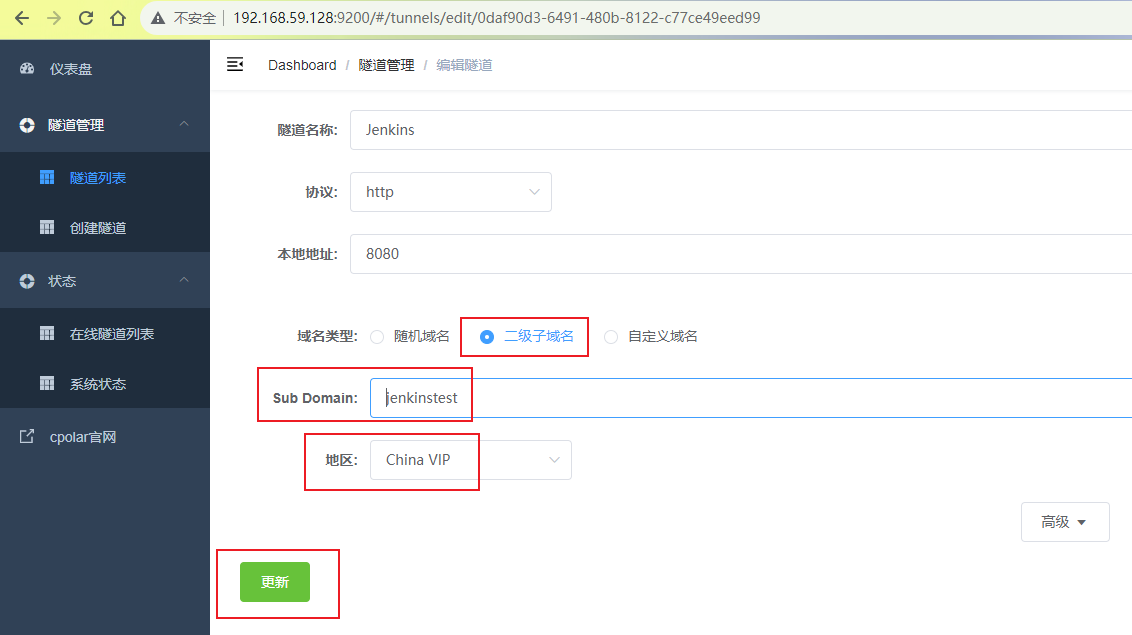
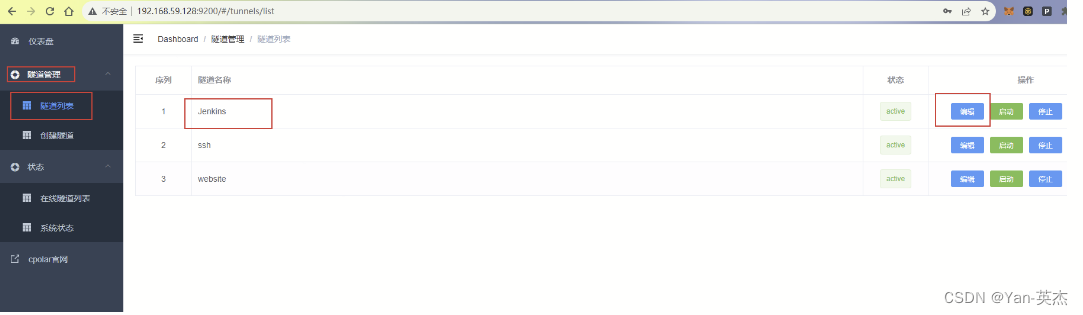
登录cpolar web UI管理界面,点击左侧仪表盘的隧道管理——隧道列表,找到所要配置的Jenkins隧道,点击右侧的编辑
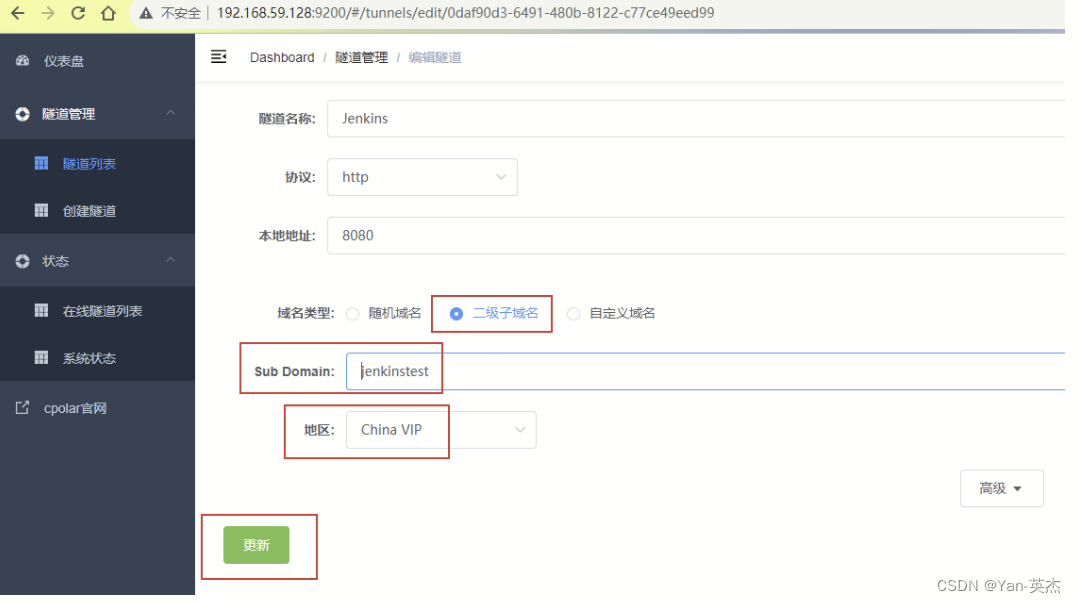
修改隧道信息,将保留成功的二级子域名配置到隧道中
-
域名类型:选择二级子域名
-
Sub Domain:填写保留成功的二级子域名
点击更新(注意,点击一次更新即可,不需要重复提交)
更新完成后,打开在线隧道列表,此时可以看到公网地址已经发生变化,地址名称也变成了固定的二级子域名名称的域名
最后,我们使用固定的公网地址访问Jenkins站点,可以看到访问成功,这样一个固定且永久不变的公网地址就设置好了
-
-
-
-


