一.windows2012搭建fpt服务器和常见端口介绍

2024-07-13 1071阅读

一.windows2012搭建fpt服务器和常见端口介绍

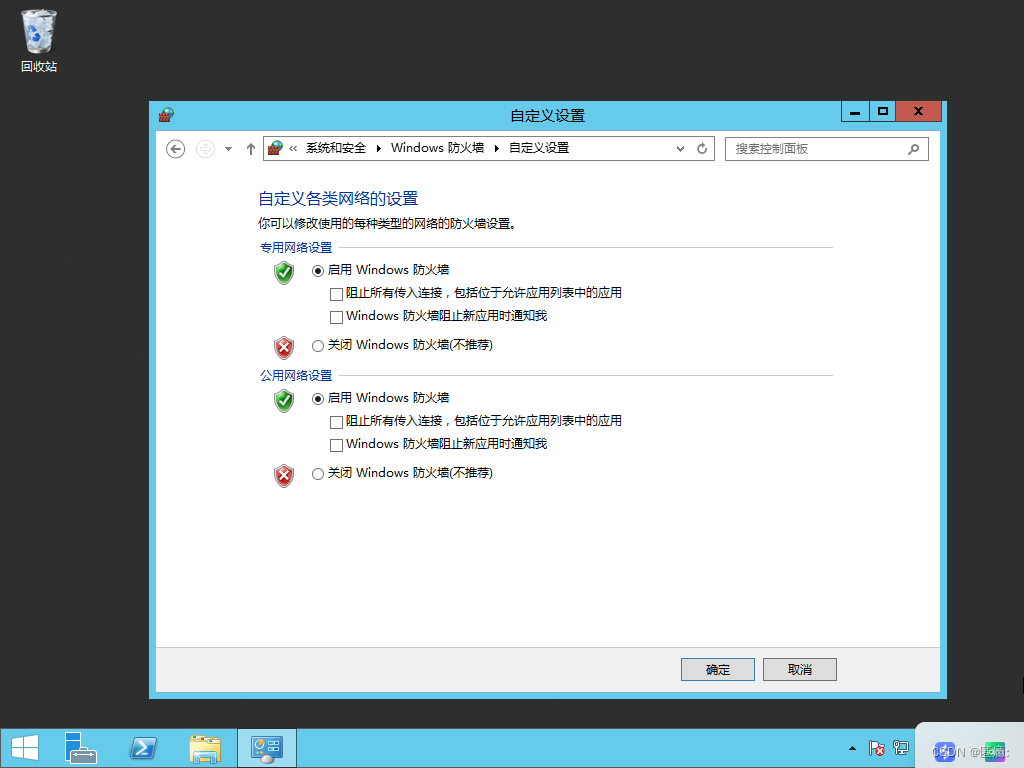
  • 1.打开防火墙
  • 2.创建组
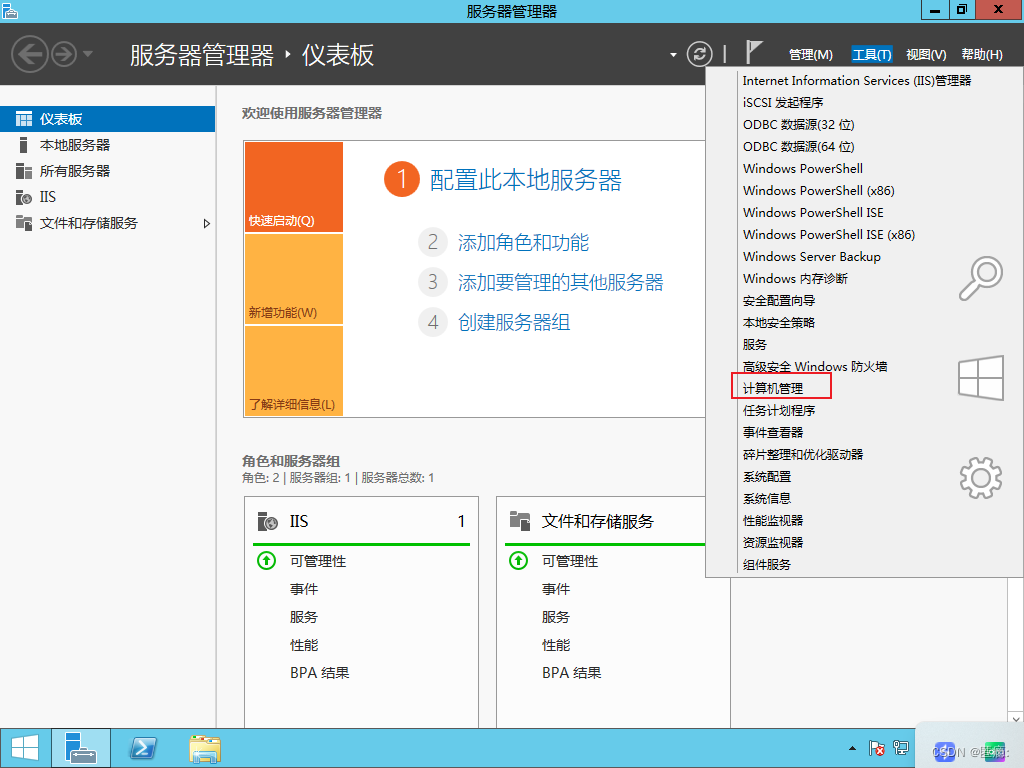
    • 2.1打开计算机管理
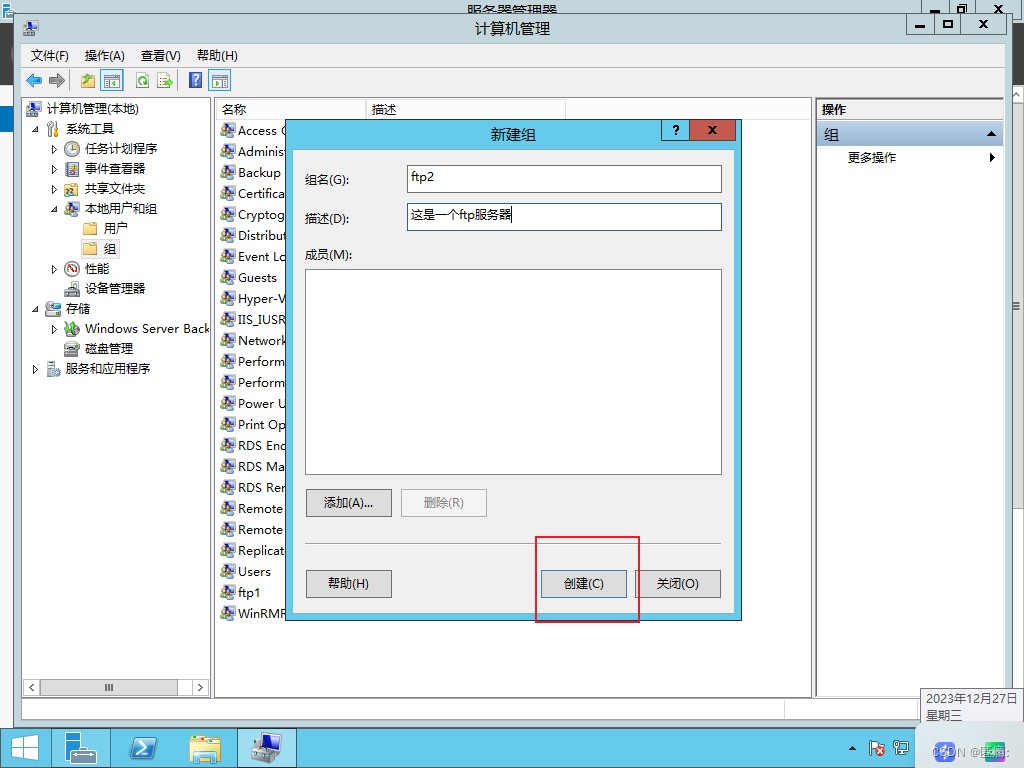
    • 2.2创建组并且设置名称和描述
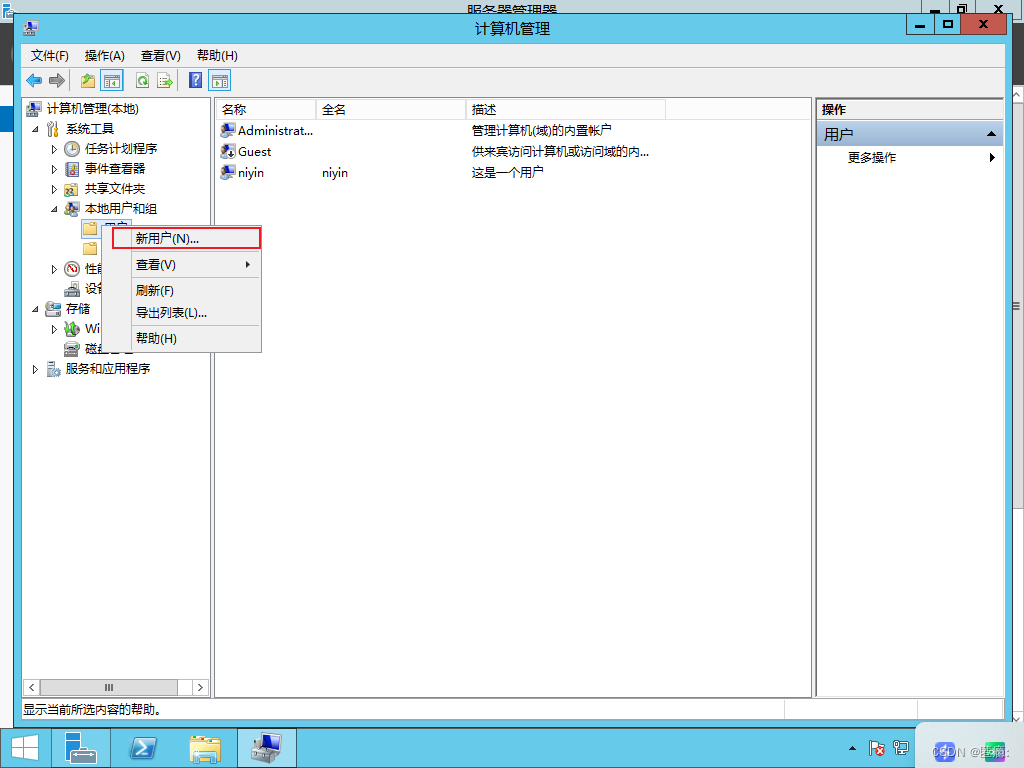
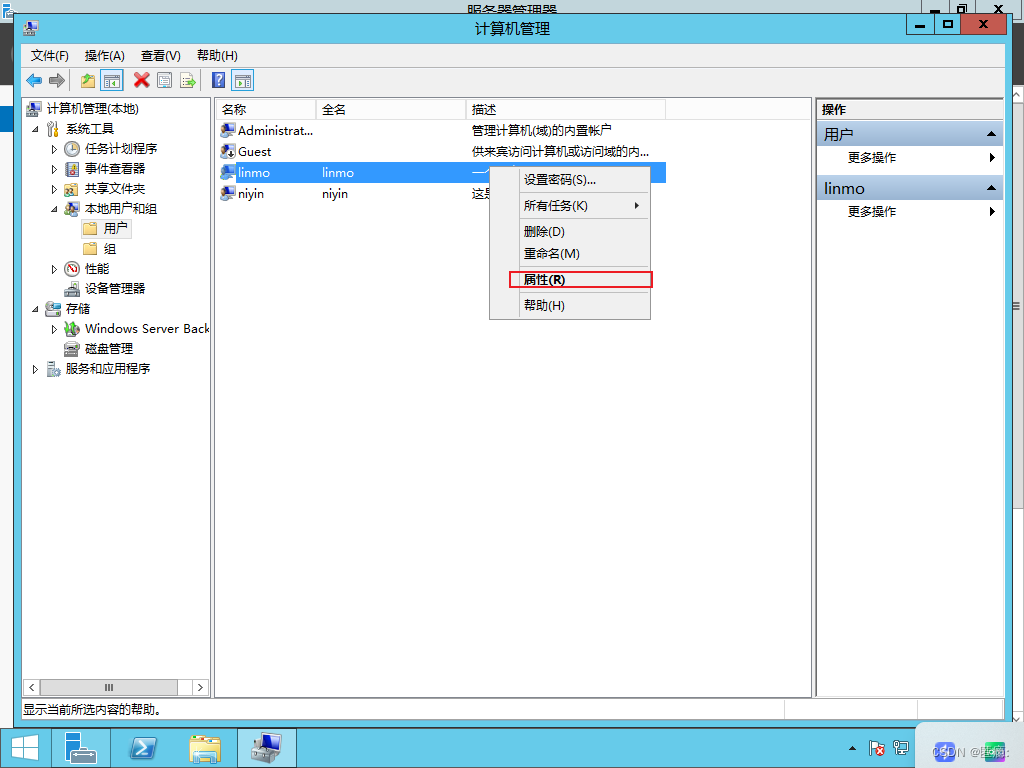
    • 3.创建用户
      • 3.1设置用户密码和名称
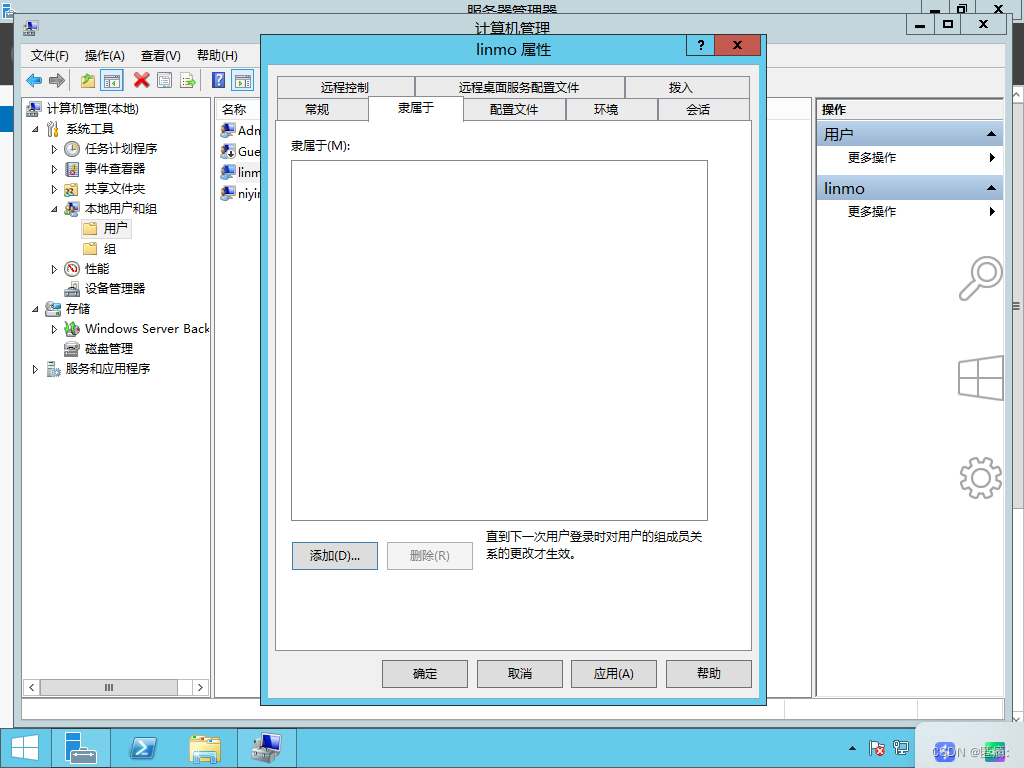
      • 3.2把用户归属于组
      • 3.3把user删除掉
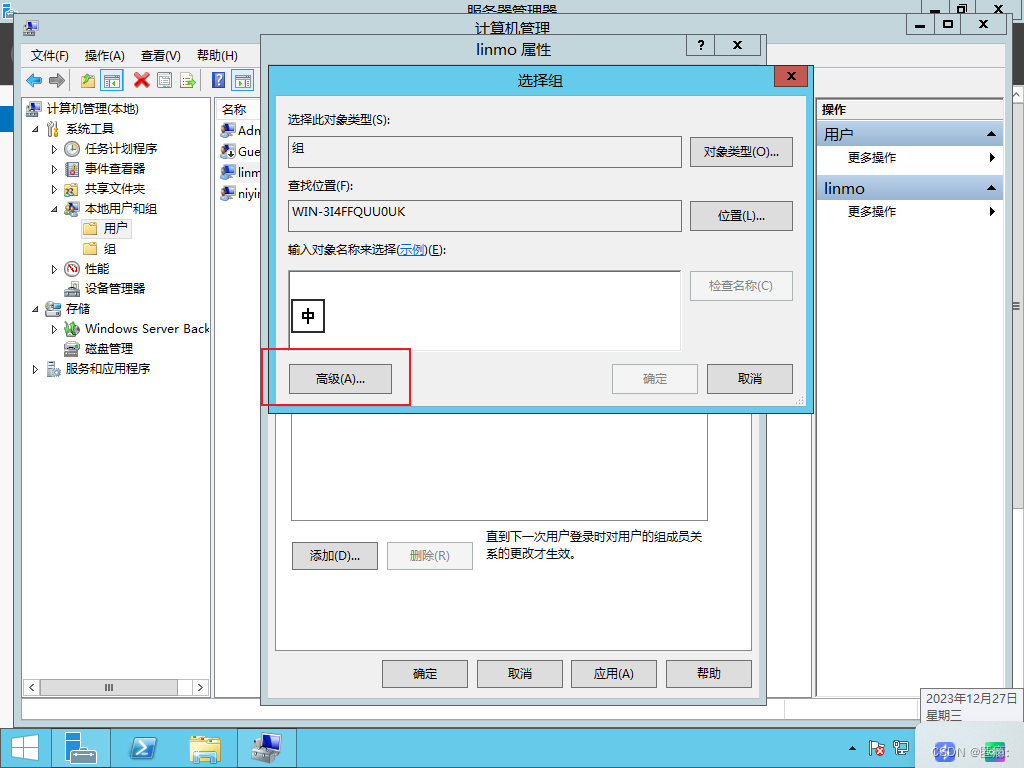
      • 3.4点击添加然后点高级
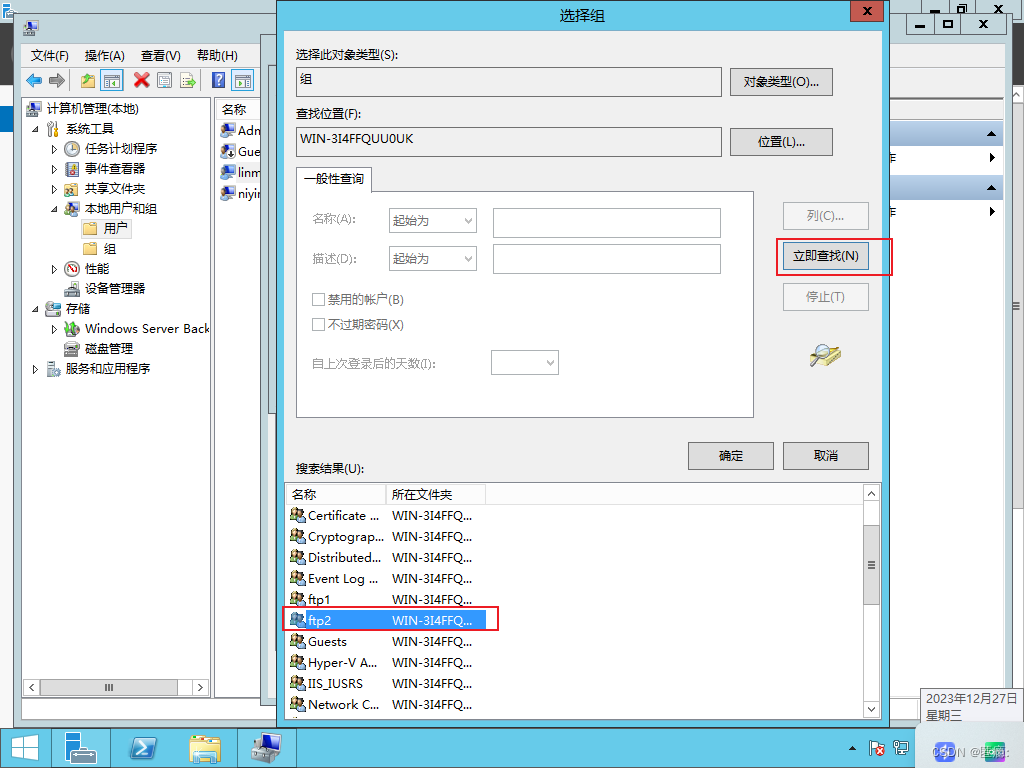
      • 3.5点击立即查找选择之前设定的组
      • 4.安装ftp服务器
        • 4.1点击添加角色和功能
        • 4.2点击下一步
        • 4.3选择第一个,点击下一步
        • 4.4选择下一个
        • 4.5选择下面勾选的那一个
        • 4.6点击添加功能
        • 4.7点下一步即可
        • 4.8点击下一步即可
        • 4.9勾选ftp服务器
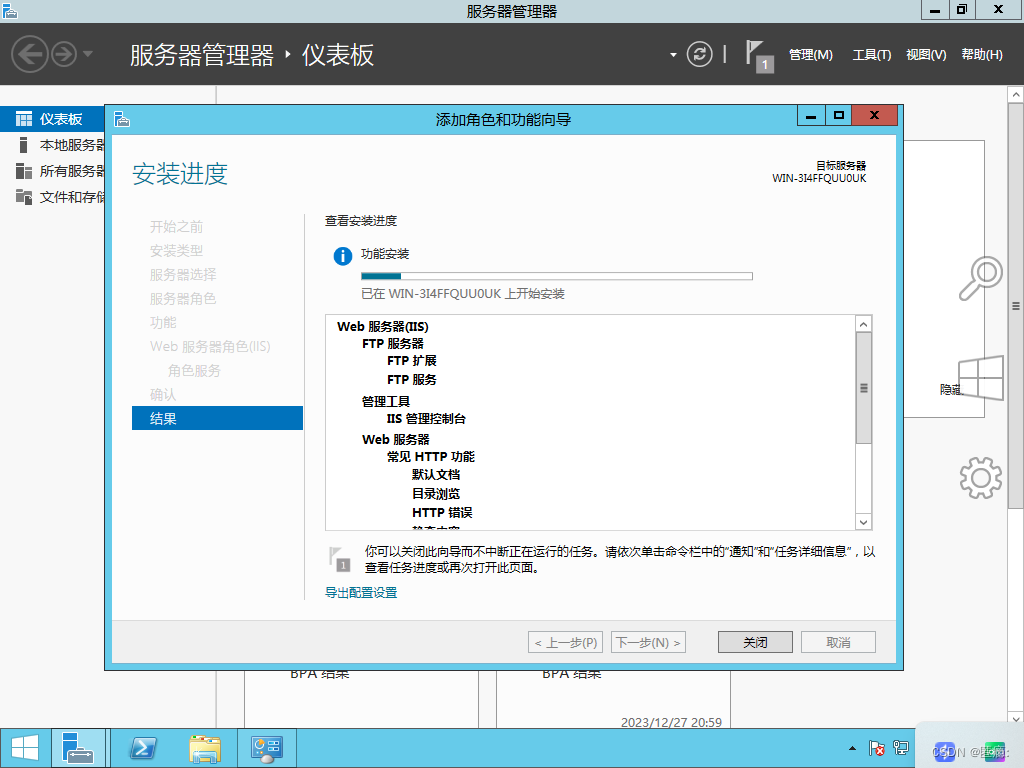
        • 4.10点击安装
        • 4.11开始安装
        • 5.配置ftp服务器
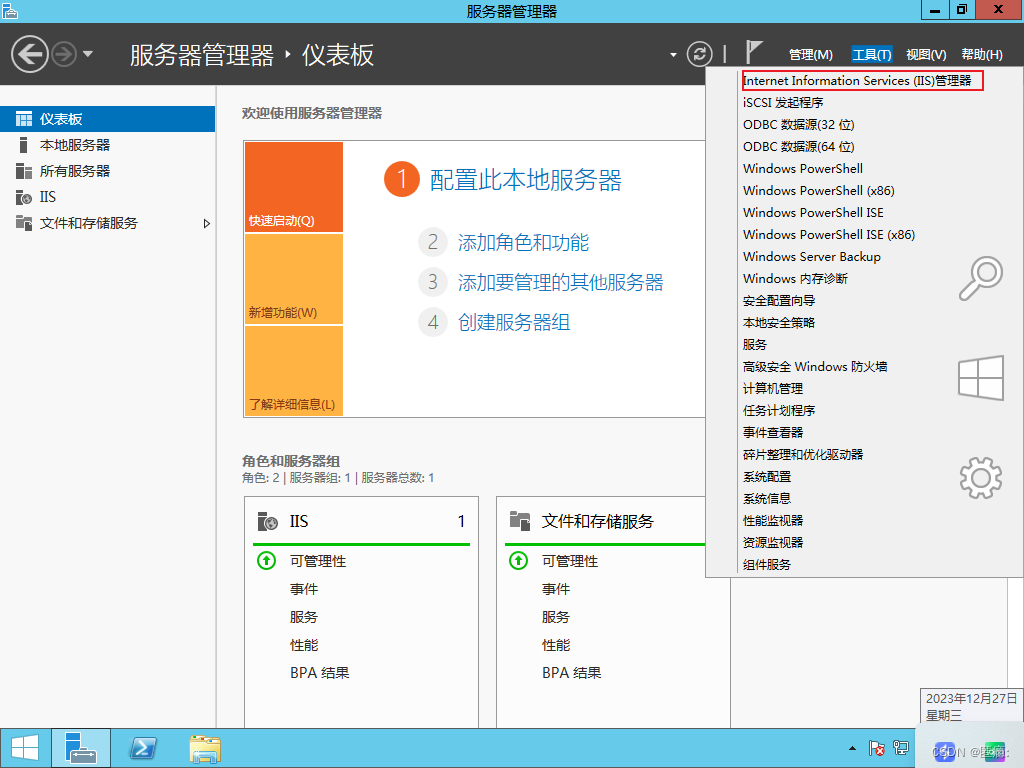
          • 5.1点击被选中的第一个
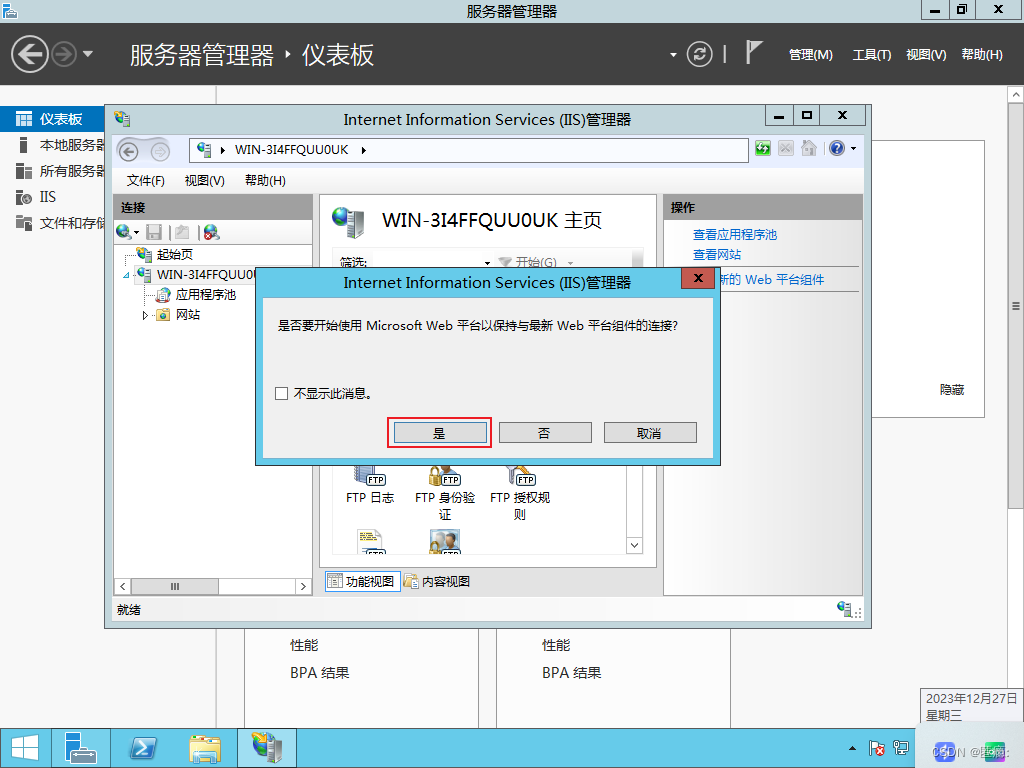
          • 5.2进入页面出现此选项选择是
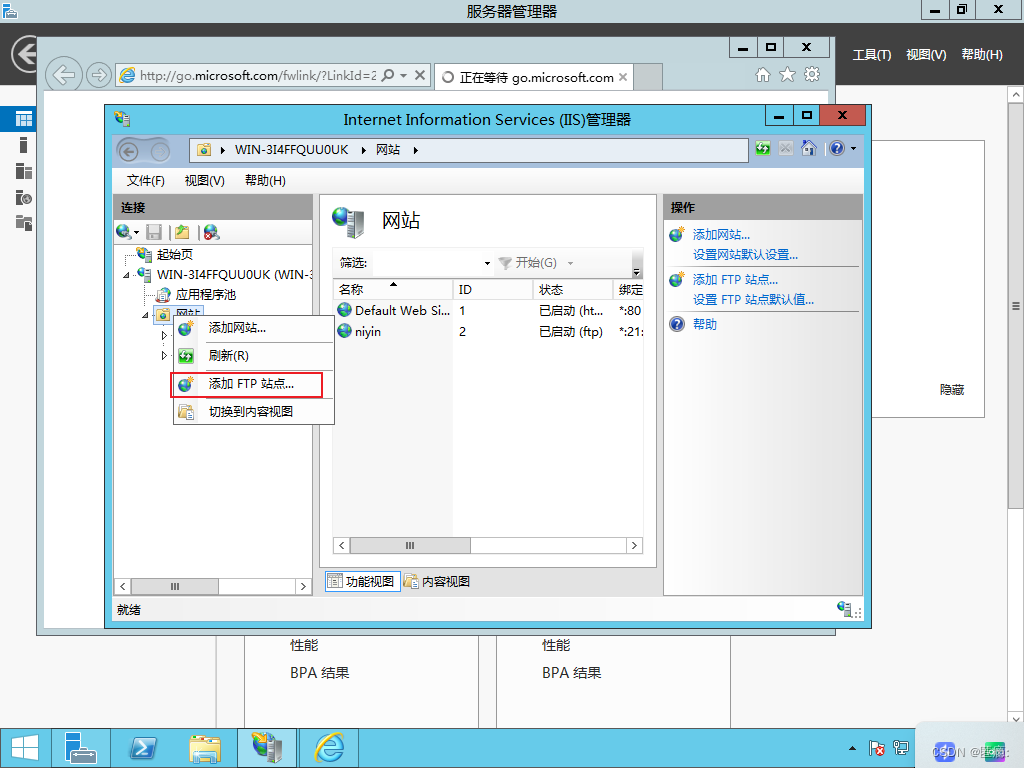
          • 5.3添加fpt站点
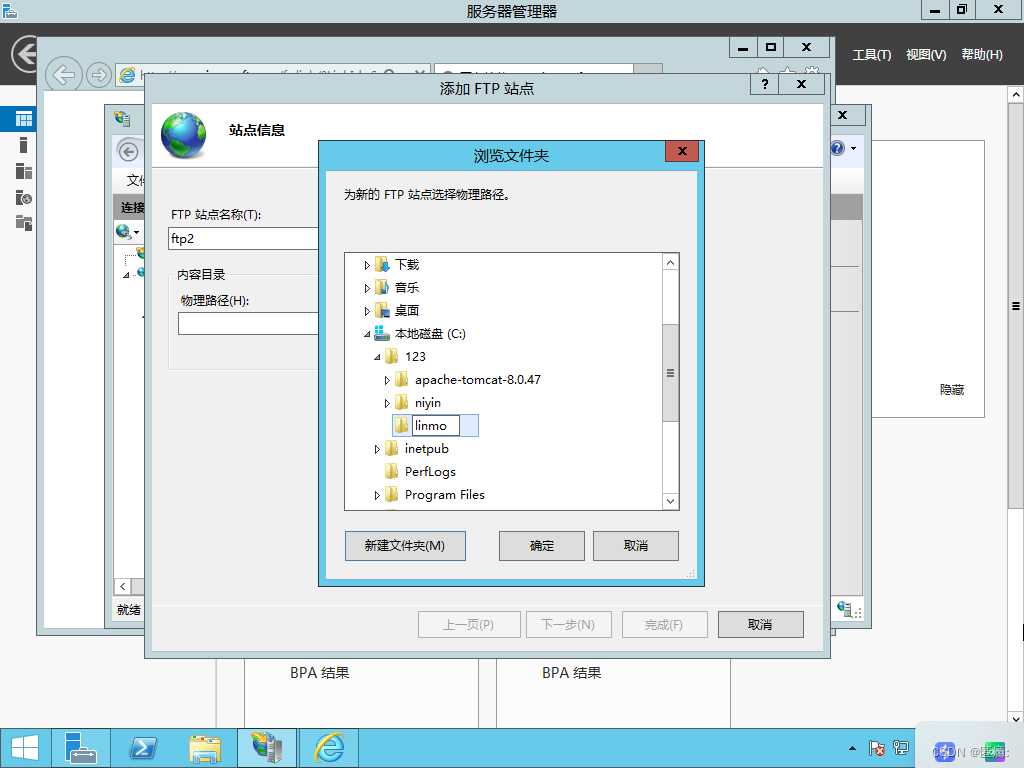
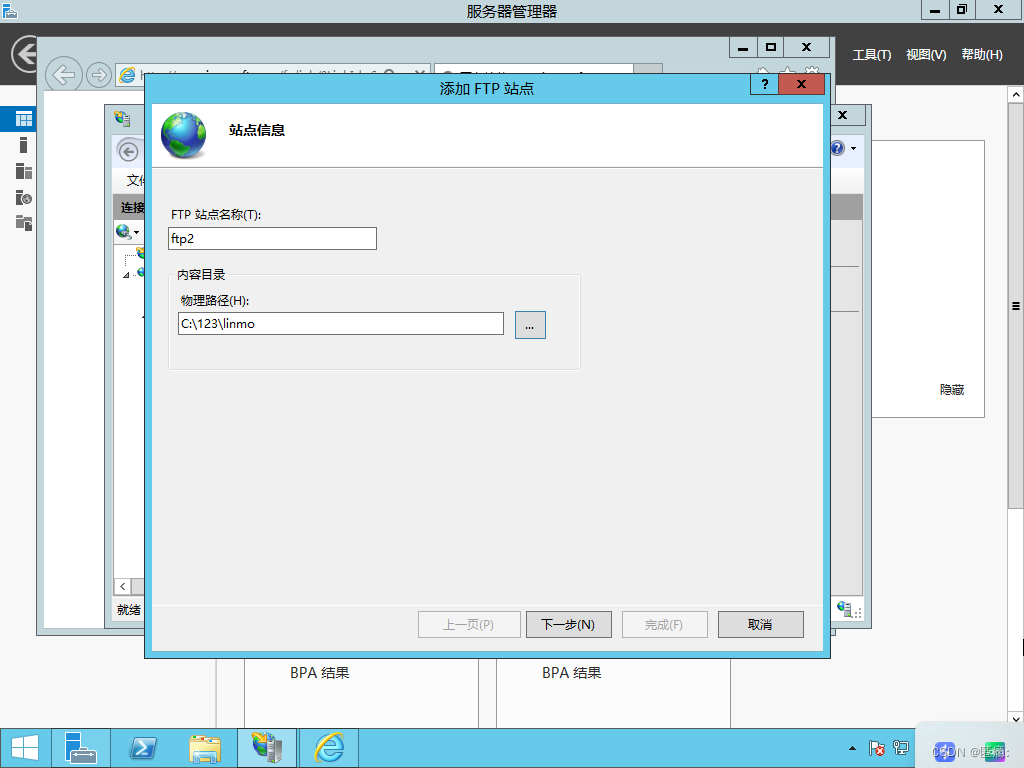
          • 5.4设置fpt名称和物理路径
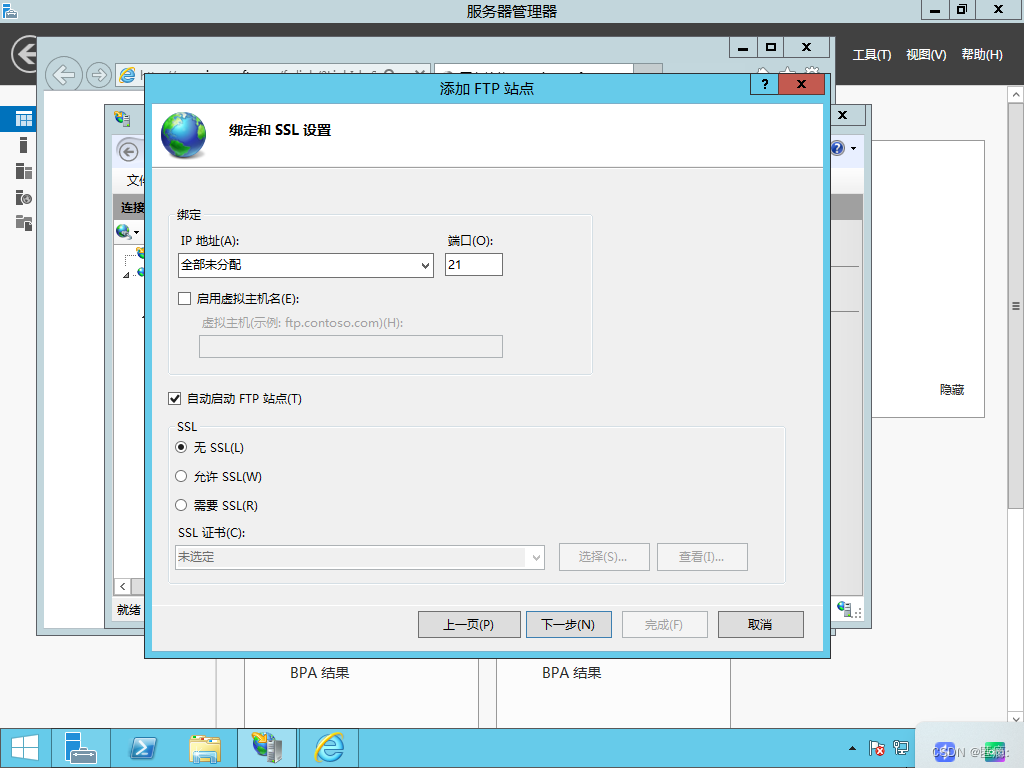
          • 5.5点击下一步
          • 5.6有ssl选择ssl无直接选择下一步
          • 6.配置ftp文件夹权限
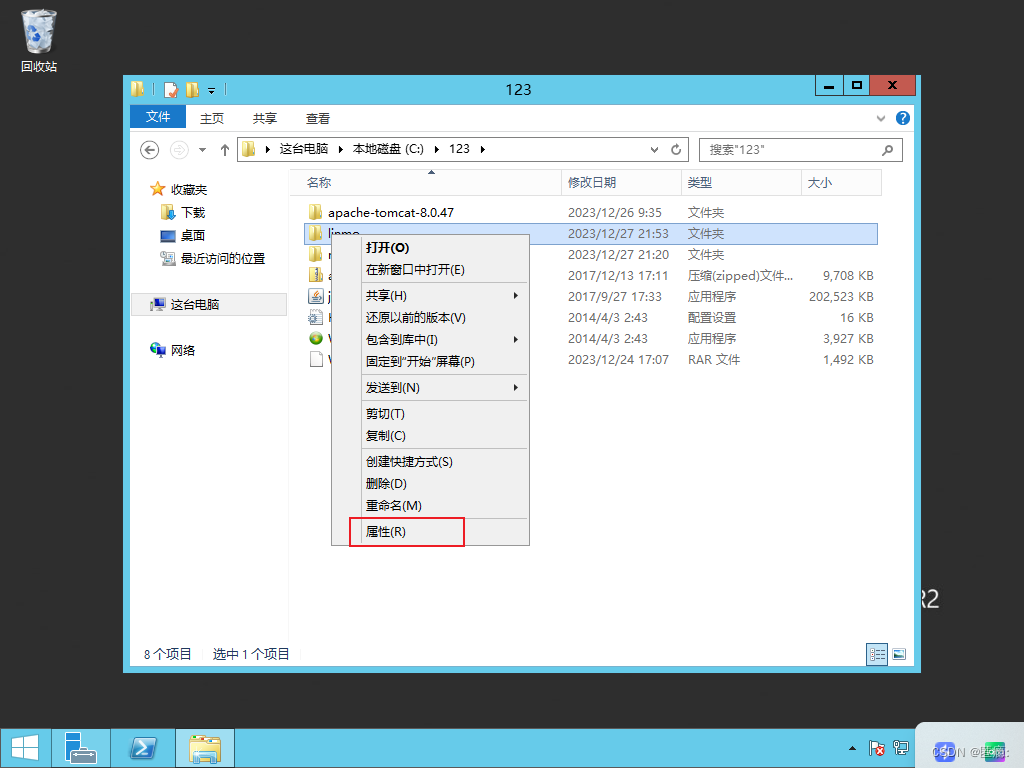
            • 6.1点击设置文件的属性
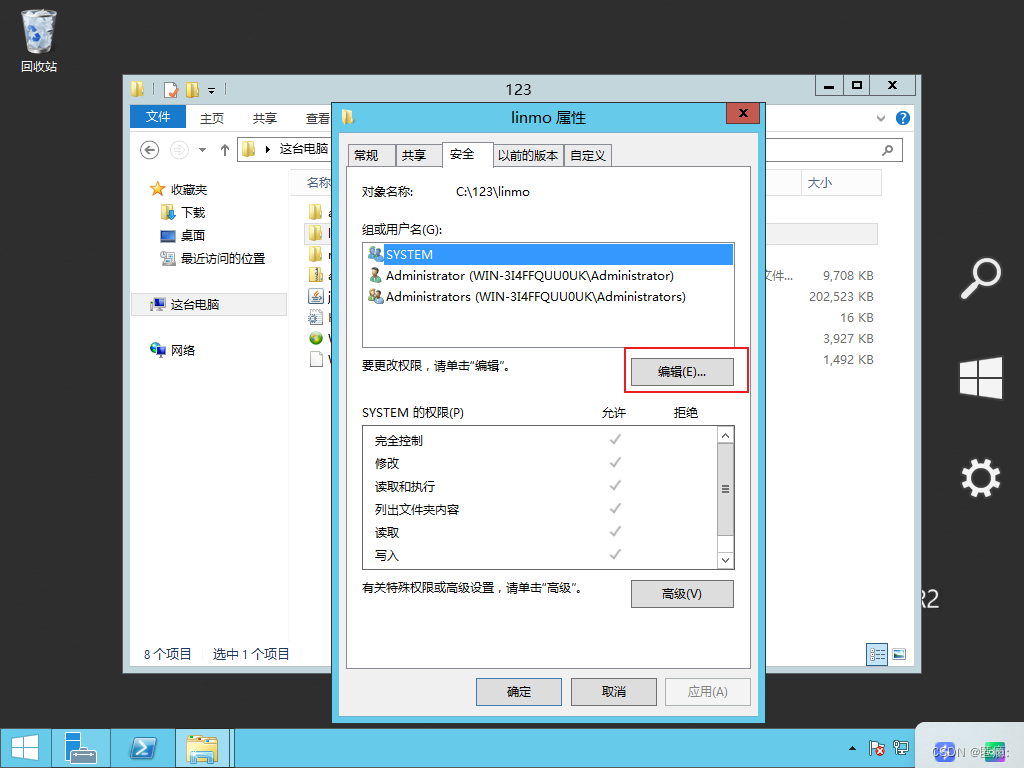
            • 6.2点击编辑
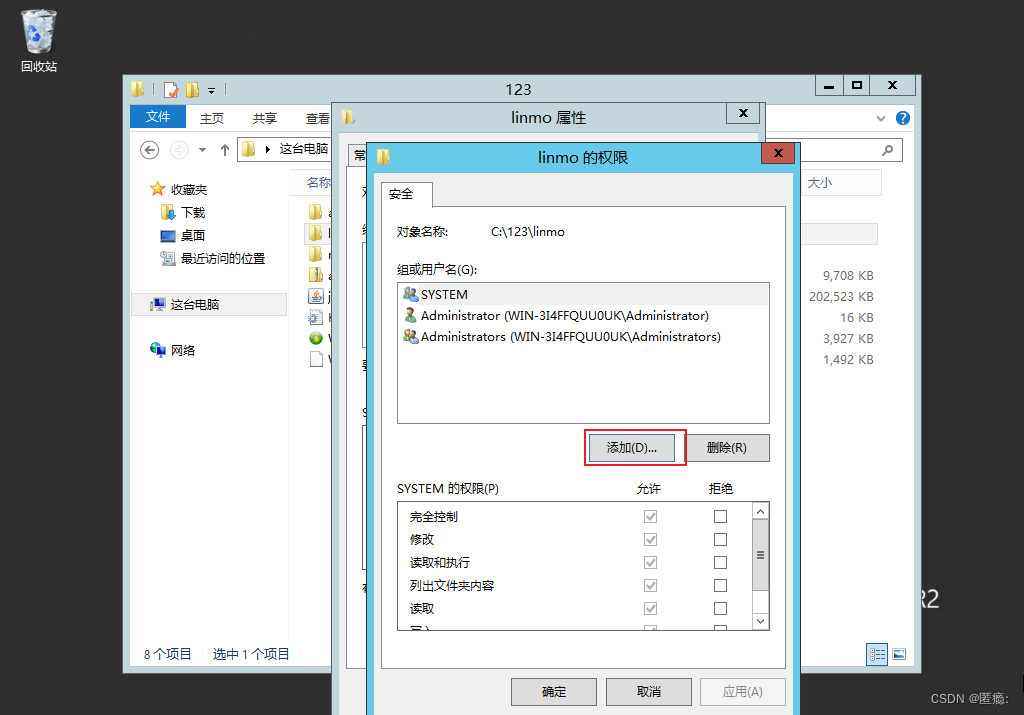
            • 6.3点击添加
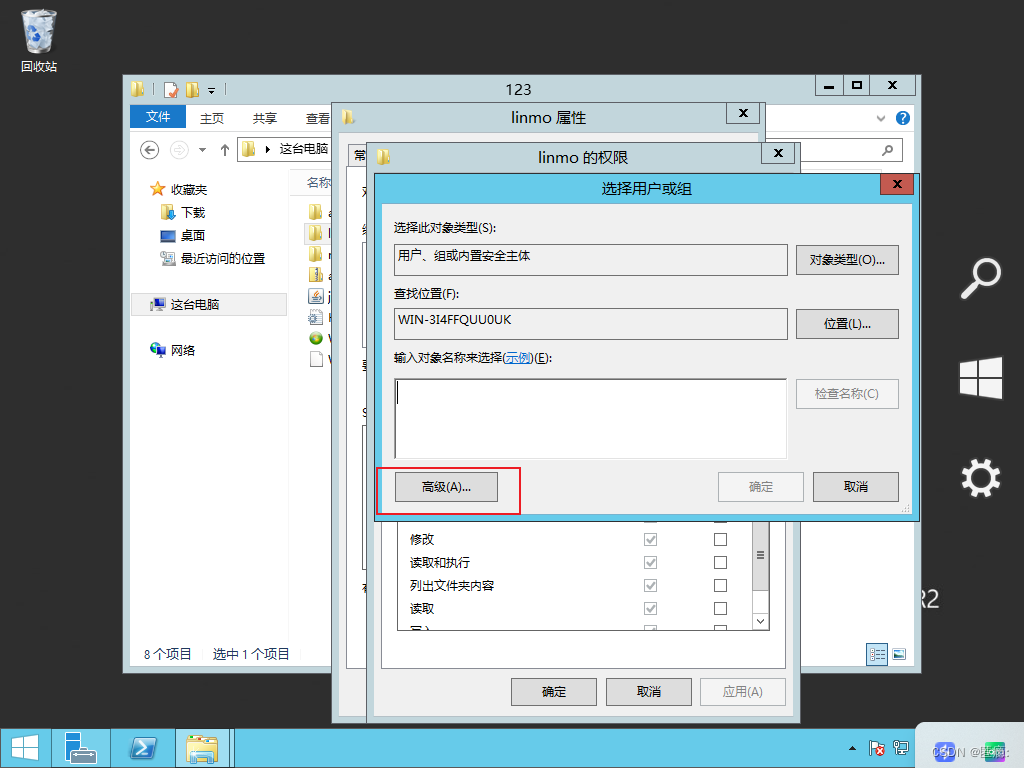
            • 6.4点击高级
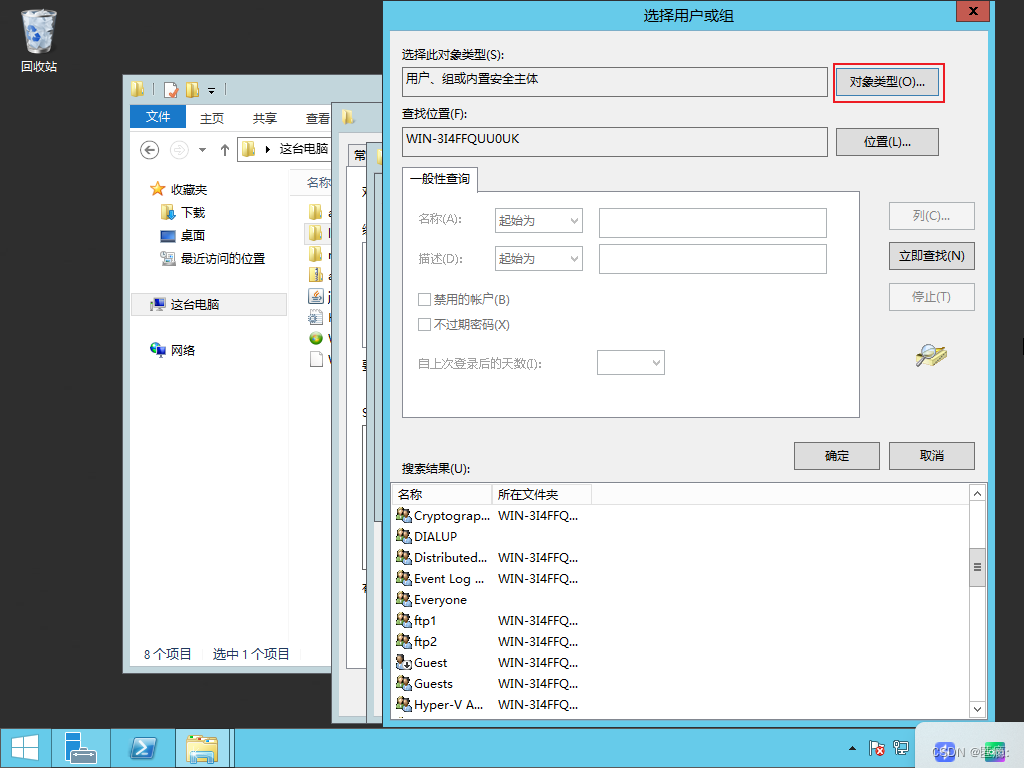
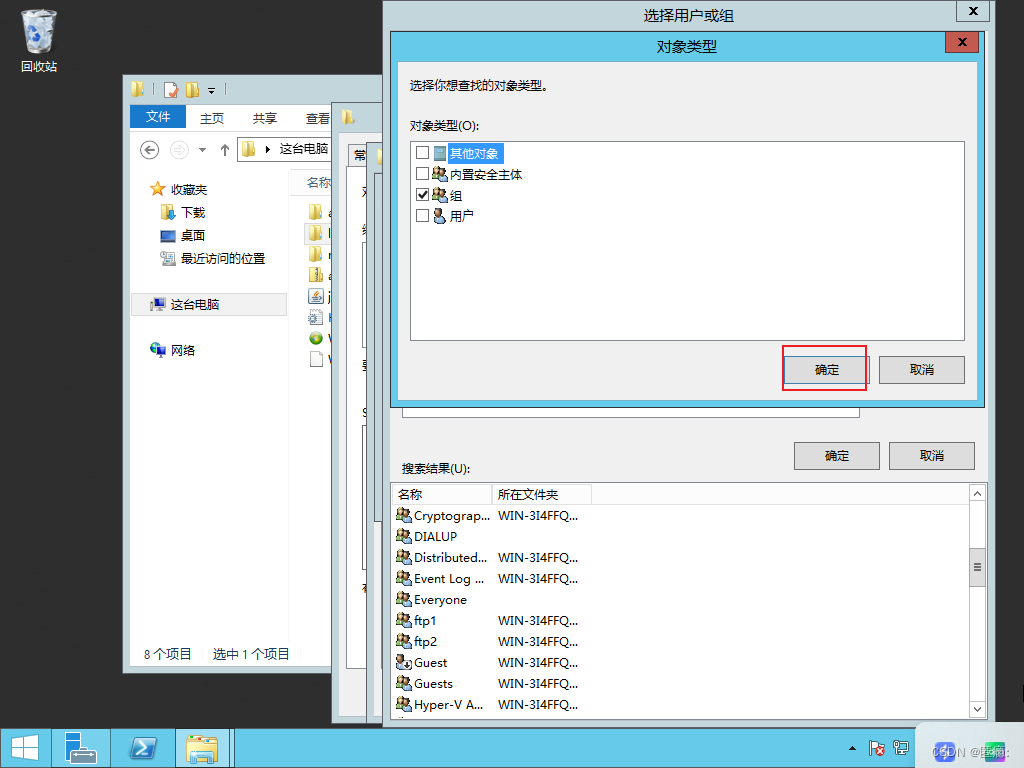
            • 6.5点击对象类形
            • 6.6只选择组
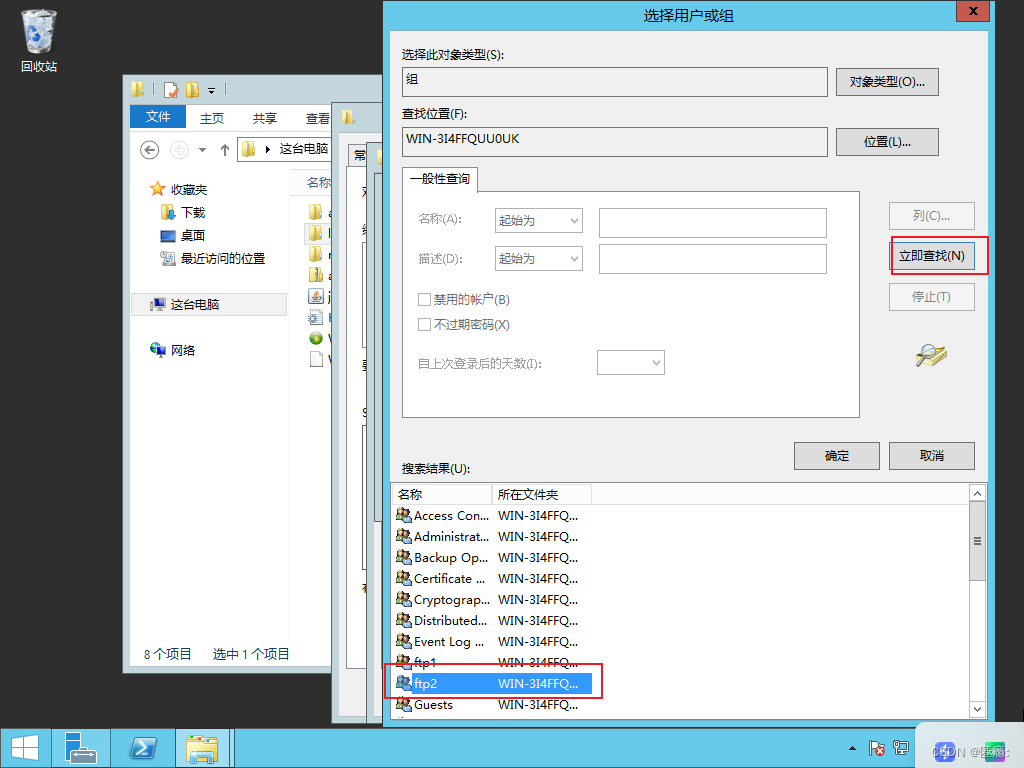
            • 6.7点击立即查找选择对应的组
            • 6.8允许组有所有权限
            • 7.连接测试
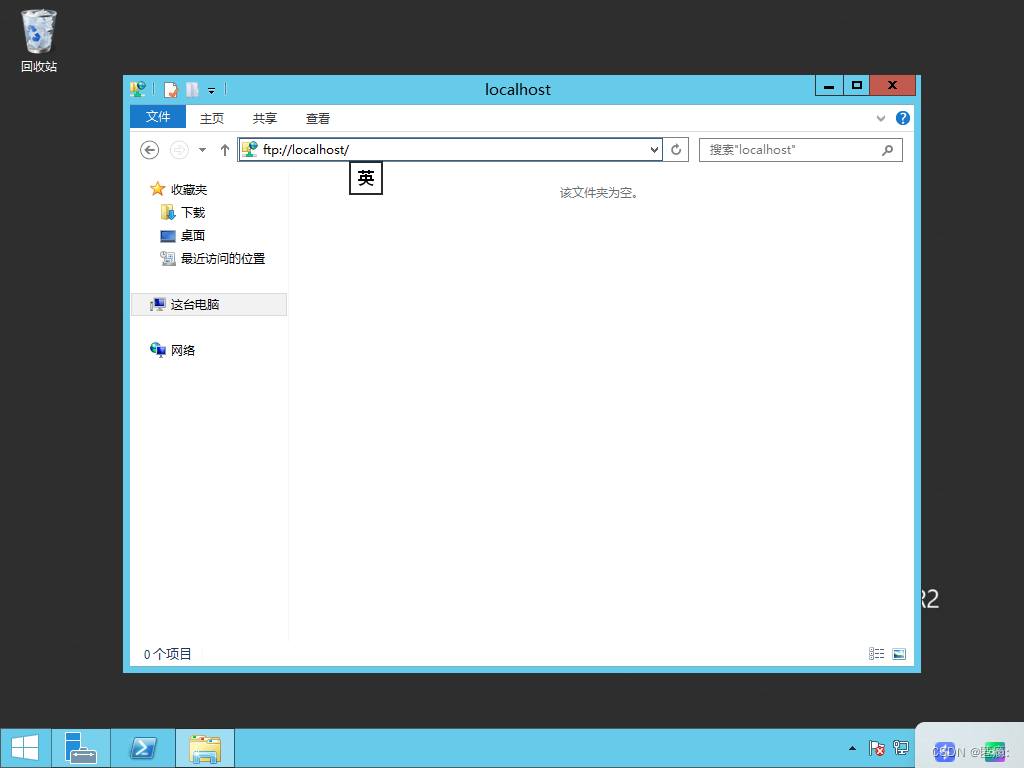
              • 1.自己连接自己测试
              • 2.外部连接测试
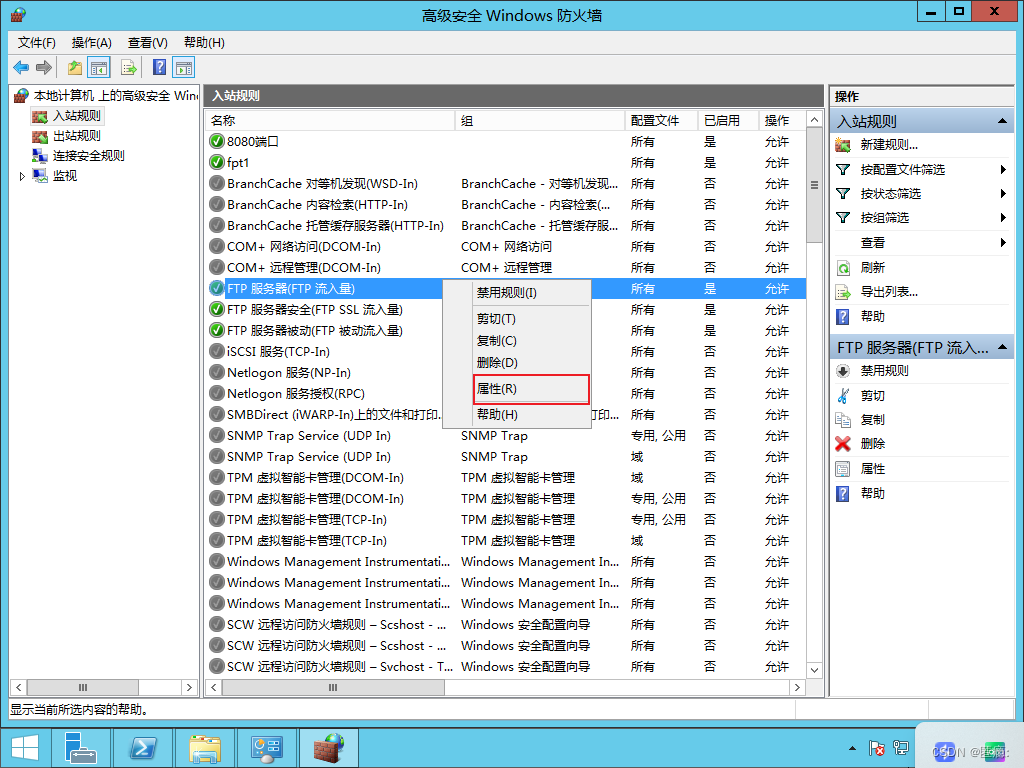
                • 2.1查看fpt属性
                • 2.2复制路径
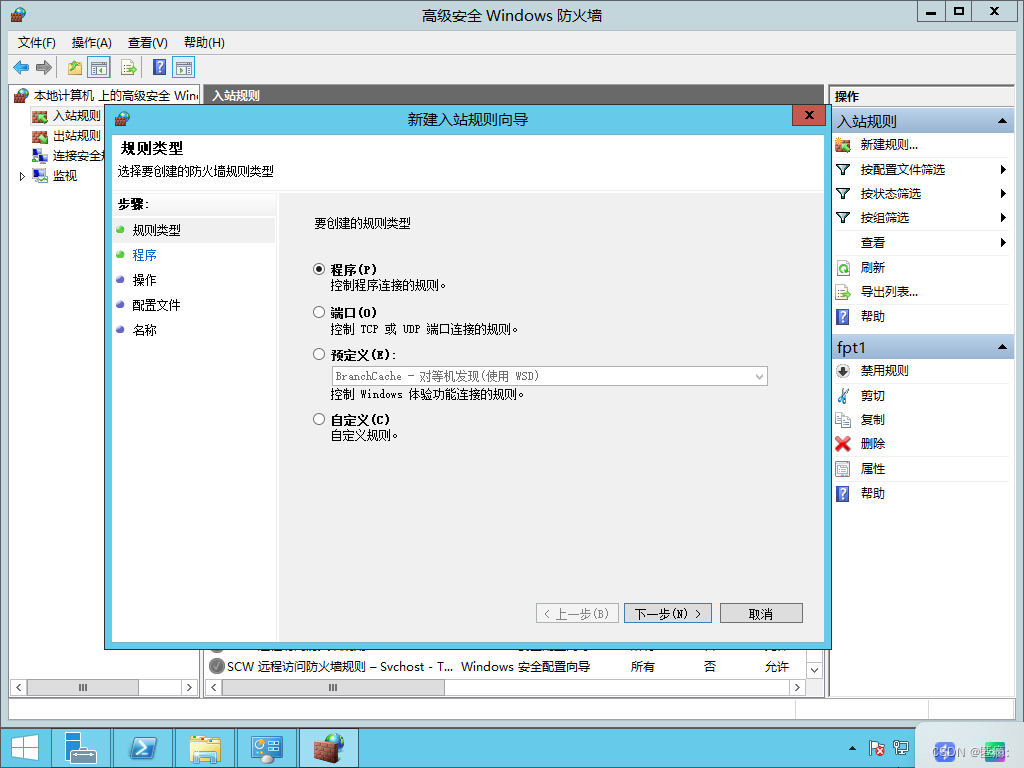
                • 2.3新建入站规则
                • 2.4选择第一个
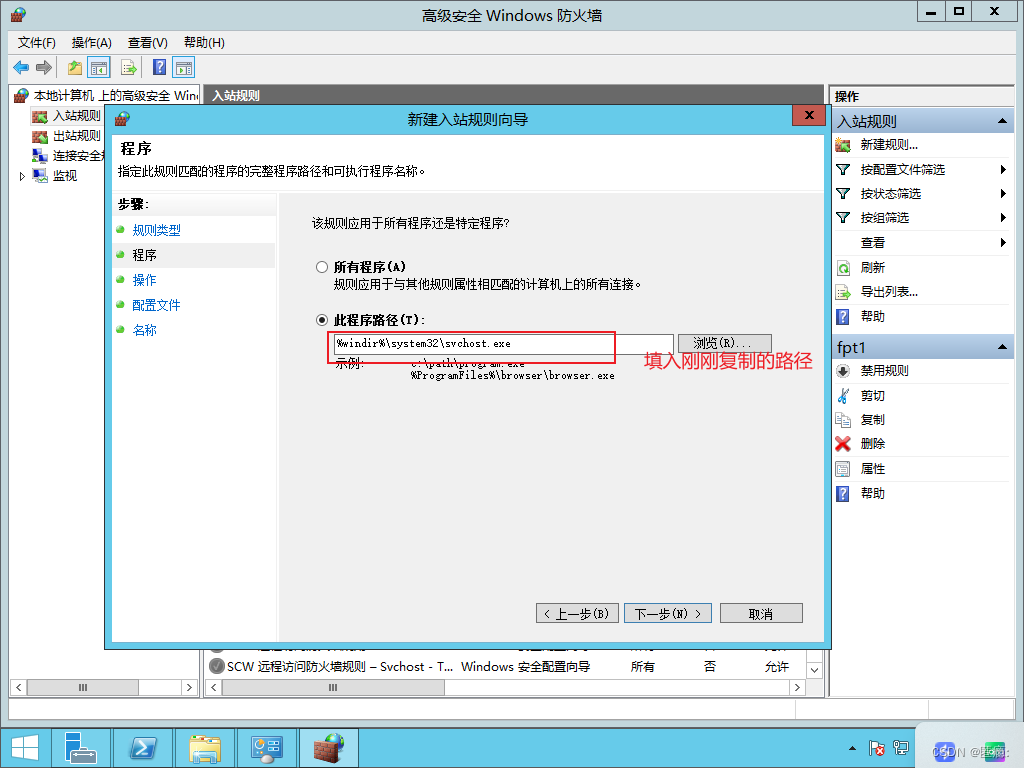
                • 2.5粘贴刚刚复制的路径
                • 2.6点击是
                • 2.7设置名称点击完成即可
                • 2.8主机访问fpt测试
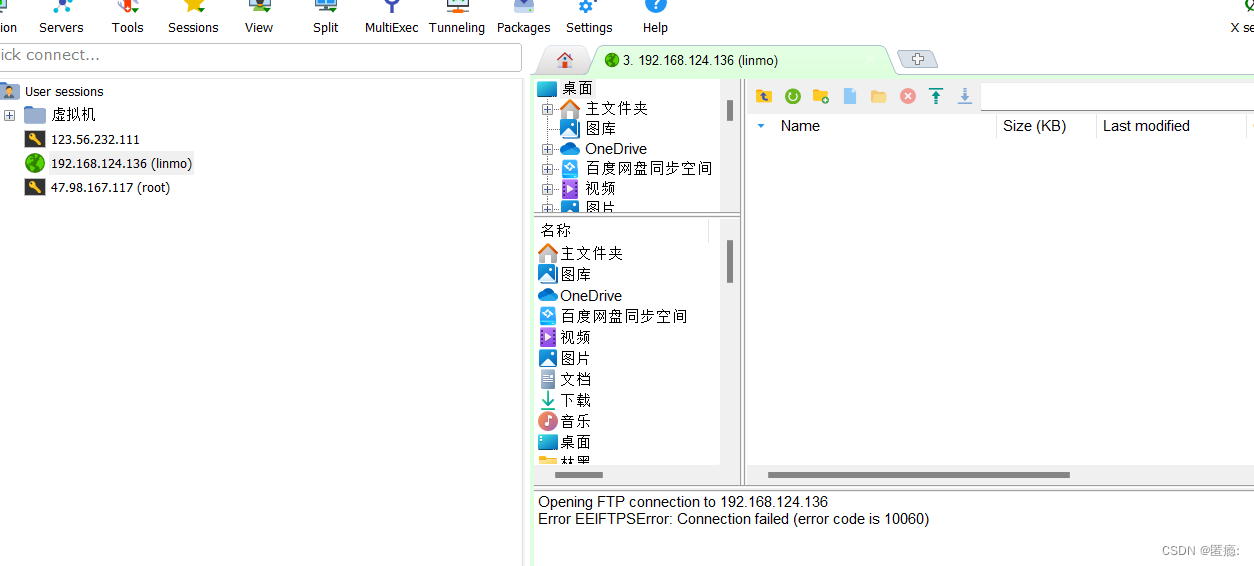
                • 2.9MobaXterm连接ftp
                • 8.常见端口的作用

                  1.打开防火墙

                  一.windows2012搭建fpt服务器和常见端口介绍

                  2.创建组

                  2.1打开计算机管理

                  一.windows2012搭建fpt服务器和常见端口介绍

                  2.2创建组并且设置名称和描述

                  一.windows2012搭建fpt服务器和常见端口介绍

                  点击确定

                  3.创建用户

                  一.windows2012搭建fpt服务器和常见端口介绍

                  3.1设置用户密码和名称

                  一.windows2012搭建fpt服务器和常见端口介绍

                  温馨提示密码要设置复杂一点

                  3.2把用户归属于组

                  一.windows2012搭建fpt服务器和常见端口介绍

                  3.3把user删除掉

                  一.windows2012搭建fpt服务器和常见端口介绍

                  3.4点击添加然后点高级

                  一.windows2012搭建fpt服务器和常见端口介绍

                  3.5点击立即查找选择之前设定的组

                  一.windows2012搭建fpt服务器和常见端口介绍

                  4.安装ftp服务器

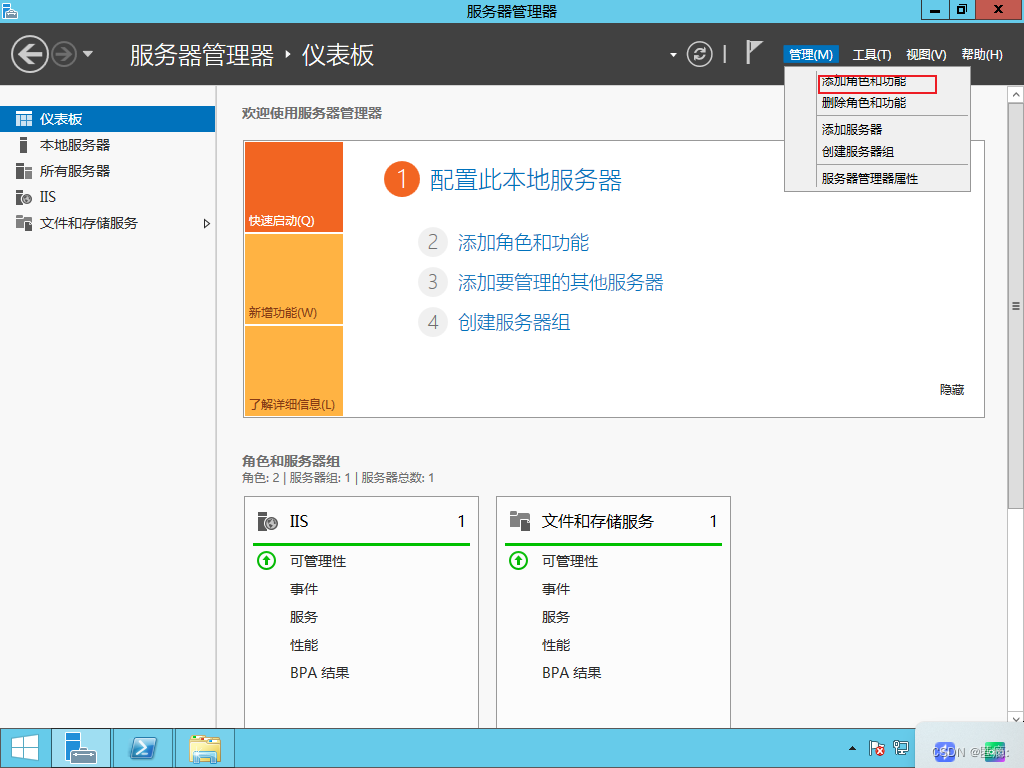
                  4.1点击添加角色和功能

                  一.windows2012搭建fpt服务器和常见端口介绍

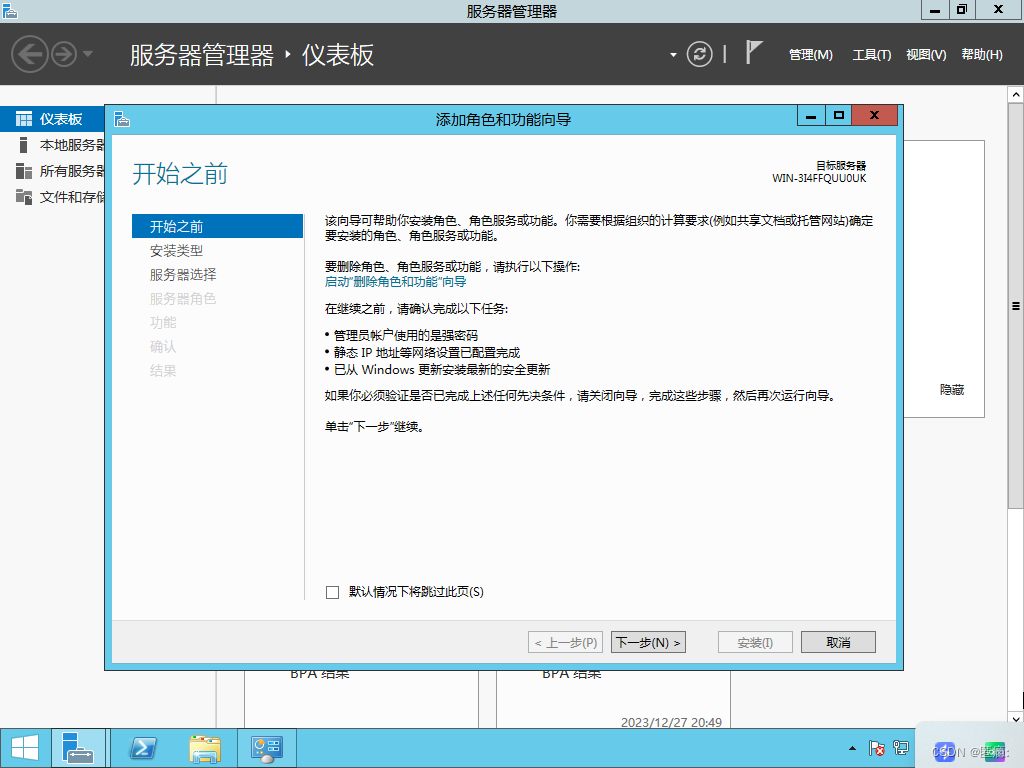
                  4.2点击下一步

                  一.windows2012搭建fpt服务器和常见端口介绍

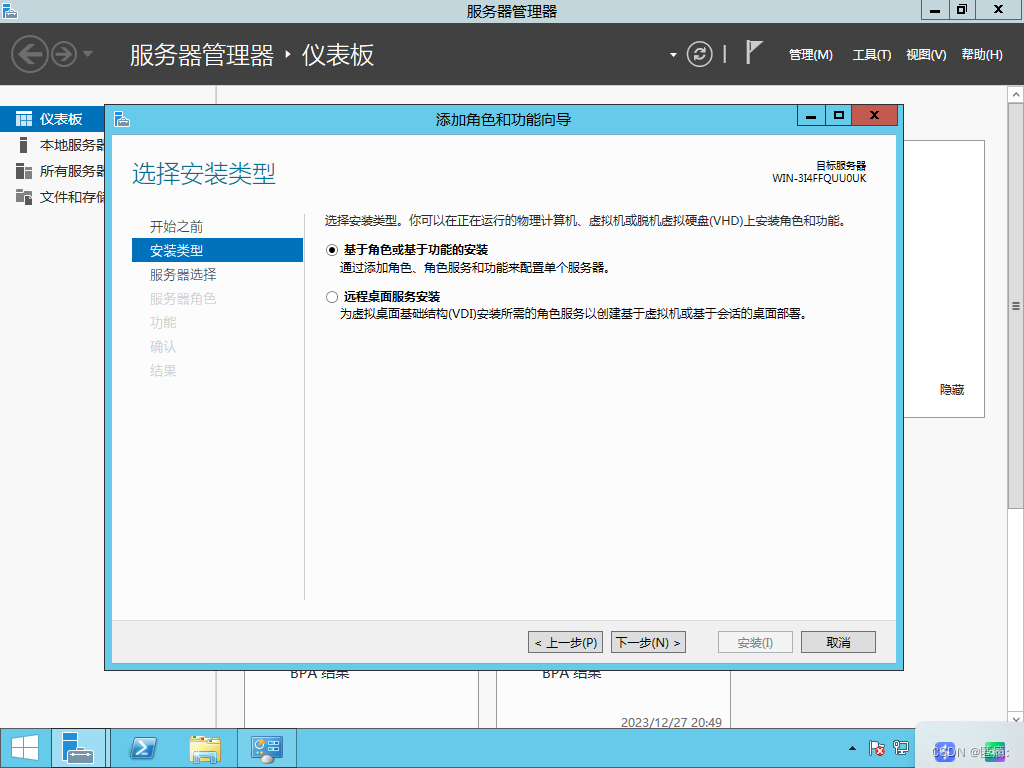
                  4.3选择第一个,点击下一步

                  一.windows2012搭建fpt服务器和常见端口介绍

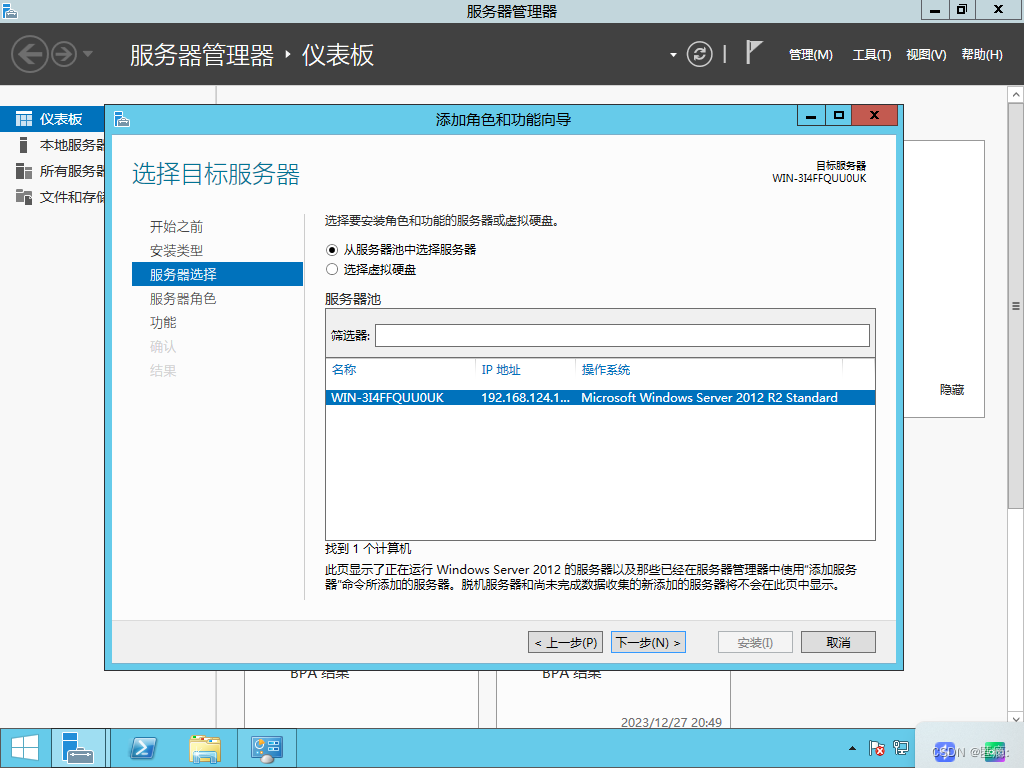
                  4.4选择下一个

                  一.windows2012搭建fpt服务器和常见端口介绍

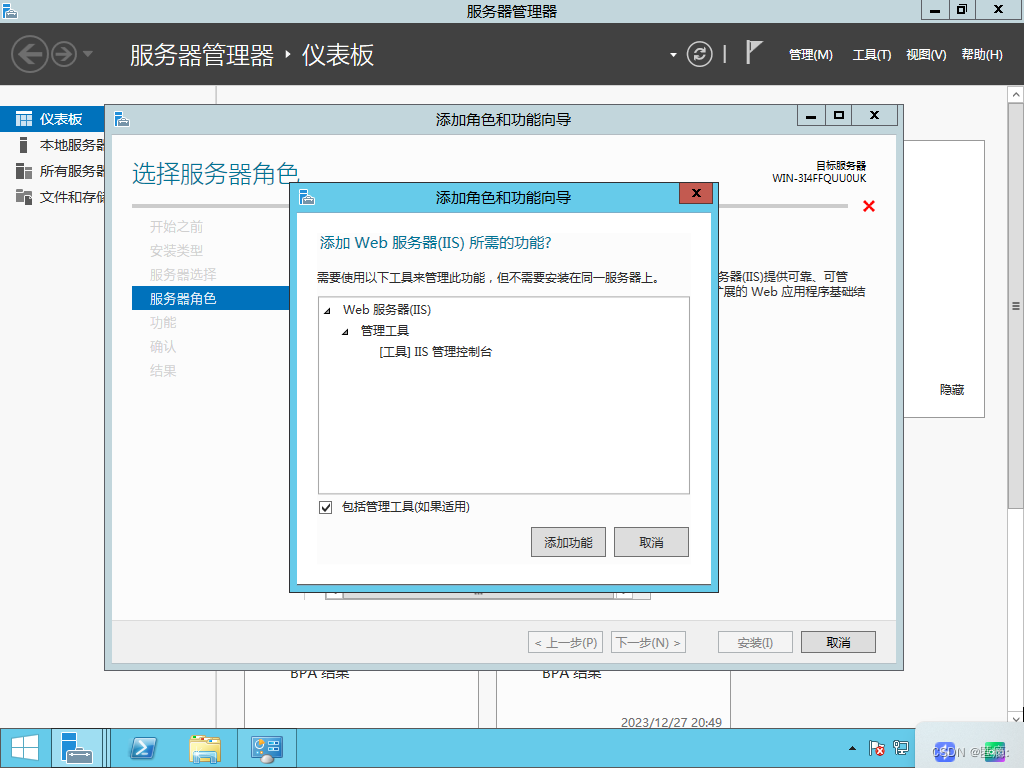
                  4.5选择下面勾选的那一个

                  一.windows2012搭建fpt服务器和常见端口介绍

                  4.6点击添加功能

                  一.windows2012搭建fpt服务器和常见端口介绍

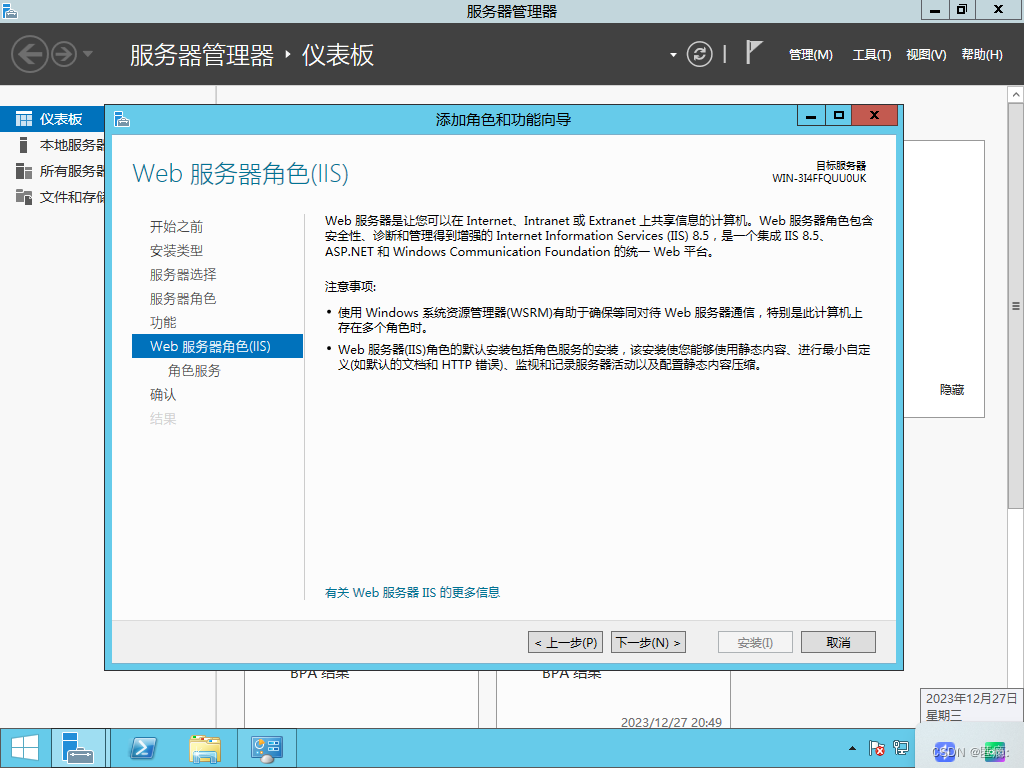
                  4.7点下一步即可

                  一.windows2012搭建fpt服务器和常见端口介绍

                  4.8点击下一步即可

                  一.windows2012搭建fpt服务器和常见端口介绍

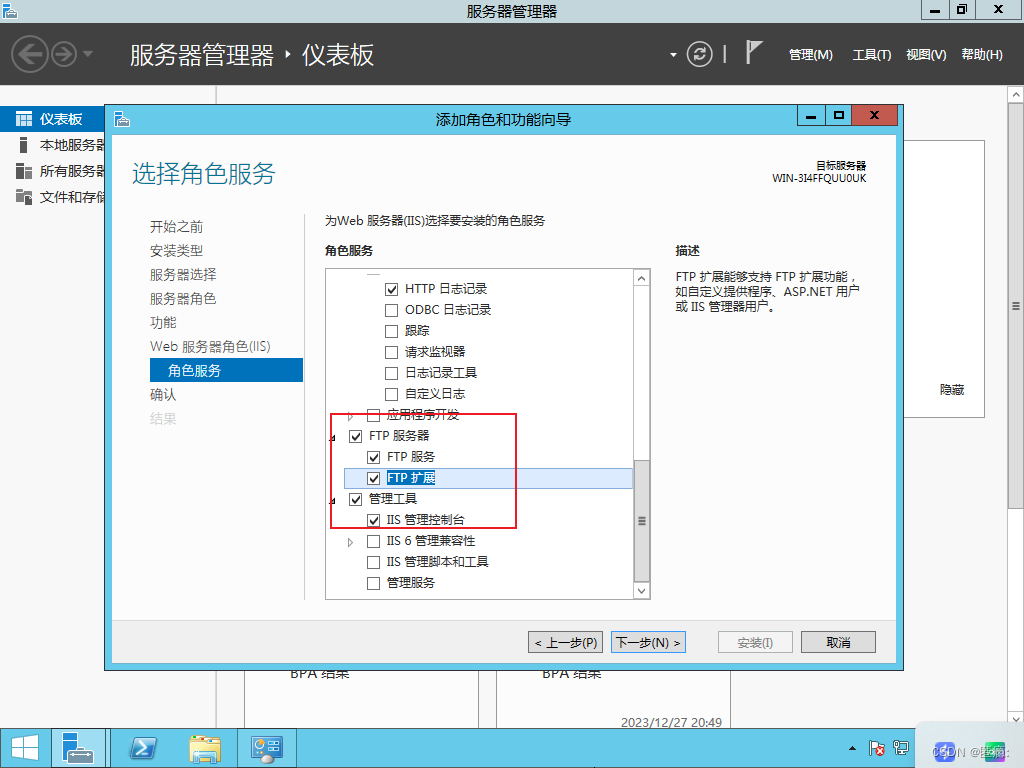
                  4.9勾选ftp服务器

                  一.windows2012搭建fpt服务器和常见端口介绍

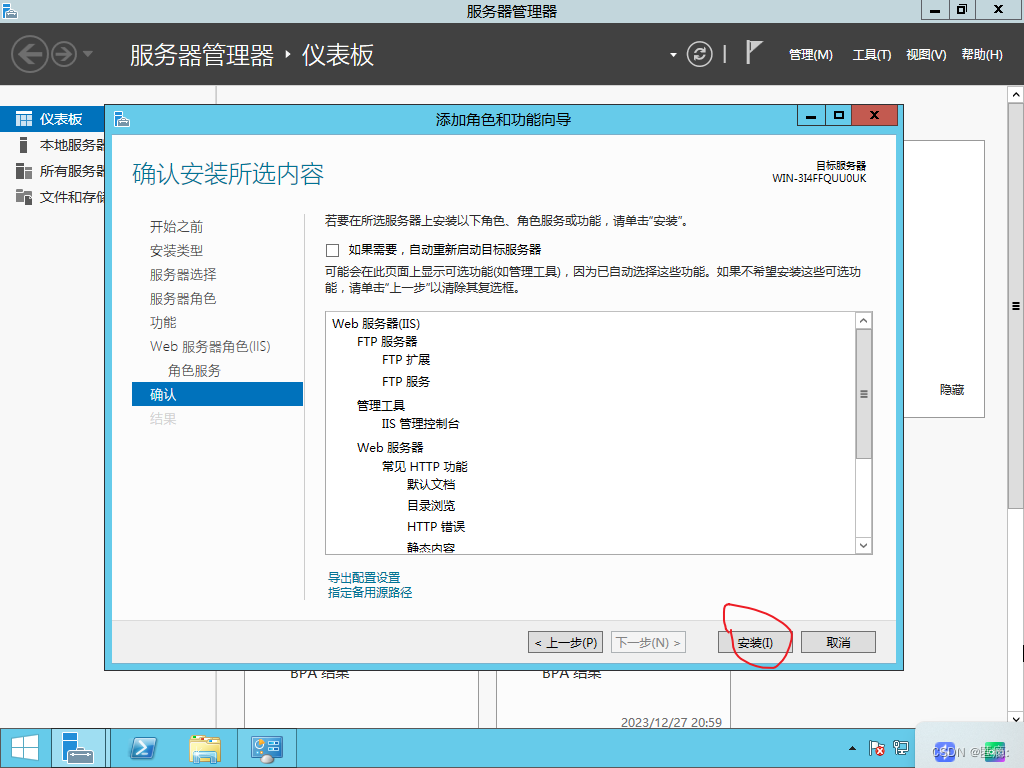
                  4.10点击安装

                  一.windows2012搭建fpt服务器和常见端口介绍

                  4.11开始安装

                  一.windows2012搭建fpt服务器和常见端口介绍

                  5.配置ftp服务器

                  5.1点击被选中的第一个

                  一.windows2012搭建fpt服务器和常见端口介绍

                  5.2进入页面出现此选项选择是

                  一.windows2012搭建fpt服务器和常见端口介绍

                  5.3添加fpt站点

                  一.windows2012搭建fpt服务器和常见端口介绍

                  5.4设置fpt名称和物理路径

                  一.windows2012搭建fpt服务器和常见端口介绍

                  5.5点击下一步

                  一.windows2012搭建fpt服务器和常见端口介绍

                  5.6有ssl选择ssl无直接选择下一步

                  一.windows2012搭建fpt服务器和常见端口介绍

                  点击完成即可

                  6.配置ftp文件夹权限

                  6.1点击设置文件的属性

                  一.windows2012搭建fpt服务器和常见端口介绍

                  6.2点击编辑

                  一.windows2012搭建fpt服务器和常见端口介绍

                  6.3点击添加

                  一.windows2012搭建fpt服务器和常见端口介绍

                  6.4点击高级

                  一.windows2012搭建fpt服务器和常见端口介绍

                  6.5点击对象类形

                  一.windows2012搭建fpt服务器和常见端口介绍

                  6.6只选择组

                  一.windows2012搭建fpt服务器和常见端口介绍

                  6.7点击立即查找选择对应的组

                  一.windows2012搭建fpt服务器和常见端口介绍

                  6.8允许组有所有权限

                  一.windows2012搭建fpt服务器和常见端口介绍

                  7.连接测试

                  1.自己连接自己测试

                  一.windows2012搭建fpt服务器和常见端口介绍

                  2.外部连接测试

                  2.1查看fpt属性

                  一.windows2012搭建fpt服务器和常见端口介绍

                  2.2复制路径

                  一.windows2012搭建fpt服务器和常见端口介绍

                  2.3新建入站规则

                  一.windows2012搭建fpt服务器和常见端口介绍

                  2.4选择第一个

                  一.windows2012搭建fpt服务器和常见端口介绍

                  2.5粘贴刚刚复制的路径

                  一.windows2012搭建fpt服务器和常见端口介绍

                  2.6点击是

                  一.windows2012搭建fpt服务器和常见端口介绍

                  2.7设置名称点击完成即可

                  一.windows2012搭建fpt服务器和常见端口介绍

                  2.8主机访问fpt测试

                  一.windows2012搭建fpt服务器和常见端口介绍

                  2.9MobaXterm连接ftp

                  一.windows2012搭建fpt服务器和常见端口介绍

                  8.常见端口的作用

                  TCP/UDP 20, 21: FTP (File Transfer Protocol)

                  20:数据连接

                  21:控制连接

                  TCP/UDP 22: SSH (Secure Shell)

                  用于安全远程登录和文件传输。

                  TCP 23: Telnet

                  用于远程登录到主机,不安全,一般建议使用 SSH 替代。

                  TCP 25: SMTP (Simple Mail Transfer Protocol)

                  用于电子邮件传输。

                  TCP/UDP 53: DNS (Domain Name System)

                  用于将域名解析为 IP 地址。

                  TCP/UDP 80: HTTP (Hypertext Transfer Protocol)

                  用于普通的 Web 浏览。

                  TCP 110: POP3 (Post Office Protocol version 3)

                  用于接收电子邮件。

                  TCP 143: IMAP (Internet Message Access Protocol)

                  用于远程管理和检索电子邮件。

                  TCP 443: HTTPS (HTTP Secure)

                  安全的 Web 浏览,使用了加密协议 SSL/TLS。

                  TCP 3389: RDP (Remote Desktop Protocol)

                  用于远程桌面连接。

                  UDP 67, 68: DHCP (Dynamic Host Configuration Protocol)

                  用于自动分配 IP 地址和其他网络配置。

                  TCP/UDP 1109: Kerberos

                  用于网络身份验证服务。

                  TCP 1194: OpenVPN

                  用于建立虚拟私人网络 (VPN) 连接。

                  TCP/UDP 123: NTP (Network Time Protocol)

                  用于同步网络设备的时钟。

                  TCP/UDP 1433: Microsoft SQL Server

                  用于 Microsoft SQL Server 数据库系统。

                  TCP/UDP 3306: MySQL Database

                  用于 MySQL 数据库系统。

                  TCP/UDP 5060, 5061: SIP (Session Initiation Protocol)

                  用于语音通话和多媒体通信。

                  这只是一部分常见端口及其作用的列表。在网络中,不同的应用程序可能使用不同的端口,而具体的端口号通常可以在相应的文档或配置文件中找到。

                  一.windows2012搭建fpt服务器和常见端口介绍

VPS购买请点击我

免责声明:我们致力于保护作者版权,注重分享,被刊用文章因无法核实真实出处,未能及时与作者取得联系,或有版权异议的,请联系管理员,我们会立即处理! 部分文章是来自自研大数据AI进行生成,内容摘自(百度百科,百度知道,头条百科,中国民法典,刑法,牛津词典,新华词典,汉语词典,国家院校,科普平台)等数据,内容仅供学习参考,不准确地方联系删除处理! 图片声明:本站部分配图来自人工智能系统AI生成,觅知网授权图片,PxHere摄影无版权图库和百度,360,搜狗等多加搜索引擎自动关键词搜索配图,如有侵权的图片,请第一时间联系我们,邮箱:ciyunidc@ciyunshuju.com。本站只作为美观性配图使用,无任何非法侵犯第三方意图,一切解释权归图片著作权方,本站不承担任何责任。如有恶意碰瓷者,必当奉陪到底严惩不贷!

目录[+]