
win11安装wsl报错:无法解析服务器的名称或地址
一 说明
项目开发中,需要用到wsl,因此根据wsl官方(WSL安装教程)命令 wsl --install 进行wsl的安装。而本文主要是记录自己在安装wsl中遇到的问题 “无法解析服务器的名称或地址” 的解决办法。
二 方法一:更改DNS(对本人无效)
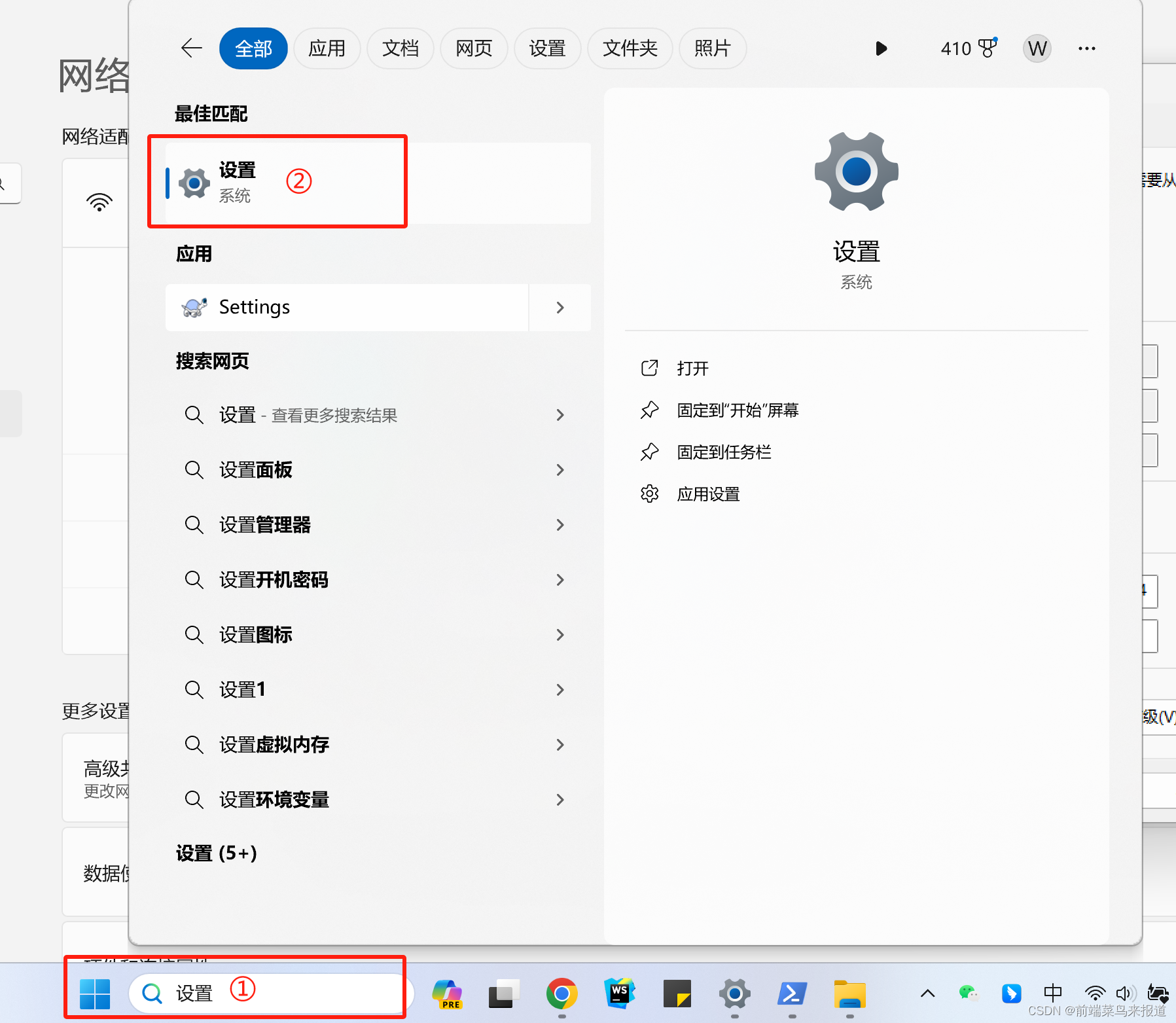
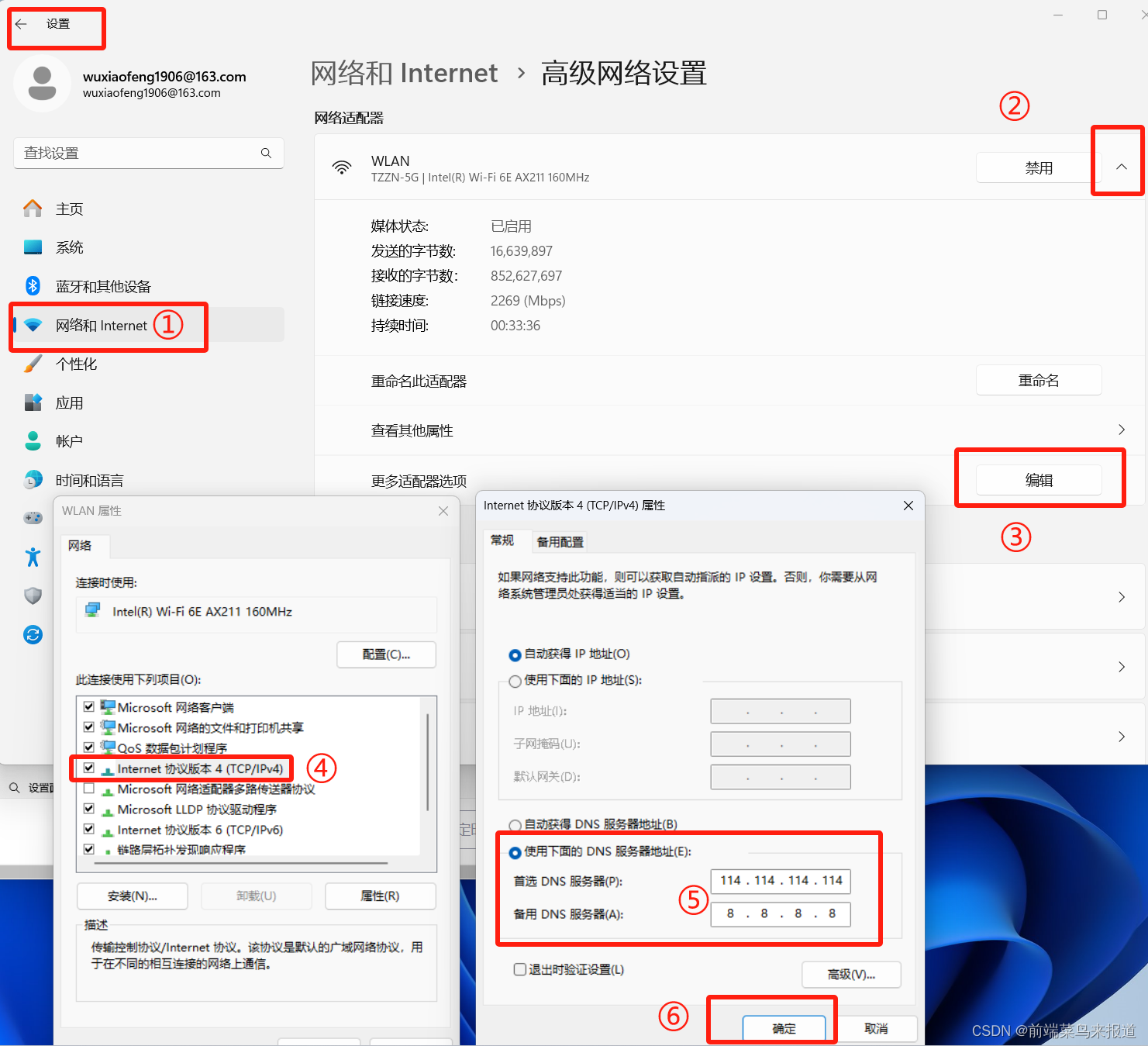
依据网上方法,将DNS更改为“114.114.114.114 8.8.8.8” 。 但是这个方法对我没有什么效果(也重启过电脑,依旧无效)。我放到这里的原因是或许这个方法对部分小伙伴有效,大家可以先试试。具体设置方式如下图:
三 方法二:修改hosts文件(对本人有效)
1.首先,在这个进入这个网站 https://site.ip138.com/raw.Githubusercontent.com/ 对 raw.githubusercontent.com 这个网址的解析IP进行查询。并获取一个能够在本地ping通的ip。
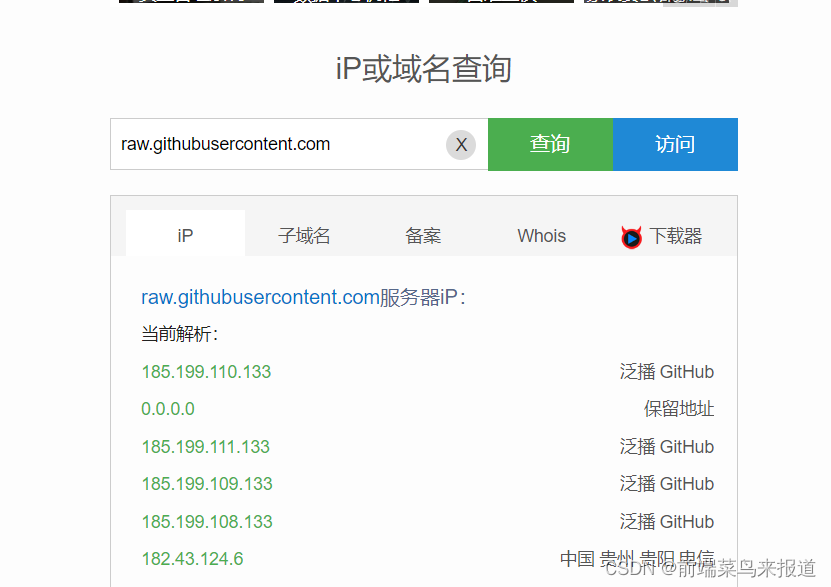
我本地使用了第一个:185.199.110.133 ,并测试ping 的结果。
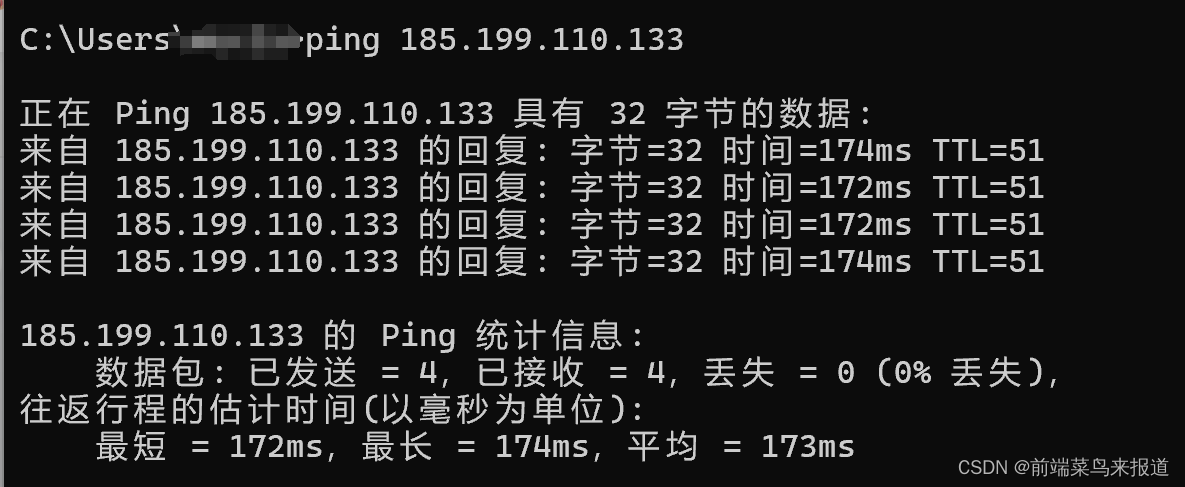
备注:一定要保留这个IP,需要用在hots文件里面。
2. 其次,打开本地的hosts所在文件夹。文件地址在:C:\Windows\System32\drivers\etc
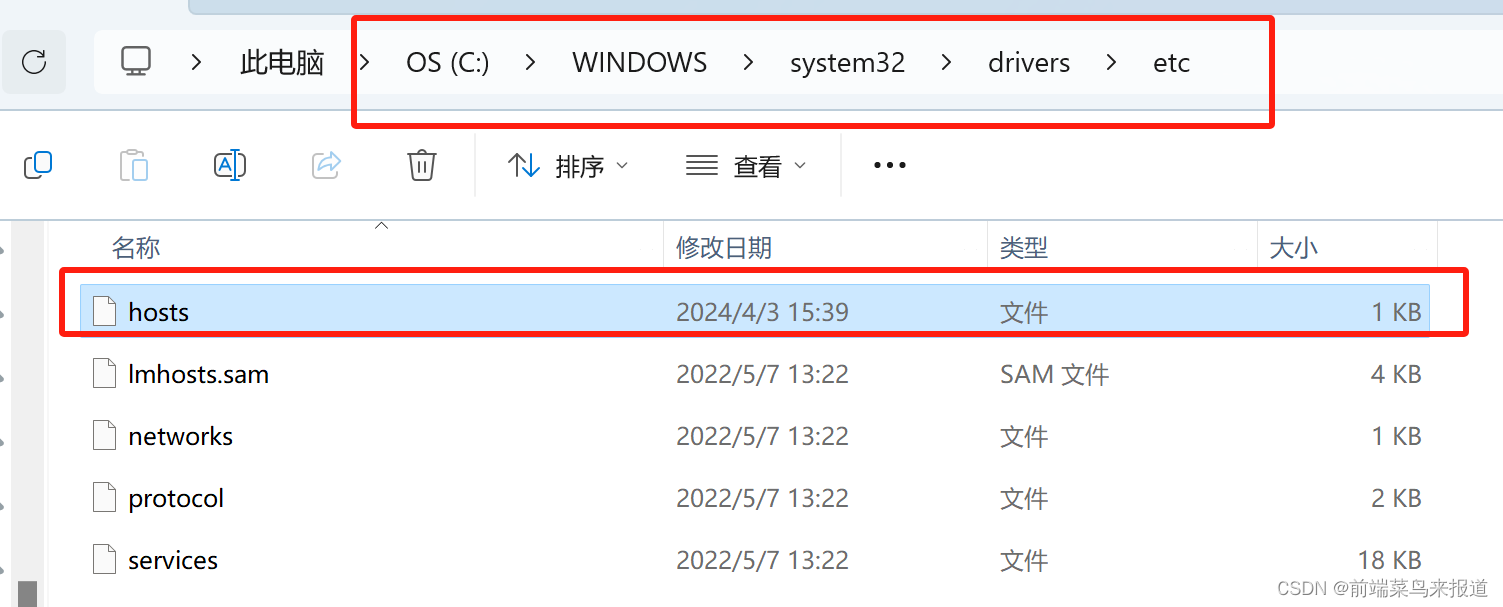
3.用记事本打开hosts文件,并在文件后面添加下面内容,并保存(如果这里没有保存hosts的权限,就看本文第四大点,修改hosts权限)。
185.199.110.133 raw.githubusercontent.com
备注: 185.199.110.133 就是在步骤2所测试的IP地址。本人配置如下:
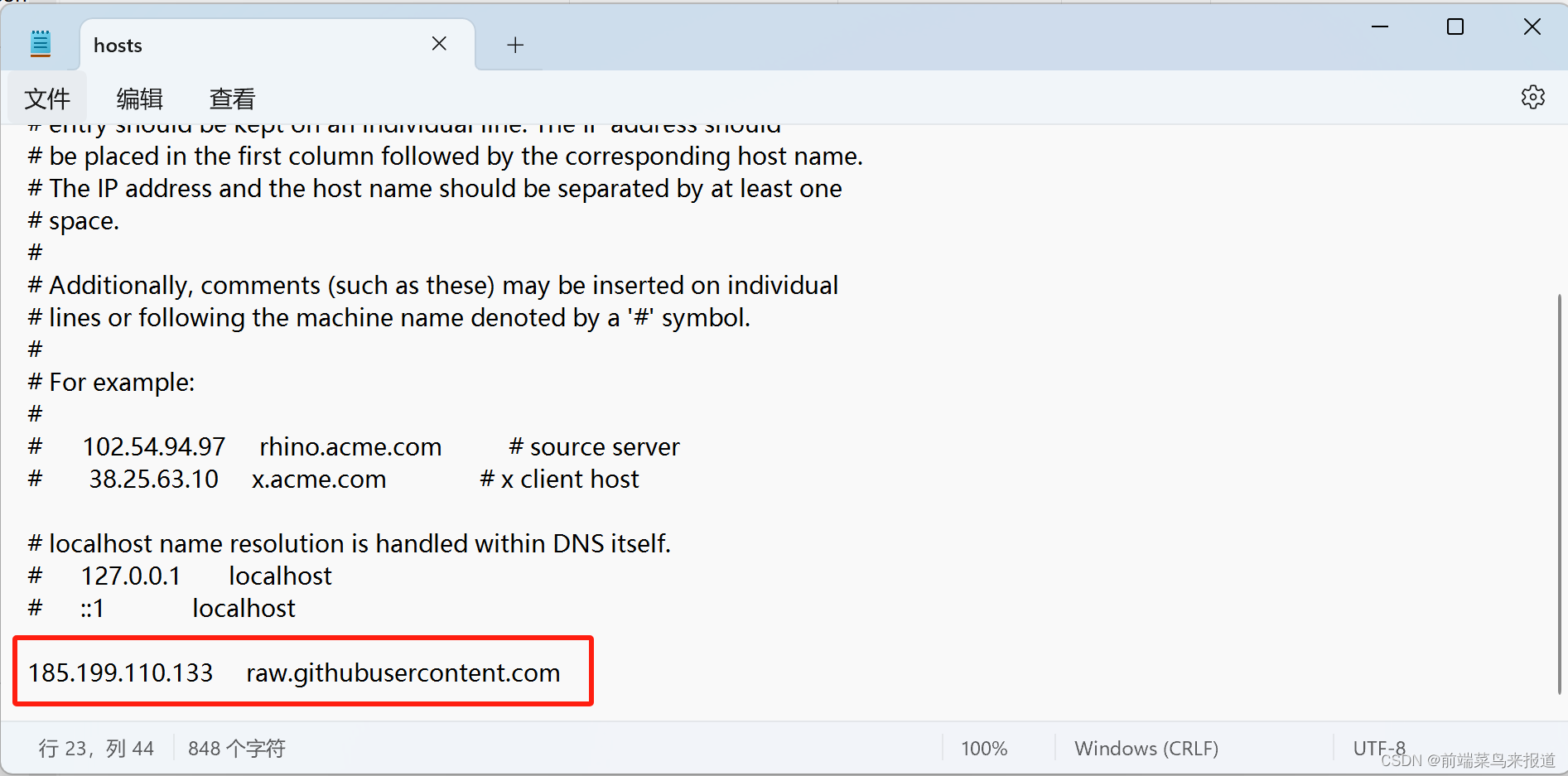
4. 这样hosts就修改完毕了。现在 Ping一下 raw.githubusercontent.com ,看是否能够ping通。能够ping通表示配置ok,就可以重新进行wsl的安装。
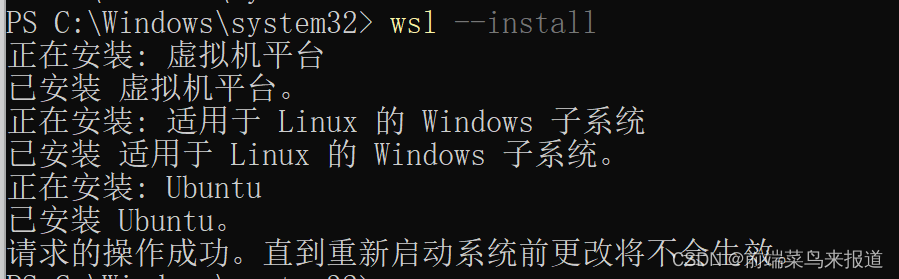
5.继续安装wsl(一定要用管理员权限)
四 解决修改hosts 遇到没有权限的问题。
在修改hosts后,保存的时候提示没有权限。这个时候就可以去修改权限。步骤如下:
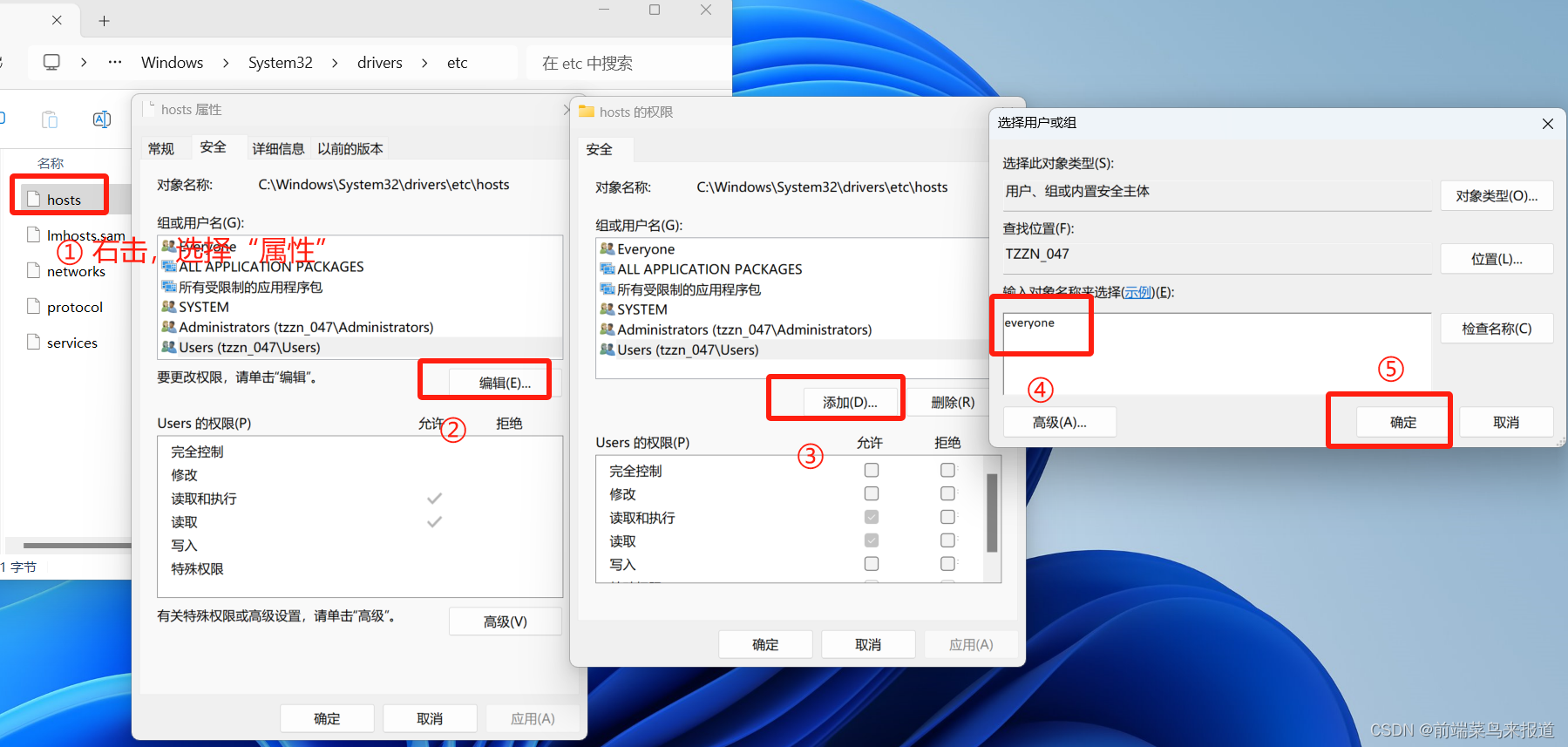
点击确定之后会回到“安全”界面,选中刚刚添加的角色“everyone”,勾选下面的权限“完全控制
”。先后点击应用和确定,即可。
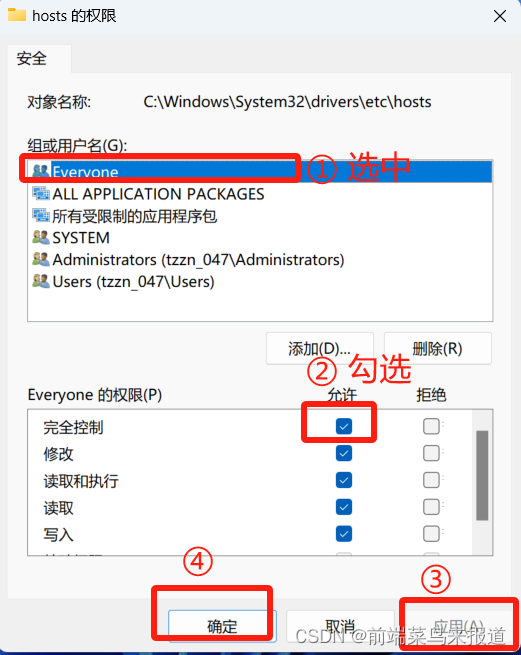
这样,配置下来,就又hosts的修改权限了。就可以继续进行hosts的修改操作。


