Linux 安装 Oracle
目 录
一. 准备工作
二. 修改配置
1.修改CentOS系统标识(由于Oracle默认不支持CentOS)
2.修改内核参数
3. 修改完后,启用新的配置
4. 更新yum源
5.安装必须的软件包
6.创建用户以及组
7.查询oracle用户信息
8. 创建安装目录
9. 修改oracle用户的安全性能设置
10. 修改用户环境变量修改文件:
11. 将oracle的两个安装zip包上传到/opt
三. 安装Oracle
1. 编辑数据库安装文件
2. 执行oracle
3. 执行配置脚本
4. 配置Oracle监听程序
5.关于监听的开机和关闭[默认开启]
6. 添加数据库实例
7.修改启动和关闭实例的程序
四. 收尾工作
1.开机启动Oracle
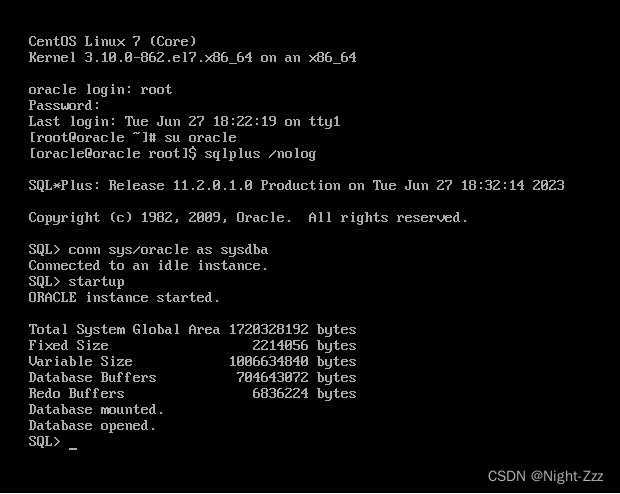
2. sqlplus启动
五. PLSQL Developer安装
1.下载 PLSQL Developer 软件
2.下载 instant client
3.创建tnsnames.ora文件
4. 配置windows环境
5. PLSQL Developer配置
一. 准备工作
虚拟机安装好,可ping网络,关闭防火墙
二. 修改配置
1.修改CentOS系统标识(由于Oracle默认不支持CentOS)
如果没有安装vim,可以装一个,或者下面所有vim命令都可以用vi代替
yum install -y vim 安装vim命令

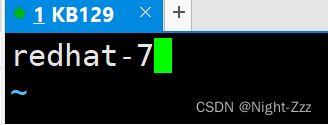
把原来的代码删除,就写一行 redhat-7 然后esc退出编辑模式 :wq 保存代码并退出
2.修改内核参数

添加下面代码到文件最后一行下面
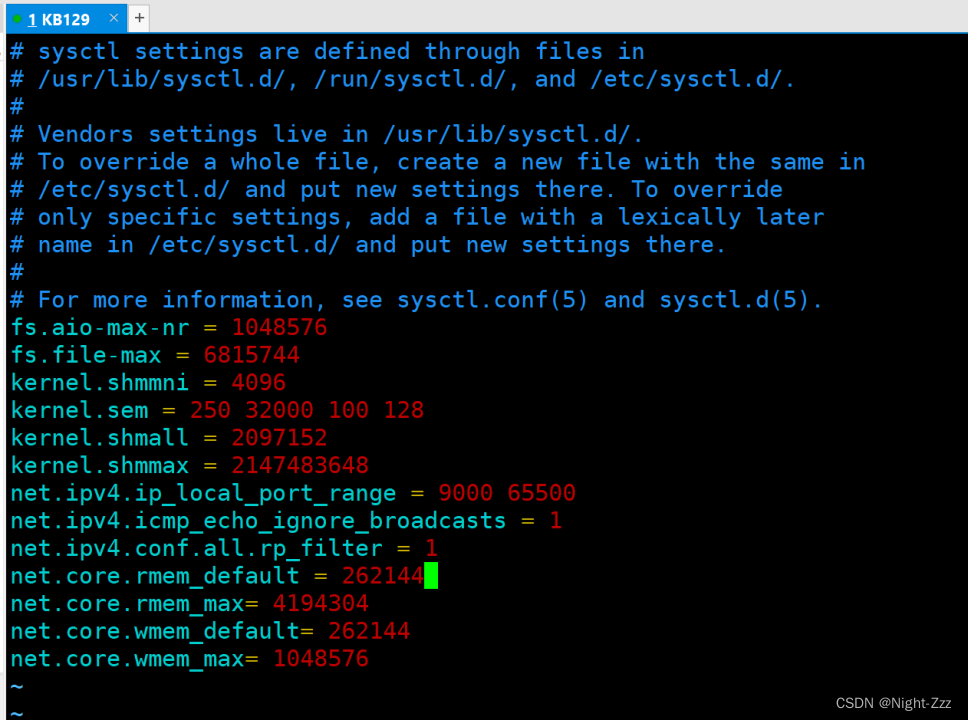
fs.aio-max-nr = 1048576
fs.file-max = 6815744
kernel.shmmni = 4096
kernel.sem = 250 32000 100 128
kernel.shmall = 2097152
kernel.shmmax = 2147483648
net.ipv4.ip_local_port_range = 9000 65500
net.ipv4.icmp_echo_ignore_broadcasts = 1
net.ipv4.conf.all.rp_filter = 1
net.core.rmem_default = 262144
net.core.rmem_max= 4194304
net.core.wmem_default= 262144
net.core.wmem_max= 1048576
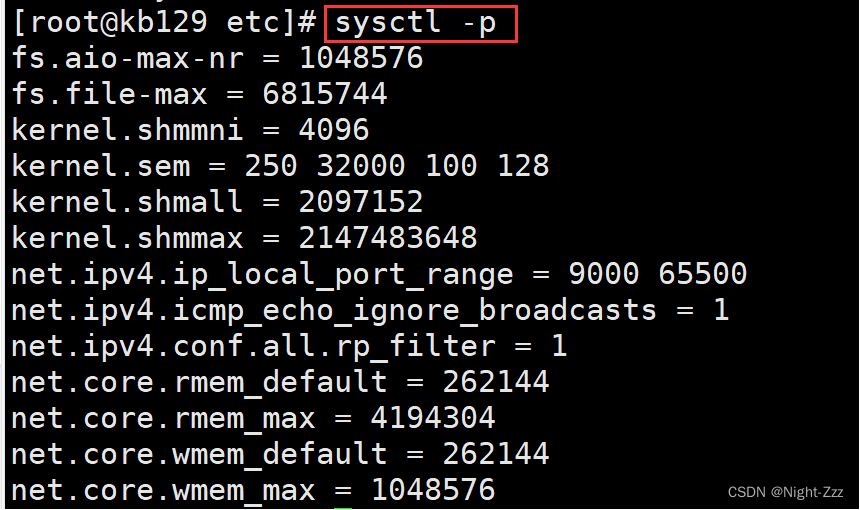
3. 修改完后,启用新的配置
4. 更新yum源





yum install -y wget
cd /etc/yum.repos.d/
mv CentOS-Base.repo CentOS-Base.repo_bak
wget -O /etc/yum.repos.d/CentOS-Base.repo http://mirrors.aliyun.com/repo/Centos-7.repo
yum clean all
yum makecache
5.安装必须的软件包

yum -y install binutils* compat-libcap1* compat-libstdc++* gcc* gcc-c++* glibc* glibc-devel* ksh* libaio* libaio-devel* libgcc* libstdc++* libstdc++-devel* libXi* libXtst* make* sysstat* elfutils* unixODBC* unzip lrzsz
6.创建用户以及组
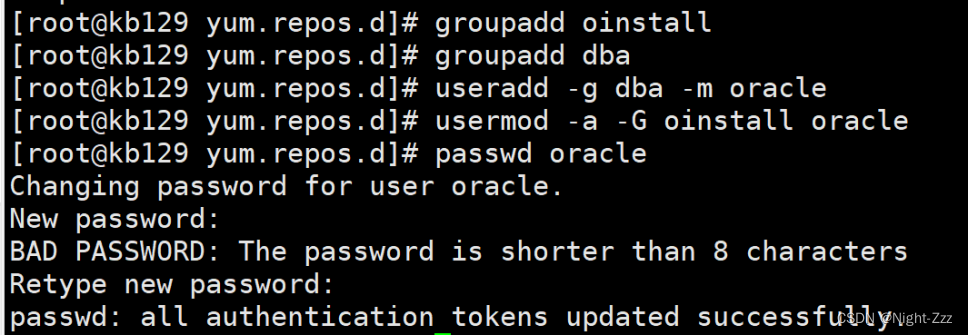
groupadd oinstall                   #创建安装oracle程序用户组
groupadd dba                                  #创建DBA用户组
useradd -g dba -m oracle        #创建用户oracle 并加入到dba组
usermod -a -G oinstall oracle   #将用户oracle加入到oinstall组
passwd oracle              #修改用户oracle的密码,密码为oracle
7.查询oracle用户信息

8. 创建安装目录


mkdir -p /data/oracle                         #创建oracle主目录
mkdir -p /data/inventory                    #创建oralce配置目录
mkdir -p /data/src                    #创建oracle压缩包解压目录
chown -R oracle:oinstall /data/oracle            #修改目录权限
chown -R oracle:oinstall /data/inventory         #修改目录权限
chown -R oracle:oinstall /data/src               #修改目录权限
ll /data                                         #查看目录权限
9. 修改oracle用户的安全性能设置

在文件最后一行前,追加以下内容
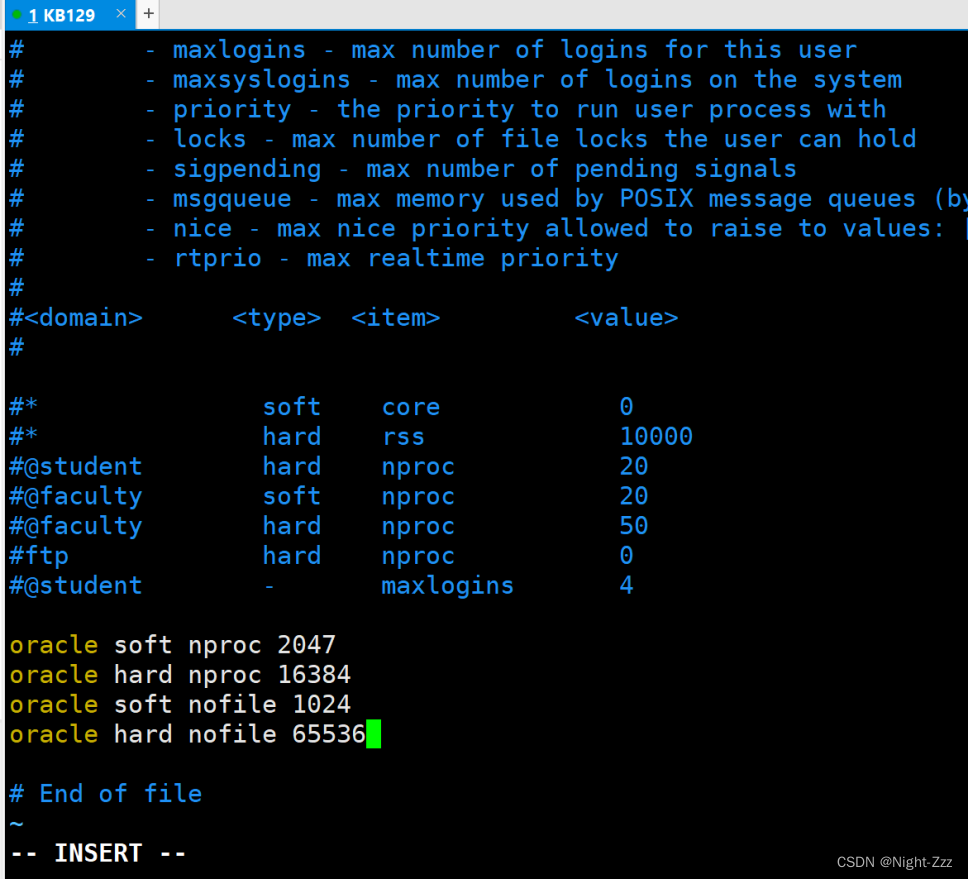
oracle soft nproc 2047
oracle hard nproc 16384
oracle soft nofile 1024
oracle hard nofile 65536
10. 修改用户环境变量修改文件:

添加以下内容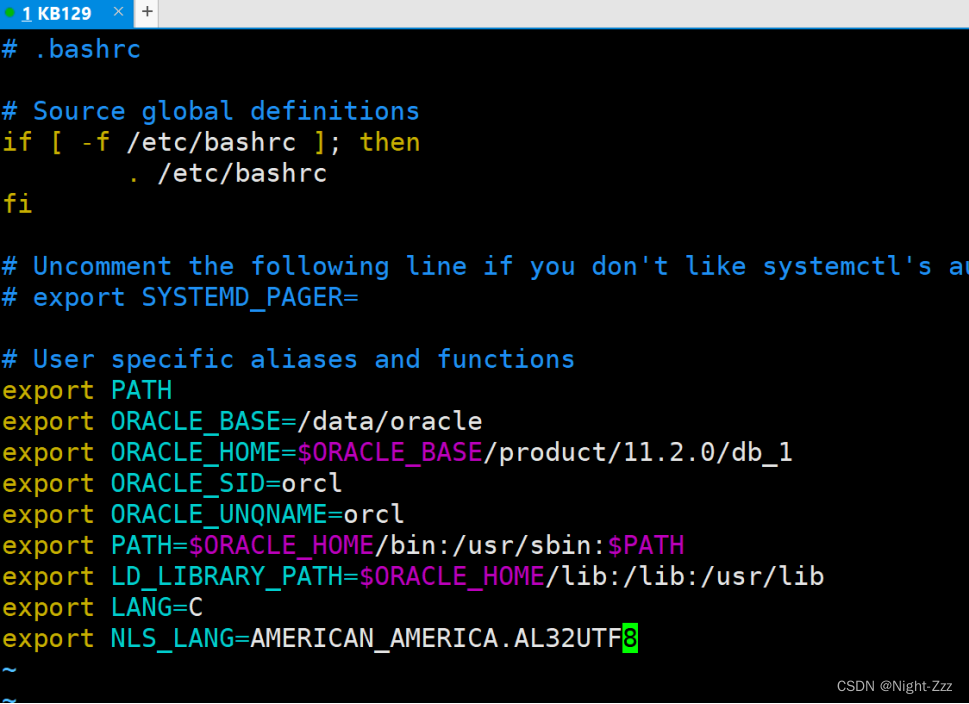
export PATH
export ORACLE_BASE=/data/oracle
export ORACLE_HOME=$ORACLE_BASE/product/11.2.0/db_1
export ORACLE_SID=orcl
export ORACLE_UNQNAME=orcl
export PATH=$ORACLE_HOME/bin:/usr/sbin:$PATH
export LD_LIBRARY_PATH=$ORACLE_HOME/lib:/lib:/usr/lib
export LANG=C
export NLS_LANG=AMERICAN_AMERICA.AL32UTF8
修改完后立即启用

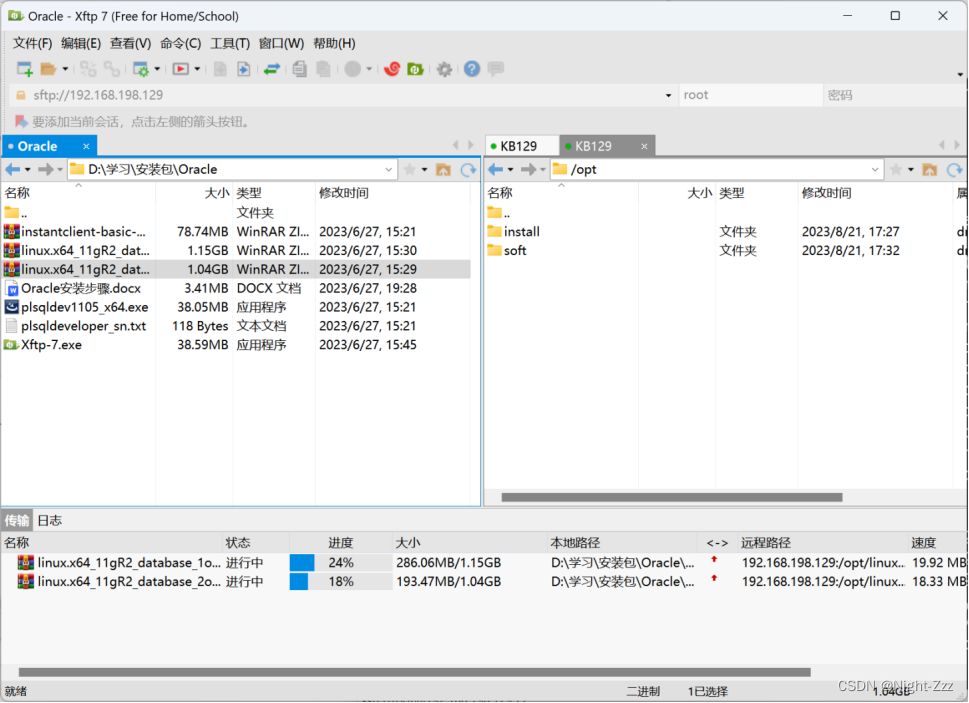
11. 将oracle的两个安装zip包上传到/opt
用XFTP把两个压缩包放到opt文件下,压缩包下载地址如下
http://download.oracle.com/otn/linux/oracle11g/R2/linux.x64_11gR2_database_1of2.zip
http://download.oracle.com/otn/linux/oracle11g/R2/linux.x64_11gR2_database_2of2.zip


yum install -y zip unzip
cd /opt
unzip linux.x64_11gR2_database_1of2.zip -d /data/src/
unzip linux.x64_11gR2_database_2of2.zip -d /data/src/
三. 安装Oracle
1. 编辑数据库安装文件

把文件每行=后面的代码都改成和下方一样的
oracle.install.option=INSTALL_DB_SWONLY                vu# 安装类型(仅安装数据库软件)
ORACLE_HOSTNAME=oracle.server                     # 主机名称
UNIX_GROUP_NAME=oinstall                            # 安装组
INVENTORY_LOCATION=/data/inventory             #INVENTORY目录
SELECTED_LANGUAGES=en,zh_CN                     # 选择语言
ORACLE_HOME=/data/oracle/product/11.2.0/db_1    #oracle_home
ORACLE_BASE=/data/oracle                       #oracle_base
oracle.install.db.InstallEdition=EE              #oracle版本
oracle.install.db.DBA_GROUP=dba              # dba用户组
oracle.install.db.OPER_GROUP=oinstall        # oper用户组
oracle.install.db.config.starterdb.type=GENERAL_PURPOSE
# 数据库类型
oracle.install.db.config.starterdb.globalDBName=orcl
# globalDBName
oracle.install.db.config.starterdb.SID=orcl    # SID
oracle.install.db.config.starterdb.characterSet=AL32UTF8
# 默认数据库编码
oracle.install.db.config.starterdb.memoryLimit=800
# 自动管理内存的最小内存(M)
oracle.install.db.config.starterdb.password.ALL=oracle
# 设定所有数据库用户使用同一个密码
DECLINE_SECURITY_UPDATES=true                   # 设置安全更新
2. 执行oracle


su oracle
/data/src/database/runInstaller -silent -responseFile /data/src/database/response/db_install.rsp -ignorePrereq
3. 执行配置脚本


4. 配置Oracle监听程序
 修改以下参数
INSTALL_TYPE=""custom""            # 安装的类型
LISTENER_NUMBER=1                  # 监听器数量
LISTENER_NAMES={"LISTENER"}        # 监听器的名称列表
LISTENER_PROTOCOLS={"TCP;1521"}    # 监听器使用的通讯协议列表
LISTENER_START=""LISTENER""        # 监听器启动的名称
su oracle
/data/oracle/product/11.2.0/db_1/bin/netca /silent /responseFile /data/src/database/response/netca.rsp
查看监听程序是否运行
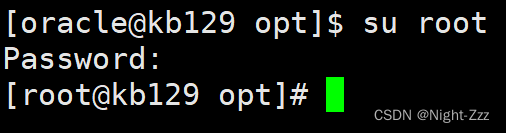


5.关于监听的开机和关闭[默认开启]
su oracle
开启监听: /data/oracle/product/11.2.0/db_1/bin/lsnrctl start
#只需要输入以上两行,下面的关闭监听不需要输入
关闭监听: /data/oracle/product/11.2.0/db_1/bin/lsnrctl stop
6. 添加数据库实例
切换到root用户下,然后编辑
su root

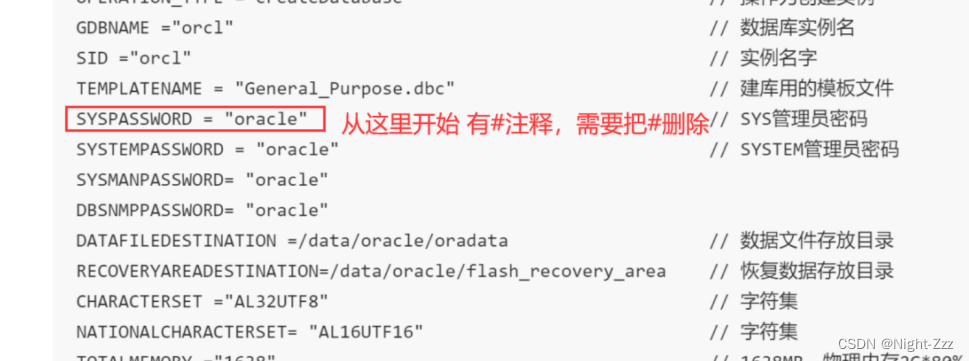
修改以下参数
RESPONSEFILE_VERSION ="11.2.0"                              // 不要变哦
OPERATION_TYPE ="createDatabase"                            // 操作为创建实例
GDBNAME ="orcl"                                             // 数据库实例名
SID ="orcl"  // 实例名字
TEMPLATENAME = "General_Purpose.dbc"                        // 建库用的模板文件
SYSPASSWORD = "oracle"                                      // SYS管理员密码
SYSTEMPASSWORD = "oracle"                                   // SYSTEM管理员密码
SYSMANPASSWORD= "oracle"
DBSNMPPASSWORD= "oracle"
DATAFILEDESTINATION =/data/oracle/oradata                   // 数据文件存放目录
RECOVERYAREADESTINATION=/data/oracle/flash_recovery_area    // 恢复数据存放目录
CHARACTERSET ="AL32UTF8"                                    // 字符集
NATIONALCHARACTERSET= "AL16UTF16"                           // 字符集
TOTALMEMORY ="1638"                                         // 1638MB,物理内存2G*80%。
接着切换到oracle用户


然后切到root用户 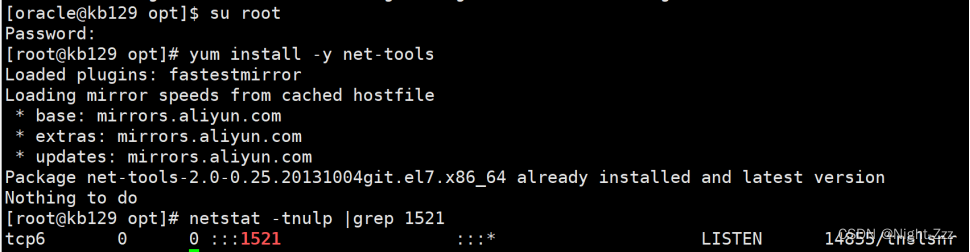
 执行命令:
 su oracle

/data/oracle/product/11.2.0/db_1/bin/dbca -silent -responseFile /data/src/database/response/dbca.rsp
su root
yum install -y net-tools
netstat -tnulp |grep 1521
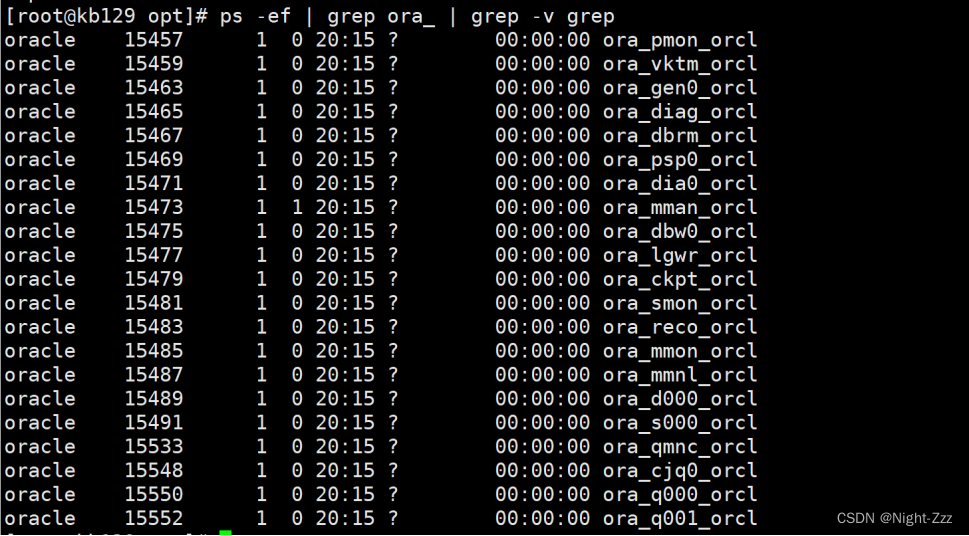
查看实例是否运行
$ ps -ef | grep ora_ | grep -v grep
7.修改启动和关闭实例的程序
vim 两个文件,把里面的 ORACLE_HOME_LISTNER=$1 改为ORACLE_HOME_LISTNER=/data/oracle/product/11.2.0/db_1 两个文件都要改!

然后改 /etc/oratab 文件
将 orcl:/data/oracle/product/11.2.0:N
修改为 orcl:/data/oracle/product/11.2.0:Y


然后启动实例,不要输入关闭实例的代码
启动或者关闭实例
启动实例:/data/oracle/product/11.2.0/db_1/bin/dbstart
#不要输关闭实例的代码!!!
关闭实例:/data/oracle/product/11.2.0/db_1/bin/dbshut
四. 收尾工作
1.开机启动Oracle
一定要加这一行:chown -R oracle:oinstall /data


Root用户模式下:
su root
chmod +x /etc/rc.d/rc.local
chown -R oracle:oinstall /data
修改文件 vim /etc/rc.d/rc.local
在文件最后追加以下内容:
su oracle -lc "/data/oracle/product/11.2.0/db_1/bin/lsnrctl start"
su oracle -lc "/data/oracle/product/11.2.0/db_1/bin/dbstart"
2. sqlplus启动

五. PLSQL Developer安装
1.下载 PLSQL Developer 软件
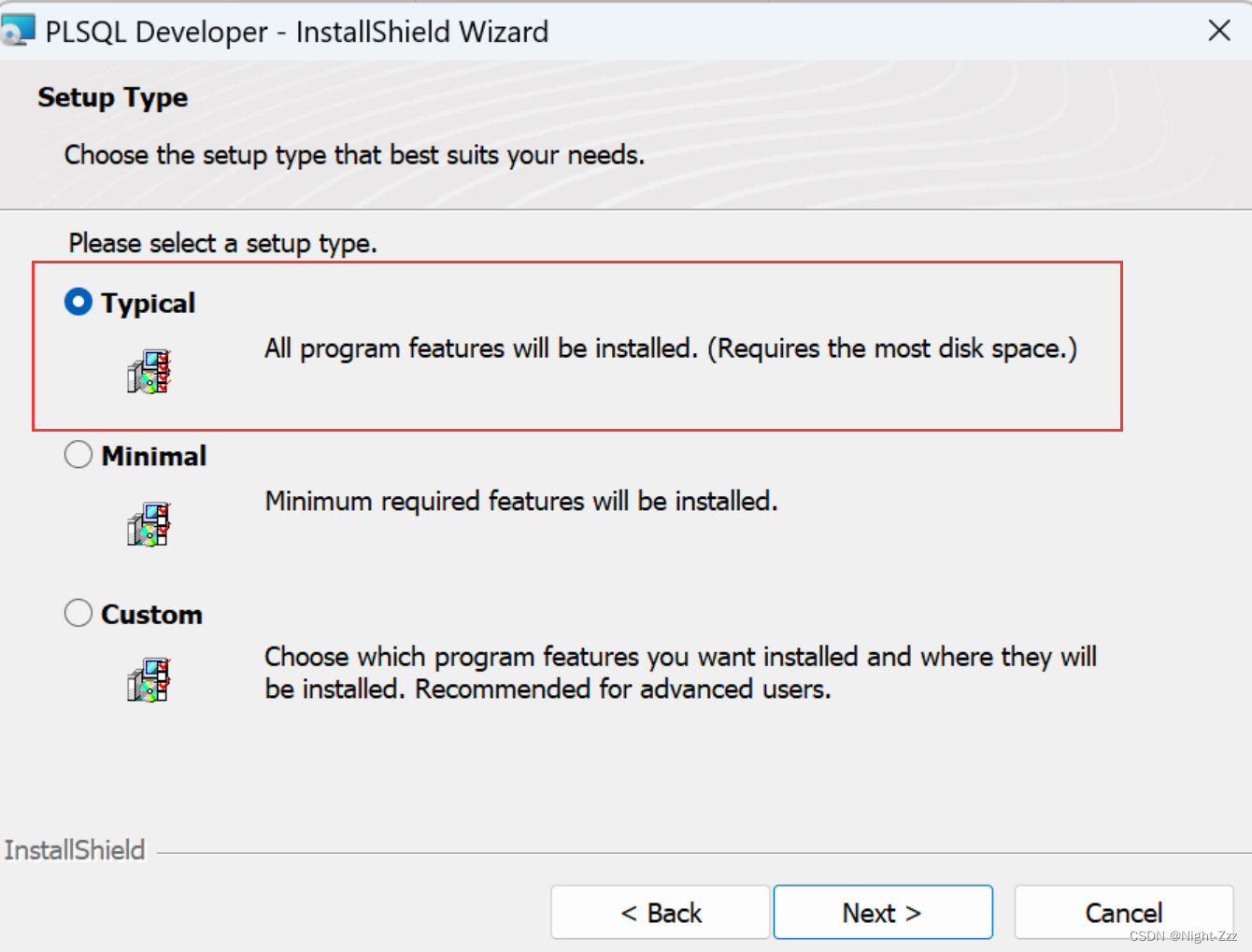
安装点 下一步下一步就行了,setup type 选择 Typical
2.下载 instant client
我的是19.10.0.0.0dbru 下19.20的问题不大
Instant Client for Microsoft Windows (x64) 64-bit
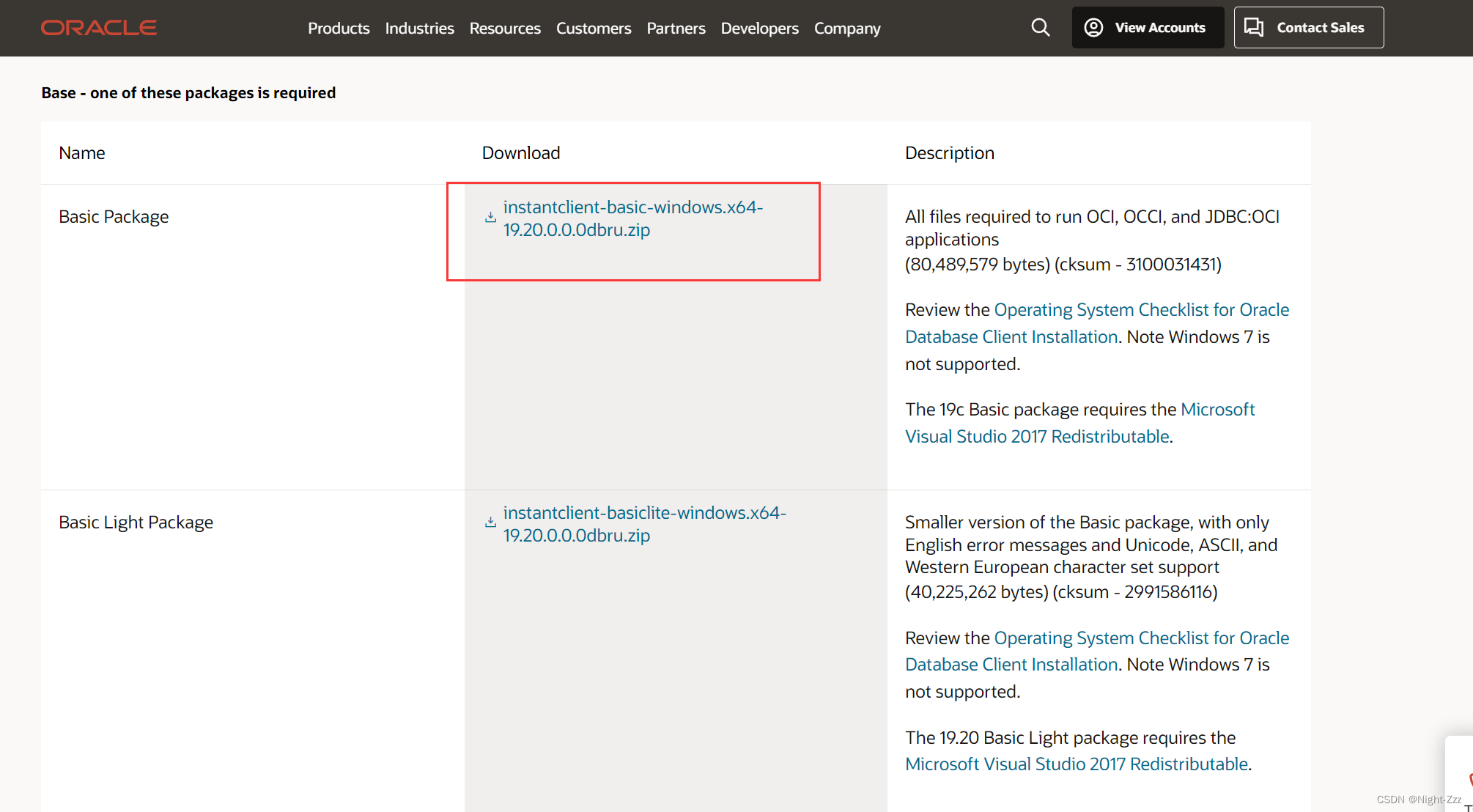
下载完以后解压到非C盘,记住路径,后面要配环境变量
3.创建tnsnames.ora文件
在instantclient解压根目录下依次创建NETWORK\ADMIN文件夹
在ADMIN文件夹中创建tnsnames.ora文件,内容如下,最好把代码写成一行
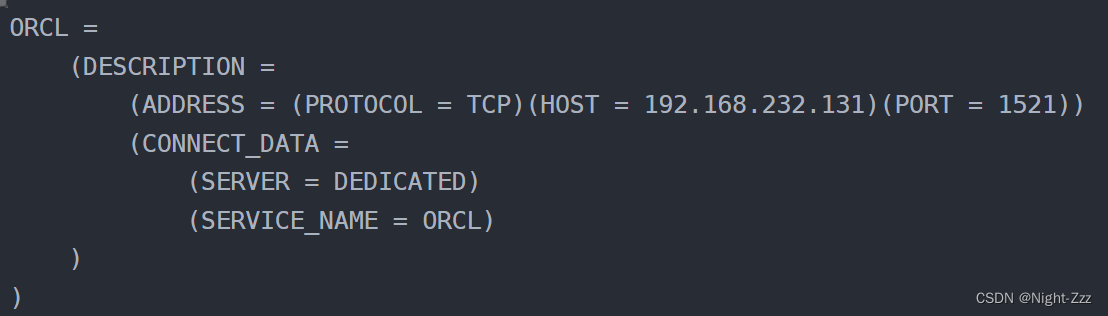
ORCL=(DESCRIPTION=(ADDRESS=(PROTOCOL=TCP)(HOST =192.168.232.135)(PORT=1521))(CONNECT_DATA=(SERVER=DEDICATED)(SERVICE_NAME=ORCL)))
注意:HOST里面的ip地址写自己虚拟机的IP地址
4. 配置windows环境
这个是固定的
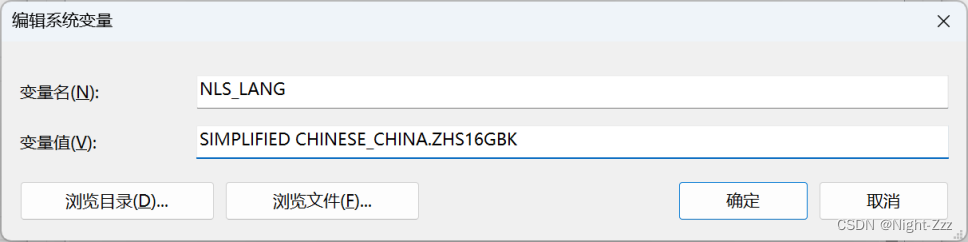
这个是根据你的解压地址来写的
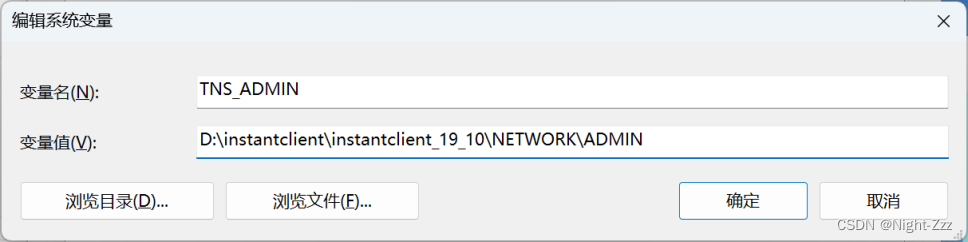
5. PLSQL Developer配置
进入软件,找到Tools-->Preferences
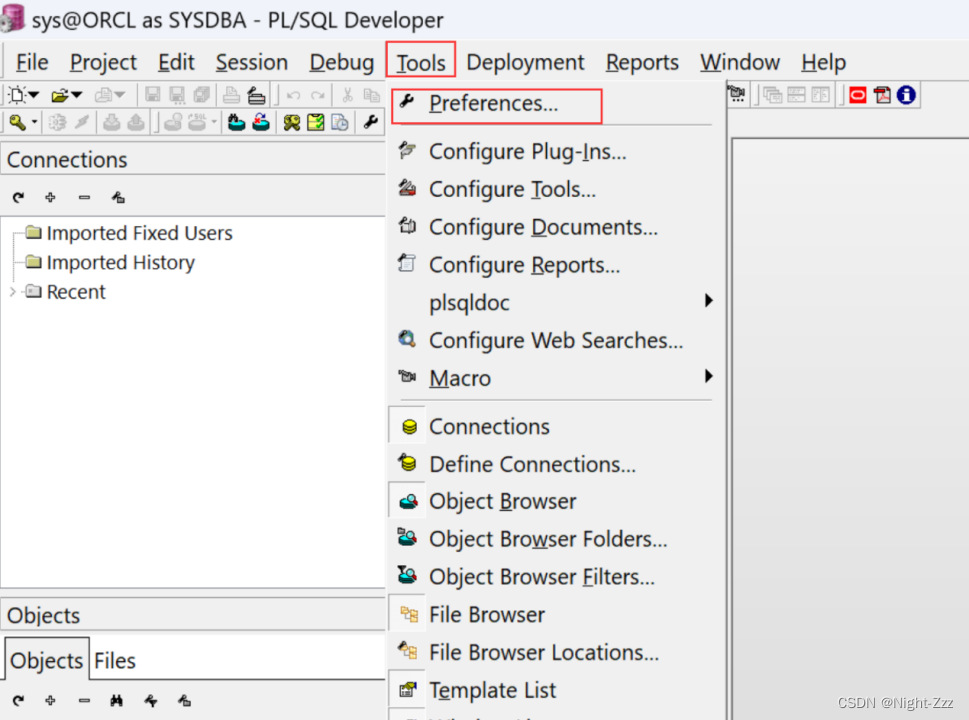
路径就是你的解压路径,第二个路径需要到oci.dll

然后就可以登录了,连接成功就证明你配成功了
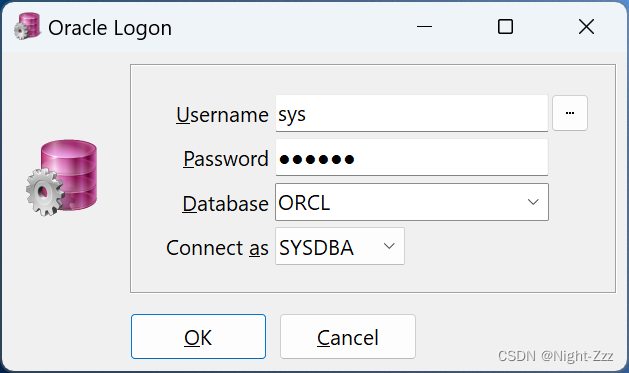
注意: 假如没法自启动,我们可以手动启动Oracle !!!