
PYQT5 QWebEngineView 使用HTML+JS 代替GUI开发桌面应用程序
1.引言
此教程适用于熟悉使用前端开发应用界面,并且由于一些需求使用Electron.js无法满足,需要用到python的朋友
使用QWebChannel,进行PyThon与JavaScript的数据交互,无需再创建http或websocket。
2.环境
python环境
pip install PyQt5
pip install PyQtWebEngine
3.引入qwebchannel.js
1.使用pyqt资源引入
2.使用本地引用
点此去gitub下载,下载完成后使用即可
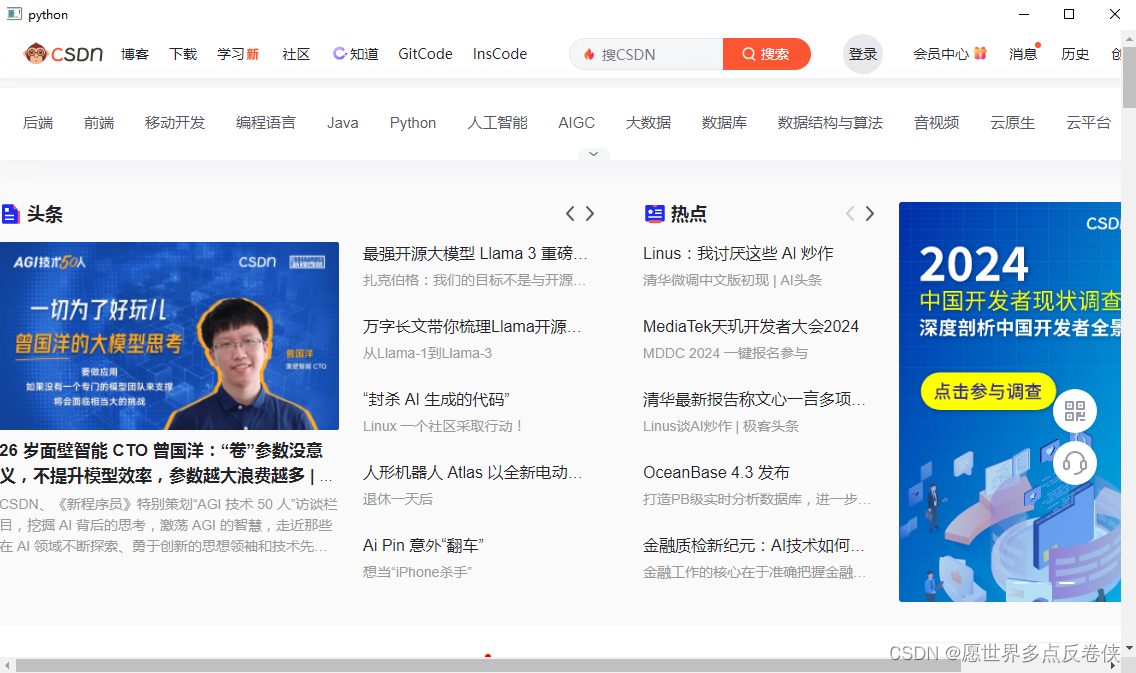
4.使用QWebEngIneView打开
from PyQt5.Qt import *
from PyQt5.QtWebEngineWidgets import QWebEngineView
if __name__ == "__main__":
    app = QApplication([])
    web_view = QWebEngineView()
    # 加载本地静态
    # web_view .load(QUrl.fromLocalFile('F:\other project\py-1\magnet\\11.html'))
    # 加载地址
    web_view .load(QUrl('https://www.csdn.net/'))
    web_view.show()
    app.exec_()
5.JavaScript与Python数据交互
1.python
from PyQt5.Qt import *
from PyQt5.QtWebEngineWidgets import QWebEngineView
# 此类是将信号暴露给前端,前端监听此信号即可获取python参数
class WebChannelConnect(QObject):
    # 定义一个信号
    triggered = pyqtSignal(int)
# 此类是监听前端的信号,前端触发此信号,python即可获取参数
class WebChannelReceiver(WebChannelConnect):
    # 必填,每一个监听前端的函数都需要
    @pyqtSlot(str)
    def sendDataToPython(self, message):
        print("接收到的消息:", message)
        # 收到消息后,给前端发送一个消息
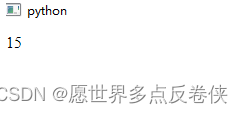
        self.triggered.emit(15)
# 此类将上述两个类整合(注意函数重名)
class WebChannel(WebChannelReceiver):
    pass
if __name__ == '__main__':
    app = QApplication([])
    webview = QWebEngineView()
    # 创建WebChannel通道
    web_channel = QWebChannel()
    receiver = WebChannel()
    # 将我们定义的信号和事件绑定到WebChannel通道的'receiver'属性
    web_channel.registerObject('receiver', receiver)
    # 将通道设置到页面上
    webview.page().setWebChannel(web_channel)
    webview.load(QUrl.fromLocalFile('F:\other project\py-1\magnet\\11.html'))
    webview.show()
    app.exec_()
代码中的triggered信号:是在python端进行触发,前端进行监听
sendDataToPython函数,会在前端调用时运行此处逻辑
2.HTML
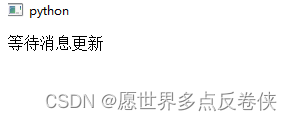
等待消息更新


    var example = document.getElementById('example')
    new QWebChannel(qt.webChannelTransport, function (channel) {
        // 此处的'receiver'必须和python的registerObject第一个参数对应
        window.backend = channel.objects.receiver;
        // 监听Python的triggered信号
        window.backend.triggered.connect(function (res) {
            console.log("Received event from Python");
            example.innerHTML = res
            // 在这里执行你想要的操作
        });
        // 2秒后,触发Python的事件,然后触发本地监听的triggered事件,更新视图
        setTimeout(function () {
            window.backend.sendDataToPython(123)
        }, 2000)
    });
3.运行结果
1.python

2.html
6.使用注意
1.使用QWebEngineView不比浏览器,很多特效会很卡顿,比如动画和过渡至于画布还没尝试
2.在QWebEngineView不支持新便签页中打开,请不要使用此类跳转
免责声明:我们致力于保护作者版权,注重分享,被刊用文章因无法核实真实出处,未能及时与作者取得联系,或有版权异议的,请联系管理员,我们会立即处理! 部分文章是来自自研大数据AI进行生成,内容摘自(百度百科,百度知道,头条百科,中国民法典,刑法,牛津词典,新华词典,汉语词典,国家院校,科普平台)等数据,内容仅供学习参考,不准确地方联系删除处理! 图片声明:本站部分配图来自人工智能系统AI生成,觅知网授权图片,PxHere摄影无版权图库和百度,360,搜狗等多加搜索引擎自动关键词搜索配图,如有侵权的图片,请第一时间联系我们,邮箱:ciyunidc@ciyunshuju.com。本站只作为美观性配图使用,无任何非法侵犯第三方意图,一切解释权归图片著作权方,本站不承担任何责任。如有恶意碰瓷者,必当奉陪到底严惩不贷!


