
【前端】如何直接选中复制图片中的文字:前端OCR实现指南
如何直接选中复制图片中的文字:前端OCR实现指南
在现代Web开发中,从图片中提取文字是一个常见需求。无论是处理扫描的文档图片,还是用户上传的图片,通过OCR (光学字符识别) 技术,我们可以实现从图像中提取文字的功能。本文将详细介绍如何使用JavaScript(借助Tesseract.js库)从图片中提取,并可供复制的文字。
实现效果参考微信图片的图片文字识别。
第一步:页面布局与样式定义
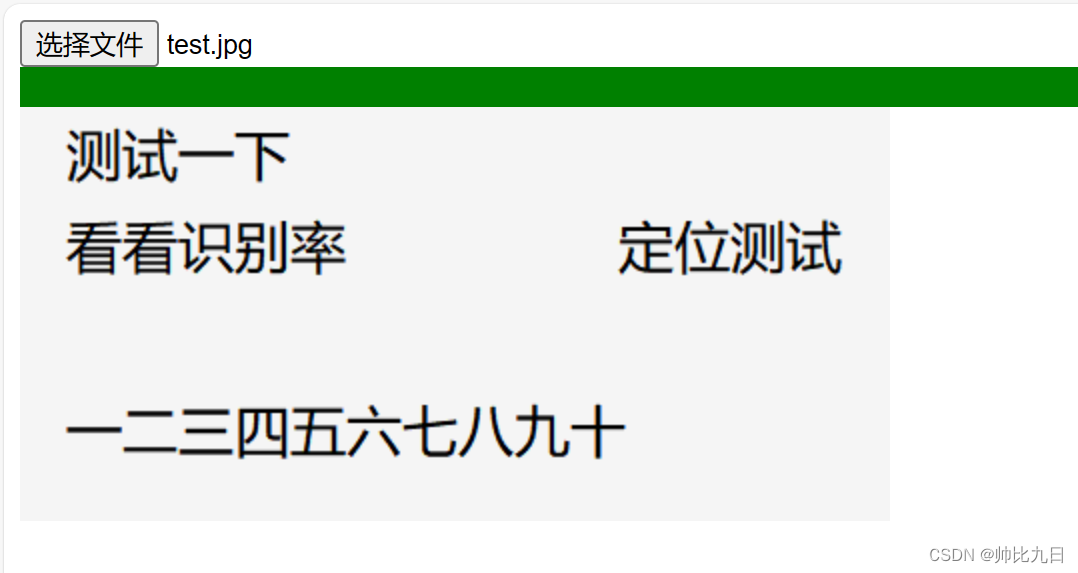
我们的HTML页面包含基本的文件上传控件、进度条显示、以及用于展示图片和文字覆盖的容器。CSS用于简单设定进度条及图片展示的样式。
第二步:文件上传与图像预处理
当用户选择文件后,我们通过FileReader对象将上传的图片文件转换为数据URL,然后使用元素来对图片进行预处理。预处理的目的是调整图像的亮度阈值,以优化后续的文字识别过程。
document.getElementById('upload').addEventListener('change', function (event) {
var file = event.target.files[0];
var reader = new FileReader();
reader.onload = function (e) {
var img = new Image();
img.onload = function () {
var canvas = document.getElementById('canvas');
var ctx = canvas.getContext('2d');
canvas.width = img.width;
canvas.height = img.height;
ctx.drawImage(img, 0, 0);
/* 灰度与二值化过程 */
var imageData = ctx.getImageData(0, 0, canvas.width, canvas.height);
var data = imageData.data;
for (var i = 0; i
第三步:文字识别与展示
我们使用Tesseract.js库对处理后的图像进行OCR识别。识别过程中,实时更新进度条,并在识别完成后将识别的文字以覆盖在原图上的形式展示。这里我们动态创建元素,绝对定位到原图对应文字的位置。
Tesseract.recognize(
canvas,
'chi_sim', // 指定中文简体进行识别
{
logger: m => {
console.log(m);
if (m.status === 'recognizing text') {
var progress = Math.floor(m.progress * 100);
document.getElementById('progressBar').style.width = progress + '%';
}
}
}
).then(({ data: { text, words } }) => {
for (let word of words) {
const el = document.createElement("span");
el.style.position = "absolute";
el.style.left = `${word.bbox.x0}px`;
el.style.top = `${word.bbox.y0}px`;
el.style.color = "red";
el.style.fontSize = `${word.font_size}px`;
el.textContent = word.text;
document.getElementById('textOverlays').appendChild(el);
}
});
完整代码实现
这里的代码可以直接复制到一个html文件中使用
IMG to Text OCR
#progressBar {
width: 0%;
height: 20px;
background-color: green;
}
#progressContainer {
width: 100%;
background-color: #ddd;
}
![]() document.getElementById('upload').addEventListener('change', function (event) {
var file = event.target.files[0];
var reader = new FileReader();
reader.onload = function (e) {
var img = new Image();
img.onload = function () {
var canvas = document.getElementById('canvas');
var ctx = canvas.getContext('2d');
canvas.width = img.width;
canvas.height = img.height;
ctx.drawImage(img, 0, 0);
var imageData = ctx.getImageData(0, 0, canvas.width, canvas.height);
var data = imageData.data;
for (var i = 0; i {
console.log(m);
if (m.status === 'recognizing text') {
var progress = Math.floor(m.progress * 100);
document.getElementById('progressBar').style.width = progress + '%';
}
}
}
).then(({ data: { text, words } }) => {
for (let word of words) {
const el = document.createElement("span");
el.style.position = "absolute";
el.style.left = `${word.bbox.x0}px`;
el.style.top = `${word.bbox.y0}px`;
el.style.color = `rgba(0,0,0,0)`;
el.style.fontSize = `${((word.bbox.y1 - word.bbox.y0) + (word.bbox.x1 - word.bbox.x0))/2}px`;
el.textContent = word.text;
document.getElementById('textOverlays').appendChild(el);
}
});
};
img.src = e.target.result;
};
reader.readAsDataURL(file);
});
document.getElementById('upload').addEventListener('change', function (event) {
var file = event.target.files[0];
var reader = new FileReader();
reader.onload = function (e) {
var img = new Image();
img.onload = function () {
var canvas = document.getElementById('canvas');
var ctx = canvas.getContext('2d');
canvas.width = img.width;
canvas.height = img.height;
ctx.drawImage(img, 0, 0);
var imageData = ctx.getImageData(0, 0, canvas.width, canvas.height);
var data = imageData.data;
for (var i = 0; i {
console.log(m);
if (m.status === 'recognizing text') {
var progress = Math.floor(m.progress * 100);
document.getElementById('progressBar').style.width = progress + '%';
}
}
}
).then(({ data: { text, words } }) => {
for (let word of words) {
const el = document.createElement("span");
el.style.position = "absolute";
el.style.left = `${word.bbox.x0}px`;
el.style.top = `${word.bbox.y0}px`;
el.style.color = `rgba(0,0,0,0)`;
el.style.fontSize = `${((word.bbox.y1 - word.bbox.y0) + (word.bbox.x1 - word.bbox.x0))/2}px`;
el.textContent = word.text;
document.getElementById('textOverlays').appendChild(el);
}
});
};
img.src = e.target.result;
};
reader.readAsDataURL(file);
});
效果
1 选择一张本地图片,等待进度条完成
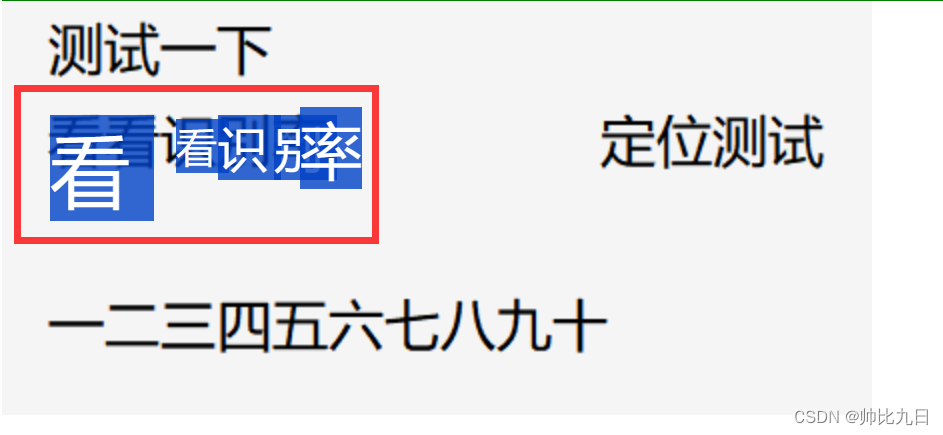
2 用鼠标选中文字区域
会发现图片中的文字已经被识别出来,并且定位到图片位置了。现在我们可以直接再图片上选中,并且复制文字
小结
通过这样的步骤,我们可以实现一个可以识别图片中文字并进行展示的Web应用。用户上传图片后,应用不仅显示文字识别的进程,更可以直接在图片上查看到识别后的文字,甚至可以支持选择和复制。这种技术可以广泛应用于文档管理系统、数据入库等多种场景。
免责声明:我们致力于保护作者版权,注重分享,被刊用文章因无法核实真实出处,未能及时与作者取得联系,或有版权异议的,请联系管理员,我们会立即处理! 部分文章是来自自研大数据AI进行生成,内容摘自(百度百科,百度知道,头条百科,中国民法典,刑法,牛津词典,新华词典,汉语词典,国家院校,科普平台)等数据,内容仅供学习参考,不准确地方联系删除处理! 图片声明:本站部分配图来自人工智能系统AI生成,觅知网授权图片,PxHere摄影无版权图库和百度,360,搜狗等多加搜索引擎自动关键词搜索配图,如有侵权的图片,请第一时间联系我们,邮箱:ciyunidc@ciyunshuju.com。本站只作为美观性配图使用,无任何非法侵犯第三方意图,一切解释权归图片著作权方,本站不承担任何责任。如有恶意碰瓷者,必当奉陪到底严惩不贷!


