
如何彻底卸载sql sever2022
目录
- 背景
- 过程
- 1、关闭sql sever服务
- 2、打开控制面板,卸载SQL Sever
- 3、手动删除 SQL Server 遗留文件
- 4、清空注册表
- 5、重启计算机以确保所有更改生效。
- 总结
背景
重装了电脑,安装sqlServer,一直报错,不成功,所以每次安装之前都需要彻底卸载,随即写下这篇博客。
过程
1、关闭sql sever服务
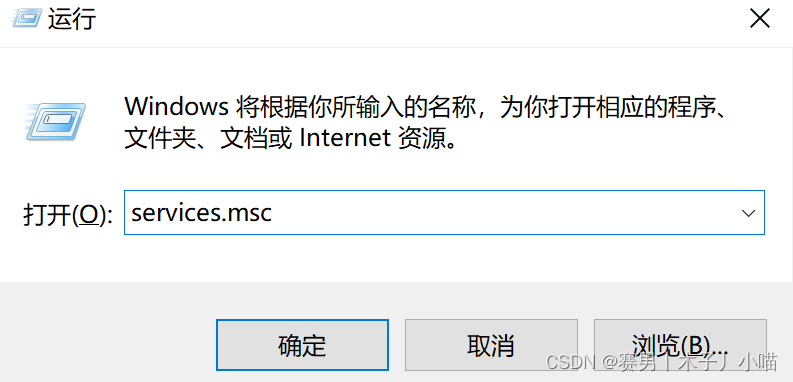
win+R 打开运行窗口,输入:services.msc 回车
找到和SQL Sever有关的所有服务,点击“停止”
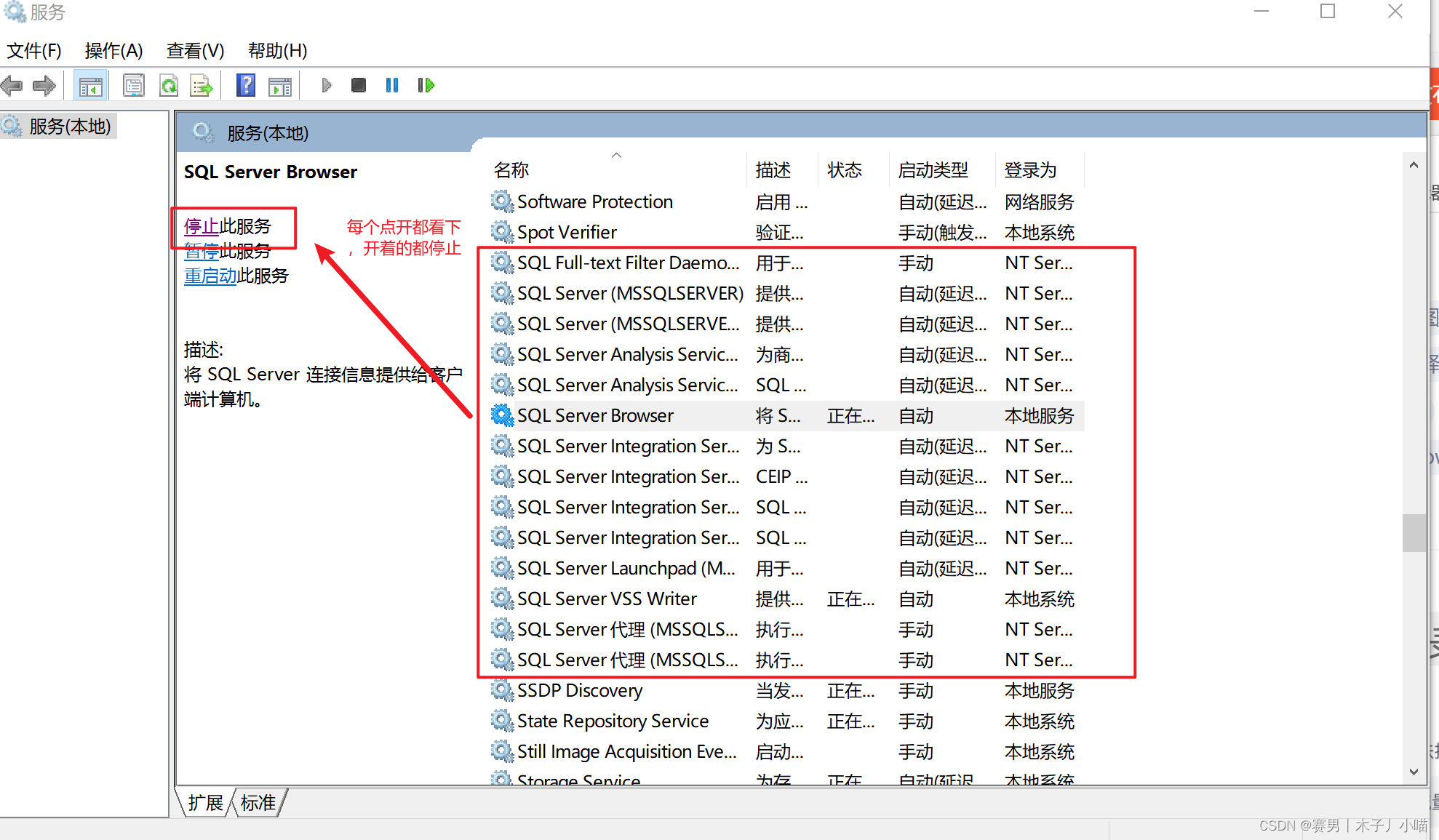
点完之后都变成下面的状态

2、打开控制面板,卸载SQL Sever
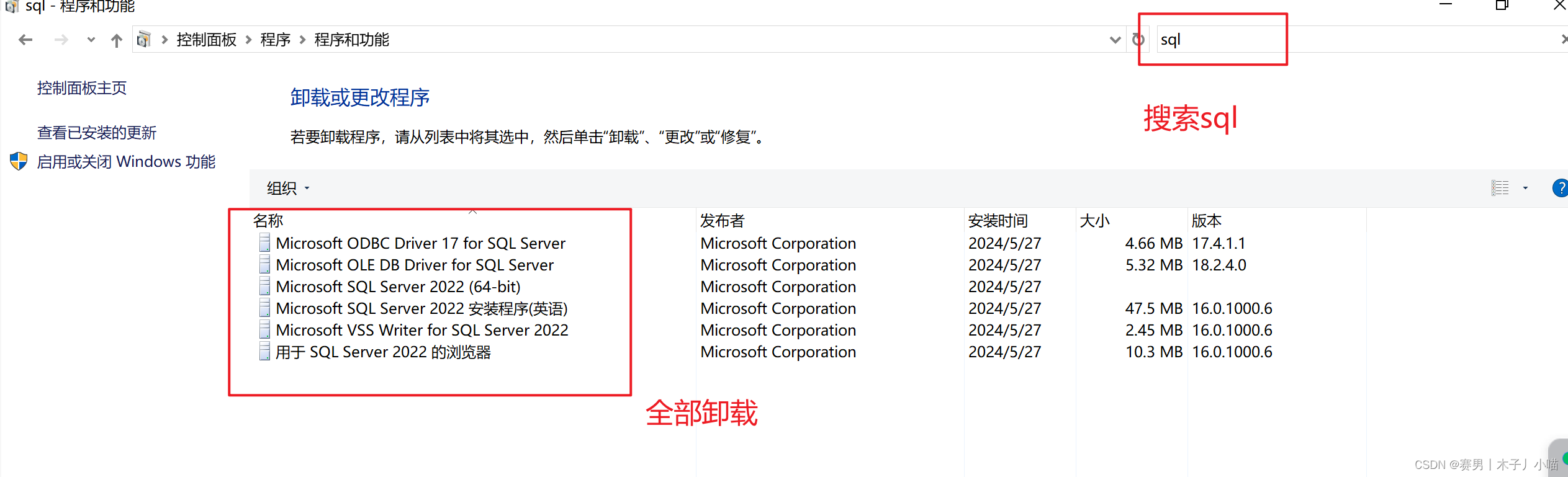
删除 SQL Server 实例数据文件
“Microsoft SQL Server 2022 (64-bit)” 是 SQL Server 2022 数据库管理系统的安装包,其中会要求删除“实例”,实例指的是在安装 SQL Server 时创建的具体数据库实例。每个数据库实例相当于独立的数据库环境,拥有自己的配置、数据库对象和安全性设置。
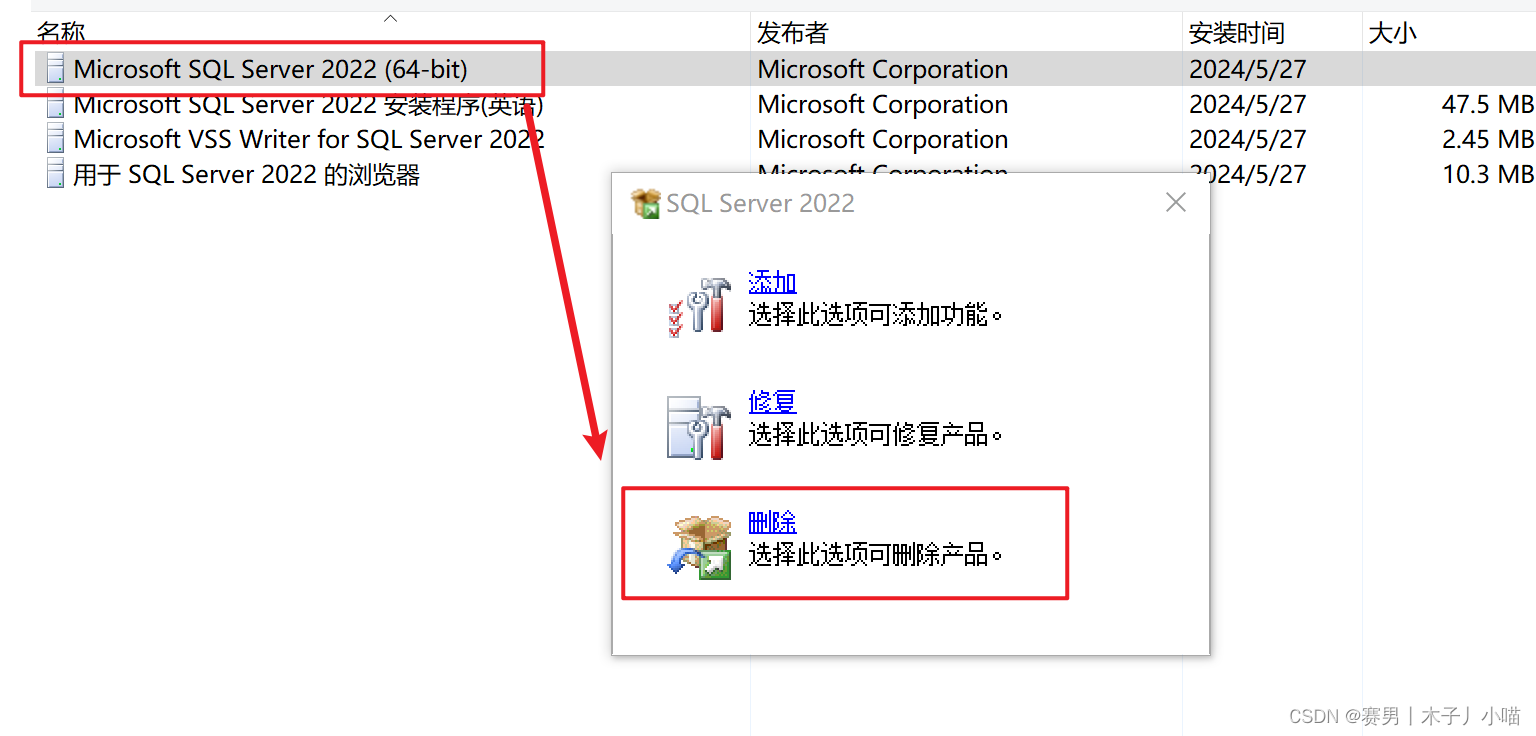 我这里有两个实例,所以要删除两次,每次选一个删完之后再删下一个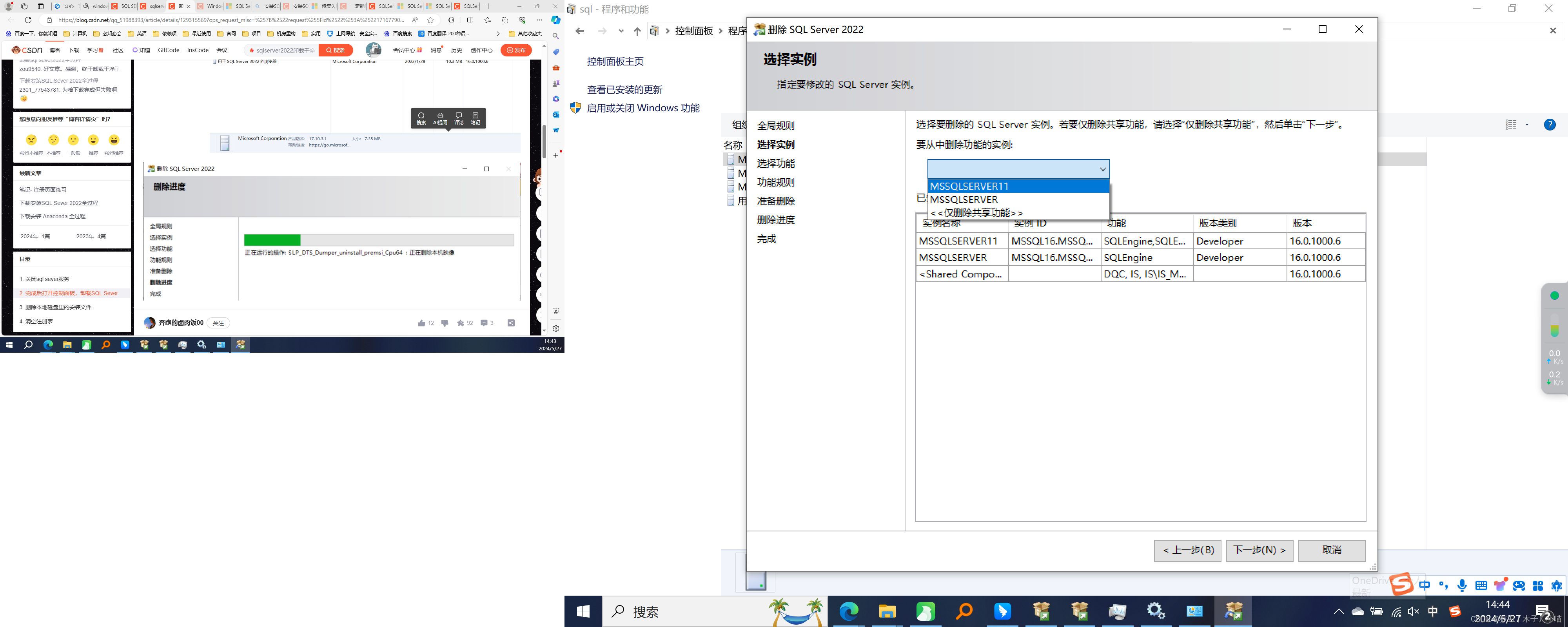
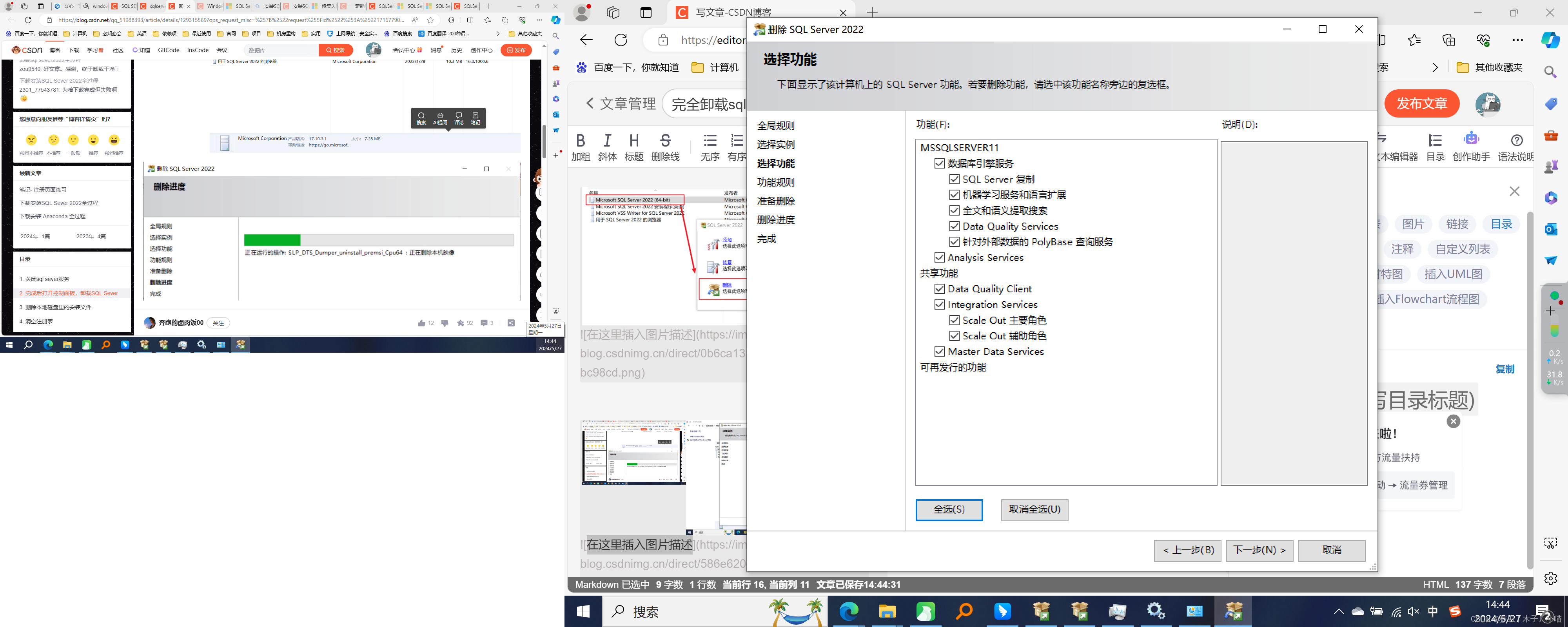
选择功能–全选
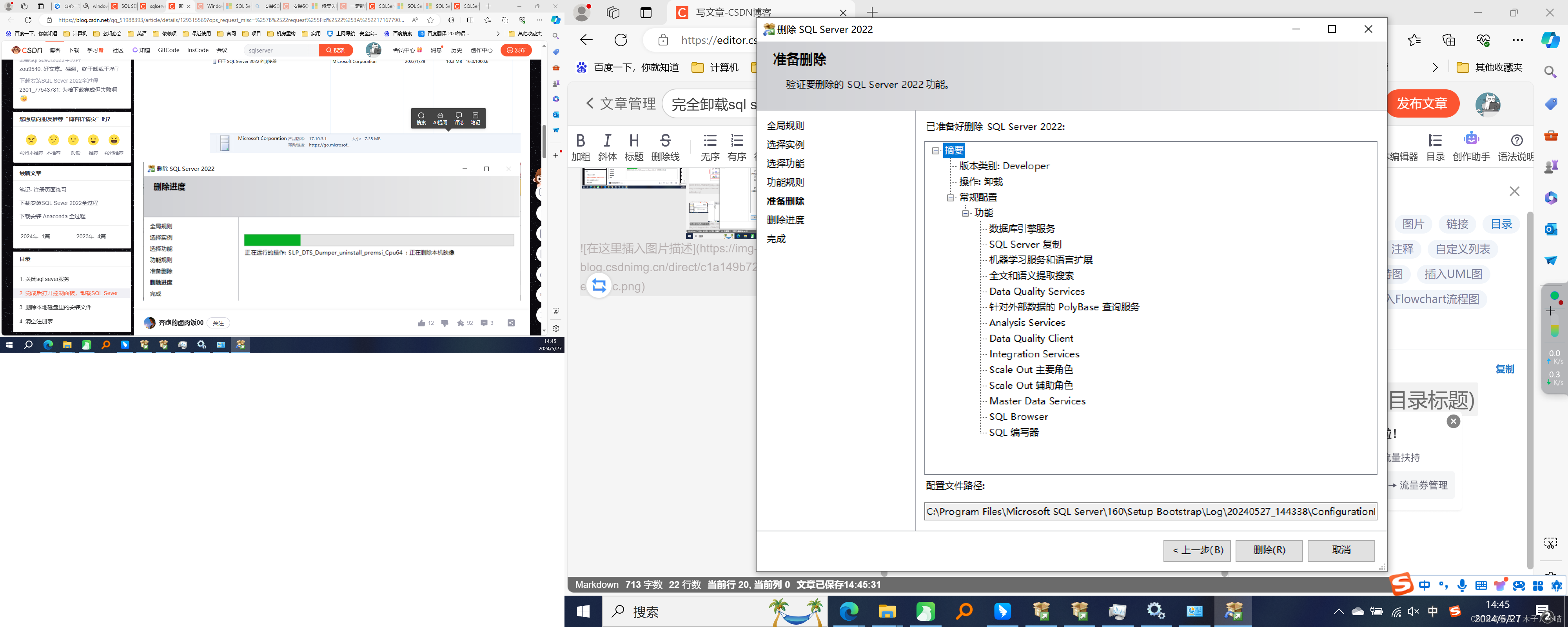
准备删除–可以看到下面有配置文件的路径
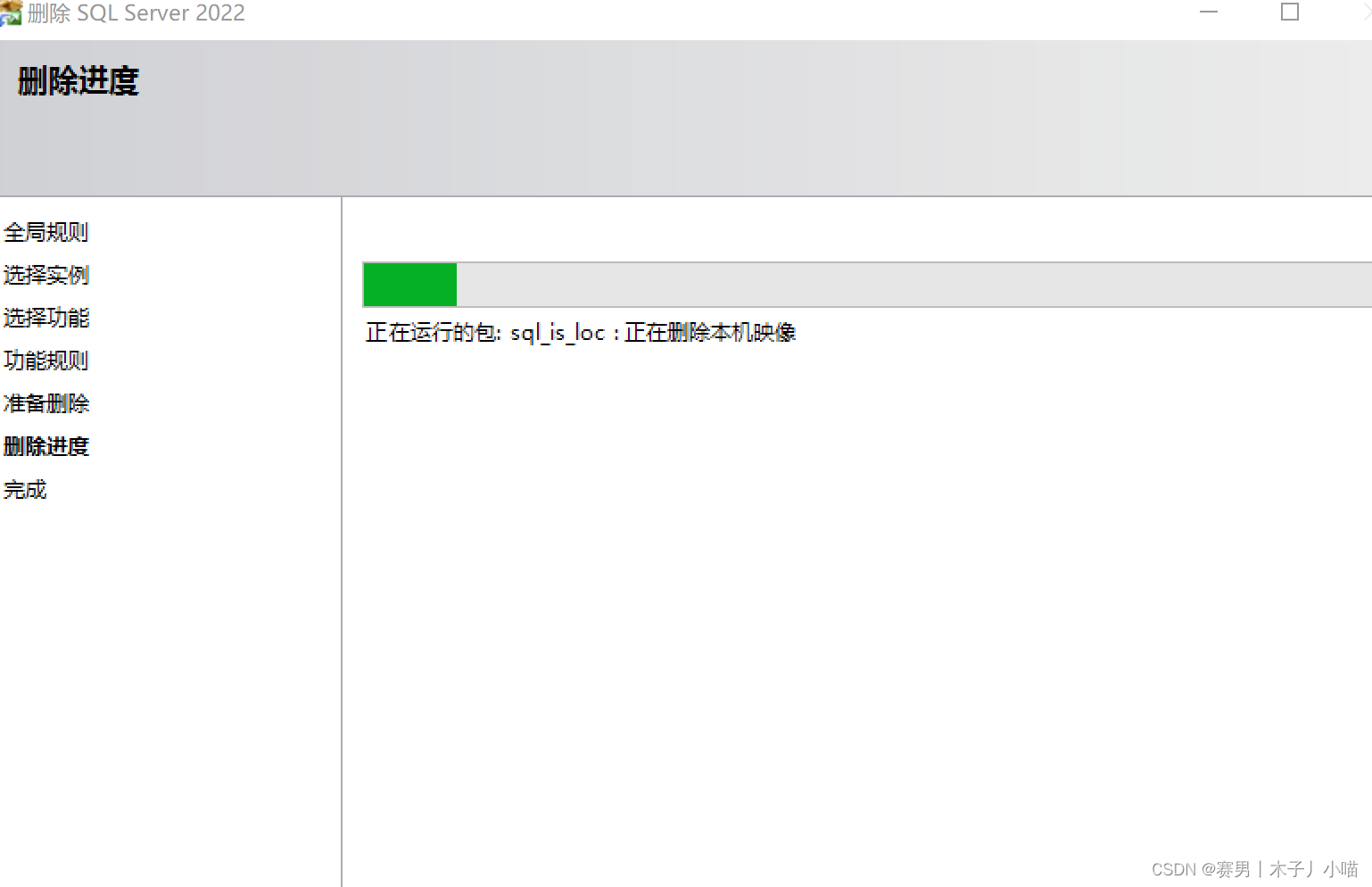
下面需要等待一会儿
完成–所有状态都成功
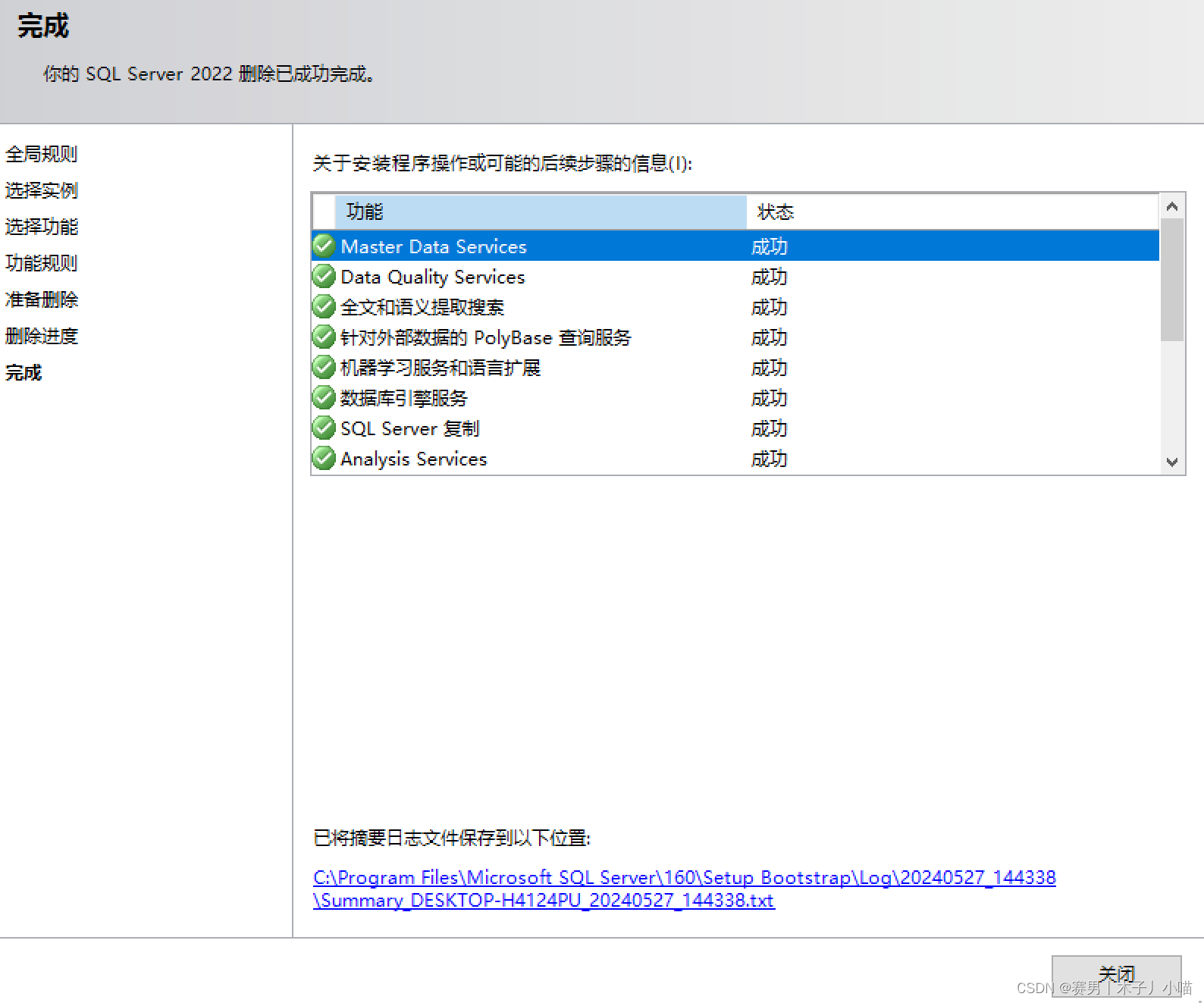
卸了一个实例之后–Microsoft SQL Server2022(64-bit)还在,因为还有一个实例
 ,重复上面操作,此时可以看到只剩一个实例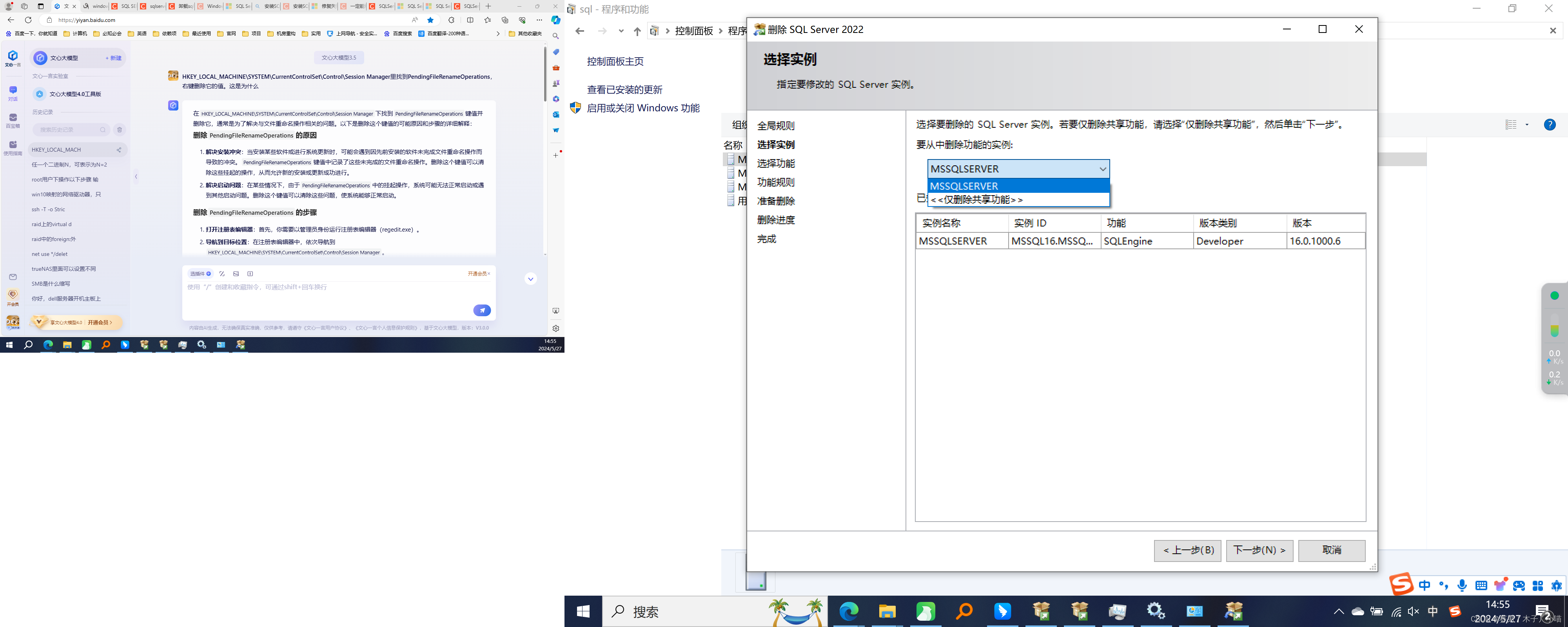
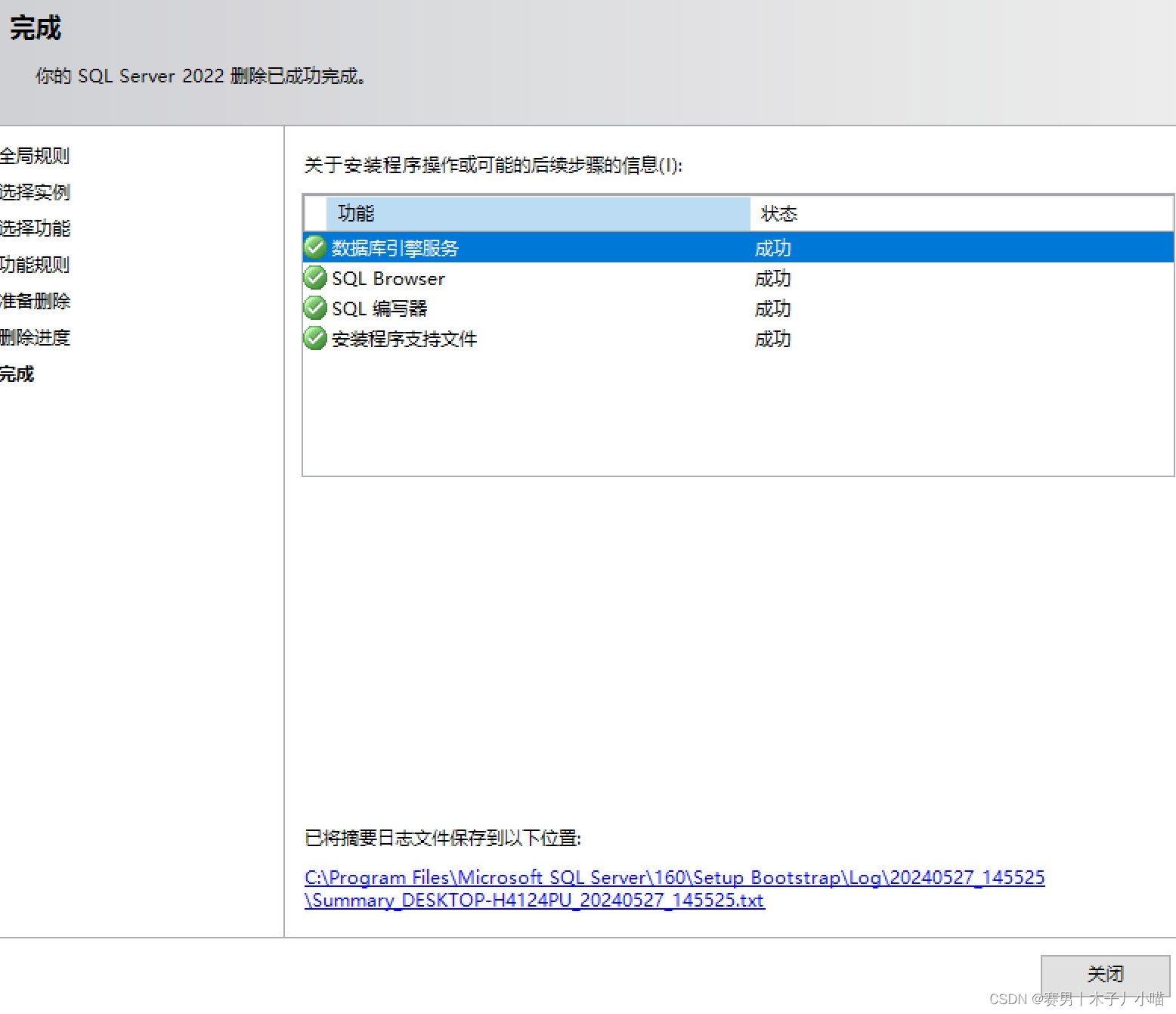
补充知识:
SQL Server “实例”,它指的是 SQL Server 数据库引擎的一个具体运行实体。SQL Server 实例是 SQL Server 数据库引擎的一个副本,它可以独立运行并提供数据库服务。一个 SQL Server 安装可以包含一个或多个实例,每个实例都有自己的配置、服务和数据目录。
卸载 SQL Server 实例并不会删除操作系统级别的文件或设置,也不会删除用户数据或应用程序代码,除非这些文件和设置明确与 SQL Server 实例相关联并被卸载程序识别为需要删除的内容。
在卸载之前,最好先备份所有重要数据和配置信息,并确保了解卸载过程将删除哪些内容,以避免意外数据丢失或系统不稳定。如果你只想删除特定的数据库或配置,而不是整个实例,你可能需要使用 SQL Server Management Studio (SSMS) 或其他工具来执行这些操作,而不是卸载实例。
3、手动删除 SQL Server 遗留文件
首先要删除安装的时候指定的SQL Server 的安装目录。
除了自己的安装目录,一定要注意C盘里的两个路径下的文件夹也要删了:
C:\Program Files\Microsoft SQL Server
C:\Program Files (x86)\Microsoft SQL Server
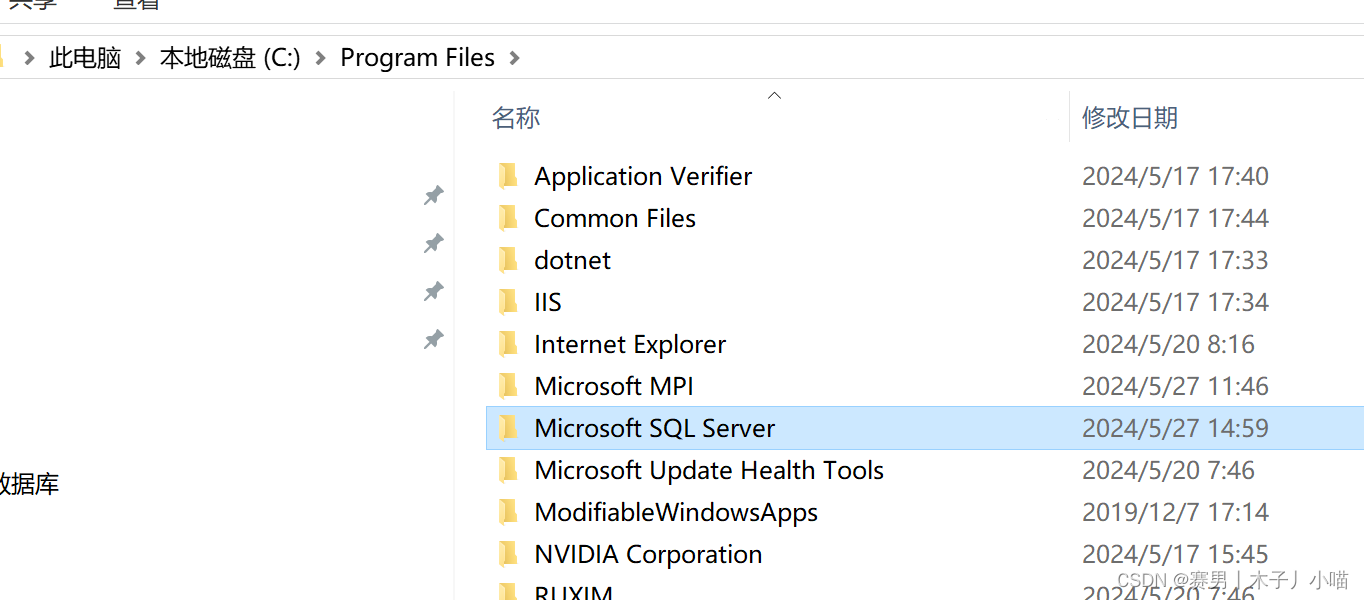
如果顺利删除,这个环节就结束了,如果其中出现下面的报错,除了可能是文件夹和文件在打开状态,还有可能是下面的其情况–进程中找到sql图标
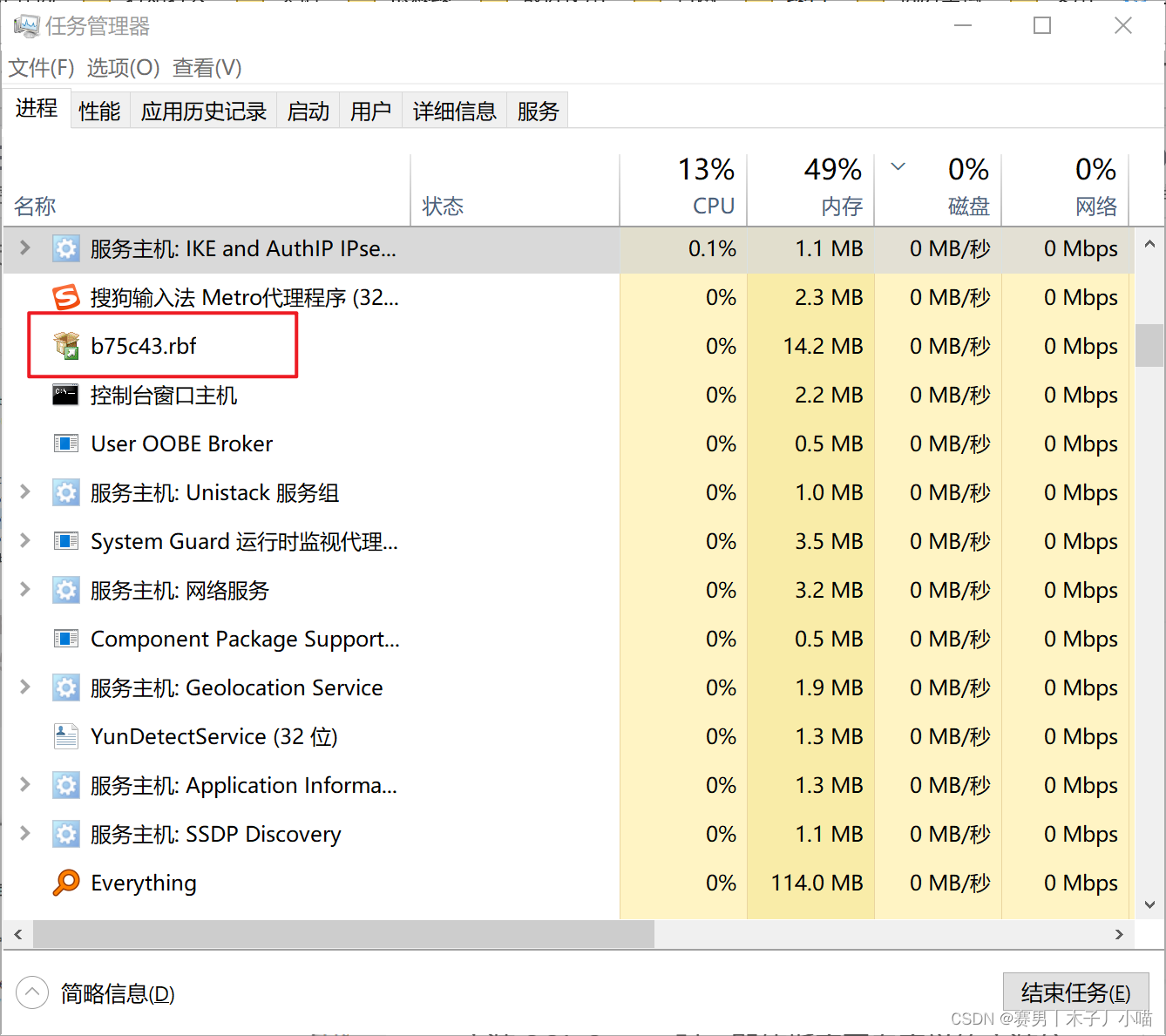
 的进程,都关闭掉。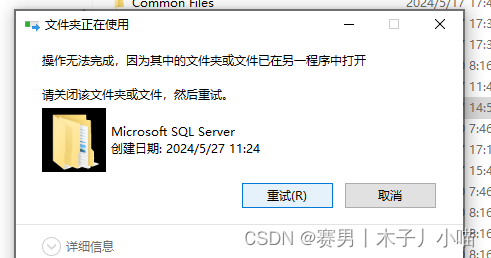
关掉进程
补充知识:
1、这里后缀为.rbf的文件通常是用于 Windows 操作系统中的“Rollback File”(回滚文件)的文件类型。这些文件通常用于在安装或卸载软件时记录系统状态的快照,以便在需要时可以回滚到先前的状态。当你通过 Windows Installer 安装软件时,系统会创建一个 .rbf 文件,其中包含当前系统状态的快照。如果安装过程中发生错误或者需要撤销安装,系统可以使用这个快照文件将系统恢复到安装前的状态,以避免损坏系统或数据丢失。一般情况下,这些 .rbf 文件在安装成功后会被自动删除,或者在卸载软件时也会被清理掉。如果在系统中发现了一些未被清理的 .rbf 文件,可能是由于某些安装或卸载操作没有正常完成导致的。在一般情况下,这些 .rbf 文件不会对系统造成问题,可以选择手动删除这些文件以释放磁盘空间。
2、安装 SQL Server 时,即使指定了自定义的安装位置,仍然有一些组件和文件会被安装到默认的 Program Files 或 Program Files (x86) 目录下。这是因为 SQL Server 是一个复杂的数据库管理系统,它包括许多不同的组件,其中一些是共用的、与特定实例无关的,因此被安装到了默认位置。
具体来说,
C:\Program Files\Microsoft SQL Server:
这是 64 位版本的 Windows 操作系统上安装 SQL Server 时的默认安装路径。
此目录通常包含 SQL Server 的主要程序文件、服务文件、资源文件等。
如果系统是 64 位的,那么 SQL Server 会将大部分文件安装到这个目录下。
C:\Program Files (x86)\Microsoft SQL Server:
这是 64 位版本的 Windows 操作系统中安装 32 位应用程序时的默认安装路径。
如果系统是 64 位的,并且安装了 32 位版本的 SQL Server 或者某些旧版本的 SQL Server,那么一些文件可能会安装到这个目录下。
4、清空注册表
使用注册表编辑器(regedit)删除 SQL Server 相关的注册表项。请注意,在编辑注册表时需要小心,误删可能导致系统问题。
win+R 打开运行窗口,输入:regedit 回车
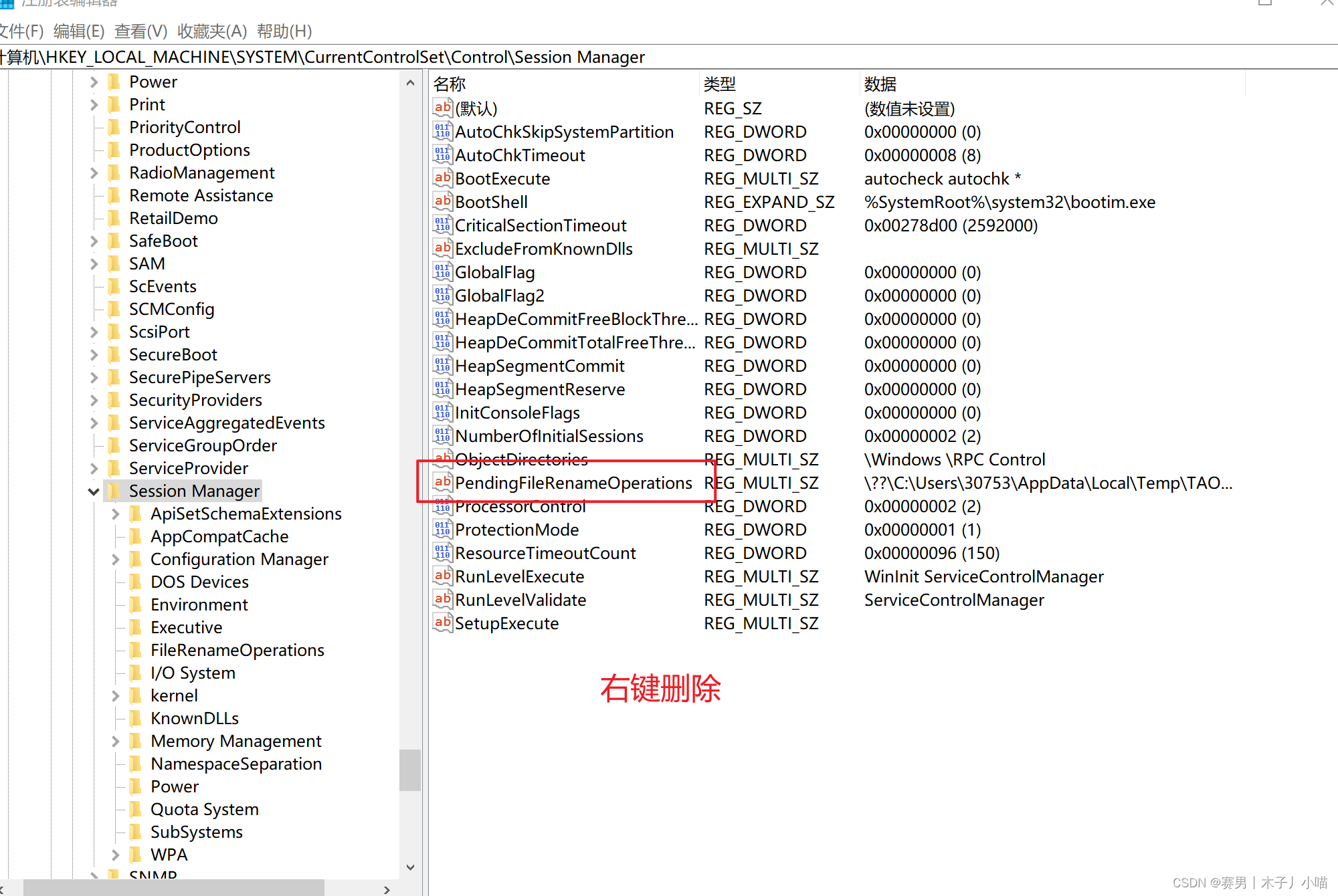
HKEY_LOCAL_MACHINE\SYSTEM\CurrentControlSet\Control\Session Manager里找到PendingFileRenameOperations,右键删除它的值。
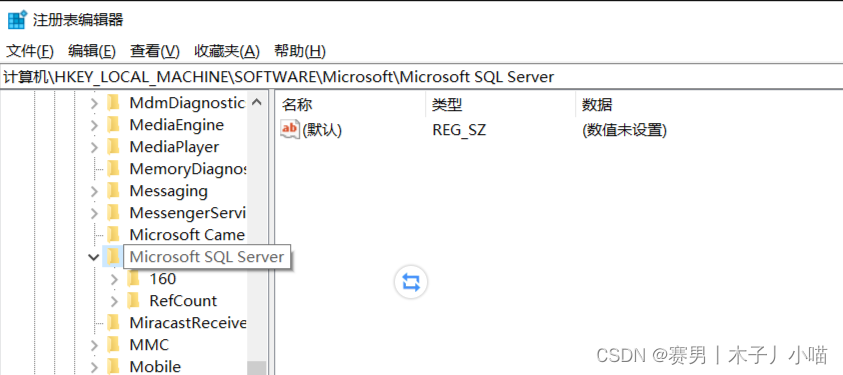
找到: 计算机\HKEY_LOCAL_MACHINE\SOFTWARE\Microsoft\Microsoft SQL Server 右键删除掉。
5、重启计算机以确保所有更改生效。
总结
上面主要讲了如何彻底卸载 SQL Server,其中夹杂了一些补充知识,如何操作不重要,重要的是为什么这么操作哦。最后再总结一下具体的步骤
1、停止服务
2、使用控制面板卸载程序
3、手动删除 SQL Server 的安装目录和存储其他文件的目录
4、使用注册表编辑器删除 SQL Server 相关的注册表项
5、重启计算机


