
边缘计算盒子
目录
- 一、刷机步骤
- 1、搭建刷机环境
- 2、进入刷机模式
- 3、开始刷机
- 二、系统迁移到TF卡 或者 U盘
- 1、迁移脚本
- 2、提前插入U盘或者TF卡
- 3、 开始迁移
- 三、搭建miniconda 环境
- 1、下载
- 安装
- 四、jetpack开发套件环境
- 1、版本查看
- 2、apt 更换国内源
- 3、安装Jetson-stats管理工具
一、刷机步骤
1、搭建刷机环境
-
一台 ubuntu 系统的电脑
-
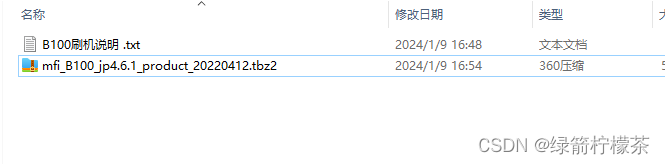
从官网下载的固件 image:
-
解压在 Ubuntu 系统环境中
tar xvjf mfi_B100_jp4.6.1_product_20220412.tbz2 -C b100_img
2、进入刷机模式
- 使用Type-C接口的USB线把ubuntu电脑与Jetson设备连接起来
- 长按 盒子 Recovery键,再接通电源(OTG+电源输入)线
- 进入recovery模式后power led不会亮起,但可以在ubuntu电脑上执行: lsusb 命令 发现NVIDIA设备
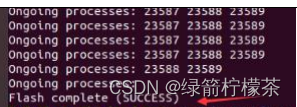
3、开始刷机
执行命令即可:
cd b100_img
sudo ./nvmflash.sh
二、系统迁移到TF卡 或者 U盘
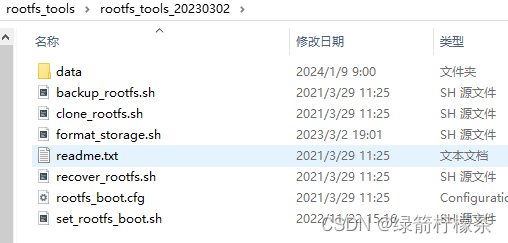
1、迁移脚本
- 复制到盒子上
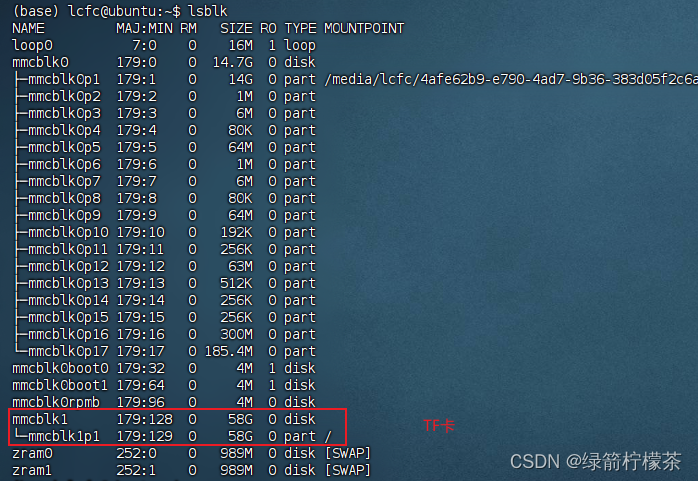
2、提前插入U盘或者TF卡
- 使用lsblk命令对整机进行检测,是否挂载usb设备和ssd或者tf卡
3、 开始迁移
-
格式化ssd卡或者tf卡
sudo ./format_storage.sh ssd
或者
sudo ./format_storage.sh tf
-
格式化成功后执行克隆脚本
sudo ./clone_rootfs.sh tf
-
设置SSD/TF为根文件系统
sudo ./set_rootfs_boot.sh tf
-
重启生效
Sudo init 0 # 拔电重启
三、搭建miniconda 环境
1、下载
miniconda 下载地址
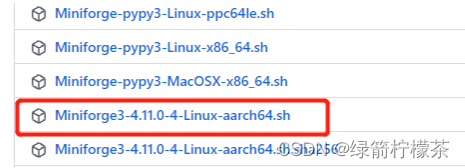
安装
-
bash Miniforge3-Linux-aarch64.sh -b
-
初始化环境变量,执行下面命令自动配置环境变量
cd ~/miniforge3/bin/
./conda init
-
conda -V 查看安装是否成功

四、jetpack开发套件环境
1、版本查看
-
驱动版本:head -n 1 /etc/nv_tegra_release
-
内核版本:uname -r
-
操作系统:lsb_release -i -r
-
CUDA版本:nvcc -V
-
cuDNN版本:dpkg -l libcudnn8
-
opencv版本:dpkg -l libopencv
-
Tensorrt版本:dpkg -l tensorrt
2、apt 更换国内源
-
一般国内使用Ubuntu系统无法定位软件包就是网络问题,这种情况就采用换源的方法解决。因此添加国内清华源,首先需要备份原本的source.list文件,防止误操作后无法恢复,后期可恢复。
sudo cp /etc/apt/sources.list /etc/apt/sources.list.bak    #备份原文件
sudo gedit /etc/apt/sources.list
-
然后删除所有内容,复制下列内容到到sources.list后保存
deb http://mirrors.tuna.tsinghua.edu.cn/ubuntu-ports/ bionic main multiverse restricted universe
deb http://mirrors.tuna.tsinghua.edu.cn/ubuntu-ports/ bionic-security main multiverse restricted universe
deb http://mirrors.tuna.tsinghua.edu.cn/ubuntu-ports/ bionic-updates main multiverse restricted universe
deb http://mirrors.tuna.tsinghua.edu.cn/ubuntu-ports/ bionic-backports main multiverse restricted universe
deb-src http://mirrors.tuna.tsinghua.edu.cn/ubuntu-ports/ bionic main multiverse restricted universe
deb-src http://mirrors.tuna.tsinghua.edu.cn/ubuntu-ports/ bionic-security main multiverse restricted universe
deb-src http://mirrors.tuna.tsinghua.edu.cn/ubuntu-ports/ bionic-updates main multiverse restricted universe
deb-src http://mirrors.tuna.tsinghua.edu.cn/ubuntu-ports/ bionic-backports main multiverse restricted universe
-
更新
sudo apt-get update
3、安装Jetson-stats管理工具
sudo apt-get install python3-pip python3-dev
sudo -H pip3 install jetson-stats
-
-
-
-
- 使用lsblk命令对整机进行检测,是否挂载usb设备和ssd或者tf卡
-
免责声明:我们致力于保护作者版权,注重分享,被刊用文章因无法核实真实出处,未能及时与作者取得联系,或有版权异议的,请联系管理员,我们会立即处理! 部分文章是来自自研大数据AI进行生成,内容摘自(百度百科,百度知道,头条百科,中国民法典,刑法,牛津词典,新华词典,汉语词典,国家院校,科普平台)等数据,内容仅供学习参考,不准确地方联系删除处理! 图片声明:本站部分配图来自人工智能系统AI生成,觅知网授权图片,PxHere摄影无版权图库和百度,360,搜狗等多加搜索引擎自动关键词搜索配图,如有侵权的图片,请第一时间联系我们,邮箱:ciyunidc@ciyunshuju.com。本站只作为美观性配图使用,无任何非法侵犯第三方意图,一切解释权归图片著作权方,本站不承担任何责任。如有恶意碰瓷者,必当奉陪到底严惩不贷!


