
AI绘画SD神器插件Inpaint Anything---简单快速实现换装换脸
大家好,我是程序员晓晓
在AI绘画Stable DIffusion中,有一个 Inpaint Anything算法,可以实现移除、填补、替换一切内容,实现单击图像上的任何物体可以一键擦除替换任何内容、更改任意背景,这可以提高遮罩创建过程的效率和准确性,从而在节省时间和精力的同时获得更高质量的修复结果。
1.安装方法
1、在扩展面板中安装Inpaint Anything
地址:https://github.com/Uminosachi/sd-webui-inpaint-anything.git
如链接无法下载,请看文末获取本地插件安装包
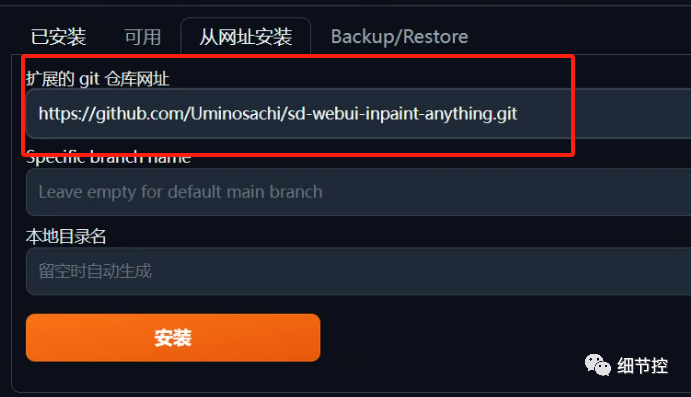
2、安装插件并重启之后,可以在导航栏面板中看到Inpaint Anything组件,此时还需要安装SAM模型。
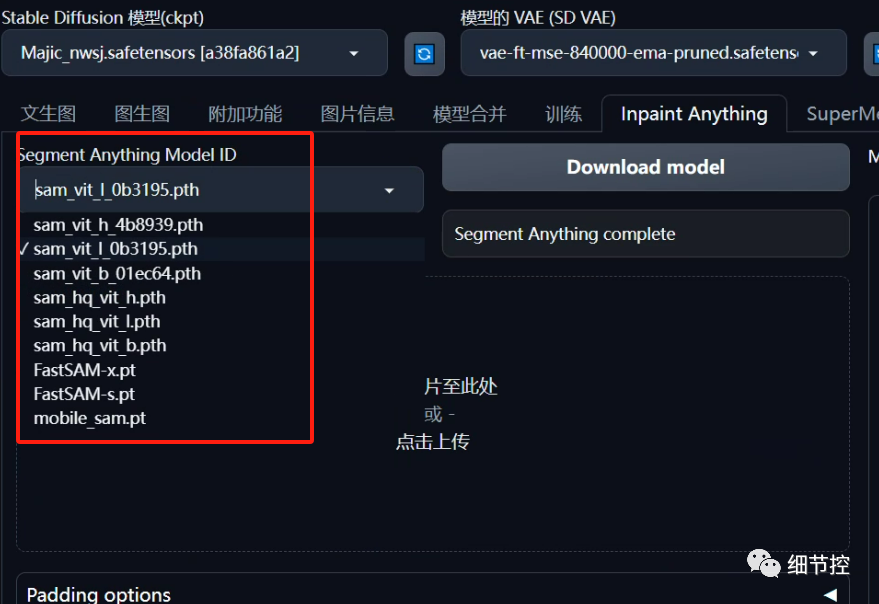
SAM 提供三种模型,显存高的下载 sam_vit_h,识别度更精准。显存 8G 左右的下载 sam_vit_l,显存低于 8G 的下载 sam_vit_b。选择对应模型后,点击“下载模型”,下载后的模型会存放在 Inpaint Anything 插件目录中的 models 文件夹内。
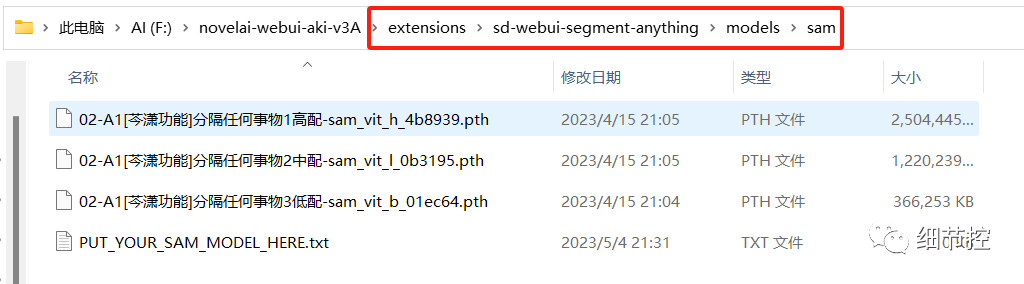
SAM模型,我已经放在网盘了,请看文末扫描获取,下载后把SAM模型放在“……\sd-webui-aki-v4\extensions\sd-webui-segment-anything\models\sam”路径下。
2.使用生成指定蒙版
上传你要修改的图片,点击“run segment anything”,会将参考图进行分割。
在右侧图片分割区域,调整笔刷大小,鼠标点击图片需要分割的区域,涂抹你要修改的色块。
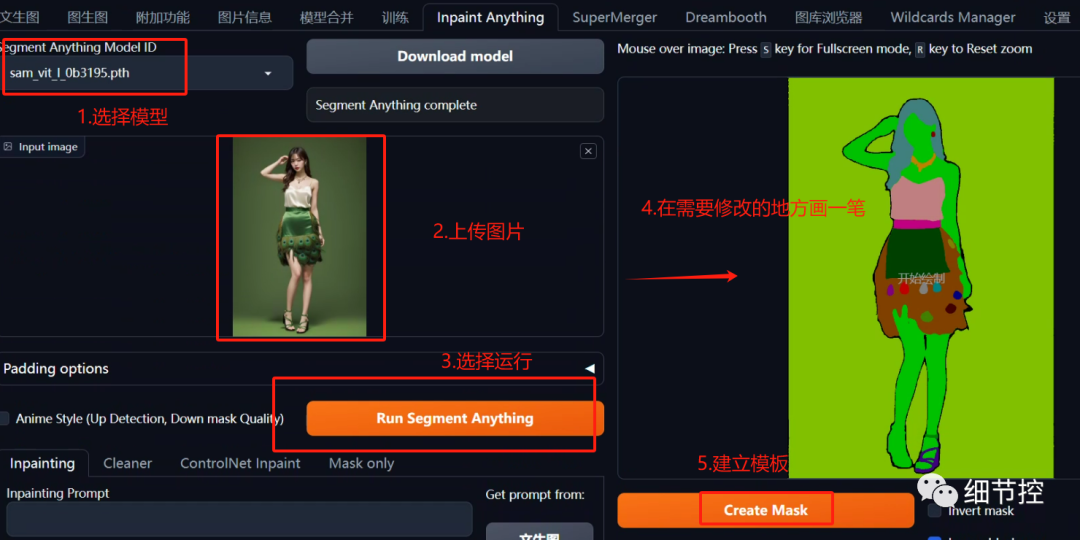
选取完毕后,点击“创建遮罩”,蒙版将出现在选定的蒙版图像区域中。
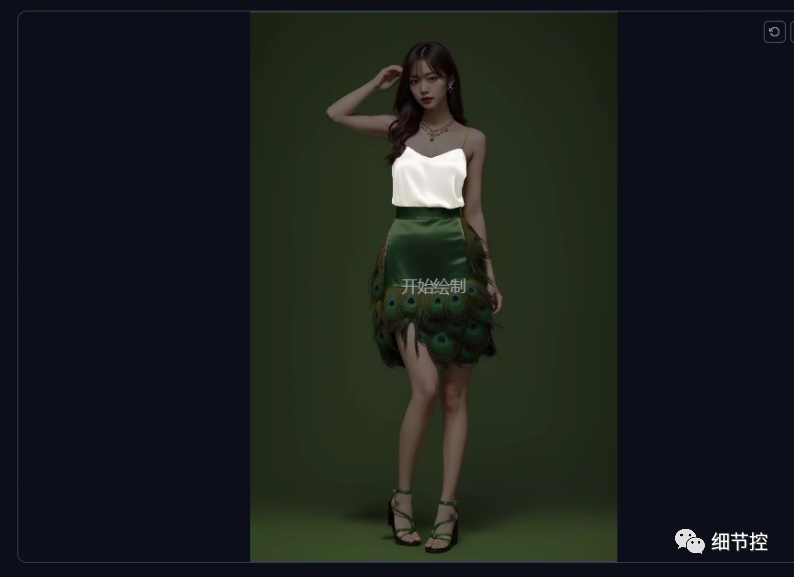
你可以看到,上衣已经被选中,以高亮的颜色标识。接着,在界面左下还有一排标签,选择最右边的Mask only:
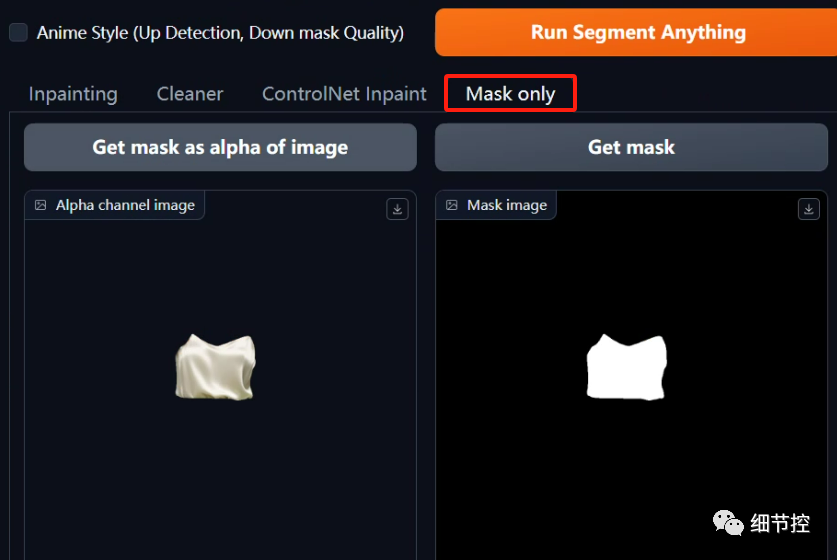
出现的两个按钮,分别点击一下,你就得到了两张图:
左边是直接抠图,将上一步中高亮选中的部分直接扣出,生成一张Alpha通道的png图片。
右边是生成蒙版,高亮区域为白色,其他区域黑色。
需要说明的是,这两张图和原图尺寸完全一致,可以直接保存到本地。
蒙版调整说明:
如果觉得蒙版边缘不够精准,可以点击下方的expand mask整体外扩蒙板,使用此按钮可以稍微扩大遮罩的区域以获得更广泛的覆盖范围。
Add mask by sketch 按钮:单击此按钮会将草绘区域添加到蒙版中。
在左侧仅蒙版选项卡中,点击“获取遮罩”,创建蒙版图。
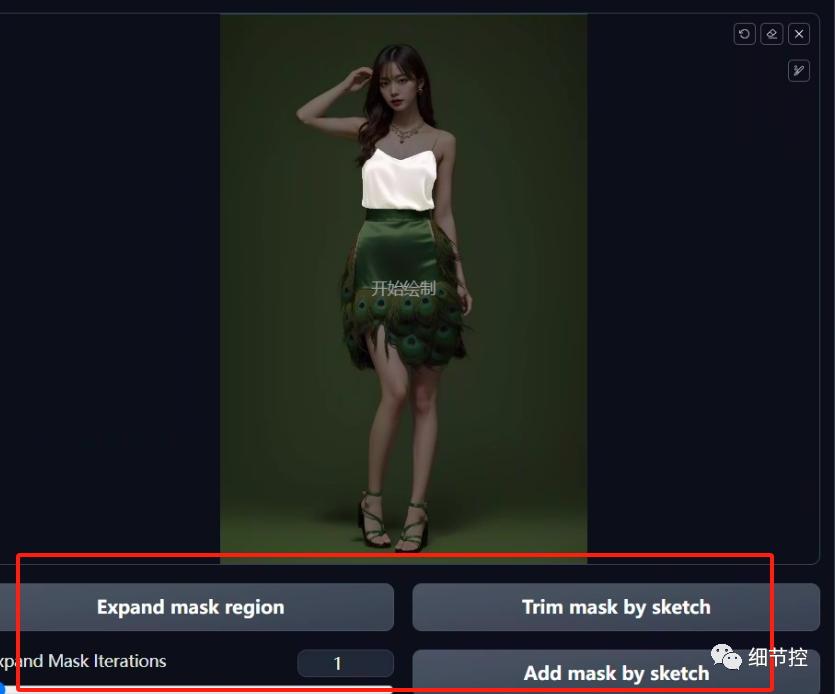
点击“发送到图生图重绘”,将蒙版发送到图生图上传重绘蒙版模式中。
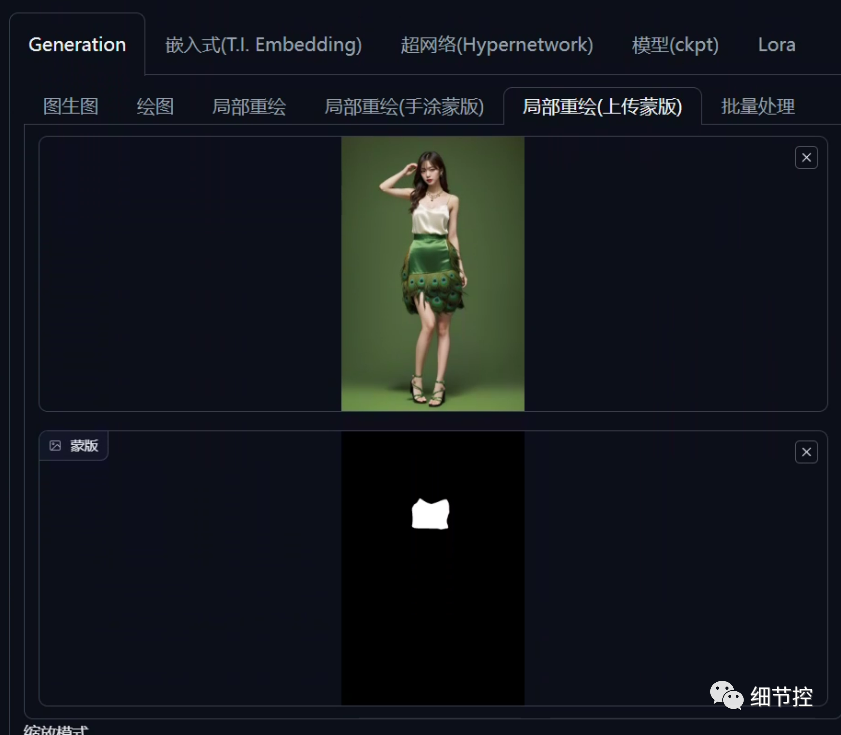
3.设置SD模型和图生图参数
选择 Stable Diffusion 模型,如果要生成写实模型,就选真人模型比如majicMIX realistic 模型。
输入你要修改的提示词描述,设置好宽高,分辨率与原图一致(512X768),重绘幅度建议0.6以上。
采样方法和迭代步数根据情况来设置,这里设置采样方法为Euler a,迭代步数 20,启用脸部修复。
在上传重绘蒙版选项卡的重绘模式中,选择“重绘非蒙版内容”。(白色部分是蒙版,黑色部分不是蒙版)
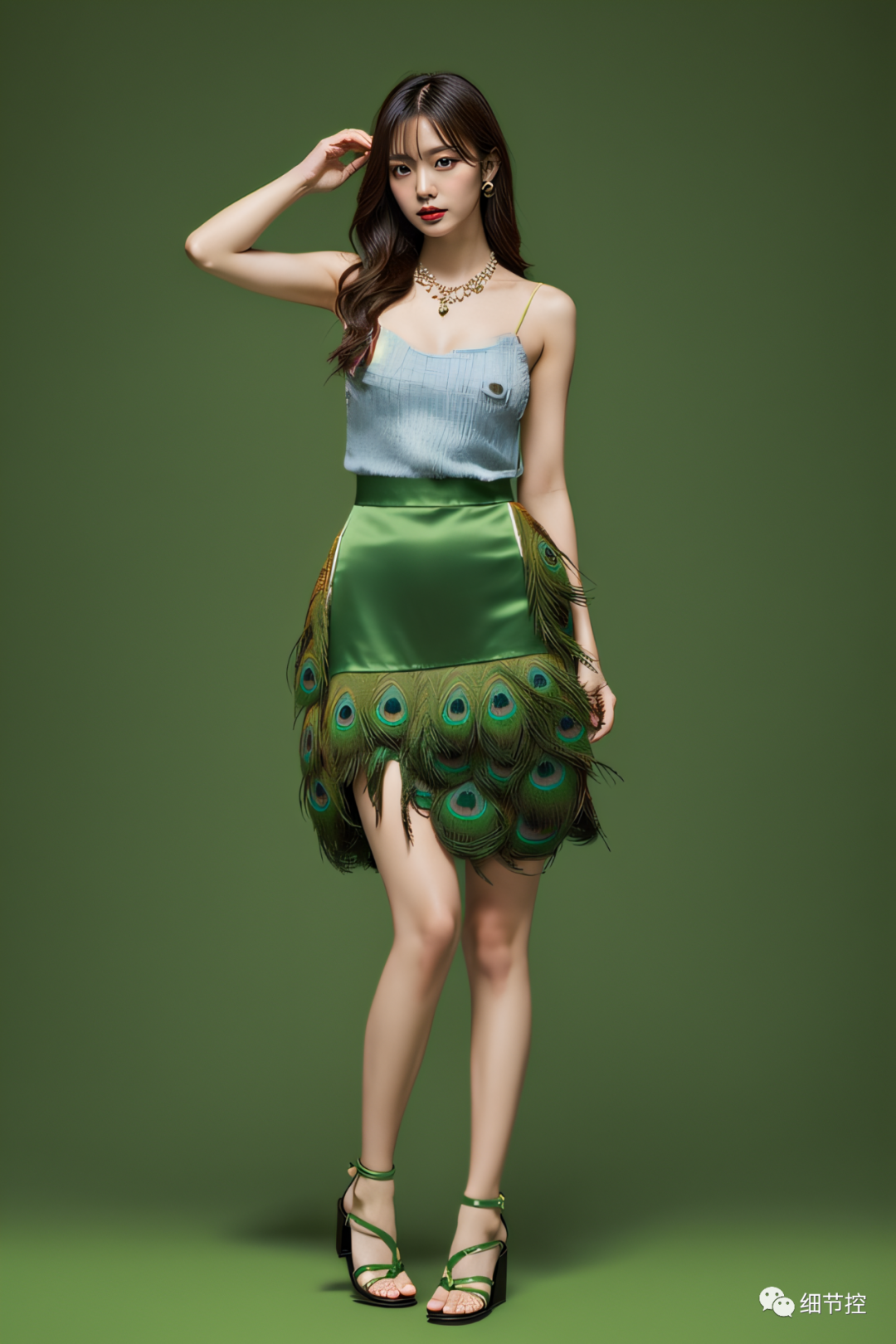
我们测试将白色上衣修改成藏青色毛衣。
正向提示词:
masterpiece, best quality, ultra highres, sharp focus, professional, delicate, finely detailed, detailed skin, professional lighting, (Navy Sweater:1.3)
反向提示词:
ng_deepnegative_v1_75t, badhandv4, (worst quality:2), (low quality:2), (normal quality:2), lowres, ((monochrome)), ((grayscale)), watermark, (bad-hands-5:1.1) (Unspeakable-Horrors-Composition-4v:1.1)
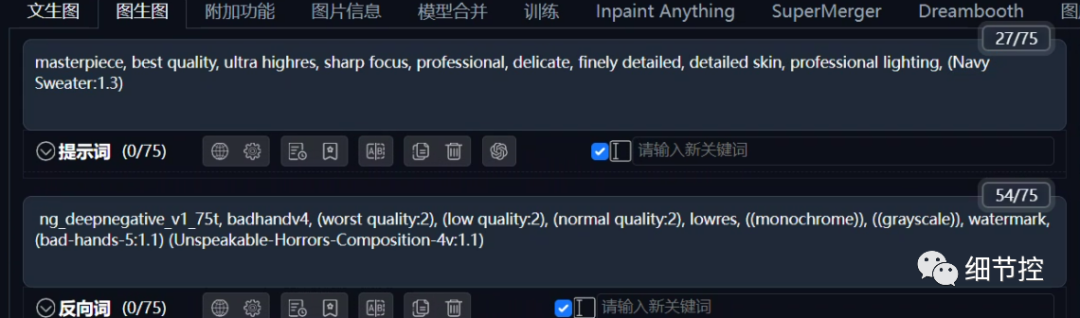
然后,点击右上角的“生成”按钮。上衣已经换过来了。
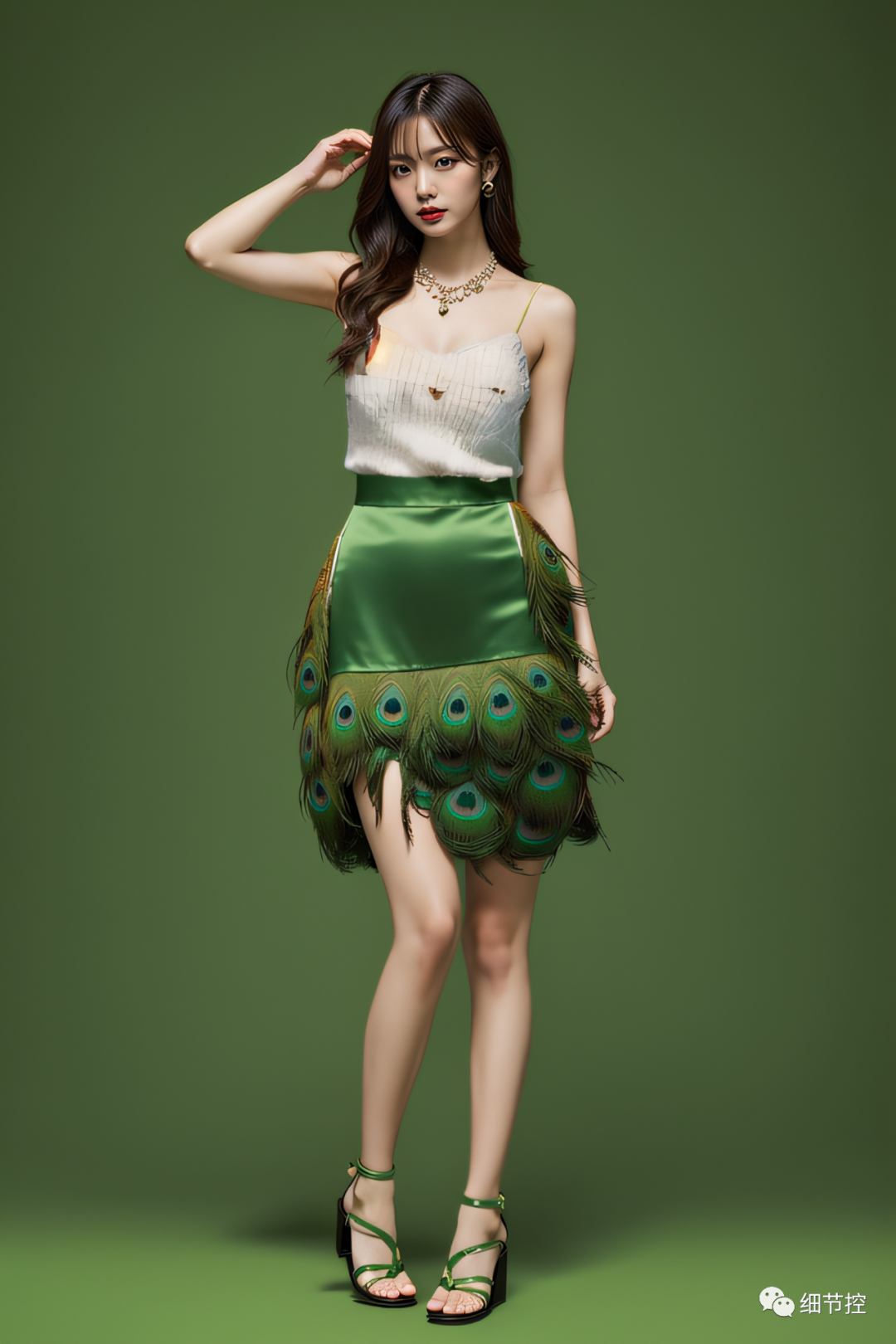
也可以换成其他颜色,在正向提示词里换成“blue Sweater:1.3”,生成蓝色毛衣。
可以结合Control net,选择openpos骨架图,控制人物姿势,你也可以不使用,直接生成。
4.生成图像及后期处理
在生成的效果图中,可以看到人物衣服已经替换过来了,我们完成了局部“换肤
选择一张整体满意的图,如需要微调图片中的内容,可以将 seed 种子数固定,再调整提示词重新生成。点击“后期处理”,选择图片放大倍数和模型,增强图像分辨率和细节。

写在最后
感兴趣的小伙伴,赠送全套AIGC学习资料,包含AI绘画、AI人工智能等前沿科技教程和软件工具,具体看这里。

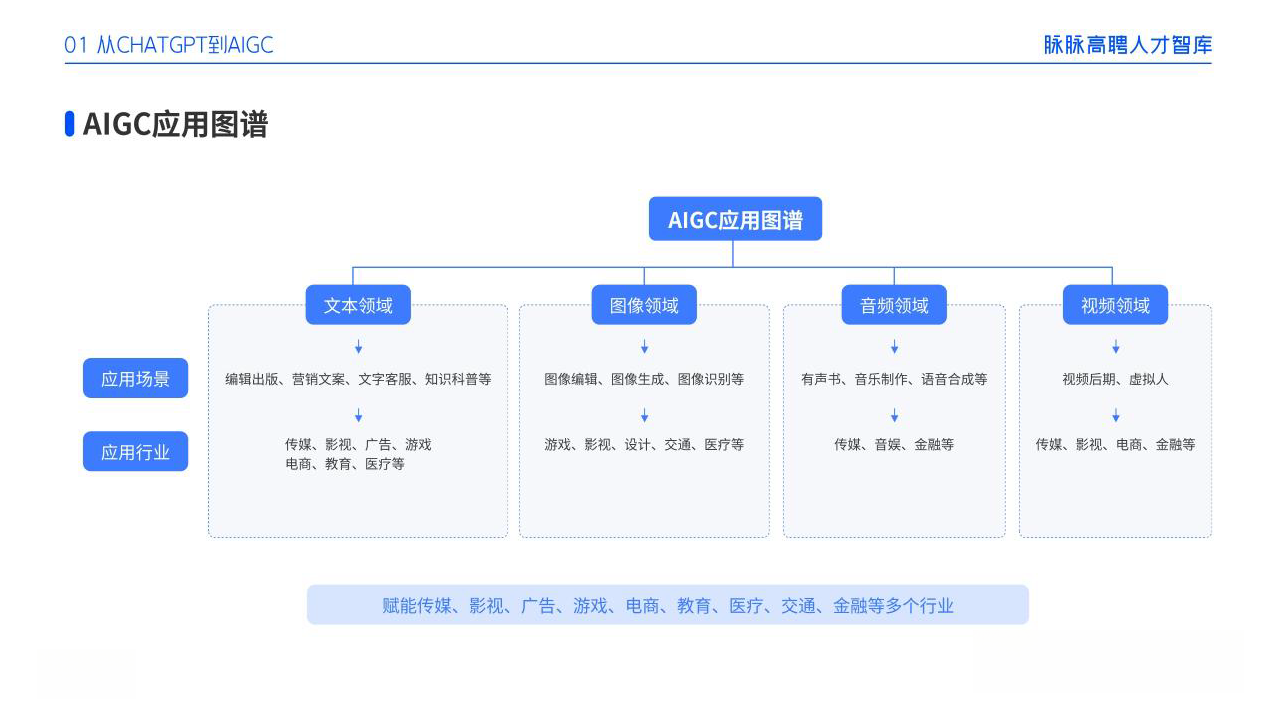
AIGC技术的未来发展前景广阔,随着人工智能技术的不断发展,AIGC技术也将不断提高。未来,AIGC技术将在游戏和计算领域得到更广泛的应用,使游戏和计算系统具有更高效、更智能、更灵活的特性。同时,AIGC技术也将与人工智能技术紧密结合,在更多的领域得到广泛应用,对程序员来说影响至关重要。未来,AIGC技术将继续得到提高,同时也将与人工智能技术紧密结合,在更多的领域得到广泛应用。
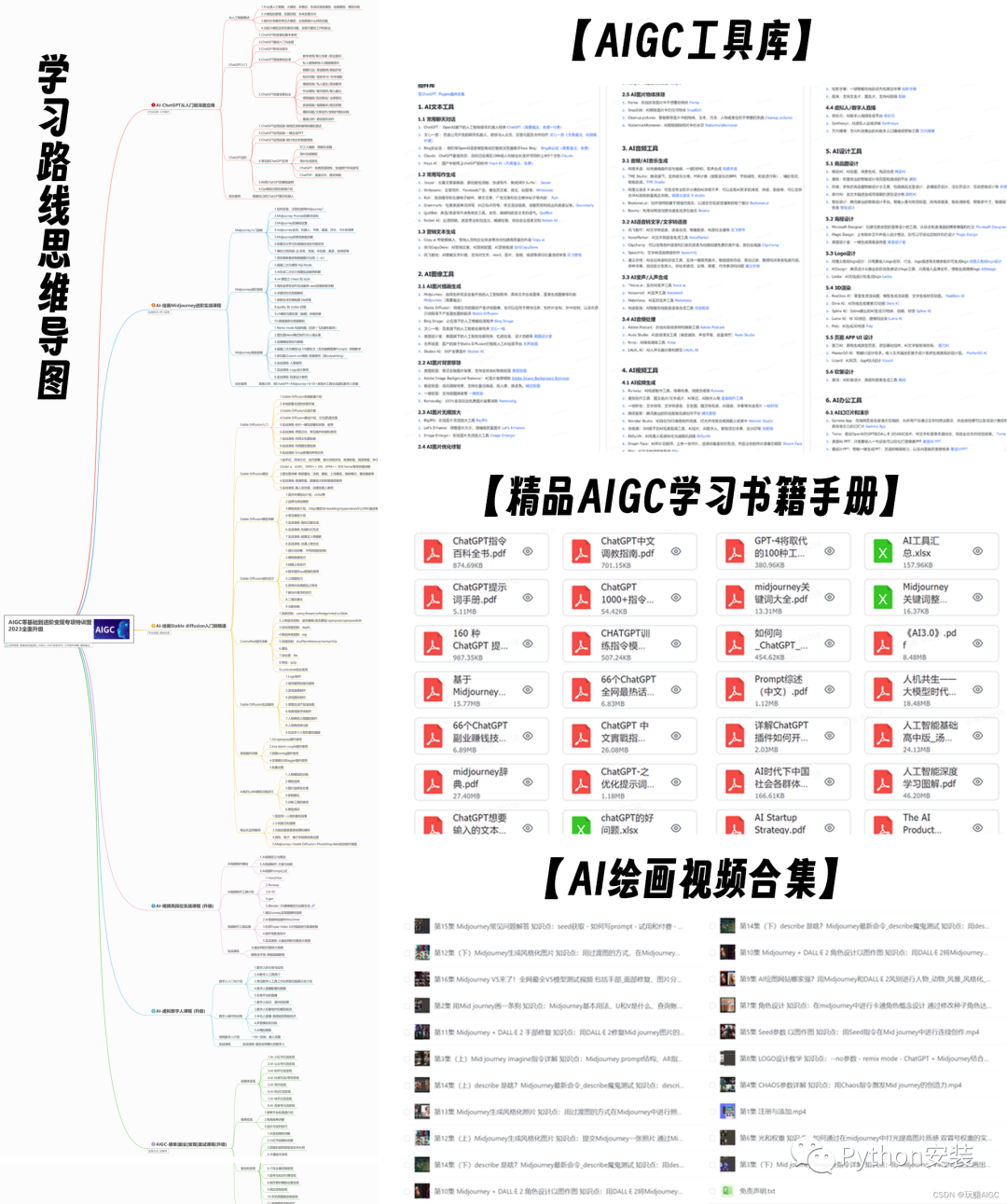
一、AIGC所有方向的学习路线
AIGC所有方向的技术点做的整理,形成各个领域的知识点汇总,它的用处就在于,你可以按照下面的知识点去找对应的学习资源,保证自己学得较为全面。
二、AIGC必备工具
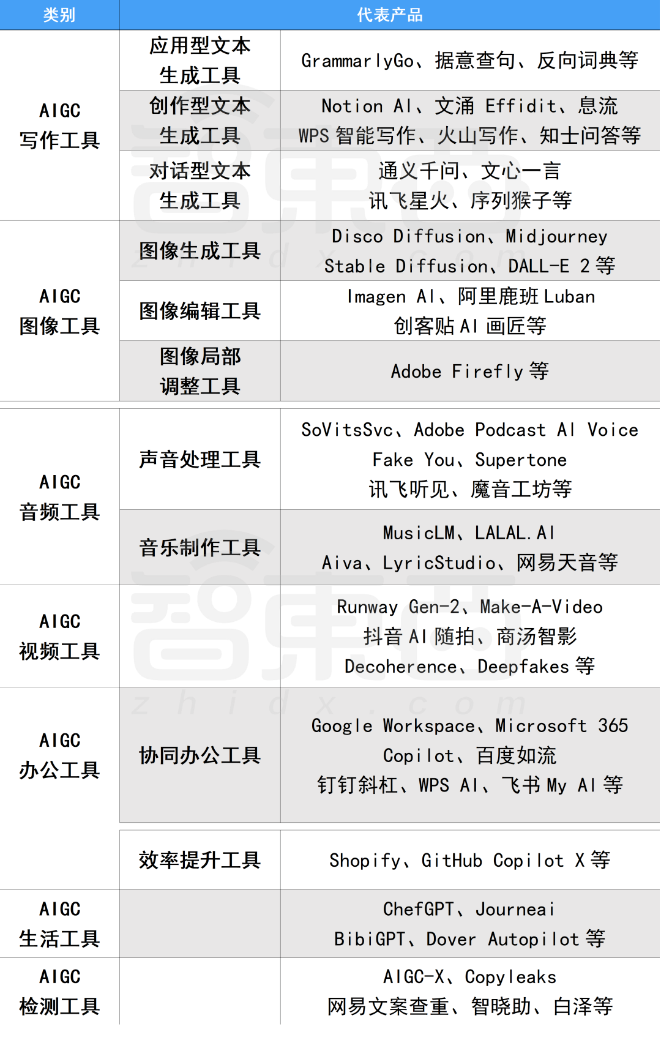
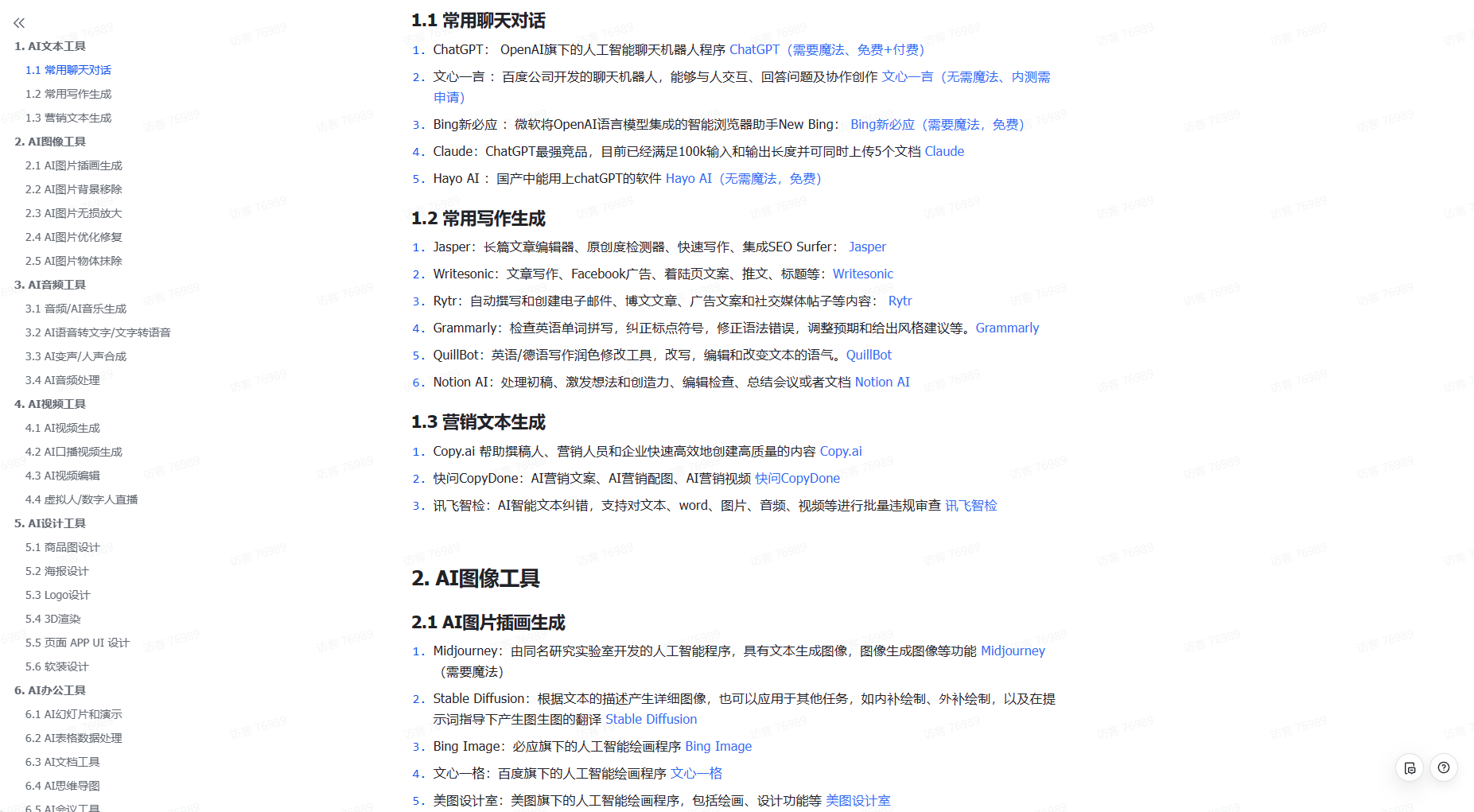
工具都帮大家整理好了,安装就可直接上手!
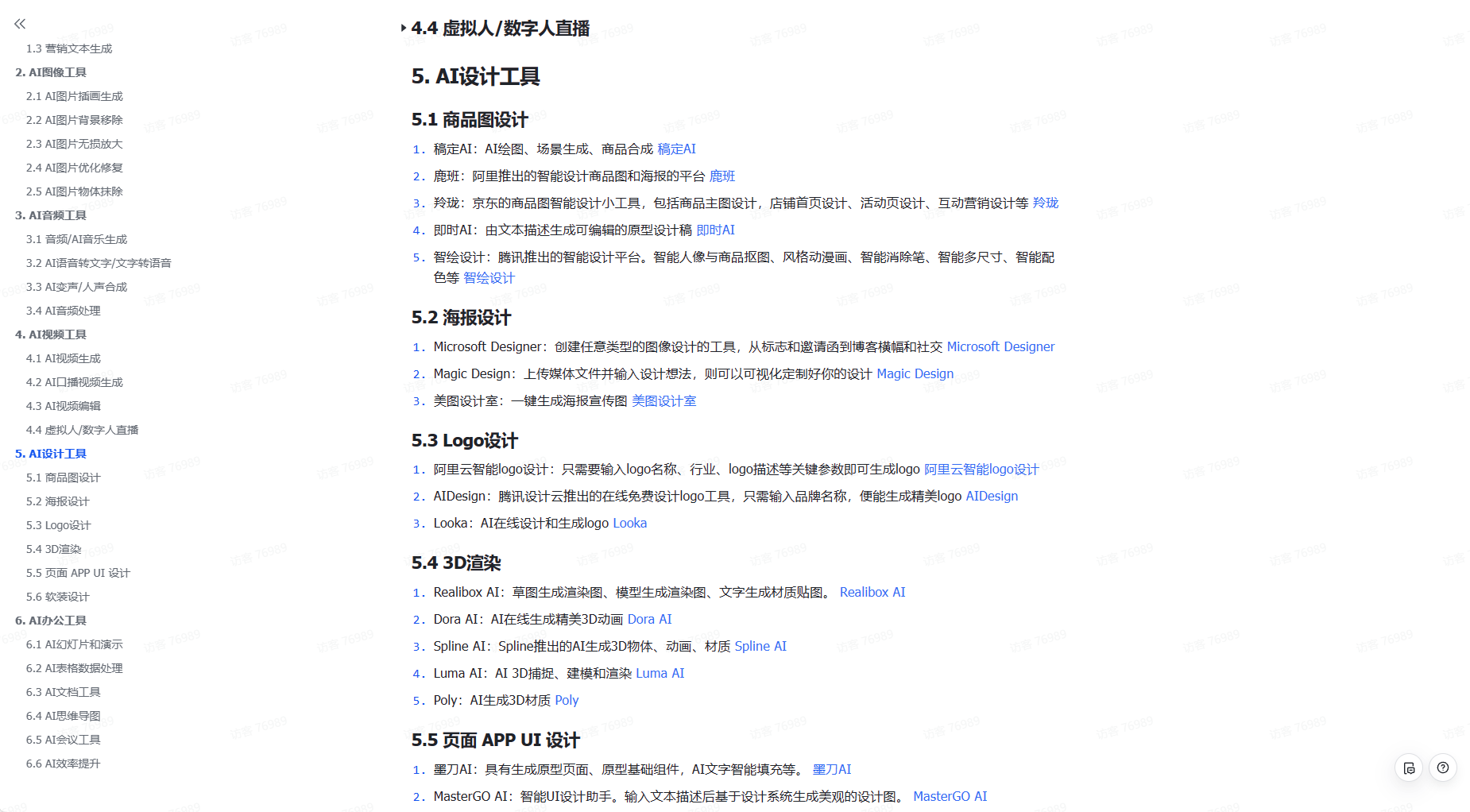
三、最新AIGC学习笔记
当我学到一定基础,有自己的理解能力的时候,会去阅读一些前辈整理的书籍或者手写的笔记资料,这些笔记详细记载了他们对一些技术点的理解,这些理解是比较独到,可以学到不一样的思路。
四、AIGC视频教程合集
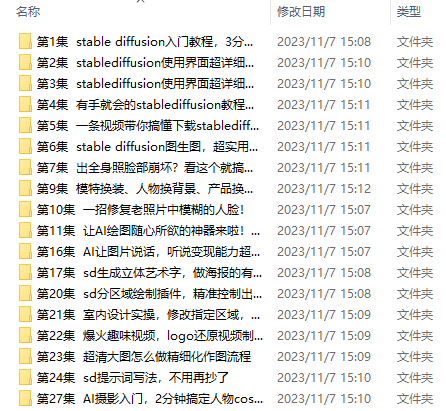
观看全面零基础学习视频,看视频学习是最快捷也是最有效果的方式,跟着视频中老师的思路,从基础到深入,还是很容易入门的。
五、实战案例
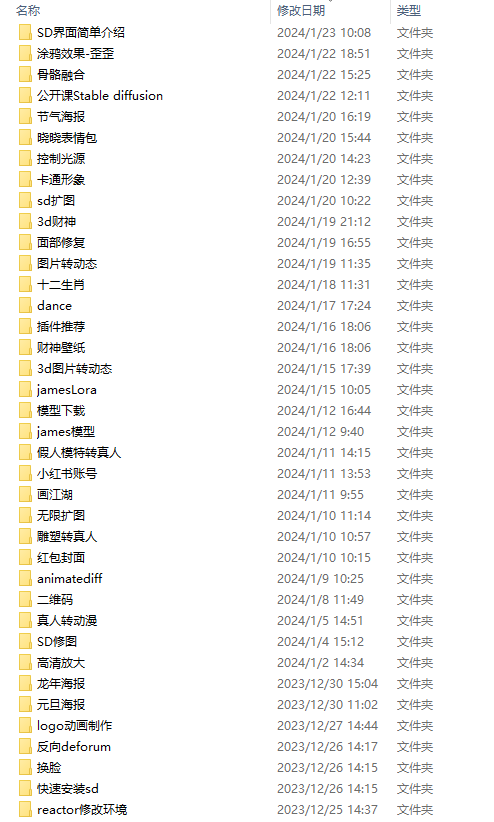
纸上得来终觉浅,要学会跟着视频一起敲,要动手实操,才能将自己的所学运用到实际当中去,这时候可以搞点实战案例来学习。
若有侵权,请联系删除


