社区版/专业版pycharm利用python对MySQL数据库操作:配置数据库、创建自己的数据库、导入数据

2024-07-08 1394阅读

文章目录

    • 第一步 找到并配置MySQL数据库
    • 第二步 建立数据库并导入数据文件
      • ==这是社区版创建数据库步骤:==
        • 打开终端,进入mysql命令窗,创建数据库
        • 更改路径
        • ==这是专业版创建数据库步骤==
          • 查询控制台,创建数据库并命名
          • 导入数据文件[如果你已经创建好了数据库,社区版/专业版都可按照如下步骤导入数据文件]

            第一步 找到并配置MySQL数据库

            [默认已下好了MySQL,如果没下好请查阅其他教程下载,这里不会展示]

            两种方式找pycharm中数据库:

            第一种:在右边侧栏处
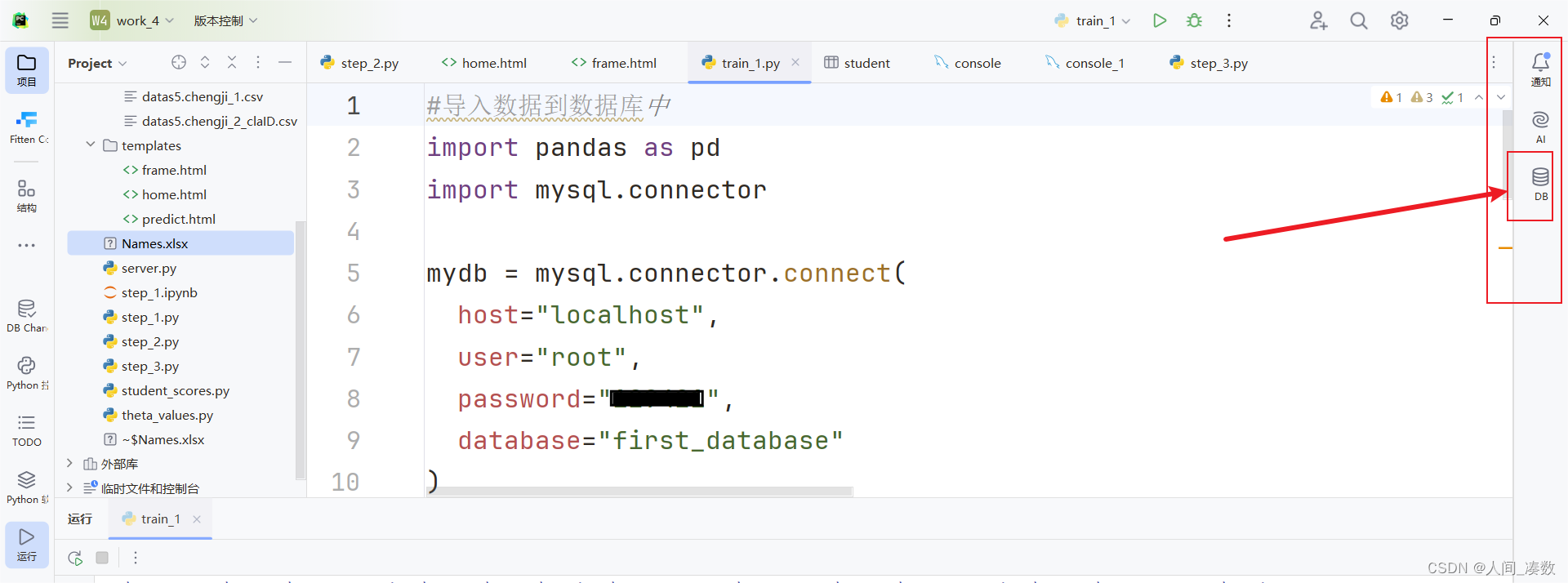
            社区版/专业版pycharm利用python对MySQL数据库操作:配置数据库、创建自己的数据库、导入数据

            第二种:“View” 菜单,选择 “Tool Windows”,然后选择 “Database”
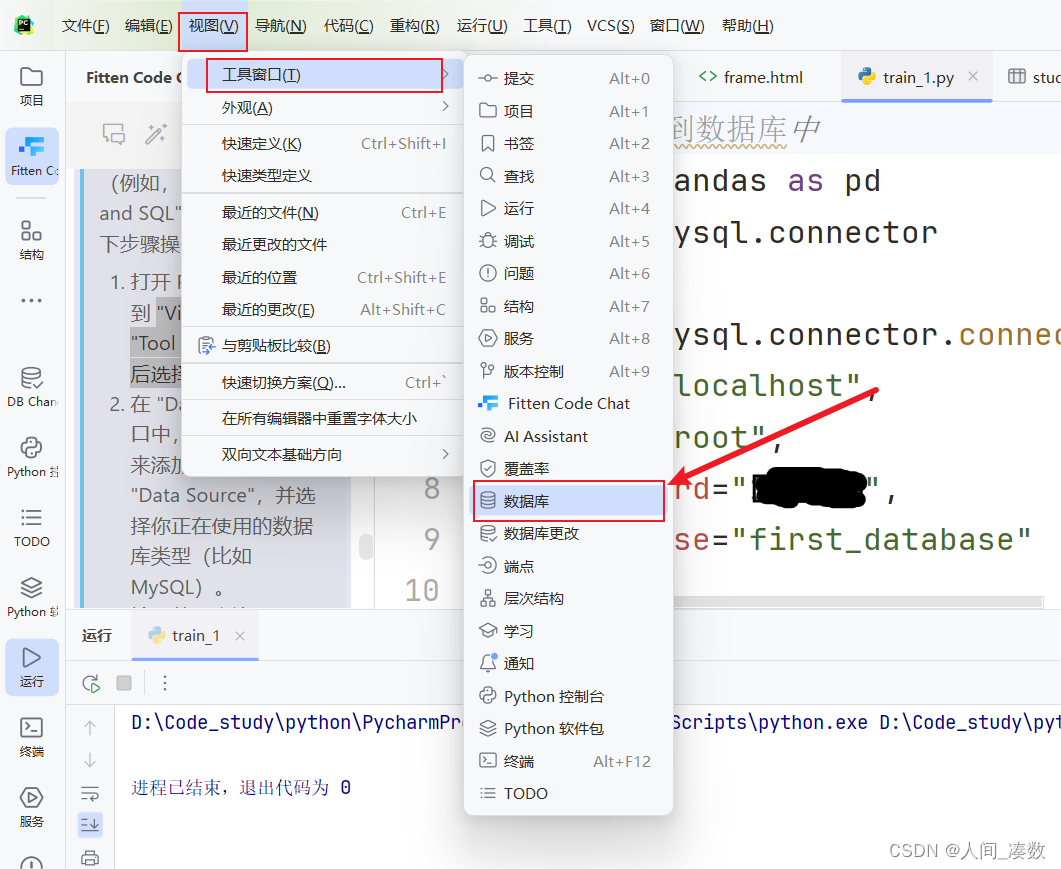
            社区版/专业版pycharm利用python对MySQL数据库操作:配置数据库、创建自己的数据库、导入数据

            这里我用的是专业版pycharm,如果是社区版推荐看看以下网址:

            pycharm(社区版)如何添加database工具_pycharm怎么加载已经手动database navigator-CSDN博客

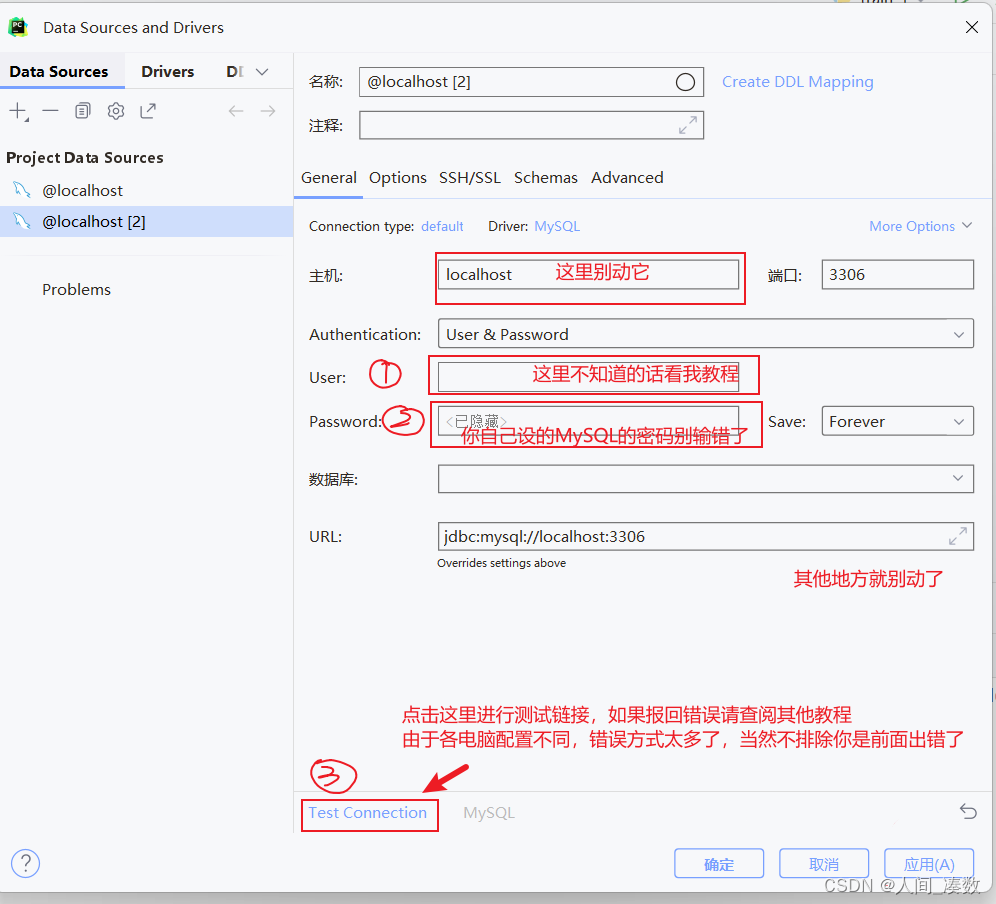
            专业版和社区版链接数据库步骤如下:

            社区版会有些许不同,但步骤几乎一致,故本篇不做展示

            如图:
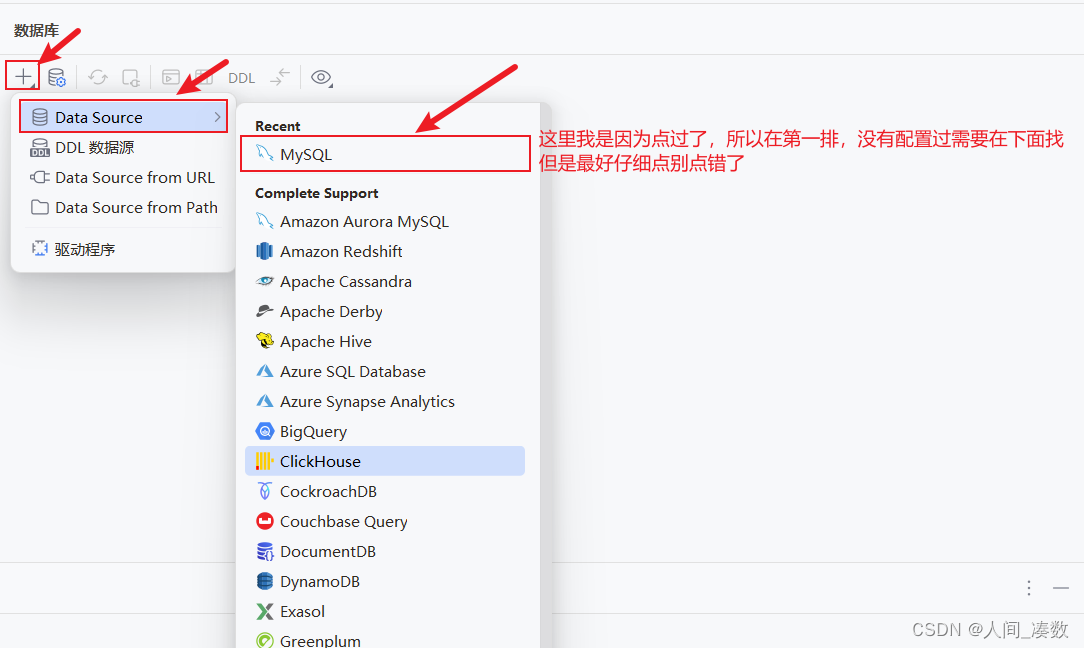
            社区版/专业版pycharm利用python对MySQL数据库操作:配置数据库、创建自己的数据库、导入数据

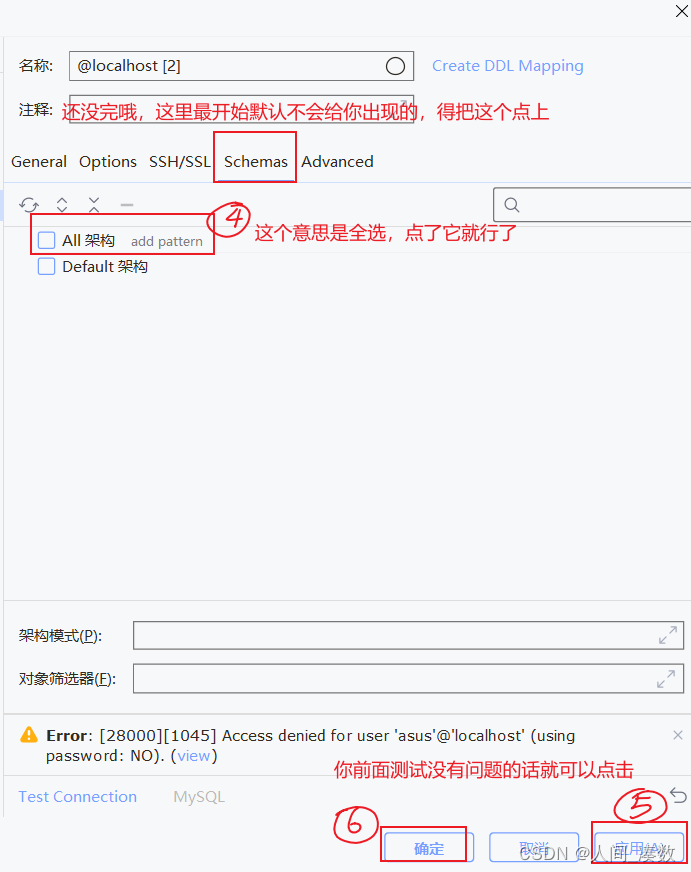
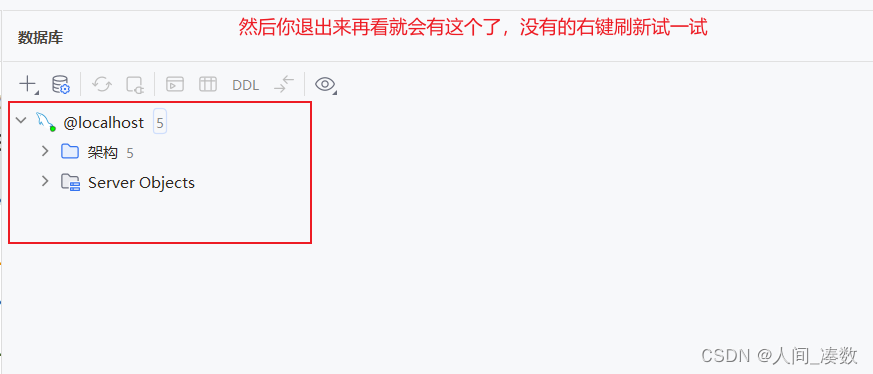
            进入以下界面:

            社区版/专业版pycharm利用python对MySQL数据库操作:配置数据库、创建自己的数据库、导入数据

            社区版/专业版pycharm利用python对MySQL数据库操作:配置数据库、创建自己的数据库、导入数据

            社区版/专业版pycharm利用python对MySQL数据库操作:配置数据库、创建自己的数据库、导入数据

            这里第一步就完成了。

            不知道user那里该填什么的看这个网址:

            只需三步—教你如何查看自己的mysql的用户名和密码_查看mysql账号密码-CSDN博客

            第二步 建立数据库并导入数据文件

            这是社区版创建数据库步骤:

            如果是社区版pycharm推荐网址:

            Pycharm + python + sqlite3 创建数据库,并实现增删改查

            社区版前期步骤:

            上面这个网址是基于sqlite3,而我这里用的是Mysql,所以我也做一下社区版的步骤,专业版请看点击跳转

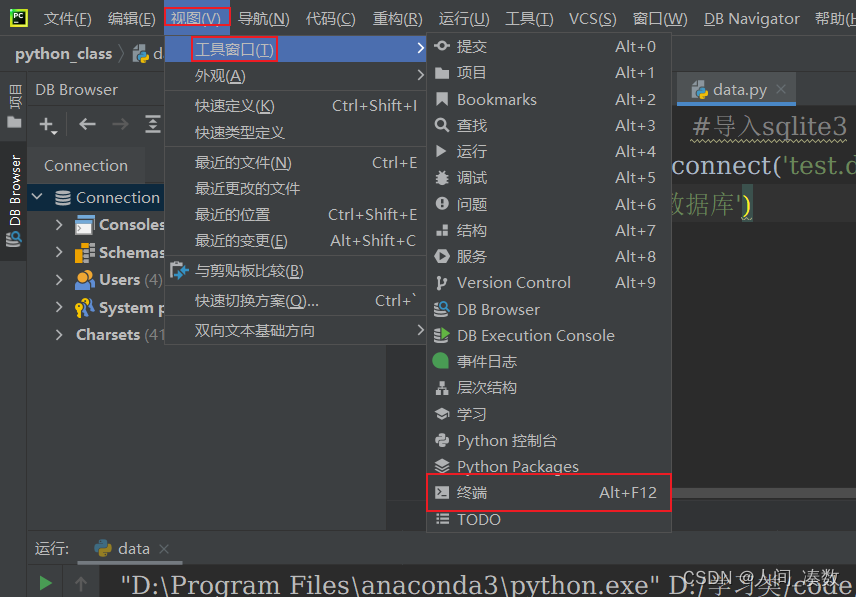
            打开终端,进入mysql命令窗,创建数据库

            如图社区版/专业版pycharm利用python对MySQL数据库操作:配置数据库、创建自己的数据库、导入数据

            输入:

            mysql -uroot -p
            

            社区版/专业版pycharm利用python对MySQL数据库操作:配置数据库、创建自己的数据库、导入数据

            如上图,输入你设定的MySQL密码,接着创建你要创建的数据库名,例如我是mydatabase

            create database mydatabase
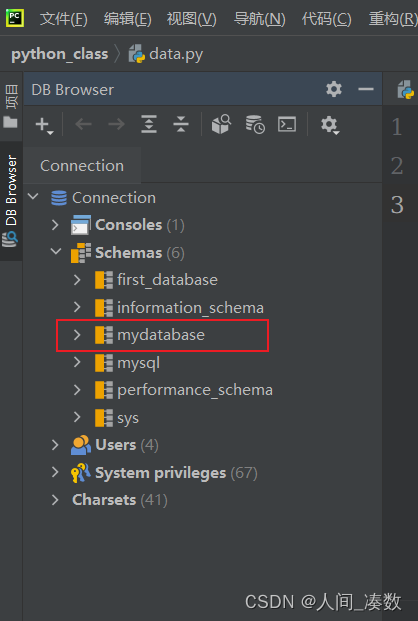
            

            社区版/专业版pycharm利用python对MySQL数据库操作:配置数据库、创建自己的数据库、导入数据

            更改路径

            [上面流程没有问题的请略过这步→点击跳转]

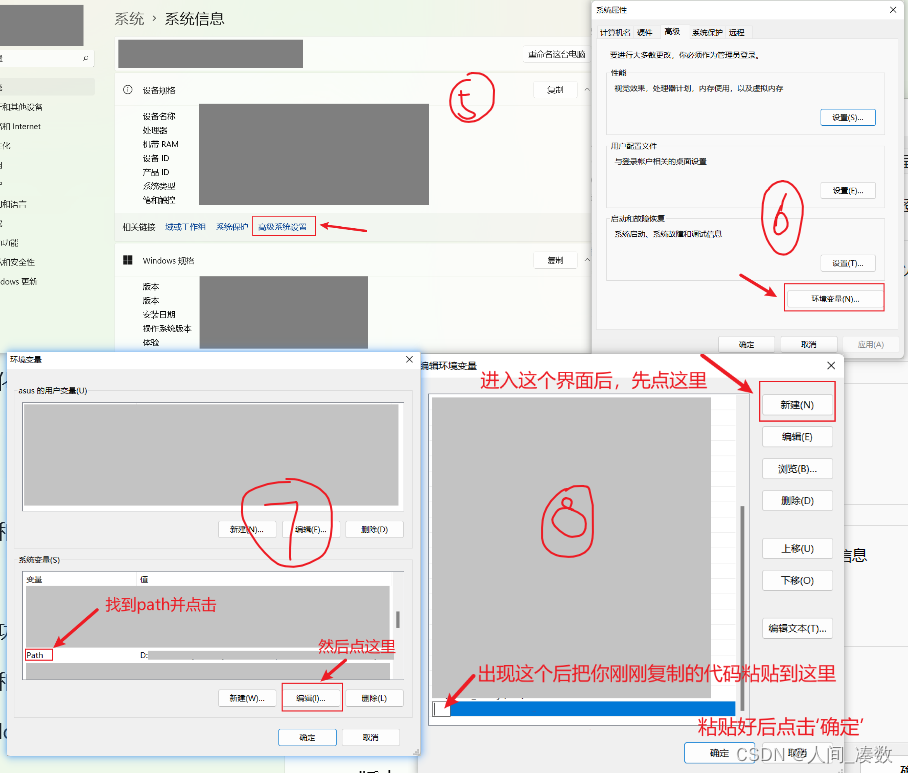
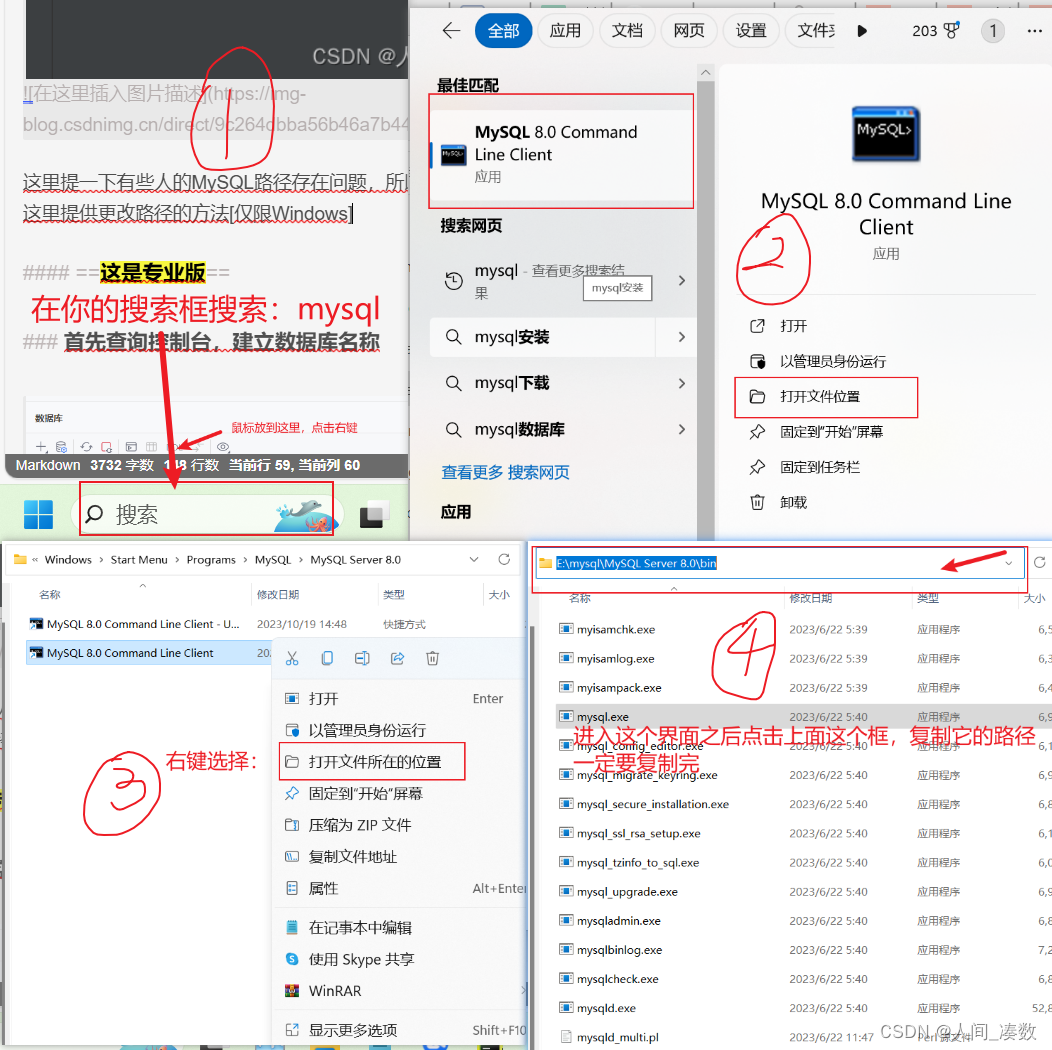
            这里提一下有些人的MySQL路径存在问题,所以在终端输入MySQL会报错,这里提供更改路径的方法[仅限Windows]:
            社区版/专业版pycharm利用python对MySQL数据库操作:配置数据库、创建自己的数据库、导入数据

            社区版/专业版pycharm利用python对MySQL数据库操作:配置数据库、创建自己的数据库、导入数据

            跟着步骤没找到系统属性的,请自行网上查阅,且以上仅供参考,确实不会的话跟老师或身边其他人请教。

            路径配置好后回到终端输入上诉代码即可创建数据库点击跳转

            这是专业版创建数据库步骤

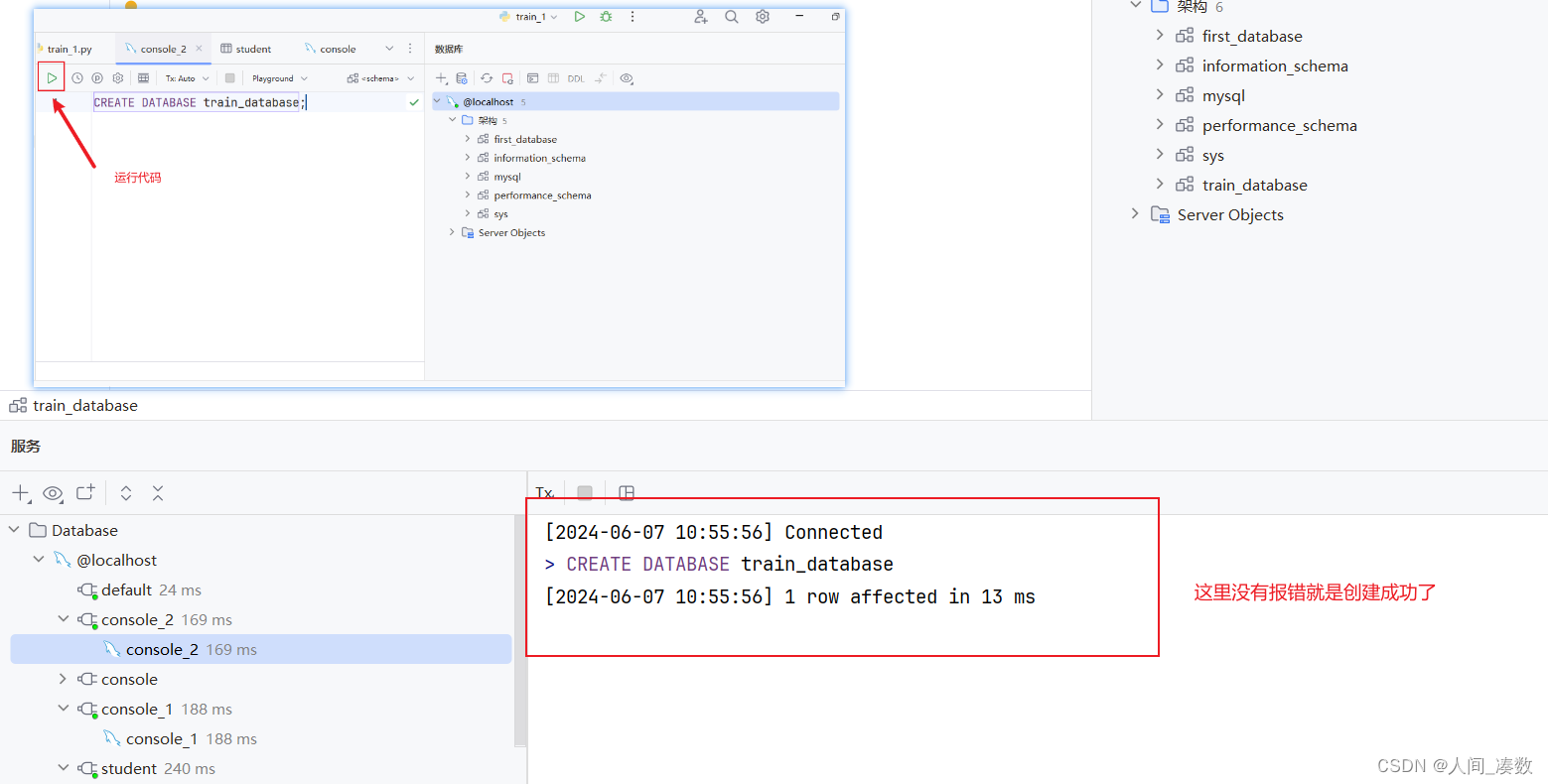
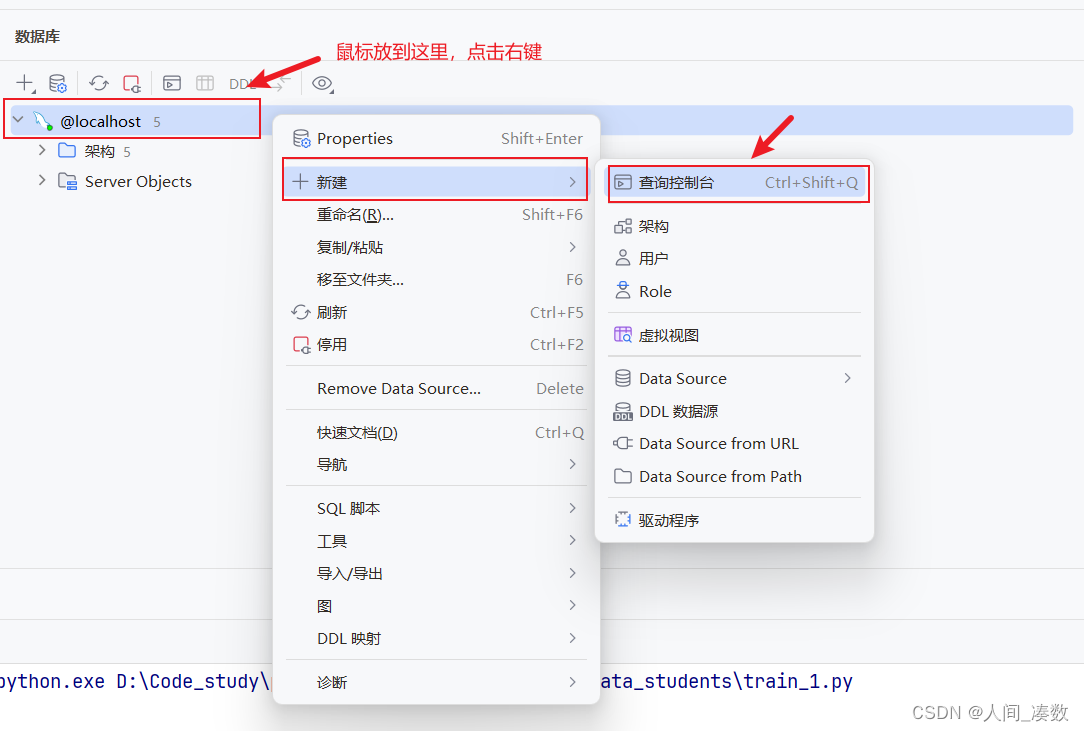
            查询控制台,创建数据库并命名
            社区版/专业版pycharm利用python对MySQL数据库操作:配置数据库、创建自己的数据库、导入数据

            社区版/专业版pycharm利用python对MySQL数据库操作:配置数据库、创建自己的数据库、导入数据

            社区版/专业版pycharm利用python对MySQL数据库操作:配置数据库、创建自己的数据库、导入数据

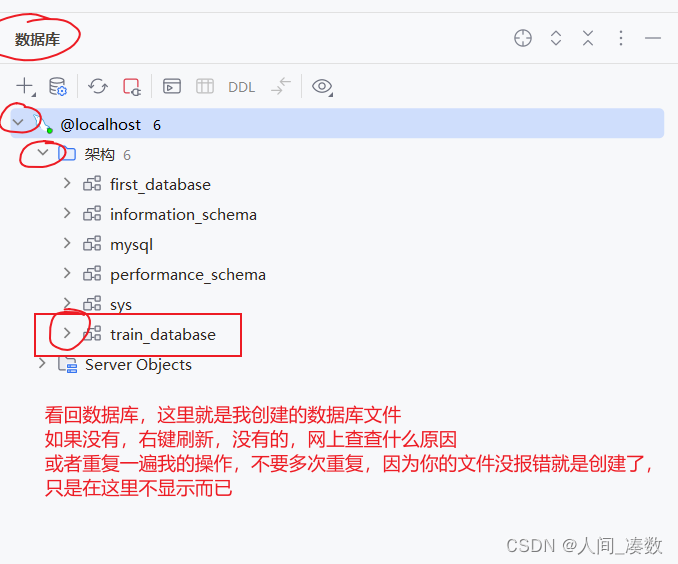
            建好之后看回数据库,右键刷新,看看是否有创建的数据库文件了

            社区版/专业版pycharm利用python对MySQL数据库操作:配置数据库、创建自己的数据库、导入数据

            导入数据文件[如果你已经创建好了数据库,社区版/专业版都可按照如下步骤导入数据文件]

            接着创建一个.py文件,这里是我导入数据的展示代码:

            #导入数据到数据库
            import pandas as pd
            import mysql.connector
            mydb = mysql.connector.connect(
              host="localhost",
              user="root",
              password="******",
              database="你创建的数据库文件名"
            )
            df = pd.read_excel('../Names.xlsx')
            mycursor = mydb.cursor()
            mycursor.execute("CREATE TABLE student (id INT AUTO_INCREMENT PRIMARY KEY, mes_sub_id INT, mes_sub_name VARCHAR(255), mes_StudentID INT,mes_Score INT, mes_sum_score INT)")
            for index, row in df.iterrows():
                sql = "INSERT INTO student (mes_sub_id, mes_sub_name, mes_StudentID, mes_Score, mes_sum_score) VALUES (%s, %s, %s, %s, %s)"
                val = (row['mes_sub_id'], row['mes_sub_name'], row['mes_StudentID'], row['mes_Score'], row['mes_sum_score'])
                mycursor.execute(sql, val)
            mydb.commit()
            mycursor.close()
            mydb.close()
            

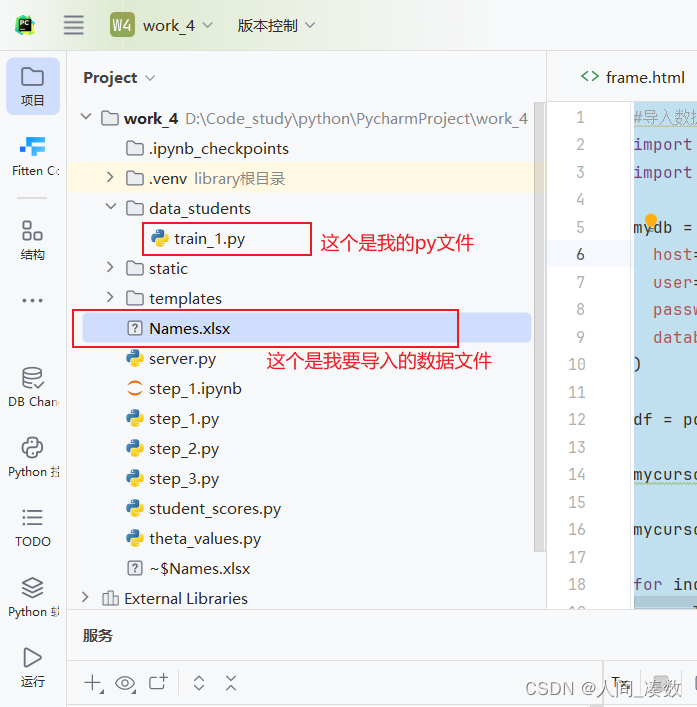
            第一步确定一下你要导入的数据文件在哪里,没有放的自己把文件放进去,不然之后操作你会挺麻烦的

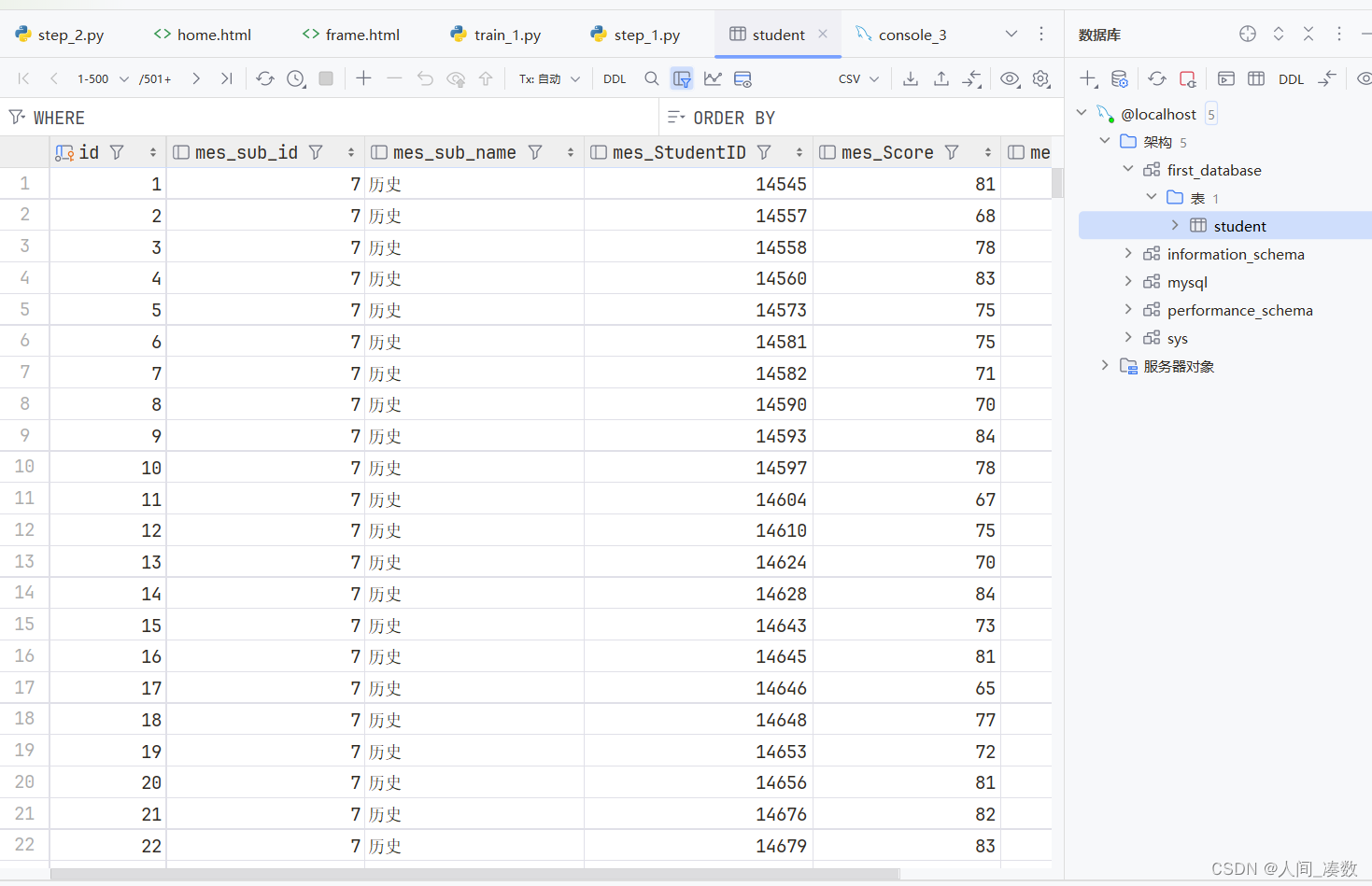
            例如,我的数据文件以及导入后的数据如图:
            社区版/专业版pycharm利用python对MySQL数据库操作:配置数据库、创建自己的数据库、导入数据

            社区版/专业版pycharm利用python对MySQL数据库操作:配置数据库、创建自己的数据库、导入数据

            第二步,下载需要的库,不然你的程序跑不起来

            pip install pandas
            
            pip install pandas mysql-connector-python
            

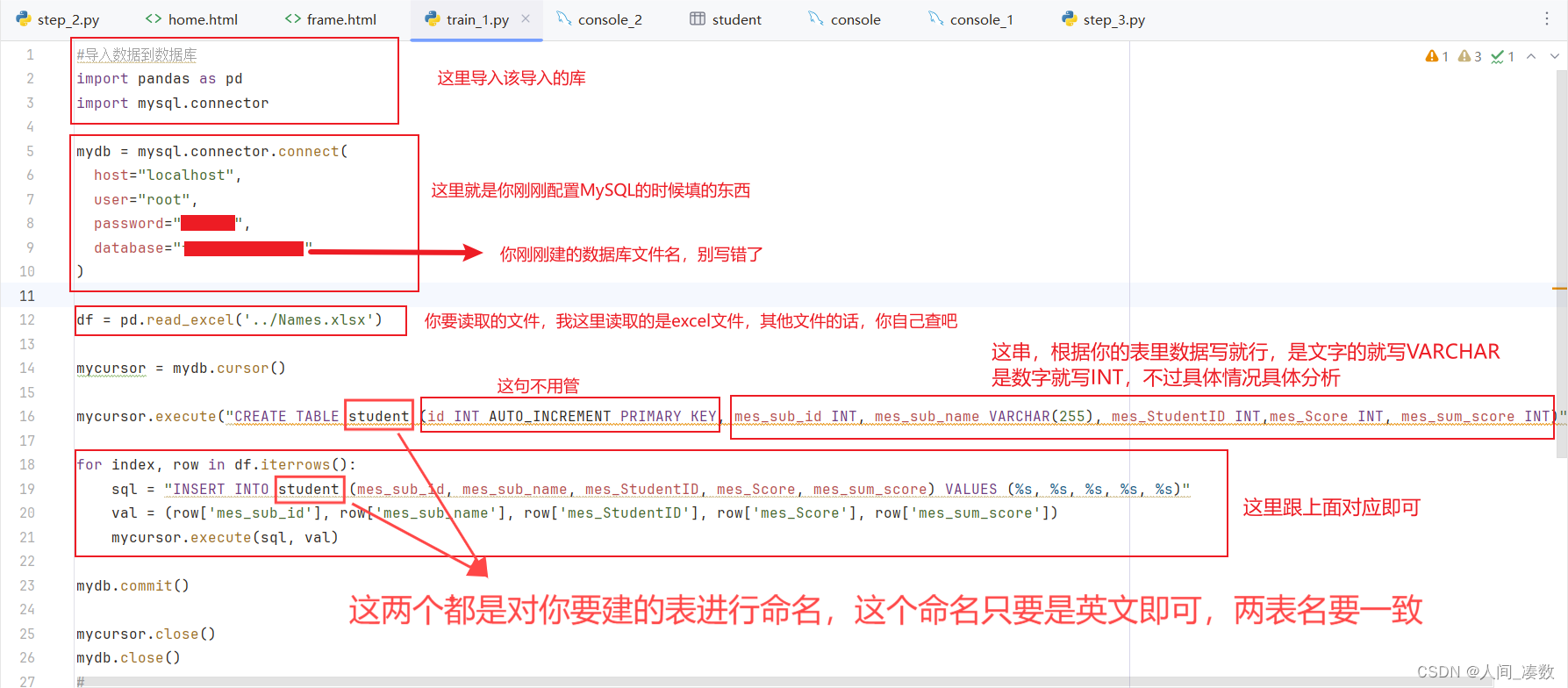
            第三步,代码解释
            社区版/专业版pycharm利用python对MySQL数据库操作:配置数据库、创建自己的数据库、导入数据

            没问题,点击运行,就在对应数据库文件里给你创建新的

            我的Names.xlsx文件里的内容是这样:
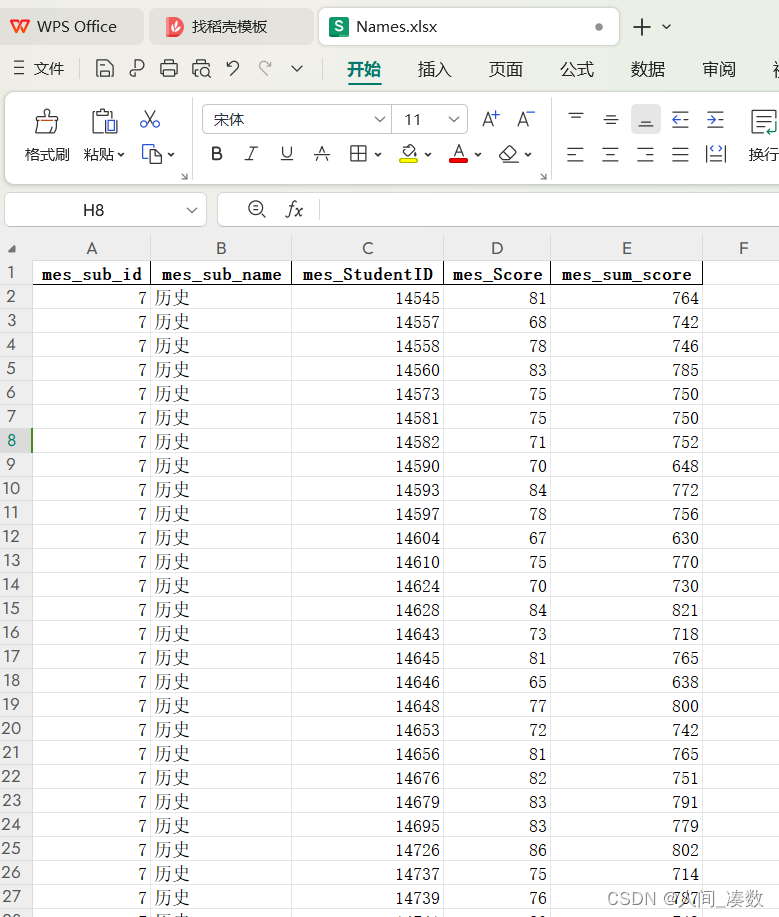
            社区版/专业版pycharm利用python对MySQL数据库操作:配置数据库、创建自己的数据库、导入数据

            csv文件的读取:

            社区版/专业版pycharm利用python对MySQL数据库操作:配置数据库、创建自己的数据库、导入数据

            以上就是利用pycharm建立数据库并导入数据的大体操作,至于对数据库进行增删改查推荐网址:

            1:使用pycharm可视化学习mysql的增删改查(CRUD)_pycharm增删改查代码-CSDN博客

            2:python3(pycharm)连接mysql数据库(navicat),实现数据库的“增删改查“操作_pycharm连接navicat数据库-CSDN博客

            sql数据库(navicat),实现数据库的“增删改查“操作_pycharm连接navicat数据库-CSDN博客](https://blog.csdn.net/weixin_43996007/article/details/104089470)

VPS购买请点击我

免责声明:我们致力于保护作者版权,注重分享,被刊用文章因无法核实真实出处,未能及时与作者取得联系,或有版权异议的,请联系管理员,我们会立即处理! 部分文章是来自自研大数据AI进行生成,内容摘自(百度百科,百度知道,头条百科,中国民法典,刑法,牛津词典,新华词典,汉语词典,国家院校,科普平台)等数据,内容仅供学习参考,不准确地方联系删除处理! 图片声明:本站部分配图来自人工智能系统AI生成,觅知网授权图片,PxHere摄影无版权图库和百度,360,搜狗等多加搜索引擎自动关键词搜索配图,如有侵权的图片,请第一时间联系我们,邮箱:ciyunidc@ciyunshuju.com。本站只作为美观性配图使用,无任何非法侵犯第三方意图,一切解释权归图片著作权方,本站不承担任何责任。如有恶意碰瓷者,必当奉陪到底严惩不贷!

目录[+]