
小程序获取微信头像与昵称
通过 button 组件 open-type 的值设置为 chooseAvatar,当用户选择需要使用的头像之后,可以通过 bindchooseavatar 事件回调获取到头像信息的临时路径。选择使用微信头像或者从相册选择以及拍照返回的都是临时路径(注意临时路径不能作为真正的路径存在数据库用户信息中)

需要将 input 组件 type 的值设置为 nickname,当用户在此input进行输入时,键盘上方会展示微信昵称。
从基础库2.24.4版本起,在onBlur 事件触发时,微信将异步对用户输入的内容进行安全监测,若未通过安全监测,微信将清空用户输入的内容,建议开发者通过 form 中form-type 为submit 的button 组件收集用户输入的内容。
官方文档:头像昵称填写 | 微信开放文档
将onChooseAvatar返回的临时链接通过wx.uploadFile()上传到自己的服务器,这个时候要注意:服务器返回的地址最好定义一个新的字段赋值,我自己尝试的赋给表单接收的变量,这个变量用在页面上,正式版渲染不出来
that.setData({
cover:data.data, // 页面可以渲染出来
'form.cover': data.data, // 页面渲染不出来
});
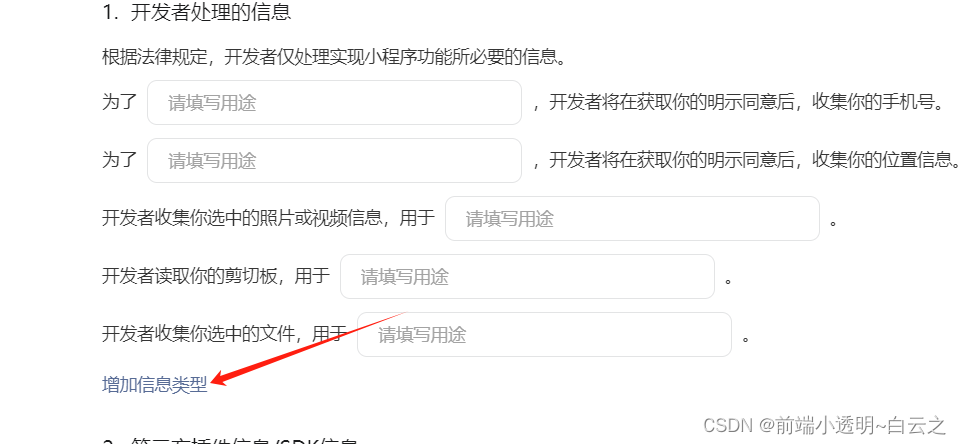
小程序发布时如果选择了收集用户隐私,那么小程序后台->设置->服务内容声明->隐私服务协议。 隐私协议里边要提现用于******,收集用户的昵称,头像等


onChooseAvatar(e) {
  const {avatarUrl} = e.detail
  console.log("avatarUrl", avatarUrl)
  let that = this
  that.upload_file('上传文件接口',avatarUrl);
},
upload_file: function (url, filePath) {
    var that = this;
    wx.uploadFile({
      url: url, //后台处理接口
      filePath: filePath,
      name: 'file',
      header: {
        'content-type': 'multipart/form-data',
        'Authorization': 'Bearer ' + wx.getStorageSync("authorization"),
      }, // 设置请求的 header
      success: function (res) {
        console.log(res);
        var data = JSON.parse(res.data);
        that.setData({
          cover:data.data,
          'form.cover': data.data,
        });
        wx.showToast({
          title: '上传成功',
          icon: 'success',
          duration: 2000
        })
      },
      fail: function (res) {
        console.log('res========>',res);
      }
    })
免责声明:我们致力于保护作者版权,注重分享,被刊用文章因无法核实真实出处,未能及时与作者取得联系,或有版权异议的,请联系管理员,我们会立即处理! 部分文章是来自自研大数据AI进行生成,内容摘自(百度百科,百度知道,头条百科,中国民法典,刑法,牛津词典,新华词典,汉语词典,国家院校,科普平台)等数据,内容仅供学习参考,不准确地方联系删除处理! 图片声明:本站部分配图来自人工智能系统AI生成,觅知网授权图片,PxHere摄影无版权图库和百度,360,搜狗等多加搜索引擎自动关键词搜索配图,如有侵权的图片,请第一时间联系我们,邮箱:ciyunidc@ciyunshuju.com。本站只作为美观性配图使用,无任何非法侵犯第三方意图,一切解释权归图片著作权方,本站不承担任何责任。如有恶意碰瓷者,必当奉陪到底严惩不贷!


