
idea基于docker desktop 打包镜像
idea基于docker desktop 打包镜像
- 安装 docker desktop
- idea 安装docker 插件
- 创建Dockerfile文件
- 将jar包复制到 Dockerfile 同一目录
- 为idea配置docker环境
- 构建镜像
- 保存Docker 镜像为 tar 文件
- 导入镜像到生产环境
- 启动镜像
安装 docker desktop
我的是windows10, 从官网下载的 docker desktop 无法安装, 报错:
We've detected that you have an incompatible version of Windows.
Docker Desktop requires Windows 10 Pro/Enterprise/Home version 19044 or above.
To continue with the installation, upgrade Windows to a supported version and then re-run the installer.
这个提示表明你的 Windows 版本不符合 Docker Desktop 的最低要求。
Docker Desktop 要求运行的 Windows 版本是 Windows 10 Pro、Enterprise 或 Home 版本,
并且版本号需要是 19044 或以上。
下面的连接, 可以下载旧版本的 docker desktop , 可以正常安装
国内docker desktop镜像下载
【全面详细】Windows10 Docker安装详细教程
安装完成后, 等下idea需要通过Docker for windows选择来链接docker环境生成镜像
idea 安装docker 插件

创建Dockerfile文件
在项目根目录创建文件夹: docker
在文件夹下创建文件: Dockerfile
# 项目运行需要jdk环境, 会先拉取一个jdk镜像
FROM openjdk:8-jre
# 镜像的维护人
LABEL maintainer="vxdata"
# 指定时区为亚洲/上海
ENV TZ=Asia/Shanghai
# 设置容器的时区为亚洲/上海,并且将此时区信息写入了 /etc/timezone 文件
RUN ln -snf /usr/share/zoneinfo/$TZ /etc/localtime && echo $TZ > /etc/timezone
# 创建数据卷
VOLUME /home/vxdata
# 创建容器内的目录
RUN mkdir -p /home/vxdata
# 设置容器的工作目录为 /home/vxdata,所有后续的命令都会在这个目录下执行。
WORKDIR /home/vxdata
# 复制主机上Dockerfile目录下得jar到容器内
COPY ./ruoyi-admin.jar /home/vxdata/ruoyi-admin.jar
# 创建容器内的目录
RUN mkdir -p /home/vxdata/logs
# 定义了容器启动时默认执行的命令
CMD ["java", "-Xss2M", "-jar", "ruoyi-admin.jar", ">>", "/home/vxdata/logs/out.txt", "2>>", "/home/vxdata/logs/error.txt"]
将jar包复制到 Dockerfile 同一目录
打开Dockerfile文件目录, 进入cmd,执行命令
# 我这里使用的是相对路径,你可以根据你得项目结构自行更改
copy "..\..\ruoyi-admin\target\ruoyi-admin.jar" .
为idea配置docker环境
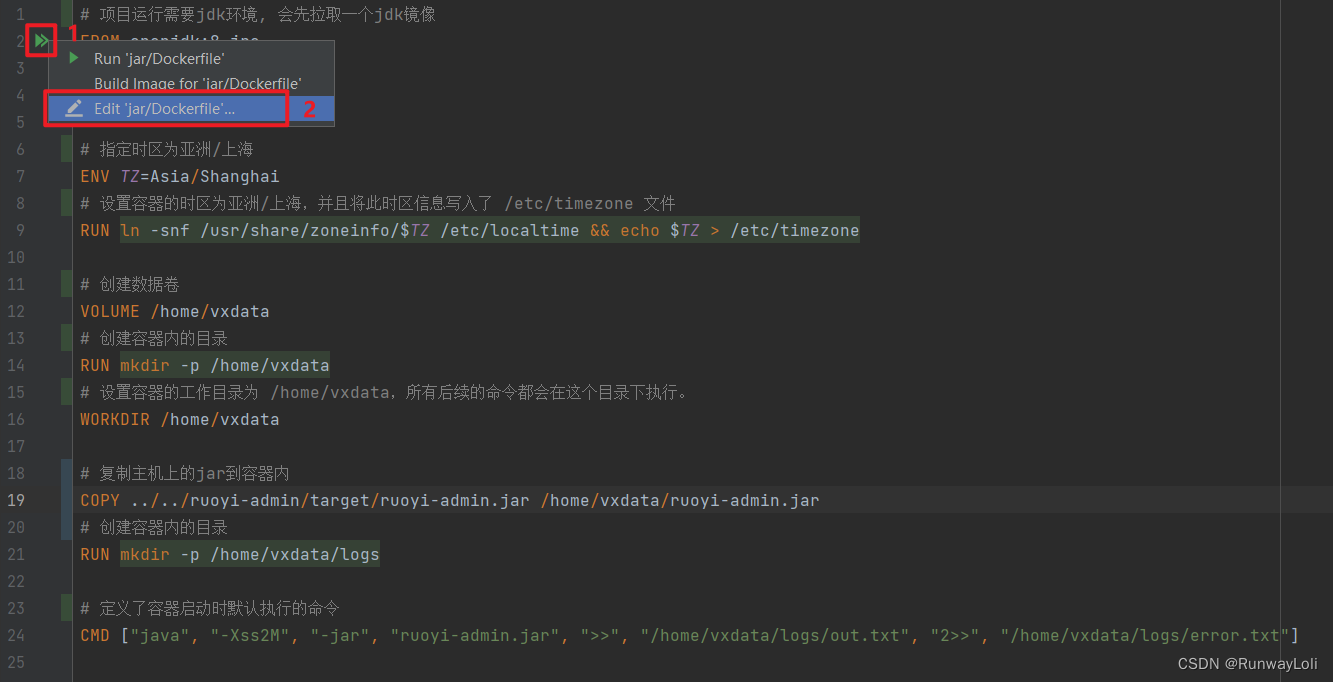
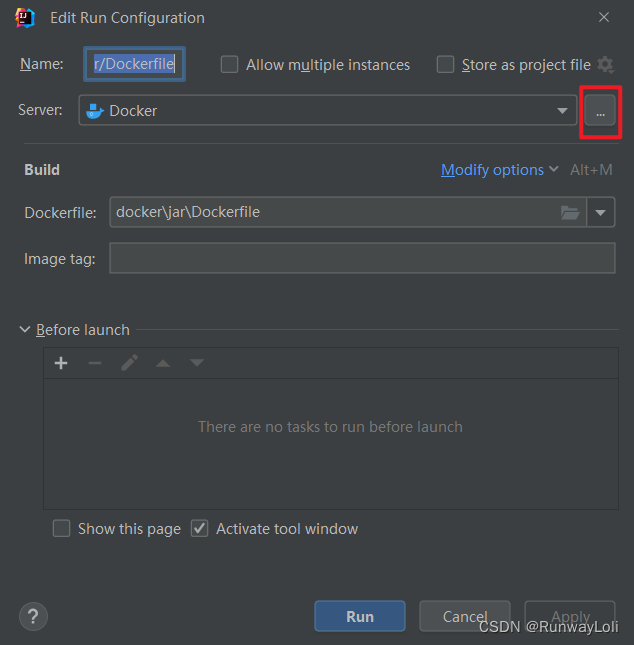
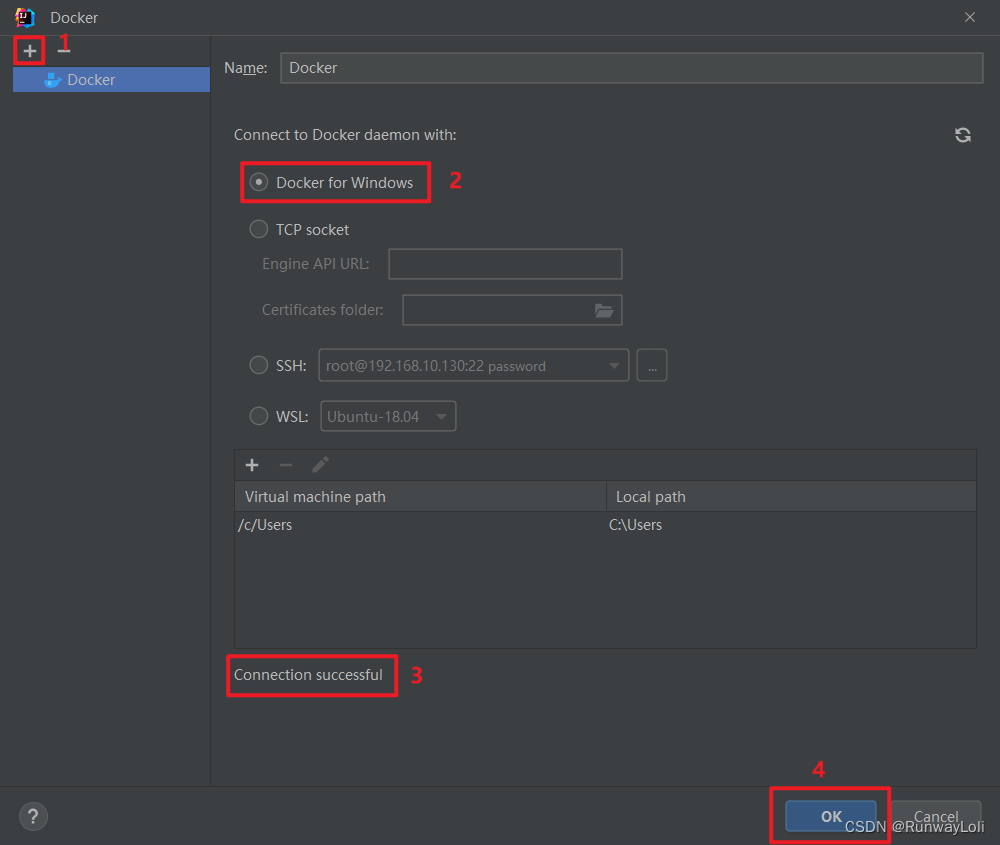
构建镜像
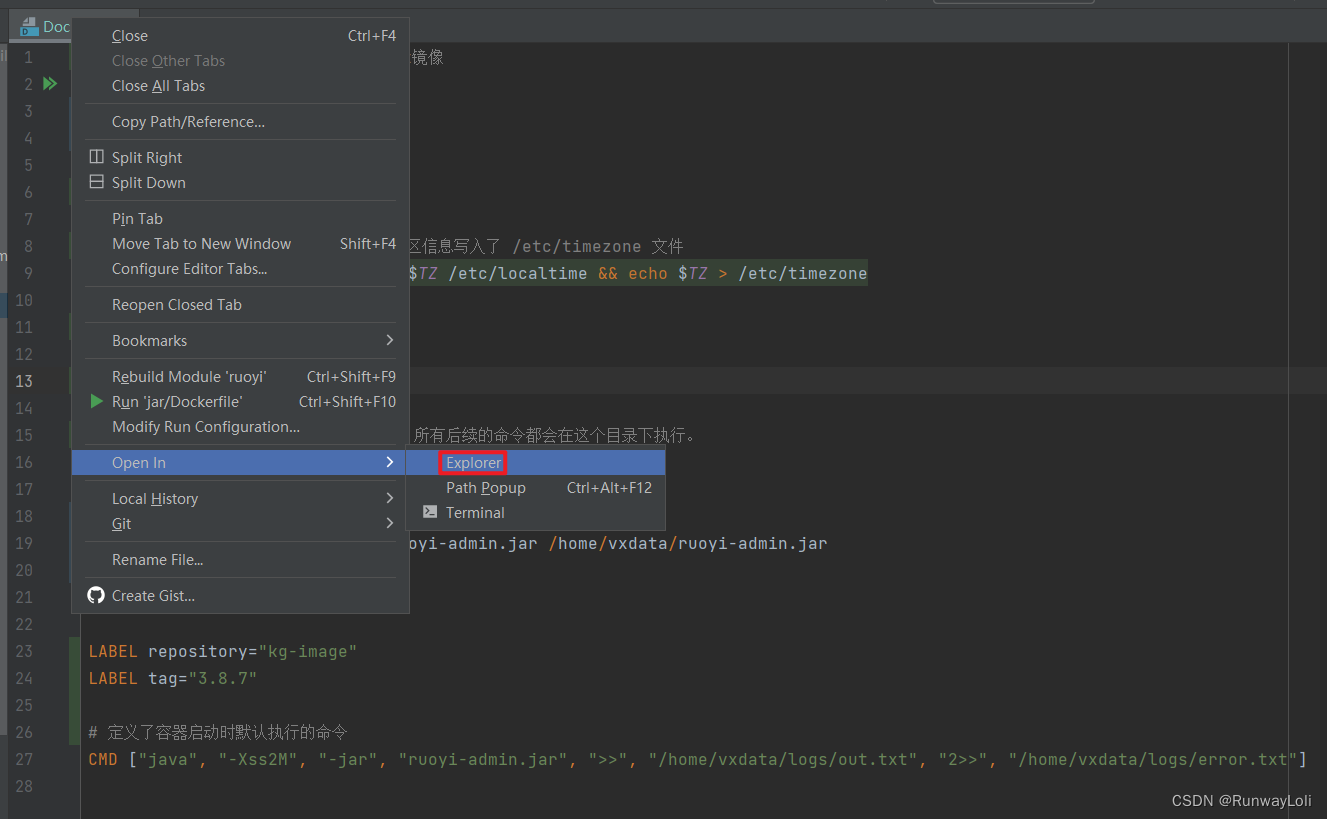
打开Dockerfile文件目录, 进入cmd,执行命令
docker build -t kg-image:1.0.1 .
解释
kg-image  docker的REPOSITORY
1.0.1     docker的TAG
.         当前目录下的Dockerfile文件
执行结果
D:\Program Files\JetBrains\work\gitlab\知识谱图\docker\jar>docker build -t kg-image:1.0.1 .
[+] Building 2.3s (11/11) FINISHED
 => [internal] load build definition from Dockerfile                0.0s
 => => transferring dockerfile: 952B                                0.0s
 => [internal] load .dockerignore                                   0.0s
 => => transferring context: 2B                                     0.0s
 => [internal] load metadata for docker.io/library/openjdk:8-jre    0.0s
 => [1/6] FROM docker.io/library/openjdk:8-jre                      0.0s
 => [internal] load build context                                   2.1s
 => => transferring context: 299.85MB                               2.1s
 => CACHED [2/6] RUN ln -snf /usr/share/zoneinfo/Asia/Shanghai /etc/localtime && echo Asia/Shanghai > /etc/timezo  0.0s
 => CACHED [3/6] RUN mkdir -p /home/vxdata                          0.0s
 => CACHED [4/6] WORKDIR /home/vxdata                               0.0s
 => CACHED [5/6] COPY ./ruoyi-admin.jar /home/vxdata/ruoyi-admin.jar0.0s
 => CACHED [6/6] RUN mkdir -p /home/vxdata/logs                     0.0s
 => exporting to image                                              0.0s
 => => exporting layers                                             0.0s
 => => writing image sha256:0e42a9e01330eea9622eb57adac43322b71783eed723e85c2e4ac6e574800479                       0.0s
 => => naming to docker.io/library/kg-image:1.0.1                   0.0s
Use 'docker scan' to run Snyk tests against images to find vulnerabilities and learn how to fix them
D:\Program Files\JetBrains\work\gitlab\知识谱图\docker\jar>docker images
REPOSITORY   TAG       IMAGE ID       CREATED          SIZE
kg-image     1.0.1     0e42a9e01330   42 minutes ago   573MB
openjdk      8-jre     0c14a0e20aa3   20 months ago    274MB
保存Docker 镜像为 tar 文件
保存镜像到当前目录
docker save -o kg-image.tar kg-image:1.0.1
docker save 是 Docker 命令,用于将 Docker 镜像保存到一个文件中。
-o kg-image.tar 指定了输出文件的名称为 kg-image.tar,-o 参数用于指定输出文件。
kg-image:1.0.1 指定了要保存的 Docker 镜像的名称及标签。
导入镜像到生产环境
docker load -i kg-image.tar
启动镜像
#!/bin/bash
docker run -d \
  --name kg \
  -p 8080:8080 \
  -v /home/vxdata/uploadPath:/home/vxdata/uploadPath \
  -v /home/vxdata/logs:/home/vxdata/logs \
  -v /home/vxdata/application.yml:/home/vxdata/application.yml \
  kg-image:1.0.0
# 检查容器启动日志
echo "检查容器启动日志..."
sleep 3 # 等待几秒钟以确保容器已启动
docker logs kg
免责声明:我们致力于保护作者版权,注重分享,被刊用文章因无法核实真实出处,未能及时与作者取得联系,或有版权异议的,请联系管理员,我们会立即处理! 部分文章是来自自研大数据AI进行生成,内容摘自(百度百科,百度知道,头条百科,中国民法典,刑法,牛津词典,新华词典,汉语词典,国家院校,科普平台)等数据,内容仅供学习参考,不准确地方联系删除处理! 图片声明:本站部分配图来自人工智能系统AI生成,觅知网授权图片,PxHere摄影无版权图库和百度,360,搜狗等多加搜索引擎自动关键词搜索配图,如有侵权的图片,请第一时间联系我们,邮箱:ciyunidc@ciyunshuju.com。本站只作为美观性配图使用,无任何非法侵犯第三方意图,一切解释权归图片著作权方,本站不承担任何责任。如有恶意碰瓷者,必当奉陪到底严惩不贷!


