Microsoft SQL Serve的下载与安装

2024-07-03 1193阅读

1.访问Microsoft SQL Serve官网

SQL Server 下载 | Microsoft开始使用 Microsoft SQL Server 下载。选择最符合你的数据和工作负载需求的 SQL Server 试用版、版本、工具或连接器。Microsoft SQL Serve的下载与安装https://www.microsoft.com/zh-cn/sql-server/sql-server-downloads

Microsoft SQL Serve的下载与安装

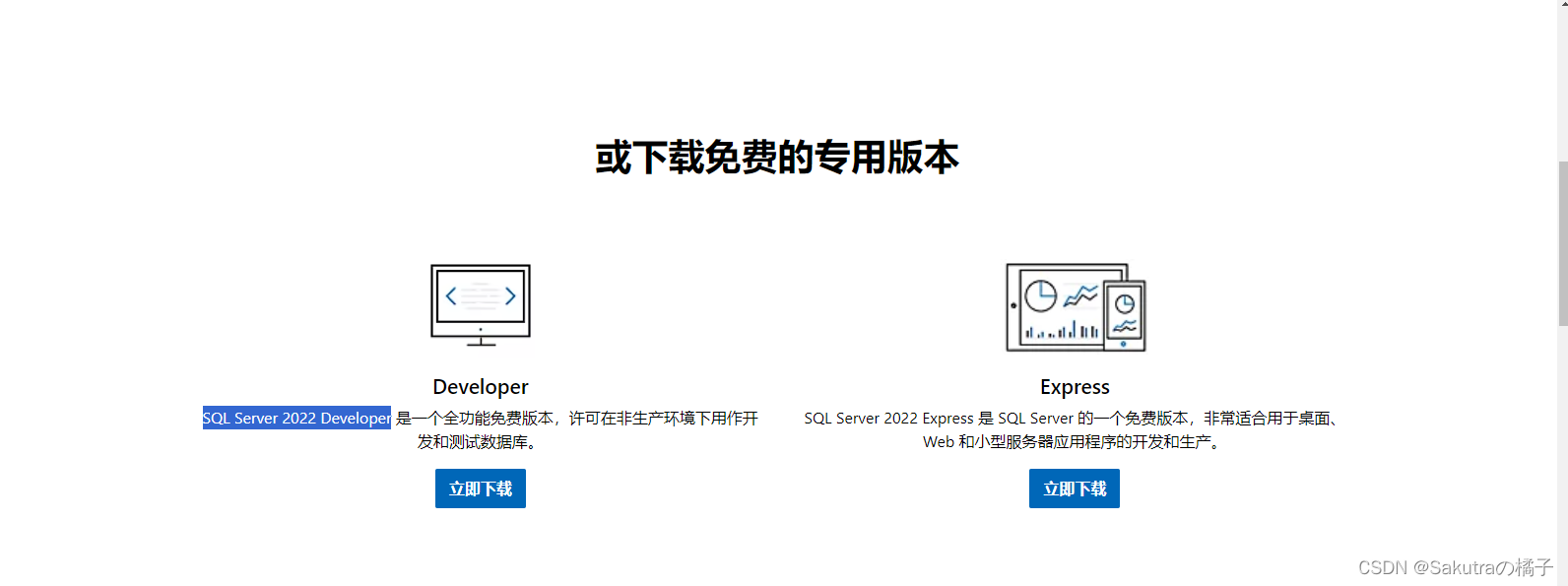
2.下载SQL Server 2022 Developer

  • 下滑找到SQL Server 2022 Developer,点击下载

    Microsoft SQL Serve的下载与安装

    Microsoft SQL Serve的下载与安装

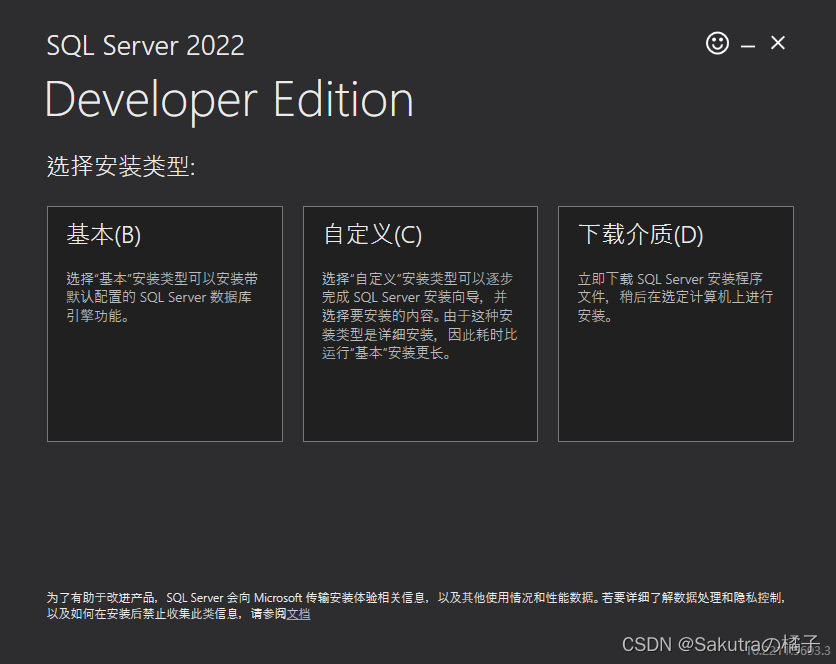
    • 得到下载器,双击打开,得到如下界面

      Microsoft SQL Serve的下载与安装

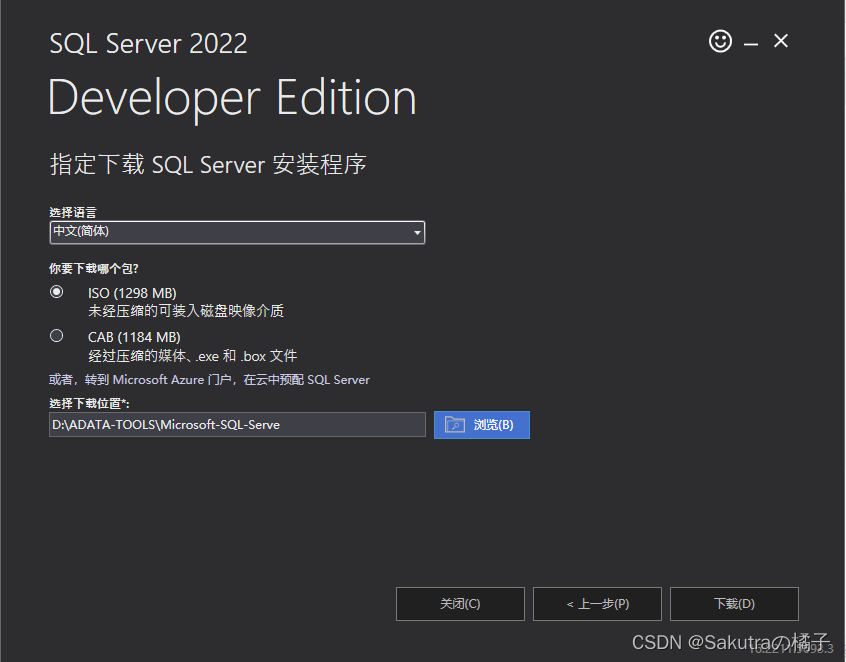
      • 点击下载介质,选择ISO,更改下载位置,单击下载

        Microsoft SQL Serve的下载与安装

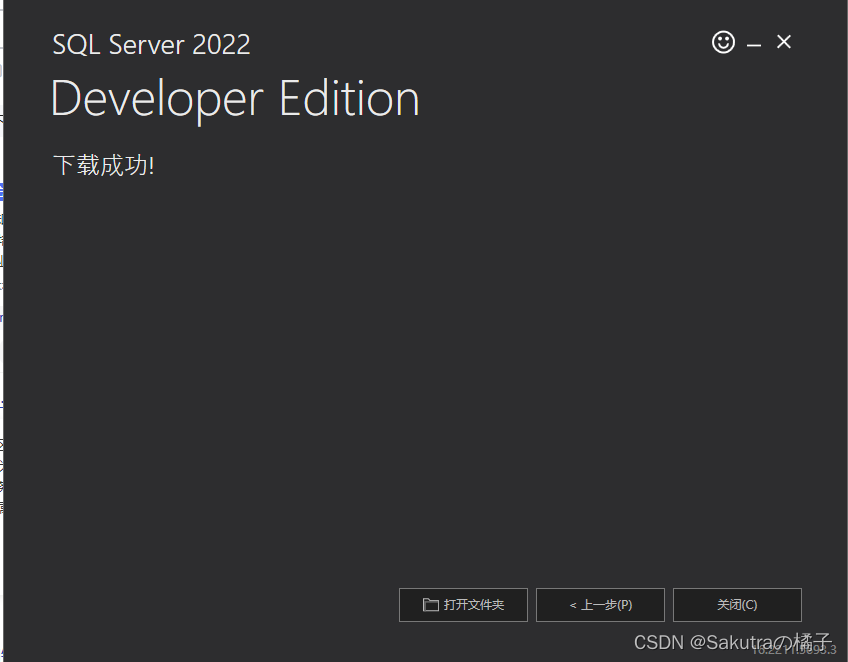
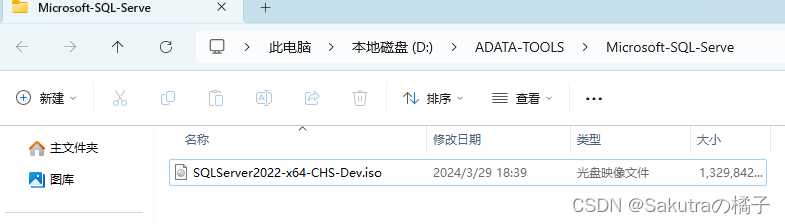
        • 下载完成,点击打开文件夹

          Microsoft SQL Serve的下载与安装

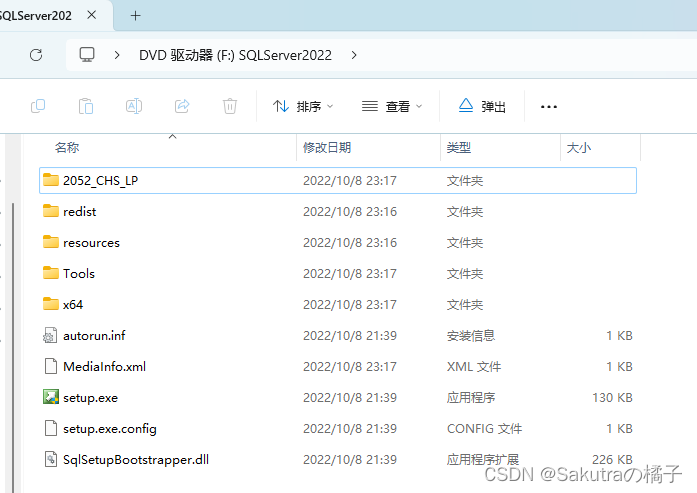
          • 找到ISO文件双击进入驱动器

            Microsoft SQL Serve的下载与安装

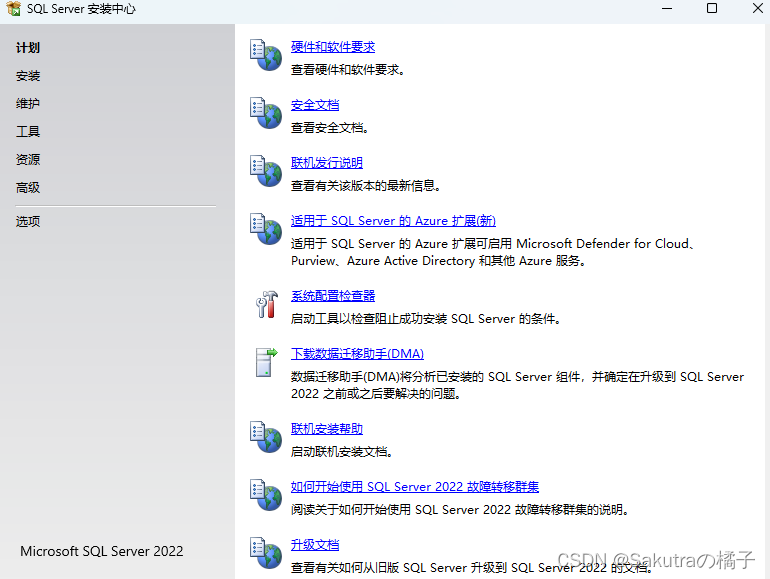
            • 点击setup.exe

              Microsoft SQL Serve的下载与安装

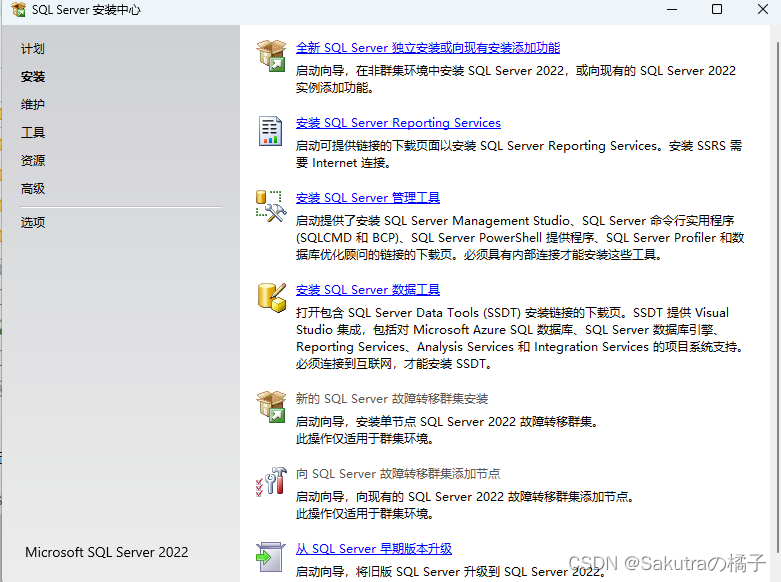
              • 点击左侧安装,找到全新SQL SERVER 独立安装,双击

                Microsoft SQL Serve的下载与安装

                Microsoft SQL Serve的下载与安装

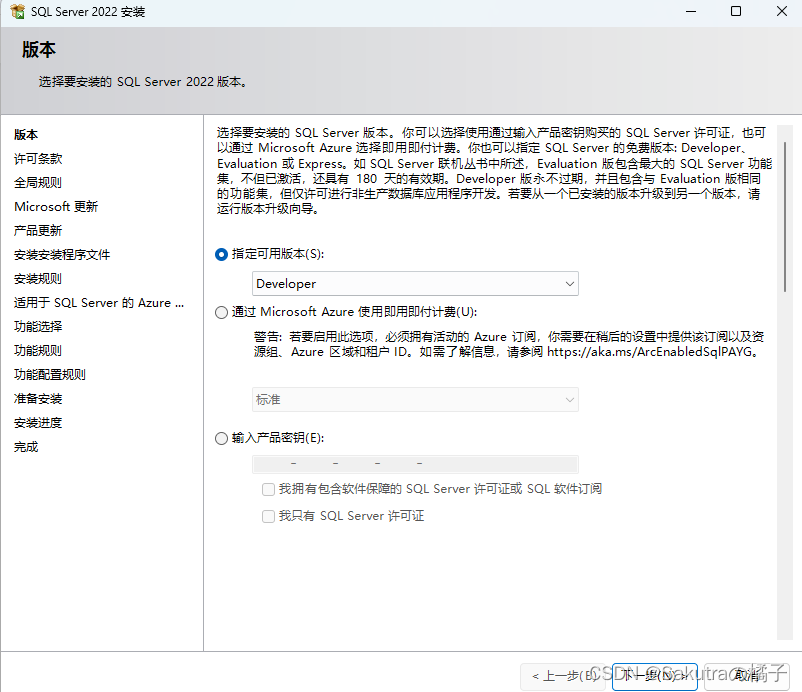
                • 选择Developer版本

                  Microsoft SQL Serve的下载与安装

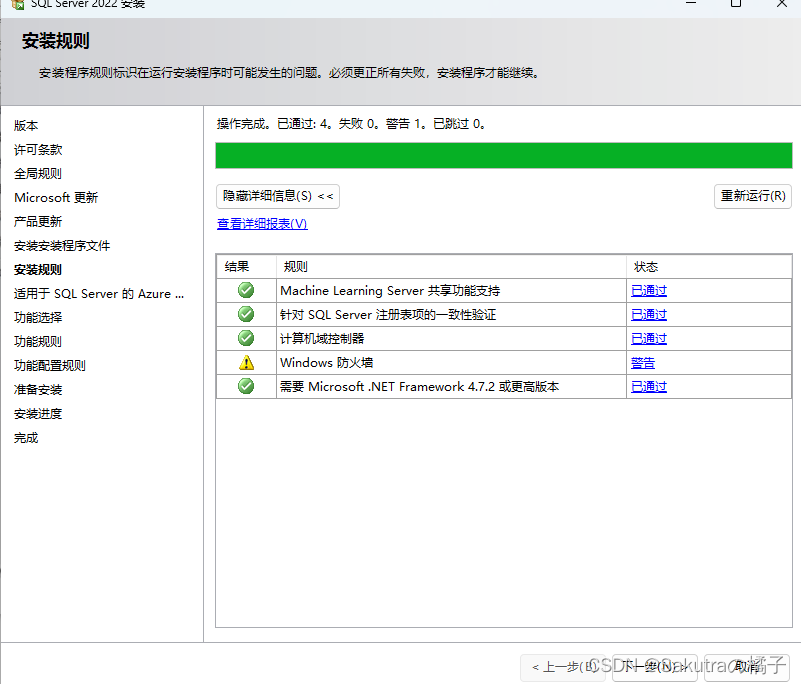
                  • 一直下一步

                    Microsoft SQL Serve的下载与安装

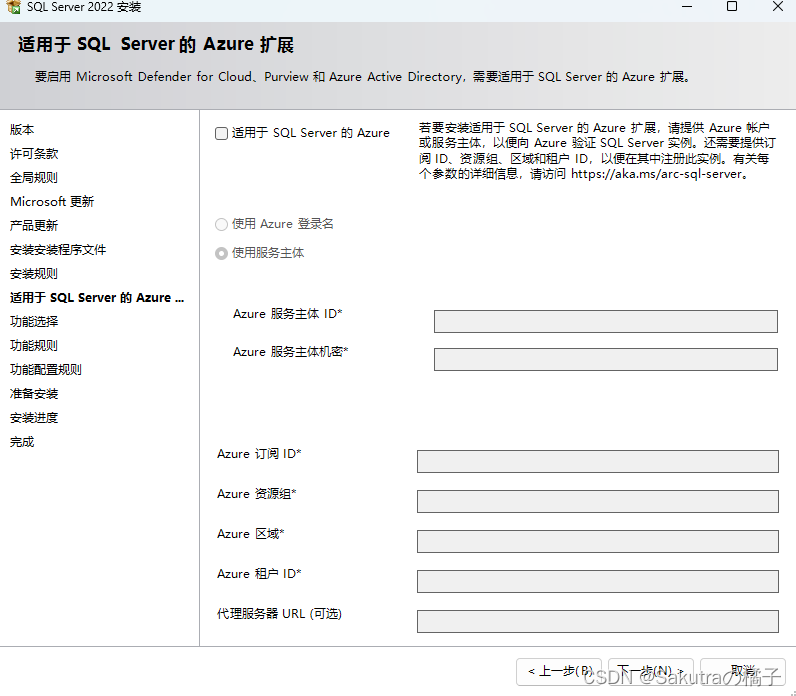
                    • 点击下一步,取消最上面的Azure

                      Microsoft SQL Serve的下载与安装

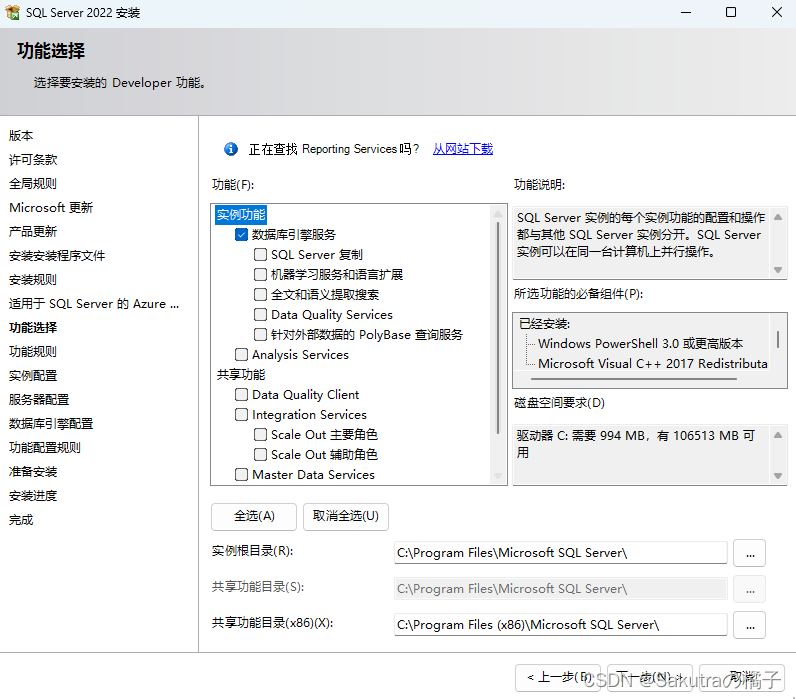
                      • 点击下一步,在功能中选择数据库引擎服务

                        Microsoft SQL Serve的下载与安装

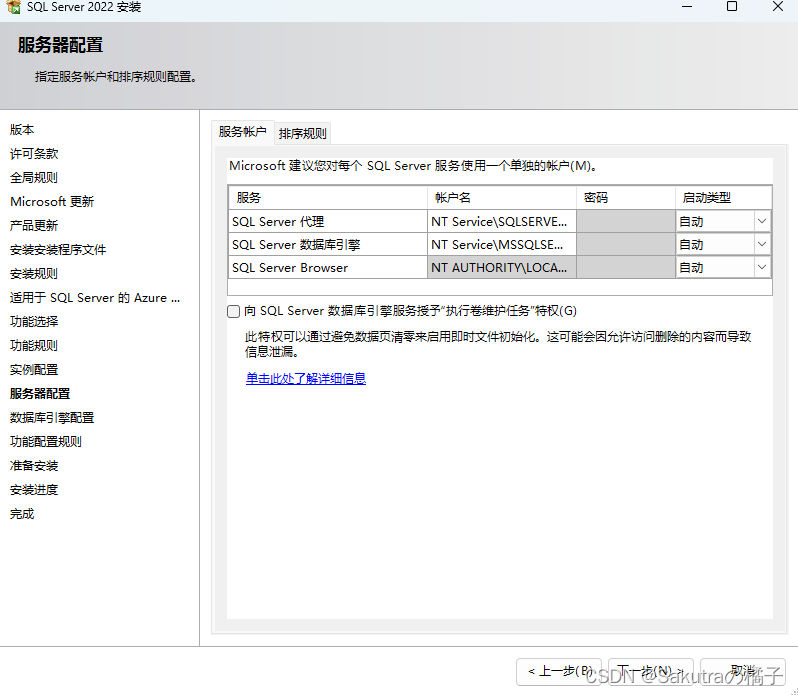
                        • 点击下一步到这个界面,将所有服务的启动类型改为自动

                          Microsoft SQL Serve的下载与安装

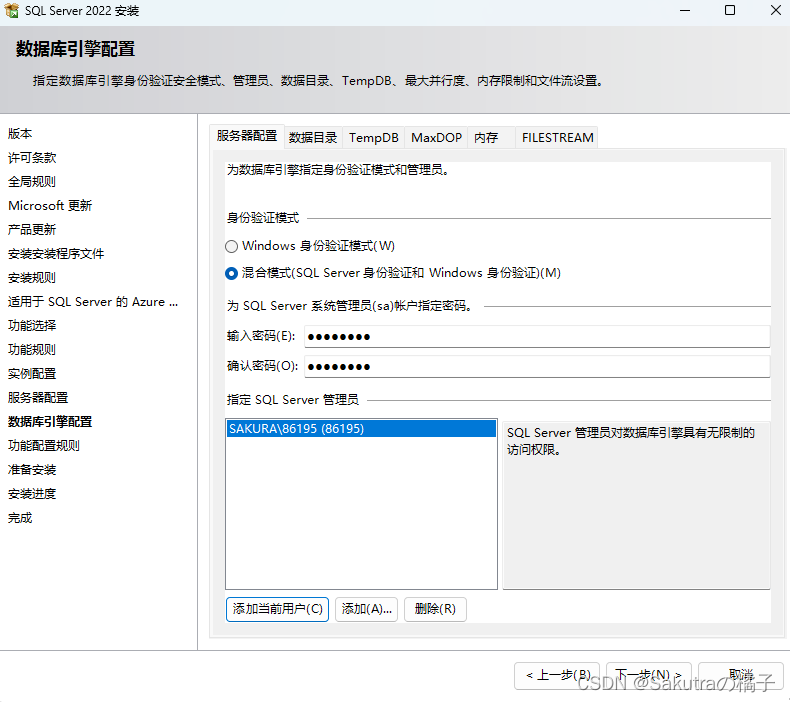
                          • 点击下一步,选择混合模式,并设置密码,然后点击添加当前用户

                            Microsoft SQL Serve的下载与安装

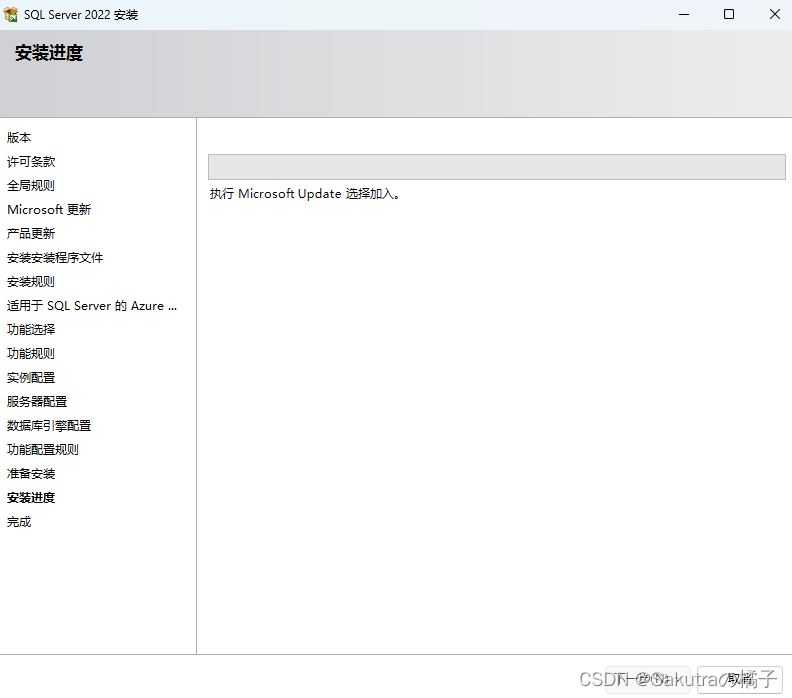
                            • 点击下一步,然后安装

                              Microsoft SQL Serve的下载与安装

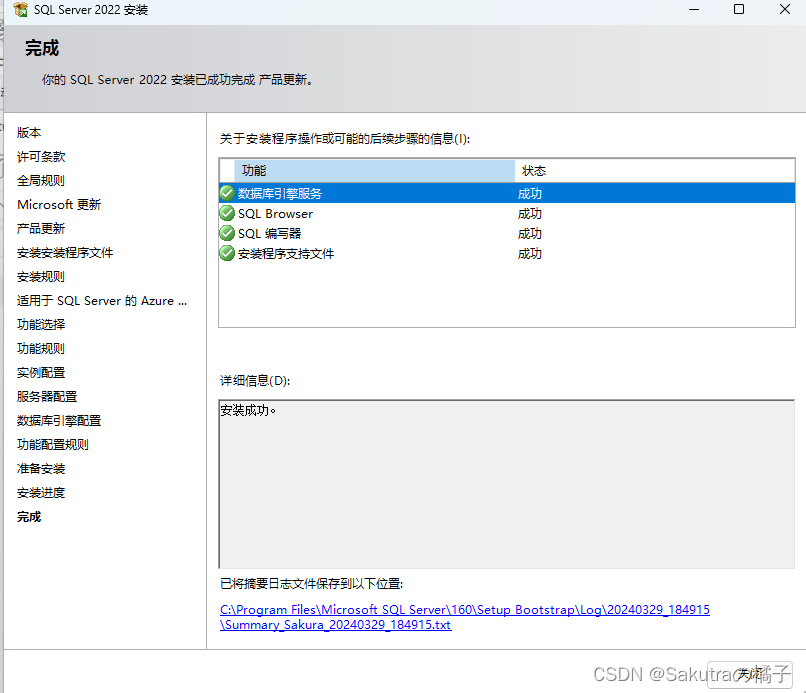
                              • 安装成功,单击关闭

                                Microsoft SQL Serve的下载与安装

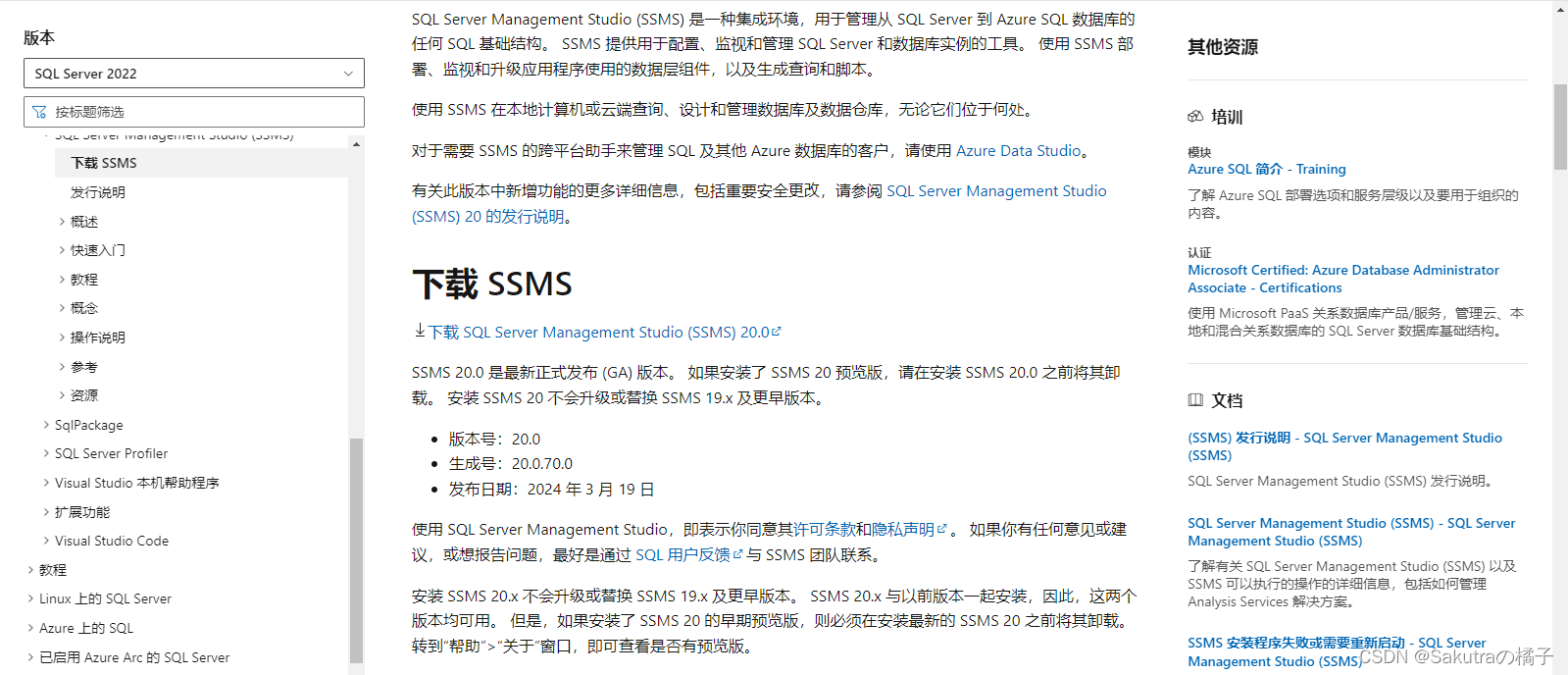
                                3.下载 SQL Server Management Studio (SSMS)

                                • 回到官网继续下滑,找到工具中的SQL Server Management Studio (SSMS),点击

                                  Microsoft SQL Serve的下载与安装

                                  • 找到下载SSMS,点击下载
                                    • Microsoft SQL Serve的下载与安装

                                      Microsoft SQL Serve的下载与安装

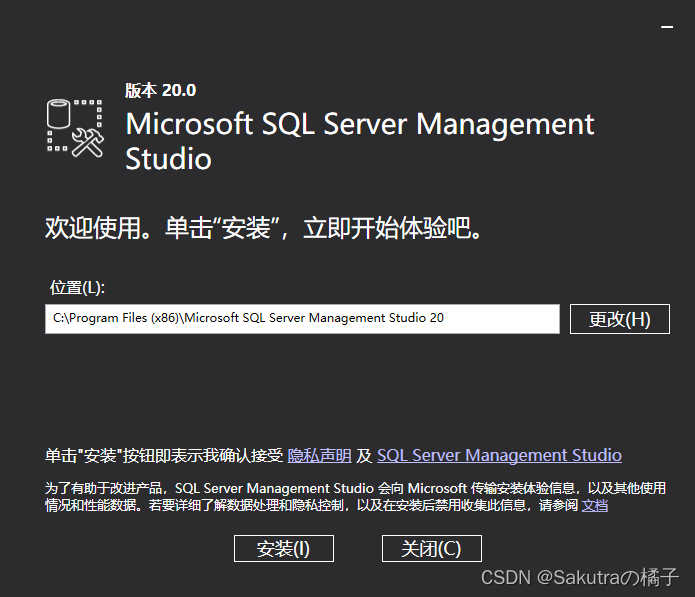
                                      • 得到安装包,双击打开,点击安装

                                        Microsoft SQL Serve的下载与安装

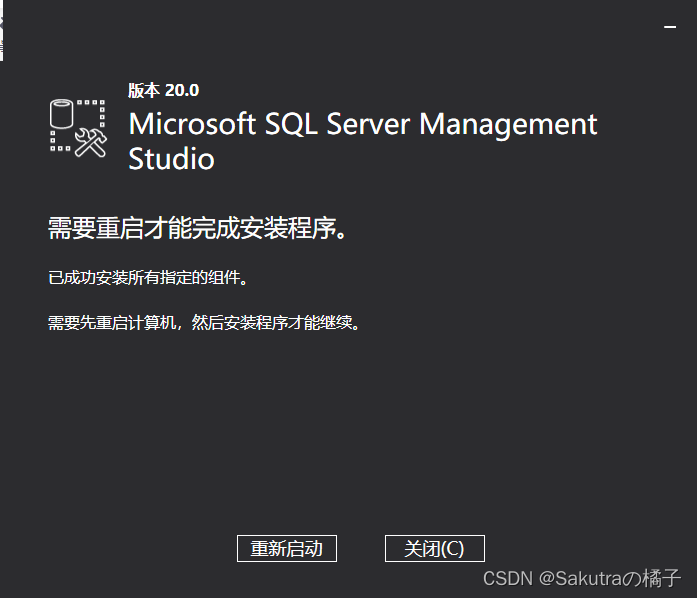
                                        • 点击重启

                                          Microsoft SQL Serve的下载与安装

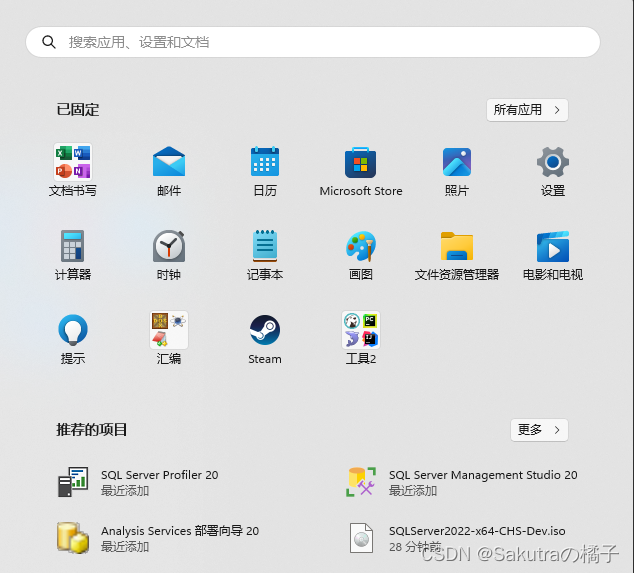
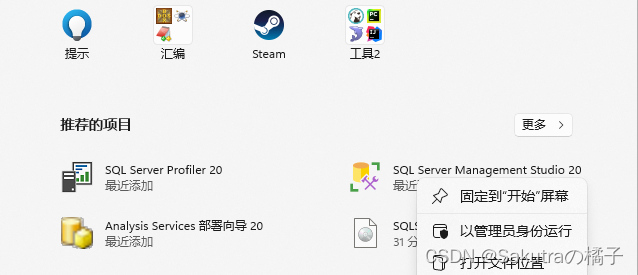
                                          • 点击windows查看最近添加

                                            Microsoft SQL Serve的下载与安装

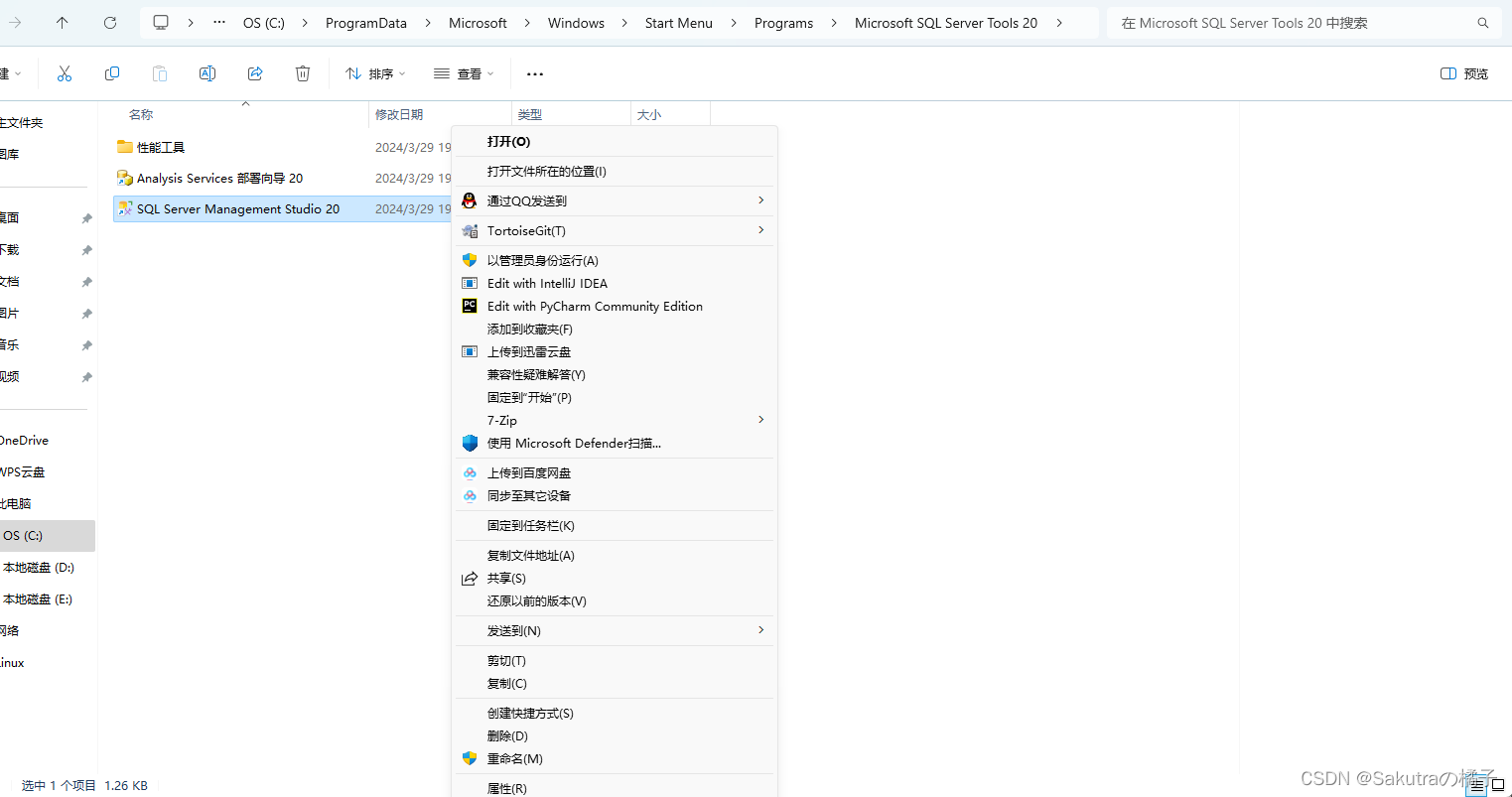
                                            • 右键打开文件所在位置

                                              Microsoft SQL Serve的下载与安装

                                              • 点击创建快捷方式

                                                Microsoft SQL Serve的下载与安装

                                                Microsoft SQL Serve的下载与安装

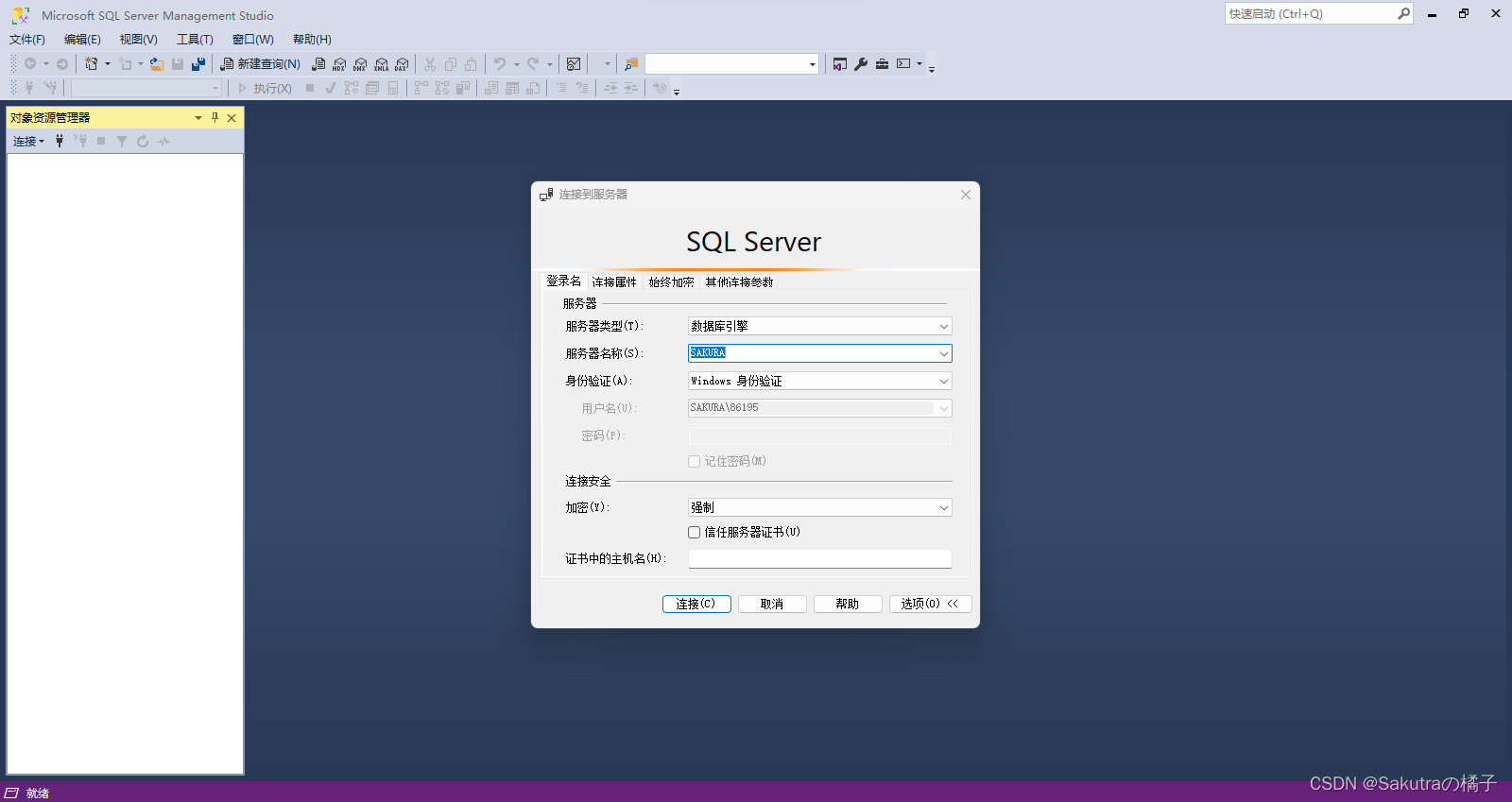
                                                • 双击运行

                                                  Microsoft SQL Serve的下载与安装

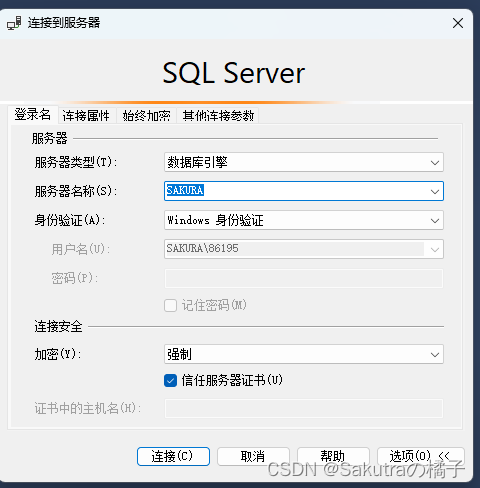
                                                  • 勾选信任服务器,点击连接

                                                    Microsoft SQL Serve的下载与安装

                                                    • 结束

                                                       Microsoft SQL Serve的下载与安装

VPS购买请点击我

免责声明:我们致力于保护作者版权,注重分享,被刊用文章因无法核实真实出处,未能及时与作者取得联系,或有版权异议的,请联系管理员,我们会立即处理! 部分文章是来自自研大数据AI进行生成,内容摘自(百度百科,百度知道,头条百科,中国民法典,刑法,牛津词典,新华词典,汉语词典,国家院校,科普平台)等数据,内容仅供学习参考,不准确地方联系删除处理! 图片声明:本站部分配图来自人工智能系统AI生成,觅知网授权图片,PxHere摄影无版权图库和百度,360,搜狗等多加搜索引擎自动关键词搜索配图,如有侵权的图片,请第一时间联系我们,邮箱:ciyunidc@ciyunshuju.com。本站只作为美观性配图使用,无任何非法侵犯第三方意图,一切解释权归图片著作权方,本站不承担任何责任。如有恶意碰瓷者,必当奉陪到底严惩不贷!

目录[+]