
SQL Prompt:高效开发的SQL Server数据库必备插件!
哈喽,大家好呀!这里是码农后端。本篇将给大家推荐一个非常好用的SQL Server数据库插件:SQL Prompt。
一、Navicat Premium连接SQL Server
由于我平常MySQL数据库用的较多,也习惯了使用Navicat Premium数据库管理工具,但有时候也需要用到SQL Server,于是使用Navicat Premium连接SQL Server(我的是Navicat Premium 15)
刚开始连接时报错:[IM002] [Microsoft][ODBC驱动程序管理器]未发现数据源名称并且未指定默认驱动程序(0),解决办法如下:
1)找到Navicat的安装路径(如我的:D:\Navicat Premium 15),然后找到sqlncli_x64.msi文件,双击安装
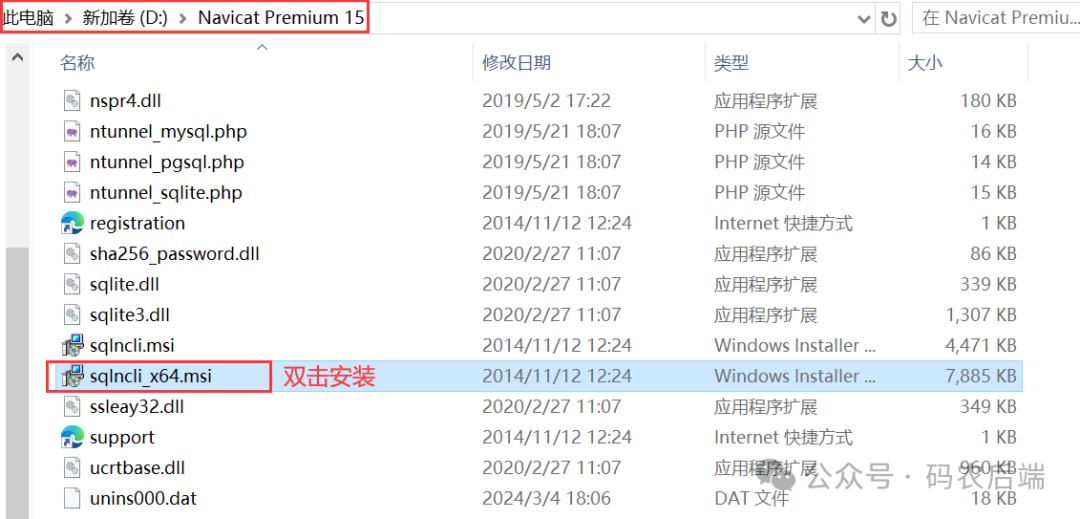
2)安装成功后再返回测试连接
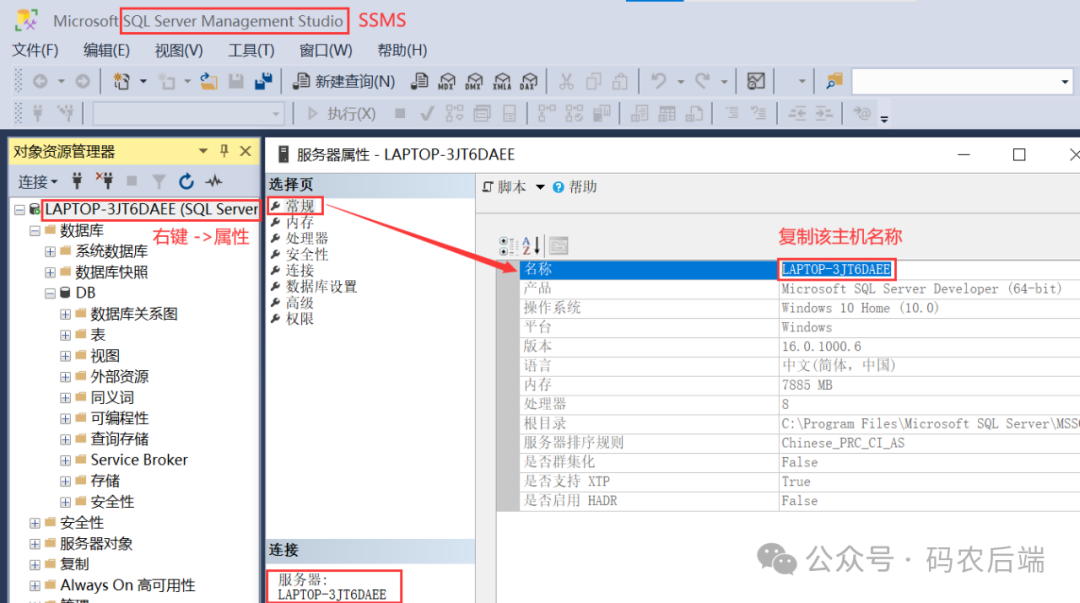
主机名可以在SSMS中找到,如下
连接名随便取,有SQL Server验证和Windows验证两种方式,这里以SQL Server验证为例,用户名默认是sa,密码为自己设定的。所有都填写好后,点击左下角测试连接,看是否连接成功。
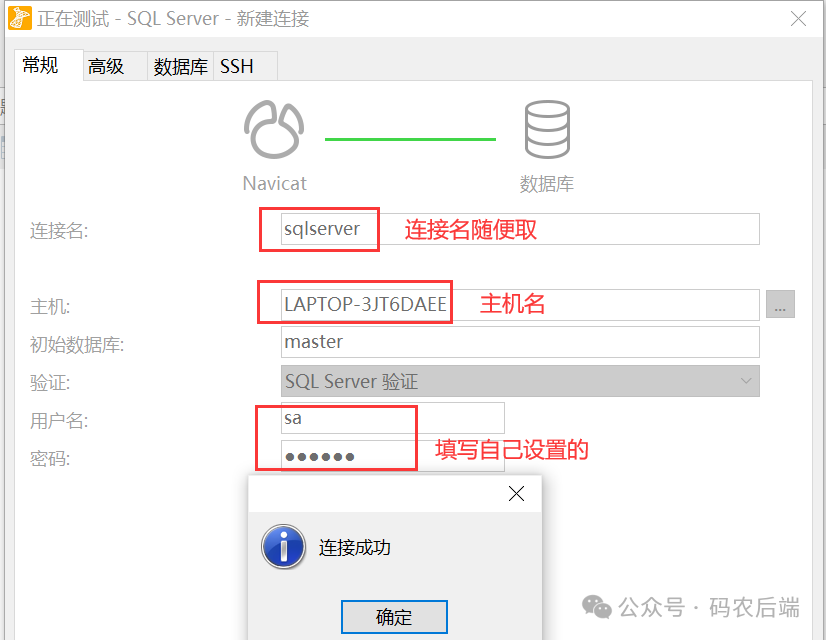
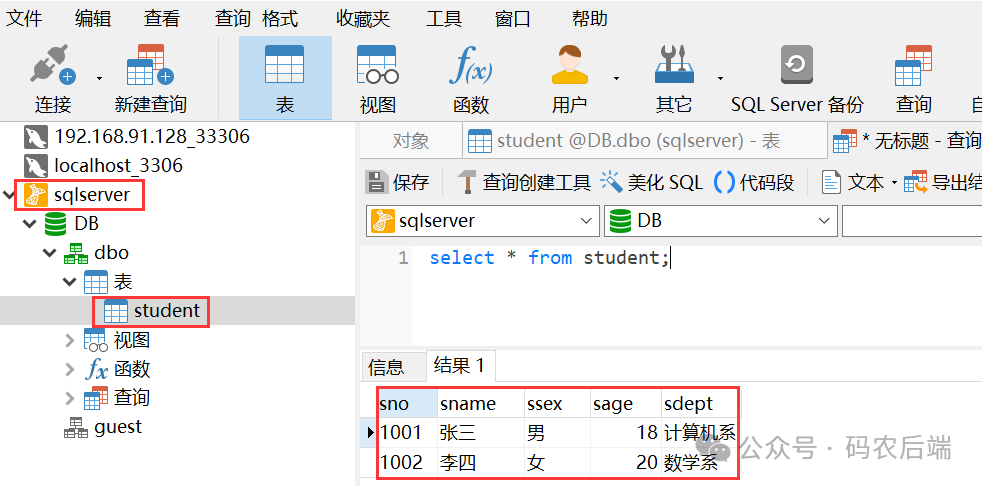
如下,成功连接上我们的SQL Server数据库
二、SQL Prompt 插件
虽然Navicat Premium可以连接SQL Server,但是用了一段时间后发现不太习惯,当然,这个纯纯看个人喜好哈。接下来推荐一个非常好用的插件SQL Prompt,搭配SSMS简直不要爽到起飞。
注:SQL Prompt插件提供智能代码补全、SQL格式化、代码自动提示和快捷输入等功能,非常方便,可以自行去尝试体会。
1、问题
SSMS(SQL Server Management Studio)是SQL Server自带的管理工具,整体还是非常不错的,但也有不足,比如它的智能提示方面做的不好
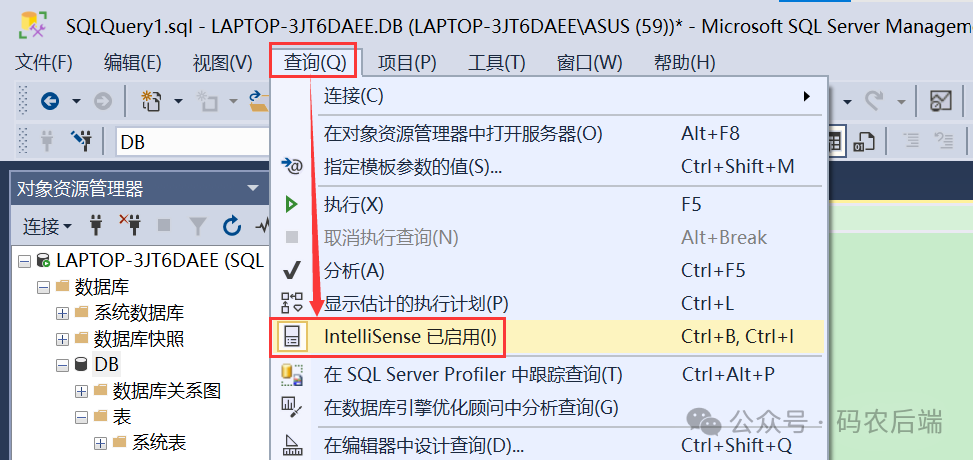
虽然本身的Intellisense插件能够提供对数据库对象(如表、视图、存储过程等)的提示和上下文相关的信息,但是如果书写语法错误的话是没有提示的。
2、安装SQL Prompt
SQL Prompt官网:https://www.red-gate.com/ 。SQL Prompt最新版官网下载地址:https://download.red-gate.com/SQLPromptDownload.exe
为了方便,我这里提供了插件的百度网盘下载地址。
链接:https://pan.baidu.com/s/1Ij-0s8kG_pIGfwtNlFu7GA?pwd=9y6a 提取码:9y6a
下载完成后,右键解压该文件夹

2.1 安装
双击文件夹里的 SQLPromptDownload.exe进行安装,傻瓜式安装,一直下一步就行了。
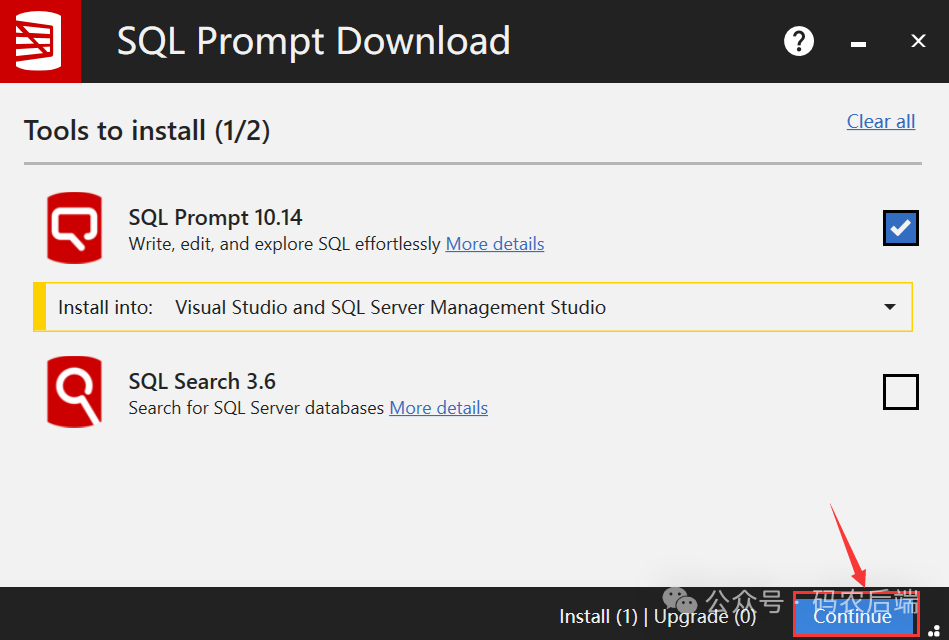
如果安装过程提示:Quit applications,You need to quit the following applications before the installation can continue,是因为打开了SSMS,将其关闭;安装完成后点击Finish即可。
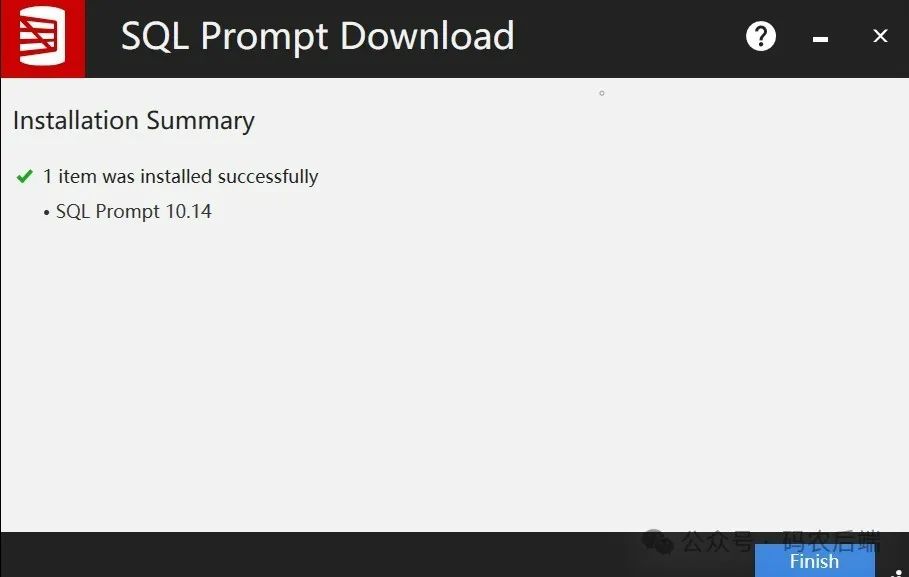
此时再次打开SSMS管理工具,就会看到导航栏上多了一个SQL Prompt选项。
2.2 激活
1)修改HOSTS文件
以win10系统为例。找到系统HOSTS文件添加以下屏蔽网络
127.0.0.1 red-gate.com
127.0.0.1 www.red-gate.com
127.0.0.1 licensing.red-gate.com
127.0.0.1 productlogin.red-gate.com
HOSTS文件的本地路径:C:\Windows\System32\drivers\etc
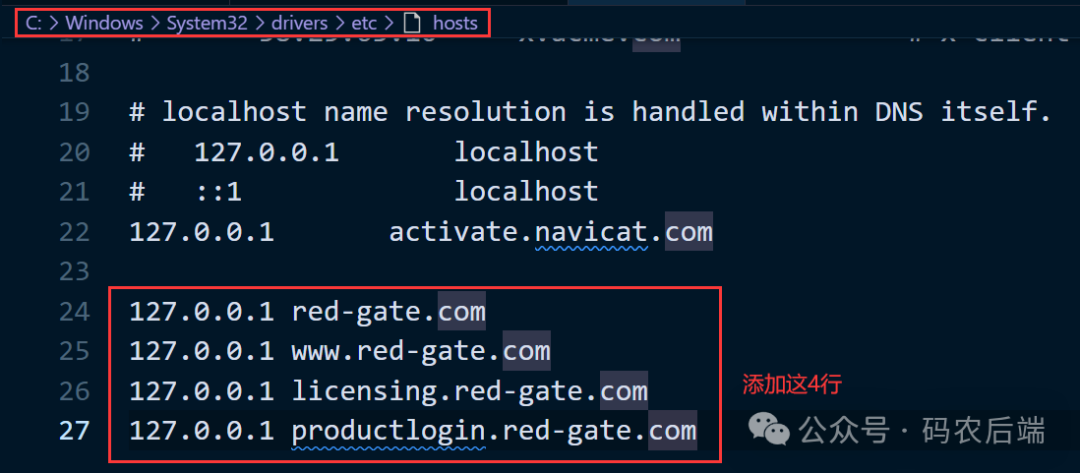
添加完成后保存并退出。
2)激活
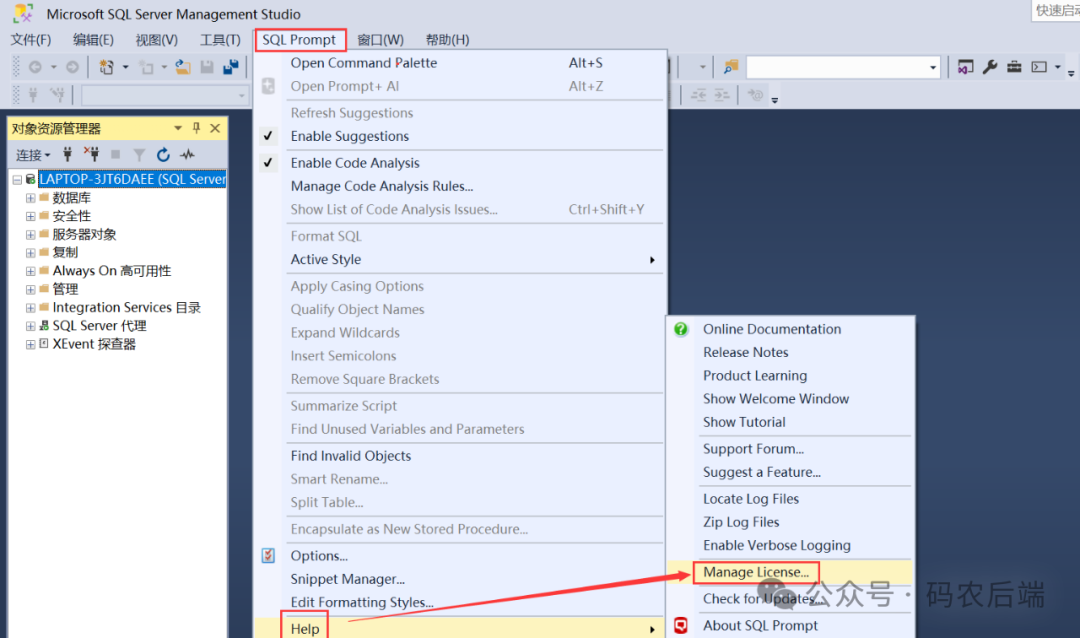
在断网的环境下操作,打开SSMS管理工具,点击导航栏 SQL Prompt ->Help ->Manage License,如下
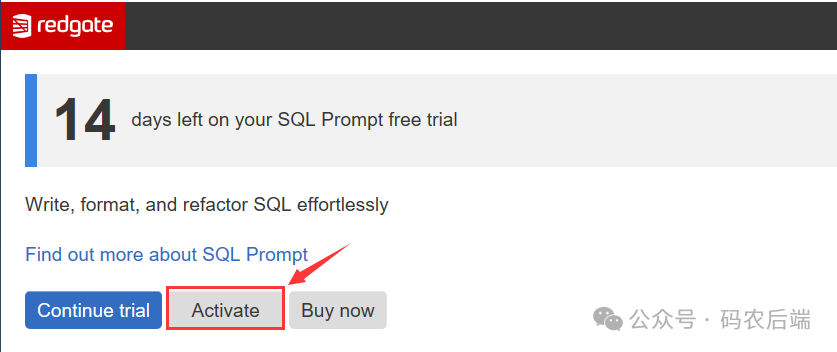
点击Activate
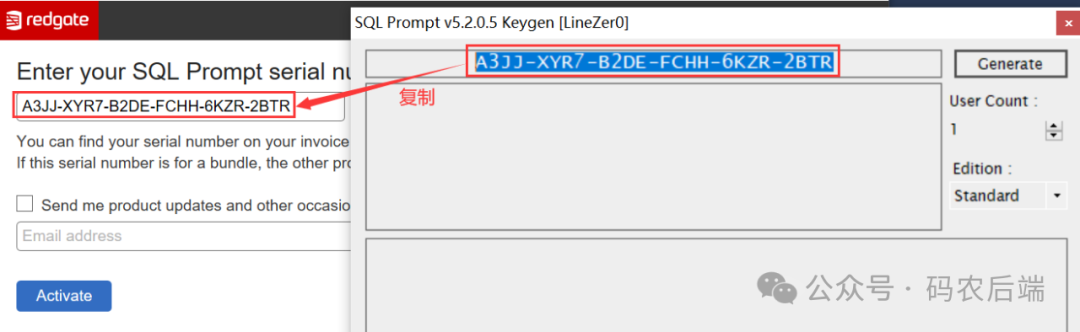
双击打开SQL.Prompt.Keygen.exe,将生成的注册码复制到输入框内,然后点击Activate
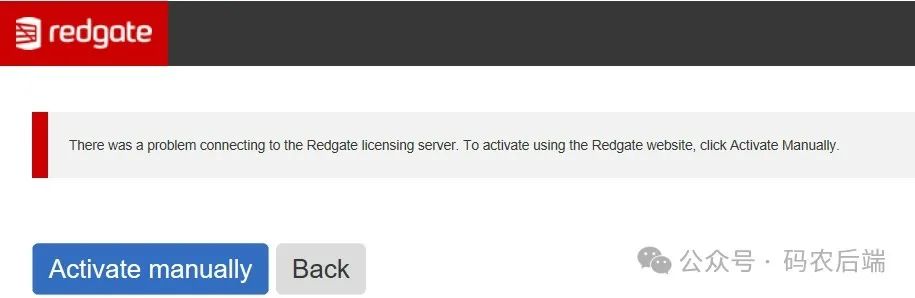
点击Activate manually
剩余步骤见下图
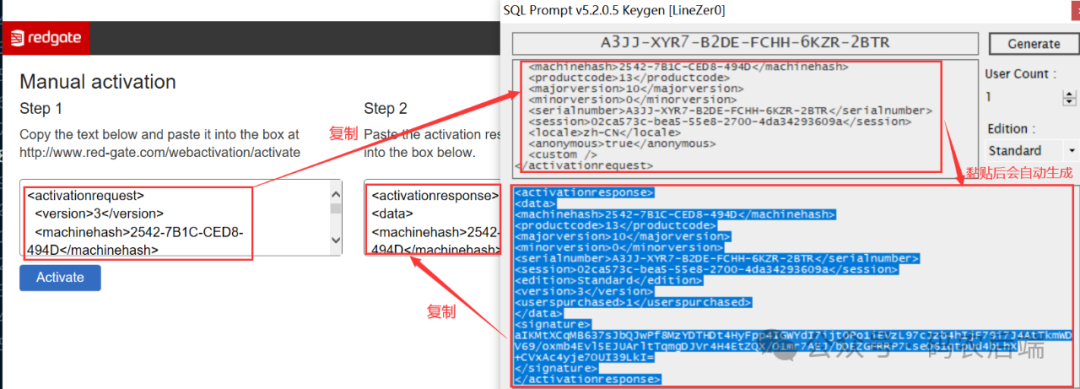
最后点击Activate,大功告成!激活成功!
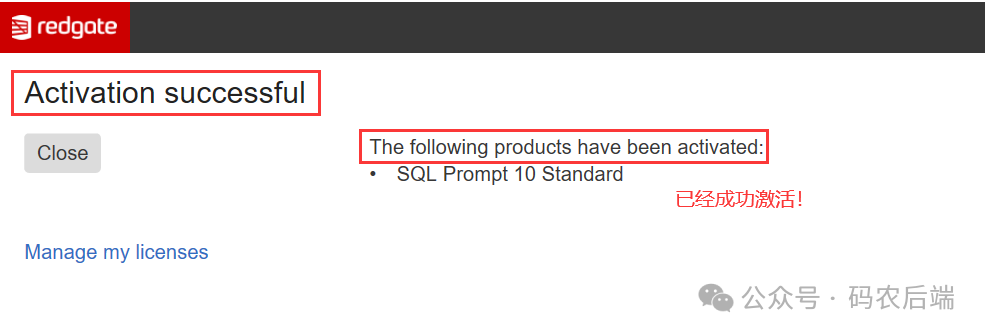
点击close关闭,好了,以后就能快速高效地写SQL了哈哈。
3、简单体验
3.1 SQL格式化
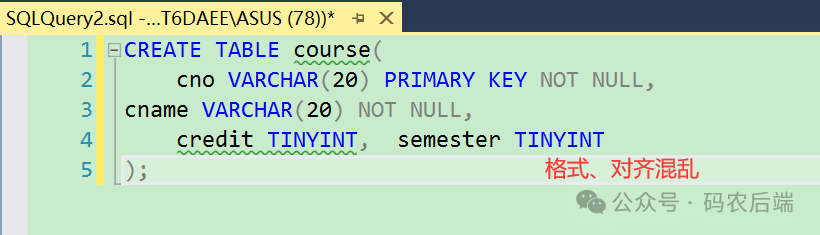
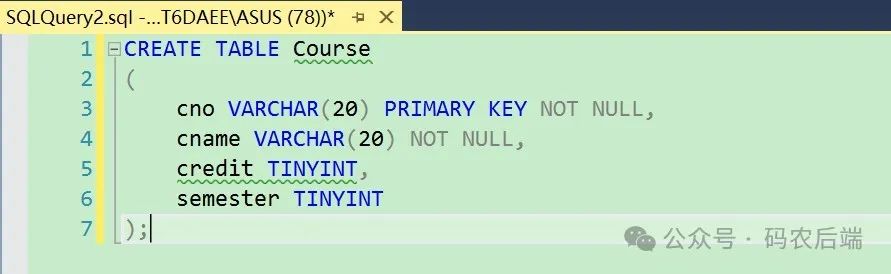
1)如下简单创建了一个course课程表,但是SQL语句的格式、对齐较为混乱
2)右键,使用SQL Prompt插件提供的 Format SQL格式化功能
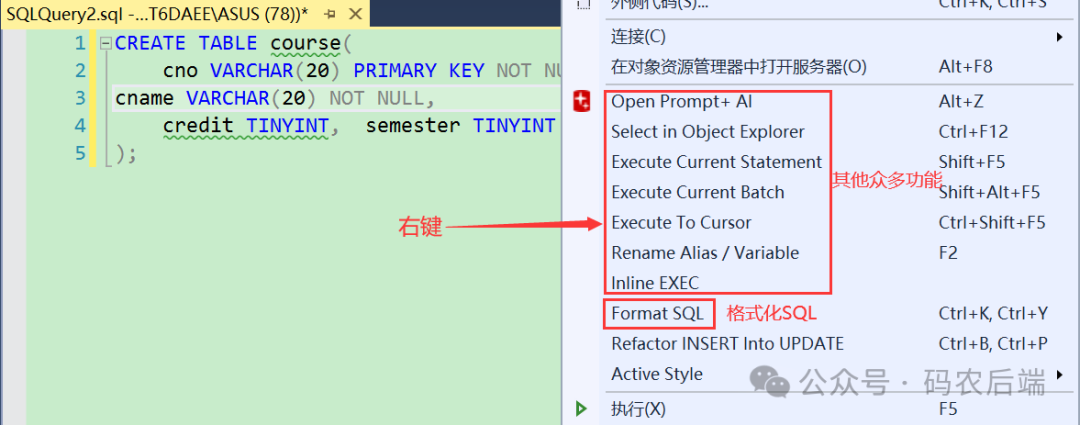
效果如下,可以看出,格式明显规整了很多。
3.2 智能提示
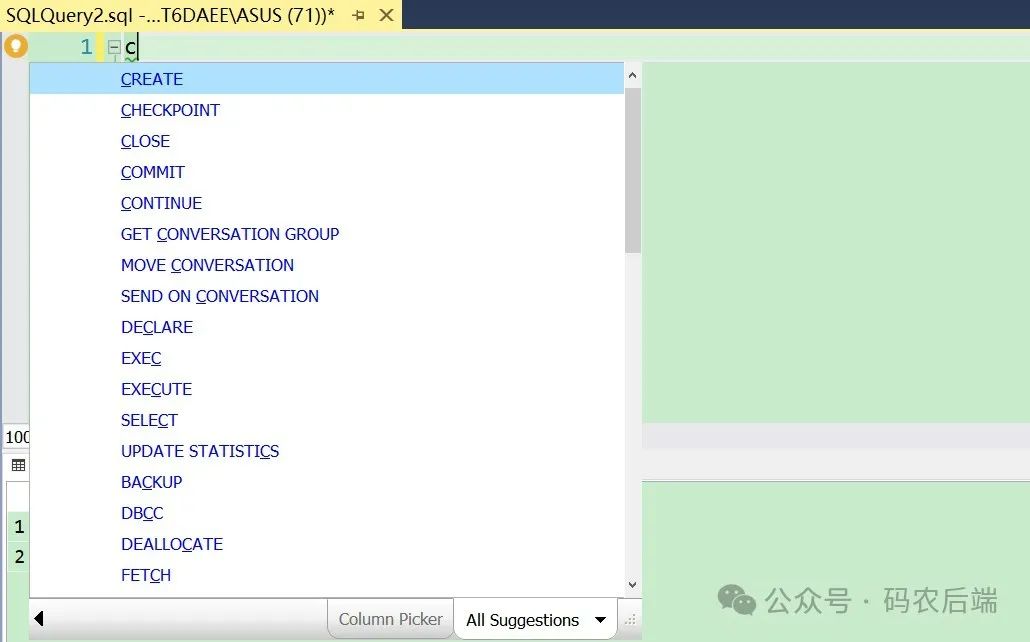
如下是智能提示功能,输入一个c之后,会提示所有含"c"的动词。
3.3 代码快捷输入
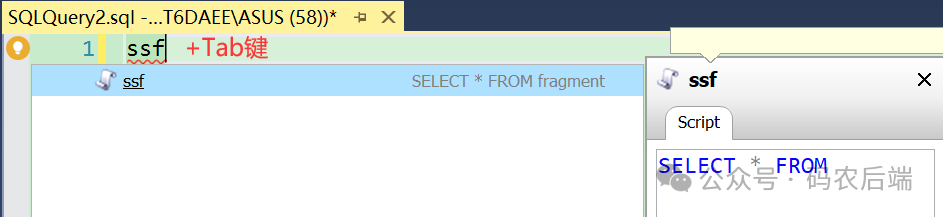
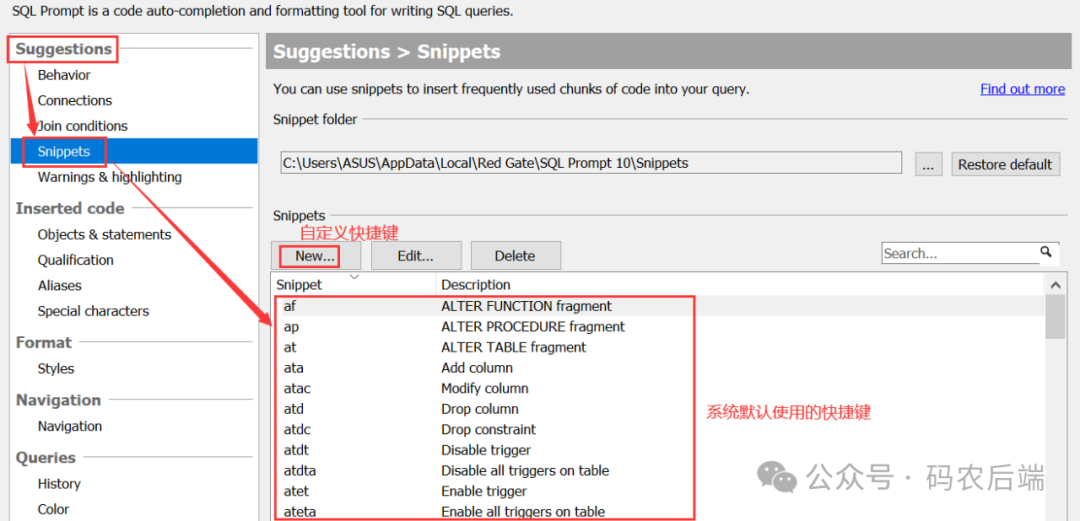
我们可以将常用的代码设置成快捷键,当输入快捷键时,按下 Tab键就能自动输入我们常用的代码片段。
eg1:当输入ssf,按下Tab键会直接显示SELECT * FROM
eg2:当输入ct,按下Tab键会直接显示如下建表结构
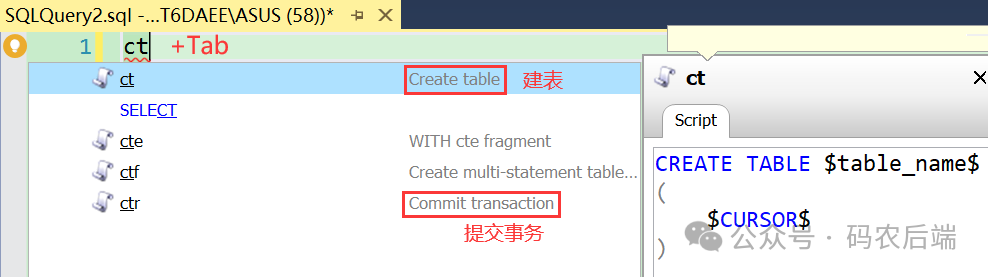
CREATE TABLE [schema].[table_name]
(

)
当然,也可以根据自己的使用习惯来自定义快捷键,在我们的SSMS管理工具中,点击SQL Prompt ->Options ->Suggestions ->Snippets ->New,进行自定义并添加。
OK,其他的功能就不一一演示了,有兴趣的话可以自行去探索尝试。
好了,以上就是今天这篇文章的全部内容了。如果你想及时看到我的文章,只需做这几个动作:点星标、点在看(包括赞)、评论、分享,我就会经常出现在您的常读列表,后面更新都会提醒。感谢大家的关注和支持,祝大家生活美满,学业有成,事业蒸蒸日上!

喜欢就点击上方关注我们吧!

往期精彩文章推荐(点击下方蓝字即可阅读!)
往期推荐
Docker有哪些常见命令?什么是Docker数据卷?
支付宝红包又来了!!这次真的非常大!
五一快乐!!假期红包大放送!超大超多红包送不停,福气多多~手慢无!
2分钟带你快速了解什么是MyBatisPlus及其核心功能!


