
Java安装与环境搭建(Mac)
⚠️注:本教程只适用于Mac操作系统
一、安装JDK开发工具包
打开Oracle官网www.oracle.com->developer,选择java版本,应选择长期版本,例如1.17、1.11、1.8、1.7、1.6,但官网下载速度太慢。
这里推荐国内镜像下载https://www.injdk.cn,对于Mac操作系统,应用程序是dmg扩展的,选择ARM64 DMG Installer
- “macosx-x64.dmg”

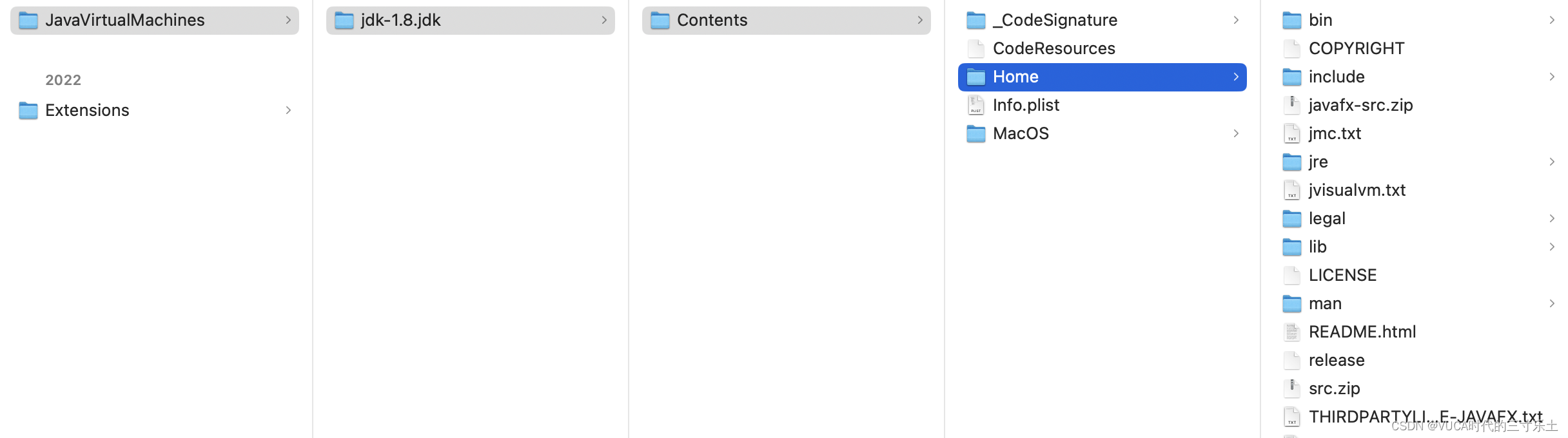
下载完成后,直接按指引安装。默认安装路径是/library/java/JavaVirtualMachines,其中bin目录存放的是开发工具、lib目录存放的是jar包,src目录存放的是源码。
二、环境配置
在Mac搜索“终端”,编写dos命令。为了方便编辑配置文件,需要有root超级管理权限。
1、开启root用户
打开系统偏好设置,选择“用户与群组”,
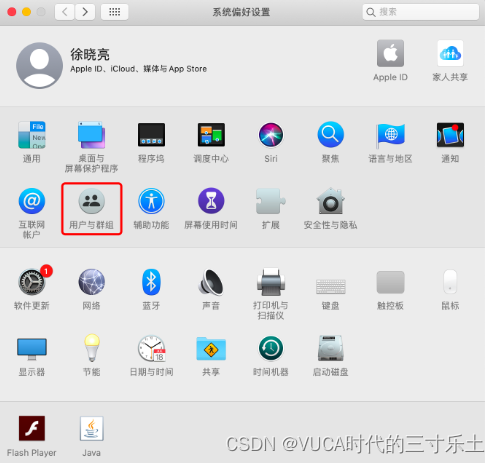
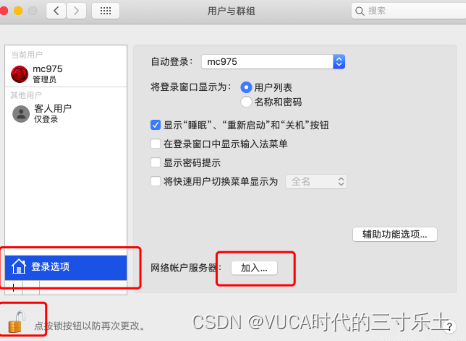
按图选择,打开锁,点击“加入”
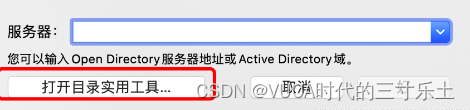
点击“打开目录使用工具”
解锁
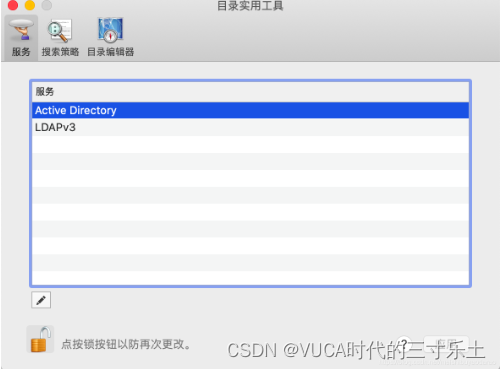
在菜单栏里“编辑”中,如果没有启用root,会有“启用Root用户”选项,点击;如果没有就是下图中的样子。
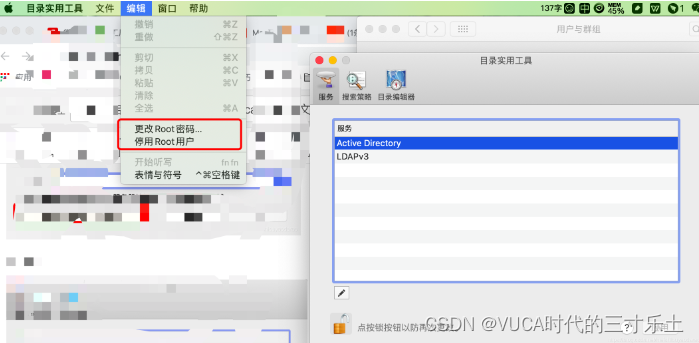
创建Root密码
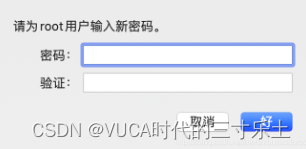
登录终端,在终端执行以下命令,切换Root账号,此时需要盲输入密码。若要退出root账号,则执行命令exit后返回普通用户。
>> su root
>> exit
2、查看路径
新下载的jbk安装后的默认路径是/library/java/JavaVirtualMachines,作为JAVA_HOME目录
在终端可执行命令查看
>> cd /Library/Java/JavaVirtualMachines
接着查看该目录下的文件列表,若安装了多个版本的jdk,则会有多个结果
>> ls
jdk-1.8.jdk	jdk-11.jdk
查看当前目录
>> pwd
/Library/Java/JavaVirtualMachines
进入当前用户的 home 目录
>> cd ~
/Users/xxx    xxx改为自己的电脑用户名称
3、修改配置文件
修改配置文件在终端运行VIM文本编辑器。并在普通用户目录下,执行sudo命令可以使用超级管理权限编辑和保存配置文件。
查看当前环境变量
>> export
在默认用户目录下,创建配置文件
>> touch ~/.bash_profile
打开VIM编辑器编辑配置文件
>> sudo vim ~/.bash_profile
在VIM编辑器输入 i 进入编辑模式,若安装多个jdk版本,则输入文本内容如下。
⚠️:配置文件中alias定义的别名jdk8、jdk11是用来切换jdk版本的。
# JDK Config
JAVA_HOME_8=/Library/Java/JavaVirtualMachines/jdk-1.8.jdk/Contents/Home
JAVA_HOME_11=/Library/Java/JavaVirtualMachines/jdk-11.jdk/Contents/Home

export JAVA_HOME=$JAVA_HOME_8
alias jdk8="export JAVA_HOME=$JAVA_HOME_8 && echo current JDK has switched to oracle jdk version 1.8. && java -version"
alias jdk11="export JAVA_HOME=$JAVA_HOME_11 && echo current JDK has switched to openjdk version 11. && java -version"

CLASS_PATH="$JAVA_HOME/lib"
PATH="$PATH:$JAVA_HOME/bin"
按下ESC键盘退出编辑状态。
输入“ :wq!”保存退出VIM。若无法编辑,则 :q!强制退出VIM。
将配置文件生效
>> source ~/.bash_profile
查看变量
>> echo $JAVA_HOME
/Library/Java/JavaVirtualMachines/jdk-1.8.jdk/Contents/Home
查看版本
>> java -version
java version "1.8.0_381"
Java(TM) SE Runtime Environment (build 1.8.0_381-b09)
Java HotSpot(TM) 64-Bit Server VM (build 25.381-b09, mixed mode)
切换版本
>> jdk8
current JDK has switched to oracle jdk version 1.8.
java version "1.8.0_381"
Java(TM) SE Runtime Environment (build 1.8.0_381-b09)
Java HotSpot(TM) 64-Bit Server VM (build 25.381-b09, mixed mode)
🎉到这里,就成功在Mac安装好Java啦~


