
Pillow(PIL)入门教程(非常详细)
Pillow 库提供了非常丰富的功能,主要有以下几点:
- Pillow 库能够很轻松的读取和保存各种格式的图片;
- Pillow 库提供了简洁易用的 API 接口,可以让您轻松地完成许多图像处理任务;
- Pillow 库能够配合 GUI(图形用户界面) 软件包 Tkinter 一起使用;
- Pillow 库中的 Image 对象能够与 NumPy ndarray 数组实现相互转换。
丰富功能的实现得益于 Pillow 提供了众多的模块。在 Pillow 库中有二十多个模块,比如 Image 图像处理模块、ImageFont 添加文本模块、ImageColor 颜色处理模块、ImageDraw 绘图模块等等,每个模块各自实现了不同的功能,同时模块之间又可以互相配合。
相关资源
- Python Pillow 官方文档:https://pillow.readthedocs.io/en/latest/
- 本套教程的图片资源下载:https://pan.baidu.com/s/17mhdGCTuKMPS5RuAgbtv3A(提取码:n1v2)
教程特点
本套教程的初衷是尽快让初学者入门,因此更偏重于基础知识。在教程中,我们详细讲解了如何使用 Pillow 库的 Image 模块完成一些图像的处理操作,比如调整图像大小、图像的拷贝、粘贴、裁剪等基础操作,通过这些内容的学习,让您掌握图像处理的基本方法。对于 Pillow 的进阶知识,我们讲解了如何使用 Pillow 为图片添加水印、批量处理图片以及生成 GIF 动态图等。
在创作教程的过程中,我们尽量从初学者的角度来讲解 Pillow 库的相关知识,使教程通俗易懂、易学、易用。本套教程采用了“知识讲解 + 实例演示”的方式,避免了学习过程中的“枯燥和乏味”。学习完本教程后,您可以使用 Pillow 库完成一些简单的图像处理操作。
读者&阅读条件
本套 Pillow 教程适合有一定 Python 编程基础的人员学习,如果您已经掌握 Python 基础知识,那可以直接阅读本教程,否则建议您提前阅读《Python基础教程》。通过本套教程的学习,您将初步掌握图像处理的相关知识,将它作为学习图像处理的第一套教程,是一个非常不错的选择。
Pillow是什么
PIL( Python Imaging Library)是 Python 的第三方图像处理库,由于其功能丰富,API 简洁易用,因此深受好评。
自 2011 年以来,由于 PIL 库更新缓慢,目前仅支持 Python 2.7 版本,这明显无法满足 Python3 版本的使用需求。于是一群 Python 社区的志愿者(主要贡献者:Alex Clark 和 Contributors)在 PIL 库的基础上开发了一个支持 Python3 版本的图像处理库,它就是 Pillow。
Pillow 不仅是 PIL 库的“复制版”,而且它又在 PIL 库的基础上增加了许多新的特性。Pillow 发展至今,已经成为了比 PIL 更具活力的图像处理库。
Pillow 的初衷只是想作为 PIL 库的分支和补充,如今它已是“青出于蓝而胜于蓝”。
除了 PIL 和 Pillow 库之外,Python 还提供了一些其他图像处理库:
- Scikit-image:一款基于 scipy 科学计算的图像处理软件包,以数组的形式对图像进行处理;
- OpenCV:其实是一个 C++ 图像处理库,不过它提供了 Python 语言的接口。
Pillow 是 Python 中较为基础的图像处理库,主要用于图像的基本处理,比如裁剪图像、调整图像大小和图像颜色处理等。与 Pillow 相比,OpenCV 和 Scikit-image 的功能更为丰富,所以使用起来也更为复杂,主要应用于机器视觉、图像分析等领域,比如众所周知的“人脸识别”应用。
Pillow版本支持
Pillow 支持跨平台运行,比如 Windows、Linux、MacOS 等,其最新版本为 Pillow 8.3.2,该版本支持 Python 3.6 及以上的版本(推荐使用)。Pillow 与 Python 支持版本的对照表如下所示:
Python版本 3.10 3.9 3.8 3.7 3.6 3.5 2.7 Pillow>=8.3.2 支持 支持 支持 支持 支持 Pillow8.0-8.3.1 支持 支持 支持 支持 Pillow7.0-7.2 支持 支持 支持 支持 Pillow6.2.1-6.22 支持 支持 支持 支持 支持 Pillow6…0-6.2.0 支持 支持 支持 支持 Pillow库特点
Pillow 库作为图像处理的常用库,主要有以下三大特点:
1) 支持广泛的文件格式
Pillow 支持广泛的图像格式,比如 “jpeg”,“png”,“bmp”,“gif”,“ppm”,“tiff” 等。同时,它也支持图像格式之间的相互转换。总之, Pillow 几乎能够处理任何格式的图像。
2) 提供了丰富的功能
Pillow 提供了丰富的图像处理功能,可概括为两个方面:
- 图像归档
- 图像处理
图像归档,包括创建缩略图、生成预览图像、图像批量处理等;而图像处理,则包括调整图像大小、裁剪图像、像素点处理、添加滤镜、图像颜色处理等。
3) 配合GUI工具使用
Pillow 库可以配合 Python GUI(图形用户界面)工具 Tkinter 一起使用。
除上述特点之外,Pillow 库还能实现一些较为复杂的图像处理操作,比如给图像添加水印、合成 GIF 动态效果图等等。
Pillow的下载与安装
Pillow 安装非常简单和方便,有三种安装途径,分别是:
- pip包管理器安装
- 二进制包安装
- Anaconda安装
下面对上述安装方式做简单介绍。
注意,PIL 库与 Pillow 库不允许在同一环境中共存,如果您之前安装了 PIL 库,请卸载后,再安装 Pillow。
pip包管理器安装
通过 Python 包管理器 pip 来安装 Pillow 是最简单、轻量级的一种安装方式,并且这种方法适用于任何平台。只需执行以下命令即可:
pip install pillow
二进制包安装
通过 Python PyPi 第三方库官网(https://pypi.org/project/Pillow/#files)下载与平台系统相对应的版本,如下所示:
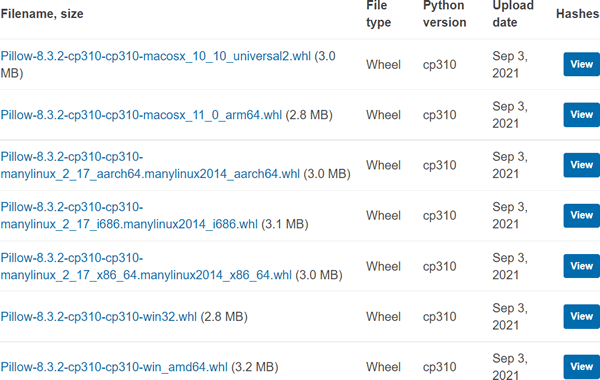
图1:Pillow下载版本
下载完成后,进入下载文件的所在位置,然后直接使用pip命令来安装.whl文件即可,如下所示:
pip install + whl文件名
Anaconda安装
Anaconda 是一款开源的 Python 发行版(下载地址:https://www.anaconda.com/products/individual#Downloads),它是当下较为流行的科学计算平台,支持 Windows、Linux、MacOS 系统。Anaconda 自带许多已经安装完成软件包,其中就包含 Pillow,因此无须重新安装。
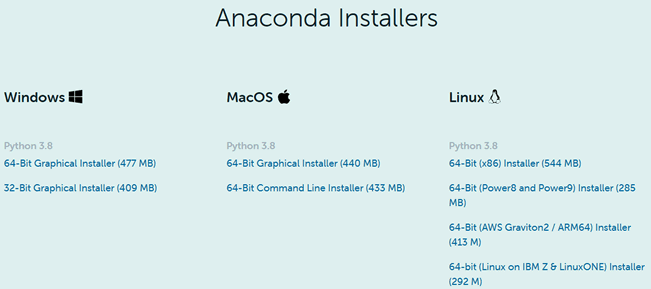
图2:Anaconda安装
无论采用上述哪种方式都可以成功安装 Pillow。不过对于初学者来说,我们建议您使用第一种安装方式。
注意,本教程以 Windows 平台为例对 Pillow 库的相关知识进行讲解。
最后,在 CMD 命令行打开 Python 解释器交互环境,输入以下代码,验证 Pillow 是否安装成功。
#导入Image类,该类是pillow中用于图像处理的重要类from PIL import Image
如下所示,如果解释器没有返回错误,则证明已经安装成功。
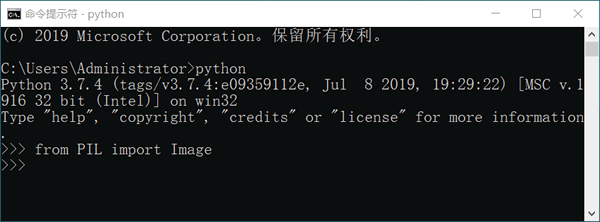
图3:测试Pillow安装成功
注意,这里使用 PIL 导入,但实际上使用的是 Pillow 库,这里的 PIL 可以看做是 Pillow 库的简称。
Pillow创建Image对象
Image 类是 Pillow 库中最为重要的类,该类被定义在和与其同名的 Image 模块中。
使用下列导包方式引入 Image 模块:
from PIL import Image
使用 Image 类可以实例化一个 Image 对象,通过调用该对象的一系列属性和方法对图像进行处理。Pilow 提供了两种创建 Image 实例对象的方法,下面对它们进行简单的介绍。
open()
使用 Image 类的 open() 方法,可以创建一个 Image 对象,语法格式如下:
im = Image.open(fp,mode="r")
参数说明:
- fp:即 filepath 的缩写,表示文件路径,字符串格式;
- mode:可选参数,若出现该参数,则必须设置为 “r”,否则会引发 ValueError 异常。
示例如下:
from PIL import Image
#打开一图片文件
im = Image.open("C:/Users/Administrator/Desktop/c-net.png")
#要显示图像需要调用 show()方法
im.show()
图像显示结果如下:
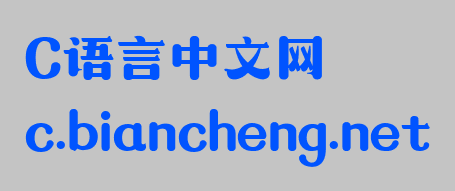
图1:显示结果
new()
使用 Image 类提供的 new() 方法可以创建一个新的 Image 对象,语法格式如下:
im=Image.new(mode,size,color)
参数说明如下:
- mode:图像模式,字符串参数,比如 RGB(真彩图像)、L(灰度图像)、CMYK(色彩图打印模式)等;
- size:图像大小,元组参数(width, height)代表图像的像素大小;
- color:图片颜色,默认值为 0 表示黑色,参数值支持(R,G,B)三元组数字格式、颜色的十六进制值以及颜色英文单词。
示例如下:
#使用颜色的十六进制格式
im_1=Image.new(mode='RGB',(260,100),color="#ff0000")
im_1.show()
输出图像如下所示:

图2:显示结果
Pillow Image对象属性
Image 对象有一些常用的基本属性,这些属性能够帮助我们了解图片的基本信息,下面对这些属性做简单的讲解:
1) size:查看图像的尺寸
from PIL import Image
im = Image.open("C:/Users/Administrator/Desktop/c-net.png")
#打印image对象
print(im)
#查看尺寸
print("宽是%s高是%s"%(im.width,im.height))
#或者通过size查看
print("图像的大小size:",im.size)
输出结果:
宽是455高是191
图像的大小size: (455, 191)
2) format:查看图片的格式
from PIL import Image
im = Image.open("C:/Users/Administrator/Desktop/c-net.png")
print("图像的格式:",im.format)
输出结果:
图像的格式: PNG
3) readonly:图片是否为只读
from PIL import Image
im = Image.open("C:/Users/Administrator/Desktop/c-net.png")
print("图像是否为只读:",im.readonly)
该属性的返回为 0 或者 1,分别对应着是和否,输出结果如下:
图像是否为只读: 1
4) info:查看图片相关信息
from PIL import Image
im = Image.open("C:/Users/Administrator/Desktop/c-net.png")
# 包括了每英寸像素点大小和截图软件信息
print("图像信息:",im.info)
该属性的返回值为字典格式,输出结果如下:
图像信息: {'dpi': (96, 96), 'Software': 'Snipaste'}5) mode:图像模式
from PIL import Image
im = Image.open("C:/Users/Administrator/Desktop/c-net.png")
print("图像模式信息:",im.mode)
输出结果:
图像的模式: RGBA
上述涉及了许多图片模式的名称,比如 RGB、RGBA 等,下面对常用的图片模式做简单的总结,如下表所示:
mode 描述 1 1 位像素(取值范围 0-1),0表示黑,1 表示白,单色通道。 L 8 位像素(取值范围 0 -255),灰度图,单色通道。 P 8 位像素,使用调色板映射到任何其他模式,单色通道。 RGB 3 x 8位像素,真彩色,三色通道,每个通道的取值范围 0-255。 RGBA 4 x 8位像素,真彩色+透明通道,四色通道。 CMYK 4 x 8位像素,四色通道,可以适应于打印图片。 YCbCr 3 x 8位像素,彩色视频格式,三色通道。 LAB 3 x 8位像素,L * a * b颜色空间,三色通道 HSV 3 x 8位像素,色相,饱和度,值颜色空间,三色通道。 I 32 位有符号整数像素,单色通道。 F 32 位浮点像素,单色通道。 Pillow图片格式转换
Pillow 库支持多种图片格式,您可以直接使用 open() 方法来读取图片,并且无须考虑图片是何种类型。同时,Pillow 能够很轻松地实现图片格式之间的转换。
图片格式之间的转换主要有以下两种方法,下面分别对它们进行了介绍:
save()
顾名思义,save() 方法用于保存图像,当不指定文件格式时,它会以默认的图片格式来存储;如果指定图片格式,则会以指定的格式存储图片。save() 的语法格式如下:
Image.save(fp, format=None)
参数说明如下:
- fp:图片的存储路径,包含图片的名称,字符串格式;
- format:可选参数,可以指定图片的格式。
示例如下:
from PIL import Image
im = Image.open("C:/Users/Administrator/Desktop/c-net.png")
im.save('C:/Users/Administrator/Desktop/c.biancheng.net.bmp')
此时您的计算机桌面上会存在一个 c.bianchneg.net.BMP格式的图片。
convert()+save()
注意,并非所有的图片格式都可以用 save() 方法转换完成,比如将 PNG 格式的图片保存为 JPG 格式,如果直接使用 save() 方法就会出现以下错误:
from PIL import Image
im = Image.open("C:/Users/Administrator/Desktop/c-net.png")
im.save('C:/Users/Administrator/Desktop/c.biancheng.net.jpg')
错误信息如下所示:
#系统错误,RGBA不能作为JPEG图片的模式
OSError: cannot write mode RGBA as JPEG
引发错误的原因是由于 PNG 和 JPG 图像模式不一致导致的。其中 PNG 是四通道 RGBA 模式,即红色、绿色、蓝色、Alpha 透明色;JPG 是三通道 RGB 模式。因此要想实现图片格式的转换,就要将 PNG 转变为三通道 RGB 模式。
Image 类提供的 convert() 方法可以实现图像模式的转换。该函数提供了多个参数,比如 mode、matrix、dither 等,其中最关键的参数是 mode,其余参数无须关心。语法格式如下:
convert(mode,parms**)
- mode:指的是要转换成的图像模式;
- params:其他可选参数。
修改后的代码如下所示:
from PIL import Image
im = Image.open("C:/Users/Administrator/Desktop/c-net.png")
#此时返回一个新的image对象,转换图片模式
image=im.convert('RGB')
#调用save()保存
image.save('C:/Users/Administrator/Desktop/c.biancheng.net.jpg')
通过以上代码,成功将 PNG 格式的图片转换为了 JPG 格式。
Pillow图像缩放操作
在图像处理过程中经常会遇到缩小或放大图像的情况,Image 类提供的 resize() 方法能够实现任意缩小和放大图像。
resize() 函数的语法格式如下:
resize(size, resample=image.BICUBIC, box=None, reducing_gap=None)
参数说明:
- size:元组参数 (width,height),图片缩放后的尺寸;
- resample:可选参数,指图像重采样滤波器,与 thumbnail() 的 resample 参数类似,默认为 Image.BICUBIC;
- box:对指定图片区域进行缩放,box 的参数值是长度为 4 的像素坐标元组,即 (左,上,右,下)。注意,被指定的区域必须在原图的范围内,如果超出范围就会报错。当不传该参数时,默认对整个原图进行缩放;
- reducing_gap:可选参数,浮点参数值,用于优化图片的缩放效果,常用参数值有 3.0 和 5.0。
注意,resize() 会返回一个新的 image 对象。下面是一组对图像进行放大操的示例:
from PIL import Image
im = Image.open("C:/Users/Administrator/Desktop/c-net.png")
try:
    #放大图片
    image=im.resize((550,260))
    #将新图像保存至桌面
    image.save("C:/Users/Administrator/Desktop/放大图像.png")
    print("查看新图像的尺寸",image.size)
except IOError:
    print("放大图像失败")
输出结果:
查看新图像的尺寸 (550, 260)
放大后的图片效果。如下所示:
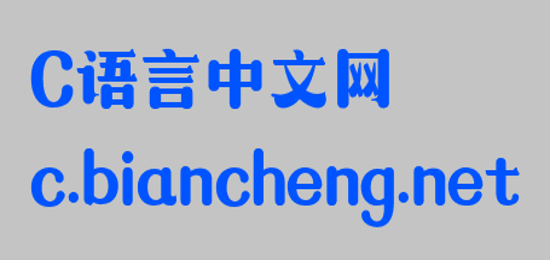
图1:pillow放大图像
对图片的局部位置进行放大,示例如下:
from PIL import Image
im = Image.open("C:/Users/Administrator/Desktop/c-net.png")
try:
    #选择放大的局部位置,并选择图片重采样方式
    # box四元组指的是像素坐标 (左,上,右,下)
    #(0,0,120,180),表示以原图的左上角为原点,选择宽和高分别是(120,180)的图像区域
    image=im.resize((550,260),resample=Image.LANCZOS,box=(0,0,120,180))
    image.show()
    #保存
    image.save("C:/Users/Administrator/Desktop/放大图像.png")
    print("查看新图像的尺寸",image.size)
except IOError:
    print("放大失败")
图片的放大效果如下所示:
图2:局部放大操作
创建缩略图
缩略图(thumbnail image)指的是将原图缩小至一个指定大小(size)的图像。通过创建缩略图可以使图像更易于展示和浏览。
Image 对象提供了一个 thumbnail() 方法用来生图像的缩略图,该函数的语法格式如下:
thumbnail(size,resample)
- size:元组参数,指的是缩小后的图像大小;
- resample:可选参数,指图像重采样滤波器,有四种过滤方式,分别是 Image.BICUBIC(双立方插值法)、PIL.Image.NEAREST(最近邻插值法)、PIL.Image.BILINEAR(双线性插值法)、PIL.Image.LANCZOS(下采样过滤插值法),默认为 Image.BICUBIC。
使用示例如下:
from PIL import Image
im = Image.open("C:/Users/Administrator/Desktop/c-net.png")
im.thumbnail((150,50))
print("缩略图尺寸",im.size)
#将缩略图保存至桌面
im.save("C:/Users/Administrator/Desktop/th.png")
输出结果:
缩略图尺寸 (118, 50)
注意,缩略图的尺寸可能与您指定的尺寸不一致,这是因为 Pillow 会对原图像的长、宽进行等比例缩小,当指定的尺寸不符合图像的尺寸规格时,缩略图就会创建失败, 比如指定的尺寸超出了原图像的尺寸规格。
批量修改图片尺寸
在图像处理过程中,对于某些不需要精细处理的环节,我们往往采用批量处理方法,比如批量转换格式,批量修改尺寸,批量添加水印,批量创建缩略图等,这是一种提升工作效率的有效途径,它避免了单一、重复的操作。通过 Pillow 提供的 Image.resize() 方法可以批量地修改图片尺寸,下面看一组简单的示例。
首先找一些类型相同,但尺寸不一的图片,并把它们放入桌面的 image01 文件夹中。如下所示:
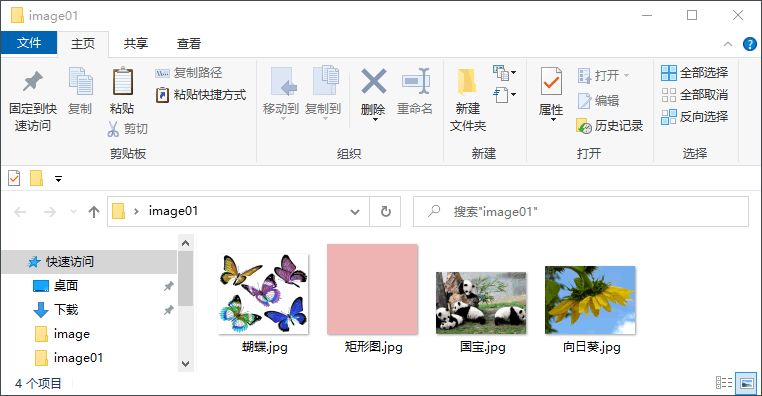
图3:待处理的图片
下面开始编写代码:
# 批量修改图片尺寸
import os
from PIL import Image
#读取图片目录
fileName = os.listdir('C:/Users/Administrator/Desktop/image01/')
print(fileName)
#设定尺寸
width = 350
height = 350
# 如果目录不存在,则创建目录
if not os.path.exists('C:/Users/Administrator/Desktop/NewImage/'):
    os.mkdir('C:/Users/Administrator/Desktop/NewImage/')
# 循环读取每一张图片
for img in fileName:
    old_pic = Image.open('C:/Users/Administrator/Desktop/image01/' + img)
    new_image = old_pic.resize((width, height),Image.BILINEAR)
    print (new_image)
    new_image.save('C:/Users/Administrator/Desktop/NewImage/'+img)
输出结果如下所示:
['向日葵.jpg', '国宝.jpg', '矩形图.jpg', '蝴蝶.jpg']
NewImage 目录的内容如下:
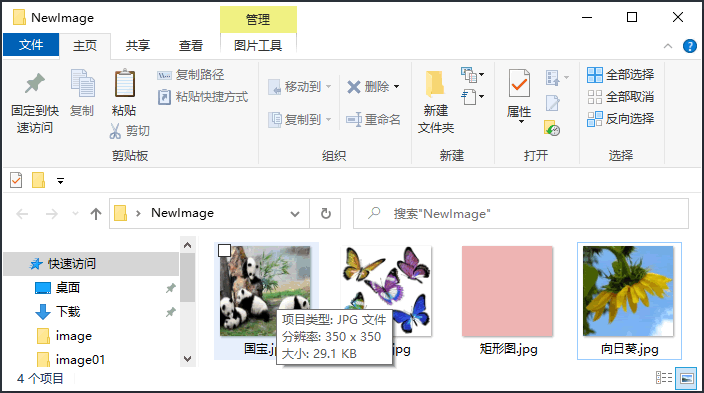
图4:处理完成的图片
Pillow图像分离与合并
我们知道,图像(指数字图像)由许多像素点组成,像素是组成图像的基本单位,而每一个像素点又可以使用不同的颜色,最终呈现出了绚丽多彩的图像。在《Pillow Image对象属性》一节,我们介绍一些图片模式,它们的本质就是图片呈现颜色时需要遵循的规则,比如 RGB、RGBA、CYMK 等,而图像的分离与合并,指的就是图像颜色的分离和合并。
Image 类提供了用于分离图像和合并图像的方法 split() 和 merge() 方法,通常情况下,这两个方法会一起使用。
split()
split() 的使用方法比较简单,用来分离颜色通道。我们使用它来处理蝴蝶图片:
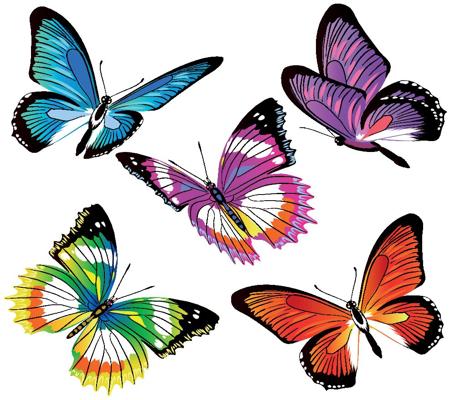
图1:pilow 图像处理操作
代码如下所示:
im=Image.open("C:/Users/Administrator/Desktop/1.jpg")
#修改图像大小,以适应图像处理
image=im.resize((450,400))
image.save("C:/Users/Administrator/Desktop/2.jpg")
#分离颜色通道,产生三个 Image对象
r,g,b = image.split()
r.show()
g.show()
b.show()
输出的结果,依次展示如下:
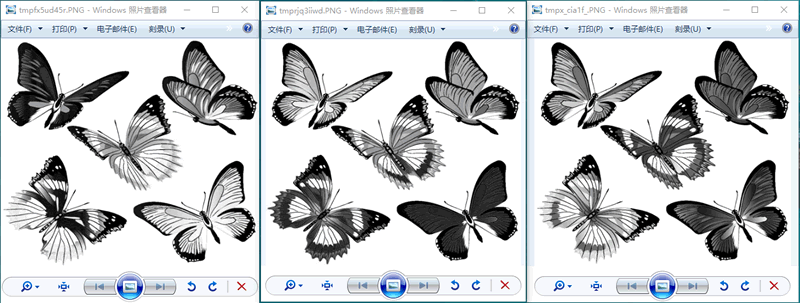
图2:分离结果预览
merge()
Image 类提供的 merge() 方法可以实现图像的合并操作。注意,图像合并,可以是单个图像合并,也可以合并两个以上的图像。
merge() 方法的语法格式如下:
Image.merge(mode, bands)
参数说明如下:
- mode:指定输出图片的模式
- bands:参数类型为元组或者列表序列,其元素值是组成图像的颜色通道,比如 RGB 分别代表三种颜色通道,可以表示为 (r,g,b)。
注意,该函数会返回一个新的 Image 对象。
下面对图像合并的两种类型分别进行介绍:
一. 单个图像的合并指的是将颜色通道进行重新组合,从而得到不一样的图片效果,代码如下所示:
from PIL import Image
im=Image.open("C:/Users/Administrator/Desktop/1.jpg")
#修改图像大小,以适应图像处理
image=im.resize((450,400))
image.save("C:/Users/Administrator/Desktop/2.jpg")
#分离颜色通道,产生三个 Image对象
r,g,b = image.split()
#重新组合颜色通道,返回先的Image对象
image_merge=Image.merge('RGB',(b,g,r))
image_merge.show()
#保存图像至桌面
image_merge.save("C:/Users/Administrator/Desktop/3.jpg")
新合成的图像入如下所示:
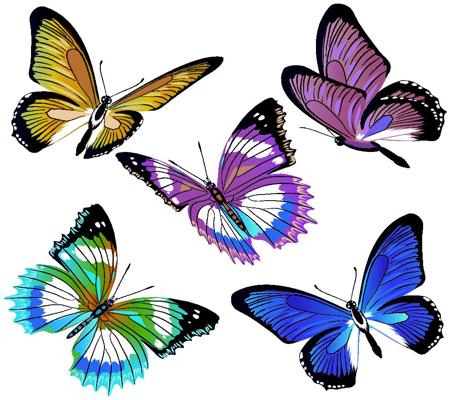
图3:图像合并操作
两张图片的合并操作也并不复杂,但是要求两张图片的模式、图像大小必须要保持一致,否则不能合并。因此,对于那些模式、大小不同的图片要进行预处理。
下面我们将蝴蝶图与向日葵图进行合并,向日葵原图如下:
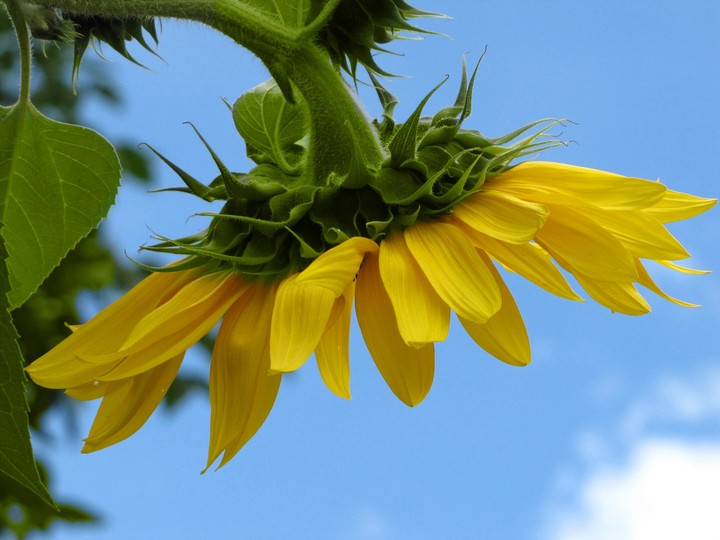
图4:向日葵原图
示例代码如下:
from PIL import Image
#打开图2.jpg
im_1 = Image.open("C:/Users/Administrator/Desktop/2.jpg")
im_2= Image.open("C:/Users/Administrator/Desktop/向日葵.jpg")
#因为两种图片的图片格式一致,所以仅需要处理图片的大小,让它们保持一致
#让 im_2 的图像尺寸与 im_1 一致,注意此处新生成了 Image 对象
image = im_2.resize(im_1.size)
#接下来,对图像进行颜色分离操作
r1, g1 ,b1 = im_1.split()
r2, g2 , b2 = image.split()
# 合并图像
im_3 = Image.merge('RGB',[r2,g1,b2])
im_3.show()
im_3.save("C:/Users/Administrator/Desktop/合成.jpg")
预览图像的合成结果:
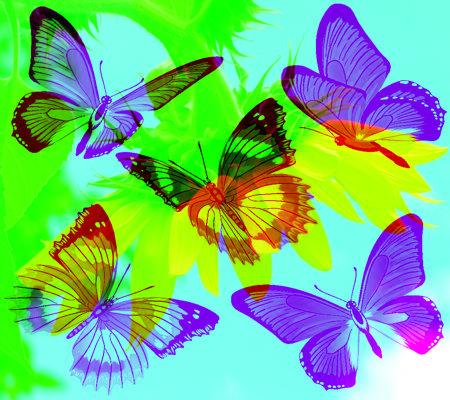
图5:合成图像
扩展知识:blend() 混合图片
Image 类也提供了 blend() 方法来混合 RGBA 模式的图片(PNG 格式),函数的语法格式如下:
Image.blend(image1,image2, alpha)
参数说明如下:
- image1,image2:表示两个 Image 对象。
- alpha:表示透明度,取值范围为 0 到 1,当取值为 0 时,输出图像相当于 image1 的拷贝,而取值为 1 时,则是 image2 的拷贝,只有当取值为 0.5 时,才为两个图像的中合。因此改值的大小决定了两个图像的混合程度。
与 RGB 模式相比,RGBA 在 RGB 的基础上增加了透明度,通过 Alpha 取值来决定两个图像的混合程度。示例如下:
""""
混合 rgba模式的图像
"""
im1 = Image.open("C:/Users/Administrator/Desktop/c-net.png")
image = Image.open("C:/Users/Administrator/Desktop/心形函数图像.png")
im2=image.resize(im1.size)
def blend_im(im1,im2):
     #设置 alpha 为 0.5
    Image.blend(im1,im2,0.5).save("C:/Users/Administrator/Desktop/C语言中文网.png")
#调用函数
blend_im(im1,im2)
输出结果如下:
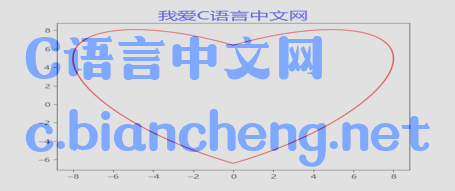
图6:混合图像
Pillow图像裁剪、复制、粘贴操作
图像的剪裁、复制、粘贴是图像处理过程中经常使用的基本操作,Pillow Image 类提供了简单、易用的 API 接口,能够帮助您快速实现这些简单的图像处理操作。
图像裁剪操作
Image 类提供的 crop() 函数允许我们以矩形区域的方式对原图像进行裁剪,函数的语法格式如下:
crop(box=None)
box:表示裁剪区域,默认为 None,表示拷贝原图像。
注意:box 是一个有四个数字的元组参数 (x_左上,y_左下,x1_右上,y1_右下),分别表示被裁剪矩形区域的左上角 x、y 坐标和右下角 x,y 坐标。默认 (0,0) 表示坐标原点,宽度的方向为 x 轴,高度的方向为 y 轴,每个像素点代表一个单位。
crop() 函数的会返回一个 Image 对象,使用示例如下:
"""
裁剪图像
"""
im = Image.open("C:/Users/Administrator/Desktop/C语言中文网.png")
box =(0,0,200,100)
im_crop = im.crop(box)
im_crop.show()
输出图像显示如下:
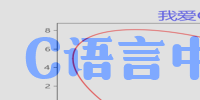
图1:图像裁剪
最终,在原图的基础上裁剪出一张像素为 200 * 100 的图像。
图像拷贝和粘贴
拷贝、粘贴操作几乎是成对出现的,Image 类提供了 copy() 和 paste() 方法来实现图像的复制和粘贴。其中复制操作(即 copy() 方法)比较简单,下面主要介绍 paste() 粘贴方法,语法格式如下所示:
paste(image, box=None, mask=None)
该函数的作用是将一张图片粘贴至另一张图片中。注意,粘贴后的图片模式将自动保持一致,不需要进行额外的转换。参数说明如下:
- image:指被粘贴的图片;
- box:指定图片被粘贴的位置或者区域,其参数值是长度为 2 或者 4 的元组序列,长度为 2 时,表示具体的某一点 (x,y);长度为 4 则表示图片粘贴的区域,此时区域的大小必须要和被粘贴的图像大小保持一致。
- mask:可选参数,为图片添加蒙版效果。
下面复制一张原图像的副本,对副本进行裁剪、粘贴操作,代码如下所示:
im = Image.open("C:/Users/Administrator/Desktop/C语言中文网.png")
#复制一张图片副本
im_copy=im.copy()
#对副本进行裁剪
im_crop = im_copy.crop((0,0,200,100))
#创建一个新的图像作为蒙版,L模式,单颜色值
image_new = Image.new('L', (200, 100), 200)
#将裁剪后的副本粘贴至副本图像上,并添加蒙版
im_copy.paste(im_crop,(100,100,300,200),mask=image_new)
#显示粘贴后的图像
im_copy.show()
输出的显示结果,如下所示:
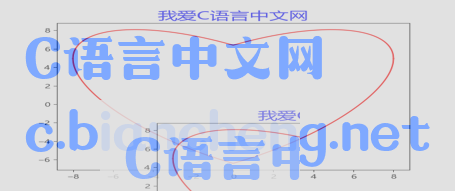
图2:图像复制粘贴
Pillow图像几何变换
图像的几何变换主要包括图像翻转、图像旋转和图像变换操作,Image 类提供了处理这些操作的函数 transpose()、rotate() 和 transform(),下面分别对它们进行讲解。
transpose()翻转操作
该函数可以实现图像的垂直、水平翻转,语法格式如下:
Image.transpose(method)
method 参数决定了图片要如何翻转,参数值如下:
- Image.FLIP_LEFT_RIGHT:左右水平翻转;
- Image.FLIP_TOP_BOTTOM:上下垂直翻转;
- Image.ROTATE_90:图像旋转 90 度;
- Image.ROTATE_180:图像旋转 180 度;
- Image.ROTATE_270:图像旋转 270 度;
- Image.TRANSPOSE:图像转置;
- Image.TRANSVERSE:图像横向翻转。
使用示例如下:
im = Image.open("C:/Users/Administrator/Desktop/c-net.png")
#返回一个新的Image对象
im_out=im.transpose(Image.FLIP_LEFT_RIGHT)
im_out.show()
im_out.save("C:/Users/Administrator/Desktop/水平翻转.png")
图像显示结果,如下所示:
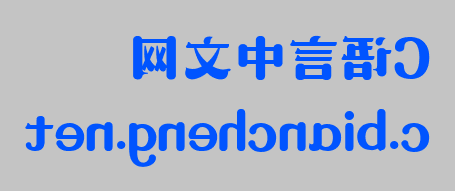
图1:图像翻转操作
rotate()任意角度旋转
当我们想把图像旋转任意角度时,可以使用 rotate() 函数,语法格式如下:
Image.rotate(angle, resample=PIL.Image.NEAREST, expand=None, center=None, translate=None, fillcolor=None)
参数说明如下:
- angle:表示任意旋转的角度;
- resample:重采样滤波器,默认为 PIL.Image.NEAREST 最近邻插值方法;
- expand:可选参数,表示是否对图像进行扩展,如果参数值为 True 则扩大输出图像,如果为 False 或者省略,则表示按原图像大小输出;
- center:可选参数,指定旋转中心,参数值是长度为 2 的元组,默认以图像中心进行旋转;
- translate:参数值为二元组,表示对旋转后的图像进行平移,以左上角为原点;
- fillcolor:可选参数,填充颜色,图像旋转后,对图像之外的区域进行填充。
使用示例如下:
im = Image.open("C:/Users/Administrator/Desktop/c-net.png")
#translate的参数值可以为负数,并将旋转图之外的区域填充为绿色
#返回同一个新的Image对象
im_out=im.rotate(45,translate=(0,-25),fillcolor="green")
im_out.show()
im_out.save("C:/Users/Administrator/Desktop/旋转图像.png")
输出结果:

图2:图像旋转
transform()图像变换
该函数能够对图像进行变换操作,通过指定的变换方式,产生一张规定大小的新图像,语法格式如下:
Image.transform(size, method, data=None, resample=0)
参数说明:
- size:指定新图片的大小;
- method:指定图片的变化方式,比如 Image.EXTENT 表示矩形变换;
- data:该参数用来给变换方式提供所需数据;
- resample:图像重采样滤波器,默认参数值为 PIL.Image.NEAREST。
使用示例如下:
from PIL import Image
im = Image.open("C:/Users/Administrator/Desktop/c-net.png")
#设置图像大小250*250,并根据data的数据截取原图像的区域,生成新的图像
im_out=im.transform((250,250),Image.EXTENT,data=[0,0,30 + im.width//4,im.height//3])
im_out.show()
im_out.save("C:/Users/Administrator/Desktop/变换.png")
输出图像显示如下:
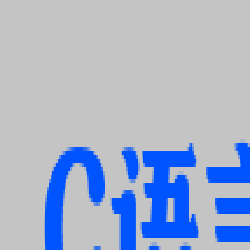
图3:图像矩形变换
Pillow图像降噪处理
由于成像设备、传输媒介等因素的影响,图像总会或多或少的存在一些不必要的干扰信息,我们将这些干扰信息统称为“噪声”,比如数字图像中常见的“椒盐噪声”,指的是图像会随机出现的一些白、黑色的像素点。图像噪声既影响了图像的质量,又妨碍人们的视觉观赏。因此,噪声处理是图像处理过程中必不可少的环节之一,我们把处理图像噪声的过程称为“图像降噪”。
随着数字图像技术的不断发展,图像降噪方法也日趋成熟,通过某些算法来构造滤波器是图像降噪的主要方式。滤波器能够有效抑制噪声的产生,并且不影响被处理图像的形状、大小以及原有的拓扑结构。
Pillow 通过 ImageFilter 类达到图像降噪的目的,该类中集成了不同种类的滤波器,通过调用它们从而实现图像的平滑、锐化、边界增强等图像降噪操作。常见的降噪滤波器如下表所示:
名称 说明 ImageFilter.BLUR 模糊滤波,即均值滤波 ImageFilter.CONTOUR 轮廓滤波,寻找图像轮廓信息 ImageFilter.DETAIL 细节滤波,使得图像显示更加精细 ImageFilter.FIND_EDGES 寻找边界滤波(找寻图像的边界信息) ImageFilter.EMBOSS 浮雕滤波,以浮雕图的形式显示图像 ImageFilter.EDGE_ENHANCE 边界增强滤波 ImageFilter.EDGE_ENHANCE_MORE 深度边缘增强滤波 ImageFilter.SMOOTH 平滑滤波 ImageFilter.SMOOTH_MORE 深度平滑滤波 ImageFilter.SHARPEN 锐化滤波 ImageFilter.GaussianBlur() 高斯模糊 ImageFilter.UnsharpMask() 反锐化掩码滤波 ImageFilter.Kernel() 卷积核滤波 ImageFilter.MinFilter(size) 最小值滤波器,从 size 参数指定的区域中选择最小像素值,然后将其存储至输出图像中。 ImageFilter.MedianFilter(size) 中值滤波器,从 size 参数指定的区域中选择中值像素值,然后将其存储至输出图像中。 ImageFilter.MaxFilter(size) 最大值滤波器 ImageFilter.ModeFilter() 模式滤波 从上述表格中选取几个方法进行示例演示,下面是等待处理的原始图像:
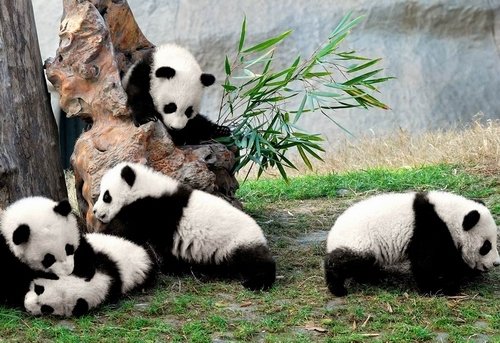
图1:pilow图像处理
模糊处理
# 导入Image类和ImageFilter类
from PIL import Image,ImageFilter
im = Image.open("C:/Users/Administrator/Desktop/国宝.jpg")
#图像模糊处理
im_blur=im.filter(ImageFilter.BLUR)
im_blur.show()
im_blur.save("C:/Users/Administrator/Desktop/模糊.png")
输出图像如下:
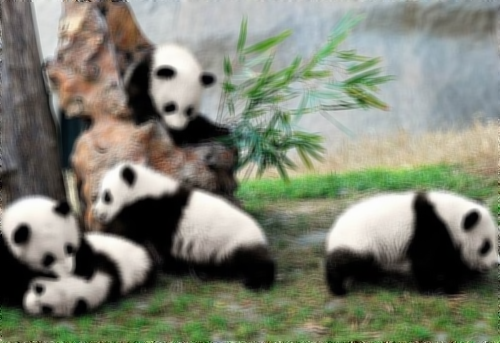
图2:图像模糊
轮廓图
from PIL import Image,ImageFilter
im = Image.open("C:/Users/Administrator/Desktop/国宝.jpg")
#生成轮廓图
im2=im.filter(ImageFilter.CONTOUR)
im2.show()
im2.save("C:/Users/Administrator/Desktop/轮廓图.png")
输出图像,显示如下:
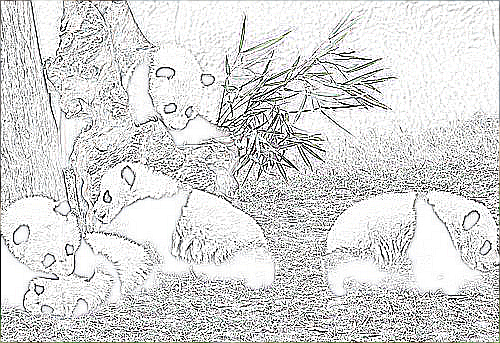
图3:图像轮廓图
边缘检测
from PIL import Image,ImageFilter
im = Image.open("C:/Users/Administrator/Desktop/国宝.jpg")
#边缘检测
im3=im.filter(ImageFilter.FIND_EDGES)
im3.show()
im3.save("C:/Users/Administrator/Desktop/边缘检测.png")
输出图像结果:
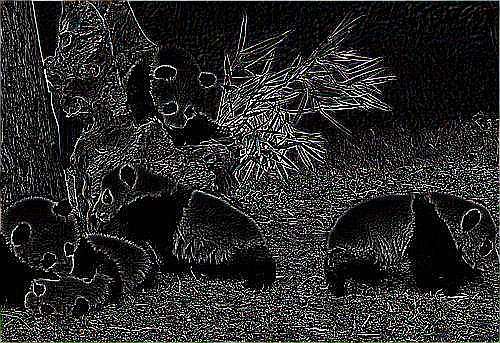
图4:图像边缘检测
浮雕图
from PIL import Image,ImageFilter
im = Image.open("C:/Users/Administrator/Desktop/国宝.jpg")
#浮雕图
im4=im.filter(ImageFilter.EMBOSS)
im4.show()
im4.save("C:/Users/Administrator/Desktop/浮雕图.png")
输出图像如下:
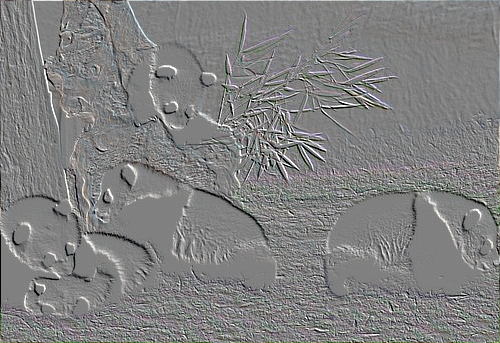
图5:浮雕图
平滑图像
#生成平滑图像
from PIL import Image,ImageFilter
im = Image.open("C:/Users/Administrator/Desktop/国宝.jpg")
#平滑图smooth
im5=im.filter(ImageFilter.SMOOTH)
im5.show()
im5.save("C:/Users/Administrator/Desktop/平滑图.png")
输出图像如下:
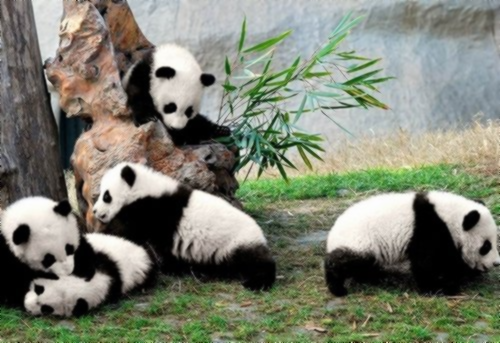
图6:平滑图
如果您使用过 PhotoShop(简称 Ps,一款专业的图像处理软件)、Fireworks(简称 Fw,一款专业的图像处理软件) 或者手机美图软件的话,其实不难发现,上述操作就是给图片添加一个“滤镜”,通过添加滤镜来改变图片的外观,从而影响了我们对于图片的感官体验。
Pillow图像颜色处理
Pillow 提供了颜色处理模块 ImageColor,该模块支持不同格式的颜色,比如 RGB 格式的颜色三元组、十六进制的颜色名称(#ff0000)以及颜色英文单词(“red”)。同时,它还可以将 CSS(层叠样式表,用来修饰网页)风格的颜色转换为 RGB 格式。
注意,在 ImageColor 模块对颜色的大小并不敏感,比如 “Red” 也可以写为 " red"。
颜色命名
ImageColor 支持多种颜色模式的的命名(即使用固定的格式对颜值进行表示),比如我们熟知的 RGB 色彩模式,除此之外,还有 HSL (色调-饱和度-明度)、HSB (又称 HSV,色调-饱和度-亮度)色彩模式。下面对 HSL 做简单介绍:
- H:即 Hue 色调,取值范围 0 -360,其中 0 表示“red”,120 表示 “green”,240 表示“blue”;
- S:即 Saturation 饱和度,代表色彩的纯度,取值 0~100%,其中 0 代表灰色(gry),100% 表示色光最饱和;
- L:即 Lightness 明度,取值为 0~100%,其中 0 表示“black”黑色,50% 表示正常颜色,100% 则表示白色。
下面使用 HSL 色彩模式表示红色,格式如下:
HSL(0,100%,50%)
此时的颜色为“纯红色”,等同于 RGB (255,0,0)。如果想了解有关 HSL/HSB 的更多知识,点击链接前往。
ImageColor 模块比较简单,只提供了两个常用方法,分别是 getrgb() 和 getcolor() 函数。
自我介绍一下,小编13年上海交大毕业,曾经在小公司待过,也去过华为、OPPO等大厂,18年进入阿里一直到现在。
深知大多数Python工程师,想要提升技能,往往是自己摸索成长或者是报班学习,但对于培训机构动则几千的学费,着实压力不小。自己不成体系的自学效果低效又漫长,而且极易碰到天花板技术停滞不前!
因此收集整理了一份《2024年Python开发全套学习资料》,初衷也很简单,就是希望能够帮助到想自学提升又不知道该从何学起的朋友,同时减轻大家的负担。
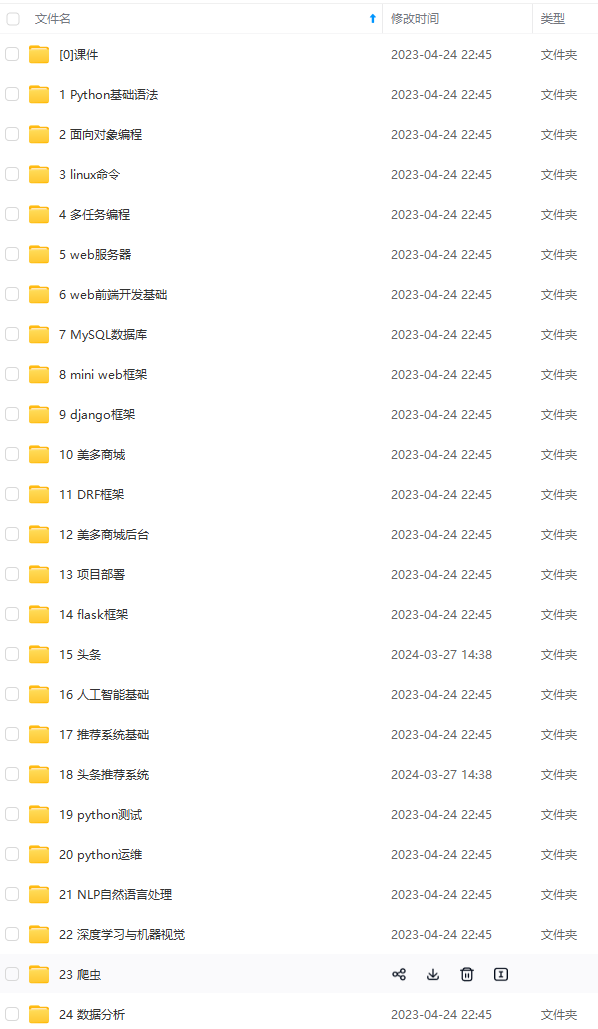
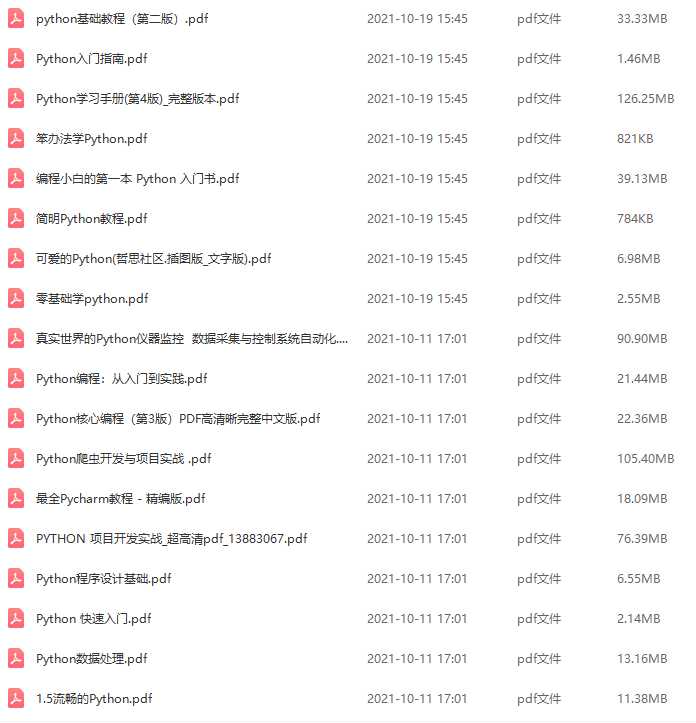
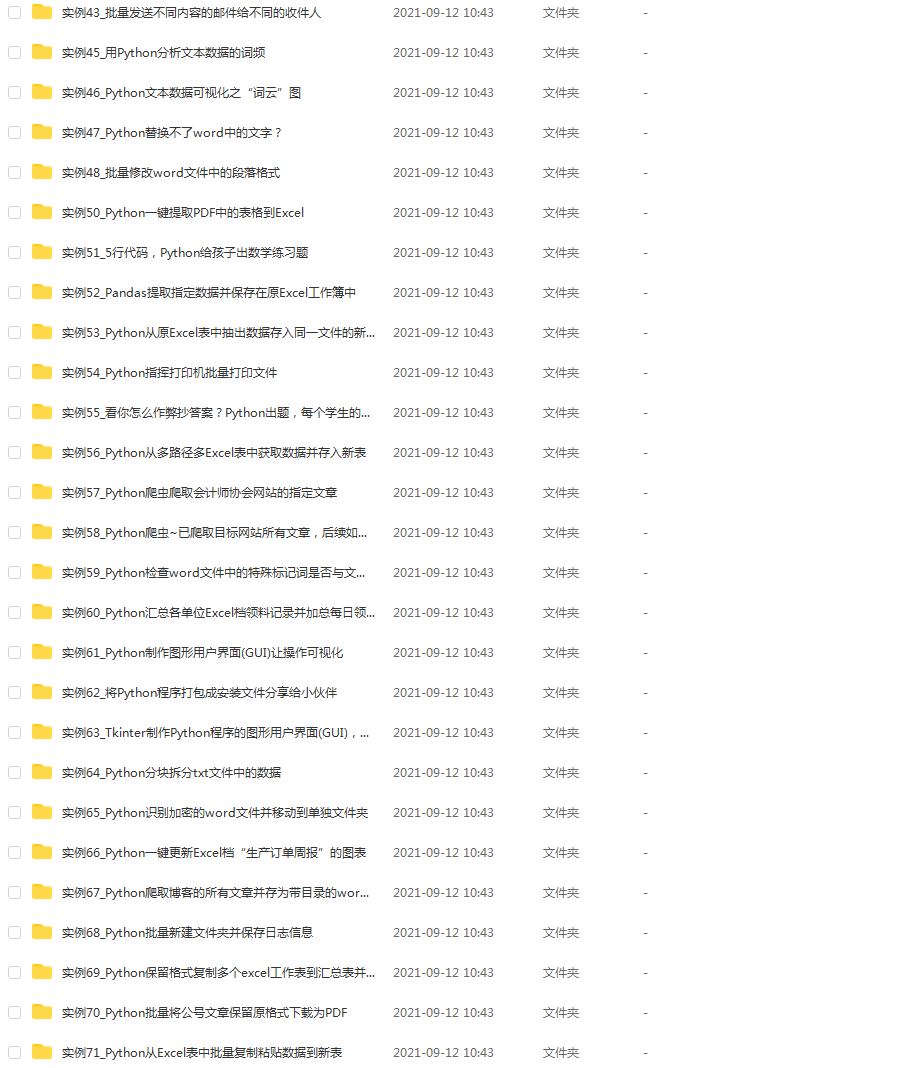
既有适合小白学习的零基础资料,也有适合3年以上经验的小伙伴深入学习提升的进阶课程,基本涵盖了95%以上Python开发知识点,真正体系化!
由于文件比较大,这里只是将部分目录大纲截图出来,每个节点里面都包含大厂面经、学习笔记、源码讲义、实战项目、讲解视频,并且后续会持续更新
如果你觉得这些内容对你有帮助,可以添加V获取:vip1024c (备注Python)

现在能在网上找到很多很多的学习资源,有免费的也有收费的,当我拿到1套比较全的学习资源之前,我并没着急去看第1节,我而是去审视这套资源是否值得学习,有时候也会去问一些学长的意见,如果可以之后,我会对这套学习资源做1个学习计划,我的学习计划主要包括规划图和学习进度表。
分享给大家这份我薅到的免费视频资料,质量还不错,大家可以跟着学习
一个人可以走的很快,但一群人才能走的更远。不论你是正从事IT行业的老鸟或是对IT行业感兴趣的新人,都欢迎扫码加入我们的的圈子(技术交流、学习资源、职场吐槽、大厂内推、面试辅导),让我们一起学习成长!

getcolor() 函数。
自我介绍一下,小编13年上海交大毕业,曾经在小公司待过,也去过华为、OPPO等大厂,18年进入阿里一直到现在。
深知大多数Python工程师,想要提升技能,往往是自己摸索成长或者是报班学习,但对于培训机构动则几千的学费,着实压力不小。自己不成体系的自学效果低效又漫长,而且极易碰到天花板技术停滞不前!
因此收集整理了一份《2024年Python开发全套学习资料》,初衷也很简单,就是希望能够帮助到想自学提升又不知道该从何学起的朋友,同时减轻大家的负担。
[外链图片转存中…(img-U6M4I115-1712841782147)]
[外链图片转存中…(img-oK68GehY-1712841782148)]
既有适合小白学习的零基础资料,也有适合3年以上经验的小伙伴深入学习提升的进阶课程,基本涵盖了95%以上Python开发知识点,真正体系化!
由于文件比较大,这里只是将部分目录大纲截图出来,每个节点里面都包含大厂面经、学习笔记、源码讲义、实战项目、讲解视频,并且后续会持续更新
如果你觉得这些内容对你有帮助,可以添加V获取:vip1024c (备注Python)
[外链图片转存中…(img-l5q9HEnt-1712841782148)]
现在能在网上找到很多很多的学习资源,有免费的也有收费的,当我拿到1套比较全的学习资源之前,我并没着急去看第1节,我而是去审视这套资源是否值得学习,有时候也会去问一些学长的意见,如果可以之后,我会对这套学习资源做1个学习计划,我的学习计划主要包括规划图和学习进度表。
分享给大家这份我薅到的免费视频资料,质量还不错,大家可以跟着学习
一个人可以走的很快,但一群人才能走的更远。不论你是正从事IT行业的老鸟或是对IT行业感兴趣的新人,都欢迎扫码加入我们的的圈子(技术交流、学习资源、职场吐槽、大厂内推、面试辅导),让我们一起学习成长!
[外链图片转存中…(img-Pm5BhORS-1712841782149)]


