
测评:【AI办公】版本更迭与AI加持下的最新ONLYOFFICE桌面编辑器8.1
你是否还在为没有一款合适的在线桌面编辑器而苦恼?你是否还在因为办公软件的选择过少而只能使用WPS或者office?随着办公需求的不断变化和发展,办公软件也在不断更新和改进。ONLYOFFICE 作为一款全功能办公软件,一直致力于为用户提供高效、便捷的办公解决方案。近期,ONLYOFFICE 桌面编辑器迎来了 8.1 版本的发布,本次更新不仅增加了许多新功能,还对现有功能进行了优化和改进。本文将详细测评 ONLYOFFICE 8.1 版本的主要更新内容,帮助用户更好地了解这款办公软件的优势和特点。努力做到:使用ONLYOFFICE管理 您的私人办公室
|ONLYOFFICE官网链接:ONLYOFFICE - 企业在线办公应用软件 | ONLYOFFICE|
https://www.onlyoffice.com/zh/office-suite.aspx
https://www.onlyoffice.com/zh/pdf-editor.aspx
文章目录
- 功能完善的 PDF 编辑器
- 想法新颖的幻灯片制造机
- 突破常规的从右至左显示器
- 文档编辑、审阅和查看模式切换器
- 隐藏“连接到云”板块
- 超凡的视频和音频播放器
- 其他新功能
- 总结
功能完善的 PDF 编辑器
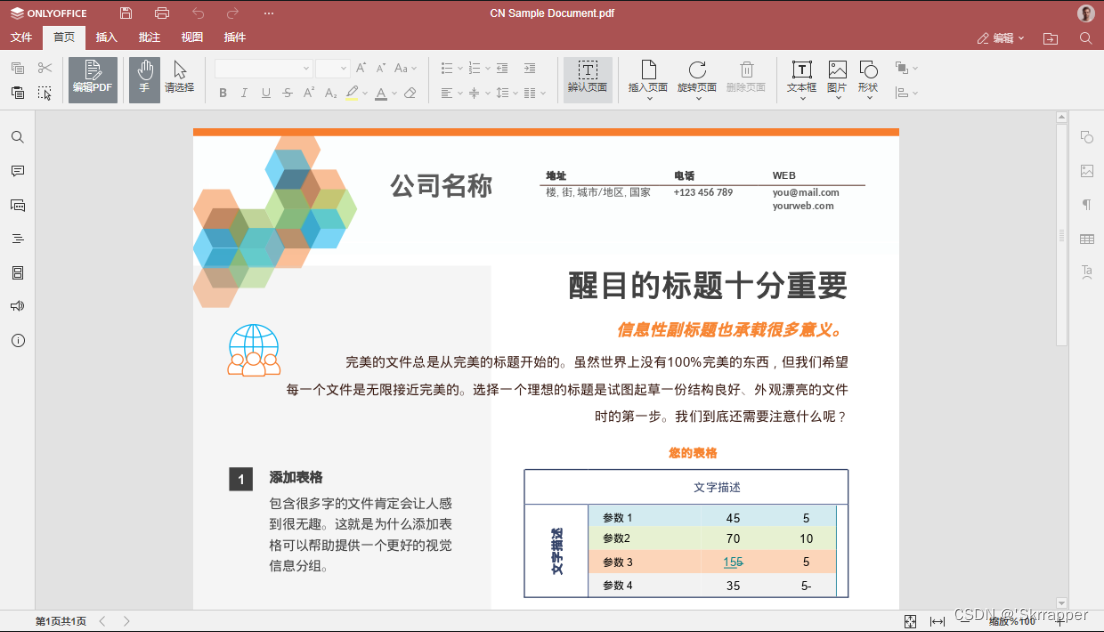
PDF 编辑器是本次更新的亮点之一。ONLYOFFICE 8.1 桌面版和在线版都具备功能齐全的 PDF 编辑器,用户可以轻松创建、注释和编辑 PDF 文件。以下是 PDF 编辑器的一些主要功能:
编辑文本
用户可以直接在 PDF 文件中编辑文本,修改内容变得更加简单和直观。这一功能对于需要频繁修改 PDF 文件的用户来说,无疑是一个巨大便利。
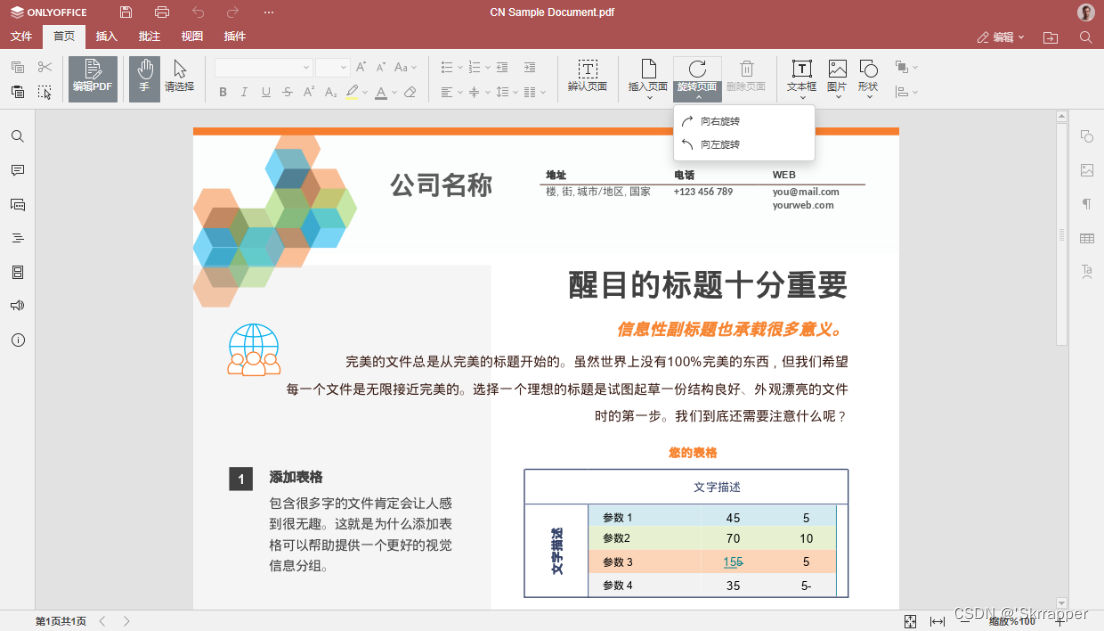
页面管理
PDF 编辑器支持添加、旋转和删除页面,用户可以根据需要调整 PDF 文件的结构和顺序。这一功能使得 PDF 文件的管理更加灵活和高效。
对象插入和修改
用户可以在 PDF 文件中插入和修改各种对象,如表格、形状、文本框、图像、艺术字、超链接、方程式等。这样,用户可以在 PDF 文件中添加更多信息和内容,提升文档的表现力和实用性。
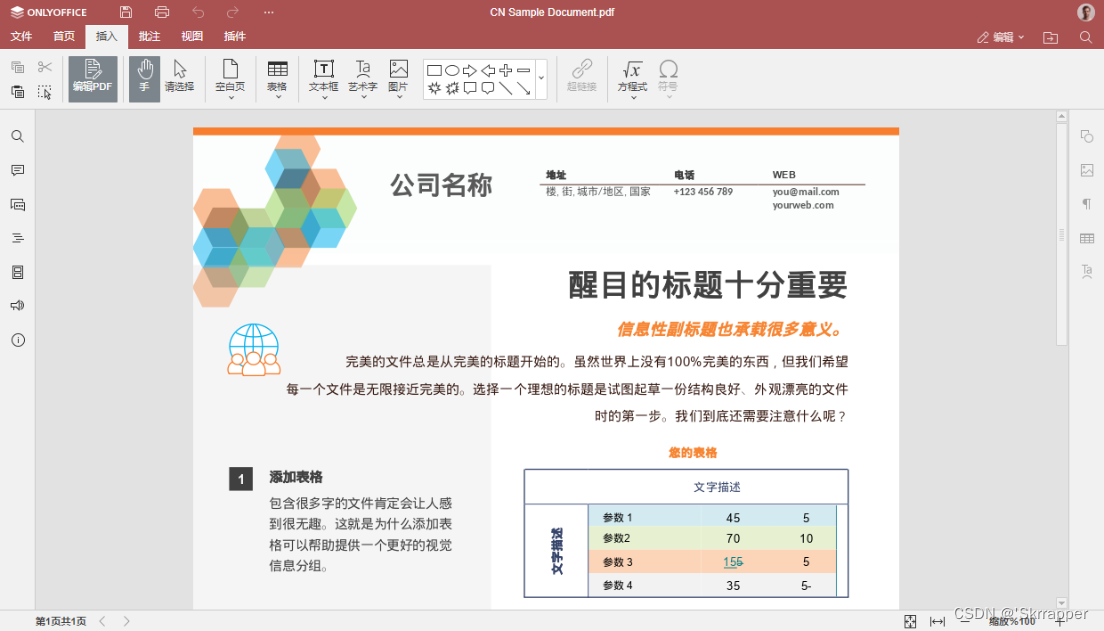
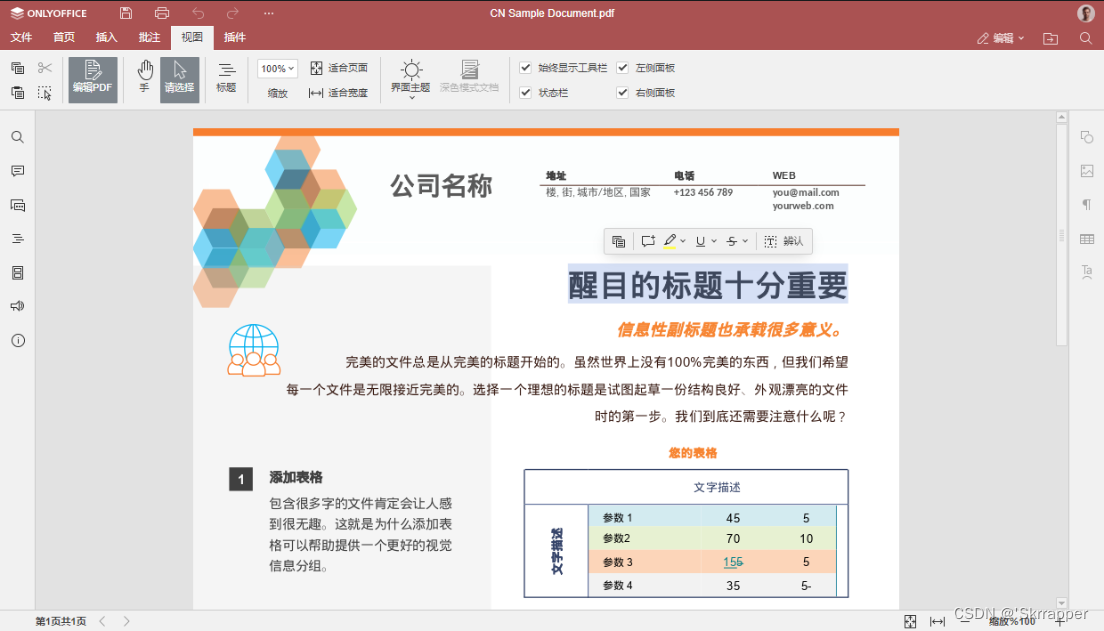
注释和标注
PDF 编辑器还支持添加文本注释和标注,用户可以在文件中添加批注和备注,方便与他人分享和交流。
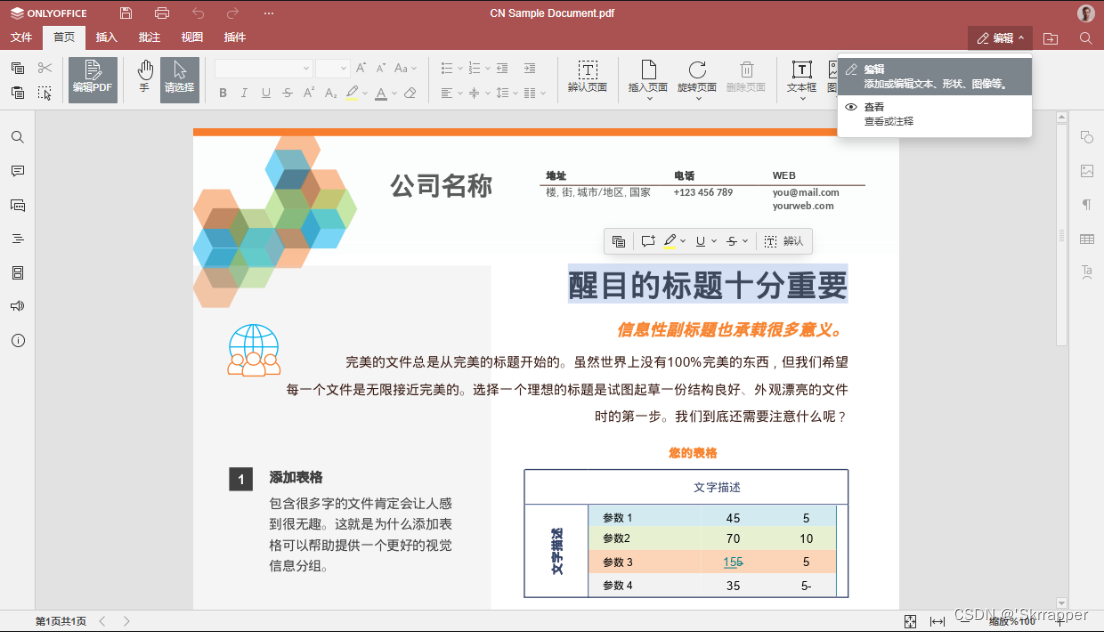
模式切换
PDF 编辑器提供编辑模式和查看模式的切换,用户可以根据需要选择不同的模式,以便更好地处理文件。
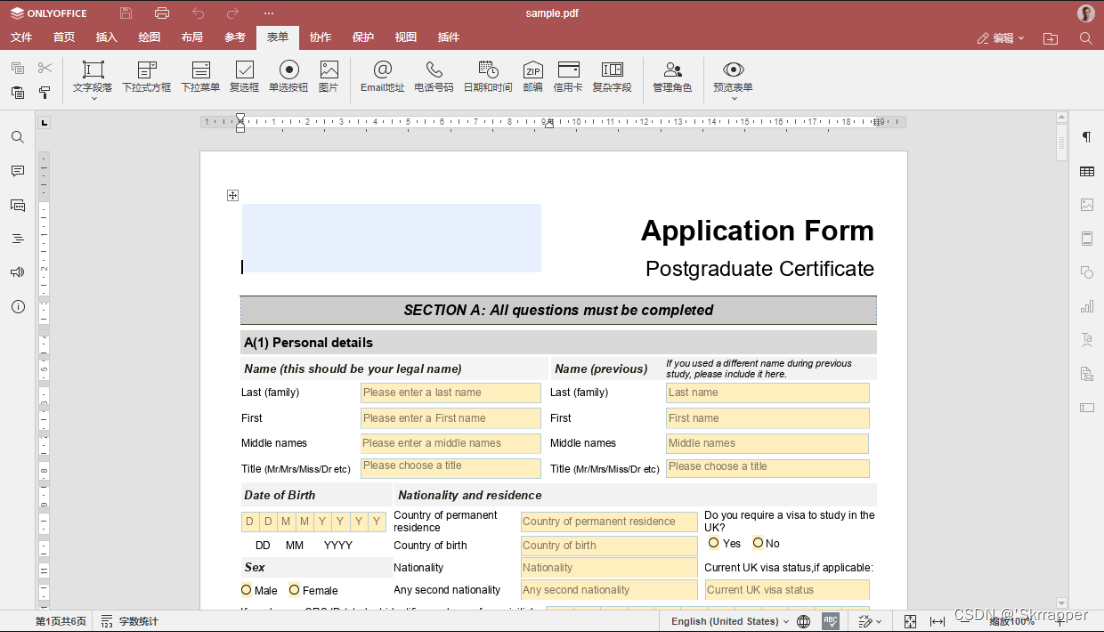
表单功能改进
在 8.1 版本中,ONLYOFFICE PDF 编辑器进一步优化了表单功能,用户无需再使用其他格式创建和填写表单。只需创建 PDF 模板,添加交互式字段,调整其属性并将表单保存为可填写的 PDF 文件即可。这一改进大大简化了表单的创建和管理流程,提升了工作效率。
想法新颖的幻灯片制造机
在演示文稿编辑器中,ONLYOFFICE 8.1 增加了幻灯片版式功能。用户可以快速应用相同的布局到多张幻灯片,只需调整一次版式即可更改所有幻灯片的布局。这一功能不仅节省了时间和精力,还确保了演示文稿的一致性和美观性。
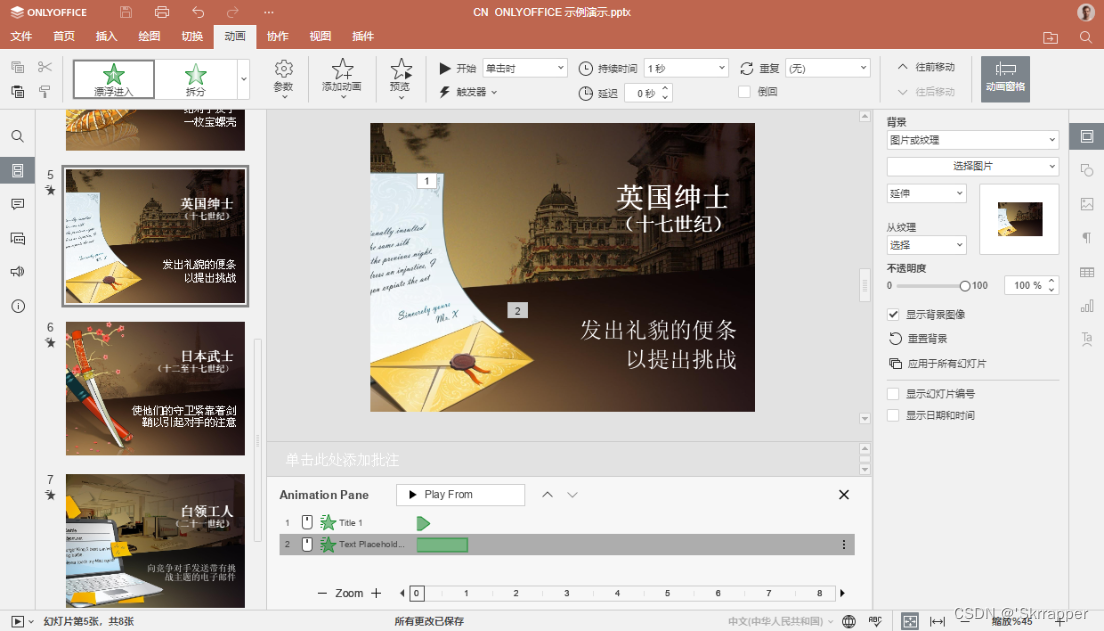
此外,演示文稿编辑器还新增了动画窗格功能,用户可以在时间轴上查看和管理应用的动画效果,使得动画的编辑和调整更加直观和便捷。
用户可以通过“插入”选项卡中的“幻灯片版式”功能,快速修改幻灯片的布局。演示如下:
# 导入必要的库
from onlyoffice_api import PresentationEditor
# 初始化演示文稿编辑器
presentation_editor = PresentationEditor("presentation.pptx")
# 应用幻灯片版式
layout = presentation_editor.create_slide_layout("title_slide")
presentation_editor.apply_layout(layout, slide_number=1)
# 保存修改
presentation_editor.save("updated_presentation.pptx")
使用感受
幻灯片版式功能的加入,使得演示文稿的制作更加高效和便捷。尤其是在处理大量幻灯片时,版式功能能够保证整体风格的一致性,节省了大量时间。而动画窗格的加入,也让动画效果的管理更加直观,用户体验得到了极大的提升。
突破常规的从右至左显示器
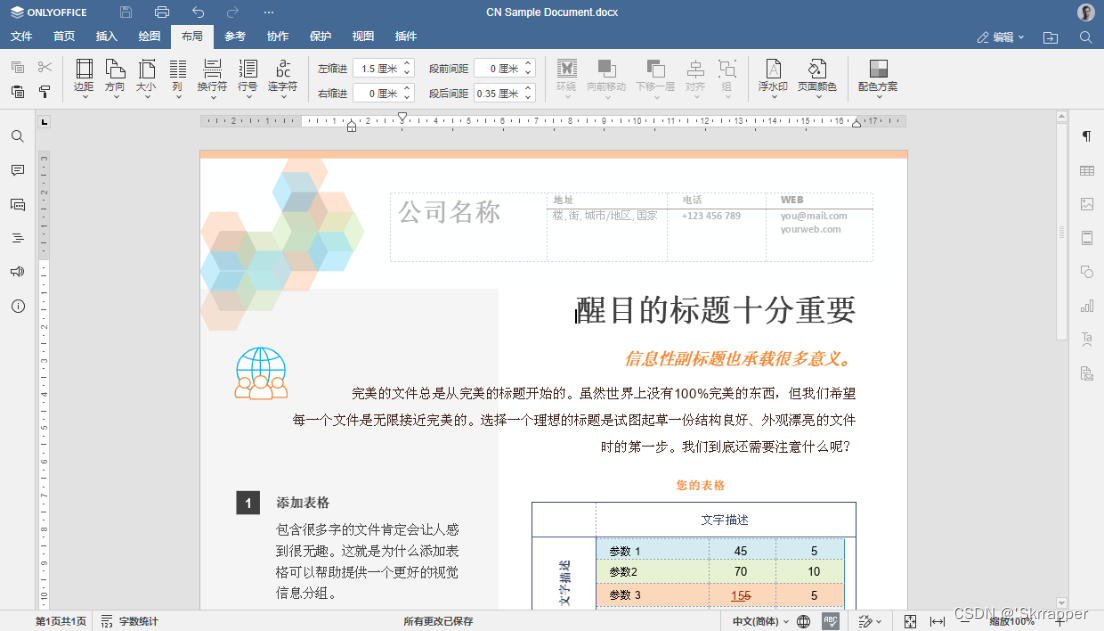
在全球化的今天,支持多种语言是办公软件的重要特点之一。ONLYOFFICE 8.1 版本在从右至左语言的支持方面进行了进一步改进。改进内容包括优化语序和不同文本类型的对齐方式,确保从右至左语言的显示更加准确和自然。
此外,本次更新还增加了塞尔维亚语(西里尔语和拉丁语)本地化选项,以及电子表格编辑器中的新语言支持,包括孟加拉语和僧伽罗语。这些改进和新增的语言支持,使得 ONLYOFFICE 能够更好地满足全球用户的需求。
文档编辑、审阅和查看模式切换器
为了提升用户体验,ONLYOFFICE 8.1 版本提供了无缝切换文档编辑、审阅和查看模式的功能。用户可以根据需要轻松选择不同的模式:
- 编辑模式:用于修改和编辑文档内容。
- 审阅模式:用于在不做任何更改的情况下审阅文档内容。
- 查看模式:用于纯粹查看文档内容,不进行编辑或审阅。
这一功能的引入,使得文档的处理更加灵活和高效,用户可以根据不同的工作需求选择合适的模式。
隐藏“连接到云”板块
对于只需要在本地处理办公文件的用户来说,ONLYOFFICE 8.1 提供了隐藏“连接到云”板块的功能。用户只需在启动应用程序时使用 –lock-portals 参数即可隐藏该板块,如果需要恢复,则使用 –unlock-portals 参数即可。这一功能的加入,使得用户能够更加专注于本地文件的处理,避免了不必要的干扰。
超凡的视频和音频播放器
在 8.1 版本中,ONLYOFFICE 演示文稿编辑器新增了媒体播放器功能。用户可以在演示文稿中流畅地播放音频和视频文件,这一功能极大地丰富了演示文稿的表现形式,使得演示内容更加生动和有趣。
其他新功能
除了以上主要更新内容,ONLYOFFICE 8.1 版本还新增了以下功能:
- 设置所需的页面颜色并自定义文档中的编号格式
- 在电子表格中增加 GETPIVOTDATA 和 IMPORTRANGE 函数
- 为插入的形状应用阴影并调整其属性
- 提供更丰富的配色方案
- 隐藏或显示编辑器标题栏中的“保存”、“打印”、“撤消”和“重做”按钮
这些新功能的加入,使得 ONLYOFFICE 桌面编辑器的功能更加完善,用户可以根据不同的需求进行个性化设置,提升了办公的灵活性和效率。
总结
总体而言,ONLYOFFICE 8.1 版本的发布带来了诸多令人期待的更新和改进。作为一个办公软件深度依赖者、作为一个学生或者作为一个职场人员,从功能完善的 PDF 编辑器,到幻灯片版式功能的引入,再到改进的从右至左语言支持,以及无缝切换文档模式等,ONLYOFFICE 8.1 版本在多个方面提升了用户体验和工作效率,很好地使它的客户满意和得到回馈。无论是个人用户还是企业用户,都能够从中受益,享受到更加高效和便捷的办公体验。
如果你正在寻找一款功能全面、操作简便的办公软件,不妨试试 ONLYOFFICE 。最新版的 ONLYOFFICE 8.1保证不会让你失望。
高效和便捷的办公体验可以很好地配合你的工作完成。
目前桌面应用程序已提供 deb、rpm、exe 和 dmg 包,适用于 Windows、Linux 和 macOS。Snap、Flatpak 和 AppImage 也将陆续推出,用户可以根据自己的操作系统选择合适的版本进行安装和使用。


