
Python face-recognition库,dlib库安装方法(附下载文件)
face_recognition是一个基于dlib的Python库,用于实现人脸识别功能。它提供了简单易用的API,使得开发者可以方便地进行人脸识别的开发,而无需深入了解算法细节。
该库主要封装了dlib这个C++图形库,通过Python语言将其封装为一个简洁的人脸识别库。dlib是一个功能强大的计算机视觉库,提供了许多常用的图像处理和特征提取算法。face_recognition利用了dlib中的人脸识别算法,并将其简化为易于使用的函数和方法。
使用face_recognition库,你可以加载已知人脸图像并获取其编码(特征向量),加载待识别的人脸图像,比较已知人脸和待识别人脸的编码以找到匹配的人脸,添加新的人脸到已知人脸列表等操作。这些操作都可以通过简单的函数调用完成,大大简化了人脸识别功能的开发过程。
想要安装face-recognition库需要先安装dlib库,但是常用的pip安装通常都会报错,不能正常安装,这里我先大家介绍我的安装方法,我在python的3.8,3.9,3.10版本都试过,只要找到位置,都是可以成功安装的。
目录
1.安装dlib库
1.1下载dlib的whl文件
1.2安装dlib库(将下载的whl文件放到相应的位置)
1.2.1 位置一
1.2.2 位置二
1.2.3 报错
2.安装face-recognition库
1.安装dlib库
1.1下载dlib的whl文件
dlib-19.19.0-cp37-cp37m-win_amd64.whl
dlib-19.19.0-cp38-cp38-win_amd64.whl
dlib-19.22.99-cp39-cp39-win_amd64.whl
dlib-19.22.99-cp310-cp310-win_amd64.whl
文件名解释(以python 3.10版本dlib的whl文件为例)
(1)19.22.99-----版本号
(3)cp310-cp310-----Python版本-cp310就是Python3.10
(3)win_amd64-----64就是Win64位操作系统
下面这是我在网上找到的Python 3.7,3.8,3.9,3.10 版本的dlib库的whl文件,分享给大家。大家也可以自行在网上寻找下载 。
链接:https://pan.baidu.com/s/1GmVGISkjOSo15086fNdGuw?pwd=3bf7
提取码:3bf7
1.2安装dlib库(将下载的whl文件放到相应的位置)
whl文件我存放的位置有两个,下面分别介绍。
1.2.1 位置一
放在c盘下面(以我自己的电脑命名为例,对应自己的电脑将whl文件放在那里)
之后,win+r 输入 cmd 输入
pip install dlib-19.22.99-cp310-cp30-win_amd64.whl
(将install后面换成自己下载对应的文件名)

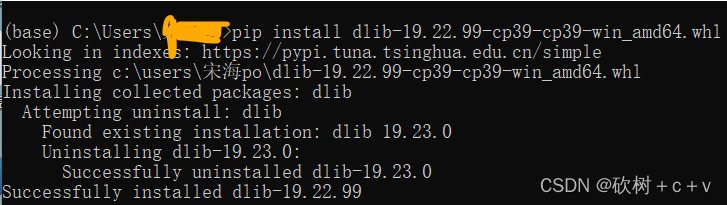
这里如果报错的话就请移步位置二,要有耐心。
1.2.2 位置二
找到自己Python安装的位置,我的是放在D盘,Scripts文件夹下(我有一点忘了,是放在Scripts文件夹里面还是外面了,如果不成功的话,两个位置都是试一试,真的可以安装成功)

然后在Scripts后面输入cmd敲回车进入
pip install dlib-19.22.99-cp310-cp30-win_amd64.whl
(将install后面换成自己下载对应的文件名)


(这张是我跟我同学安装3.10版本的dlib库的照片)安装好dlib库之后就可以很快速的下载face-recognition库了。
1.2.3 报错
真正安装时会发生很多报错

这个报错就是因为whl文件没有放到正确的位置
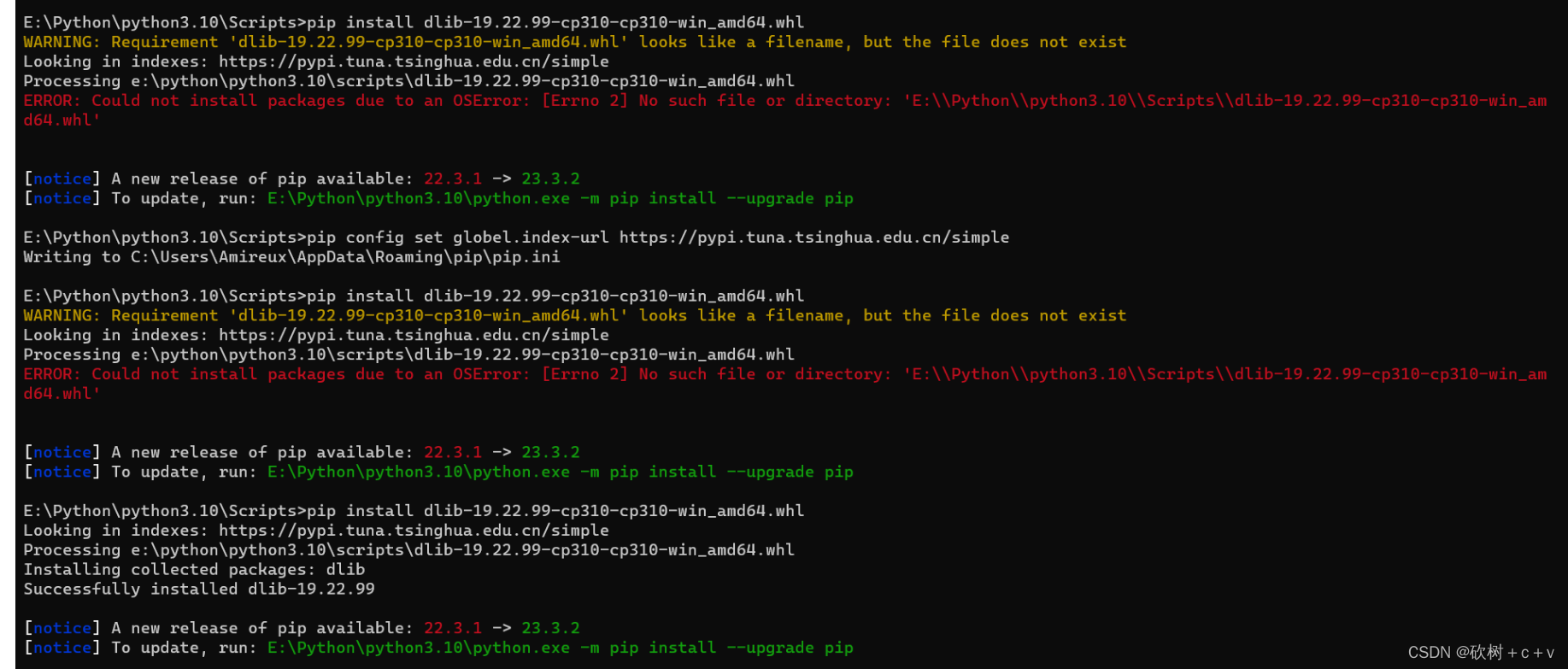
这个报错可能是因为Python的镜像没有设置好(可能是,具体我也不清楚,不过可以试试,我就是这样解决的)
命令如下:
pip config set global.index-url https://pypi.tuna.tsinghua.edu.cn/simple
2.安装face-recognition库
pip install face-recognition
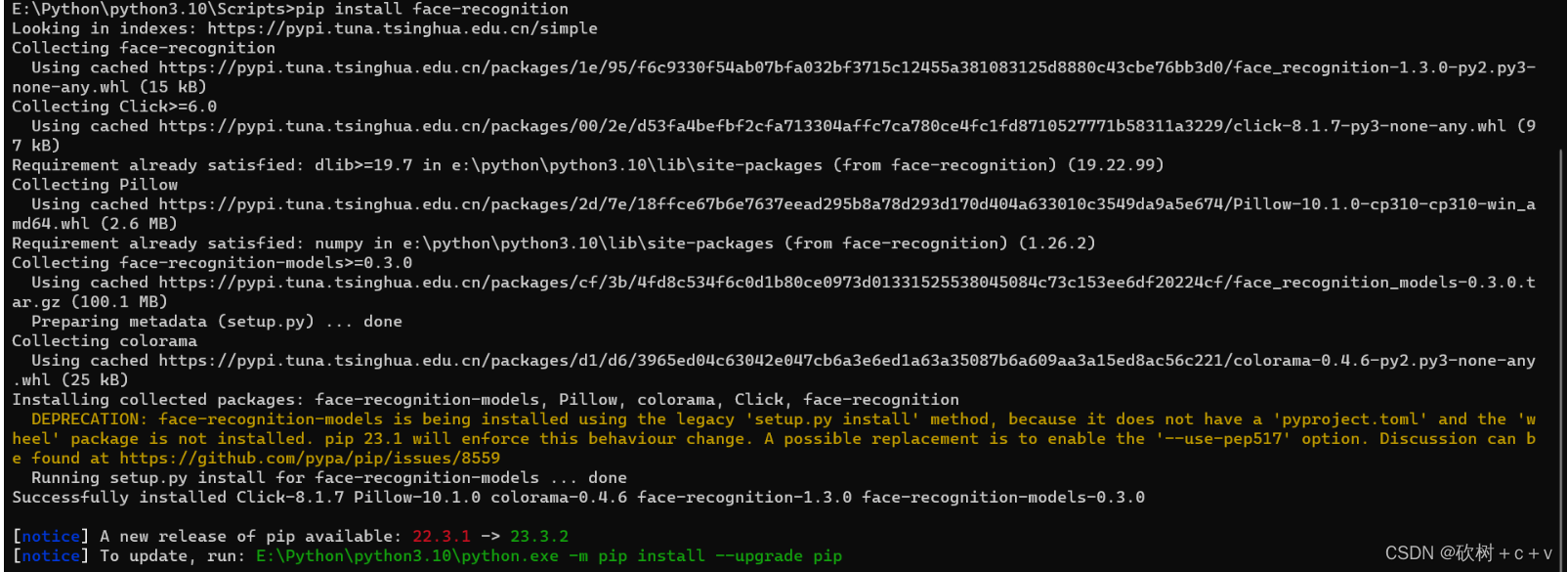
参照上面的cmd命令行的位置(输入cmd 敲回车下载)
有什么问题可以私信我,或者在评论区交流。可以点个赞,谢谢!!!


