
如何将web content项目导入idea并部署到tomcat
将Web Content项目导入IntelliJ IDEA并部署到Tomcat主要涉及以下几个步骤:
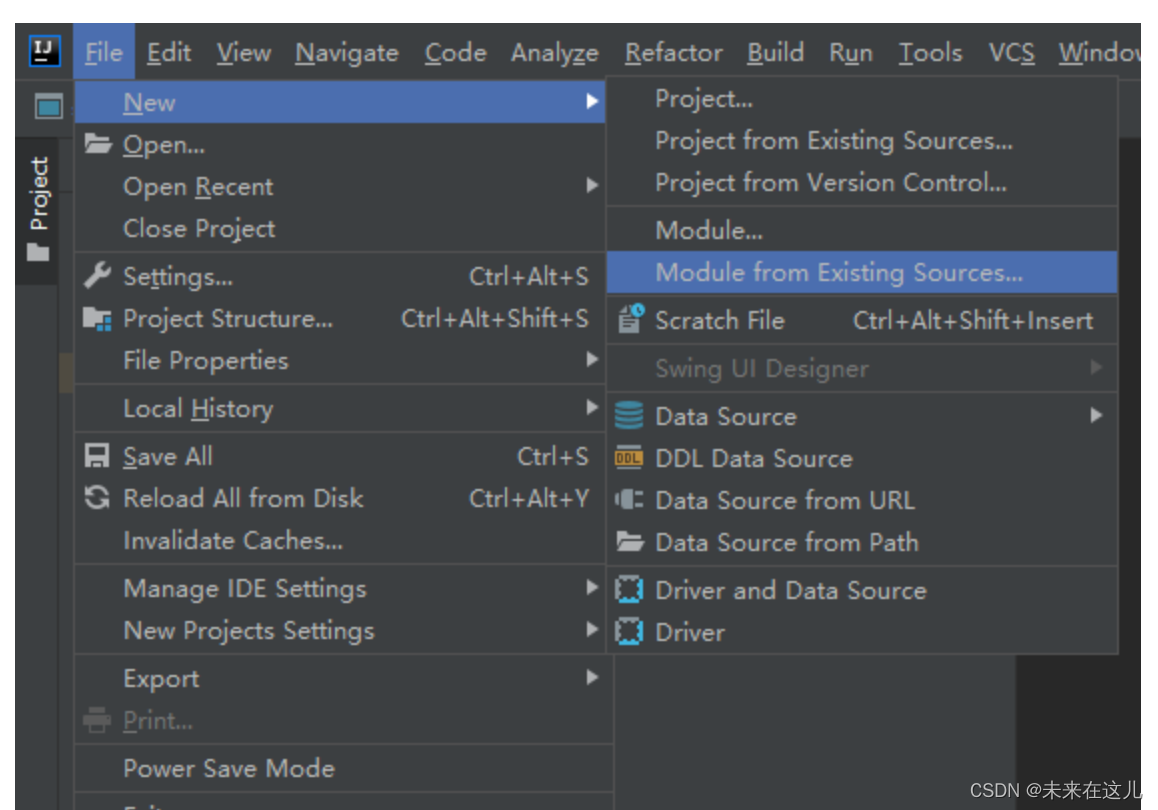
1. 导入Web Content项目
- 打开IntelliJ IDEA。
- 选择“File” -> “New” -> “Project from Existing Sources…”。
- 浏览到你的Web Content项目的文件夹,并选择它。
- IntelliJ IDEA会检测项目的类型,并选择适当的导入选项。对于Web项目,它可能会检测到Maven、Gradle或其他构建工具。选择相应的选项并按照向导进行。
- 配置项目的SDK和其他设置。确保选择了正确的Java版本和其他必要的库。
- 完成项目的导入。
2. 配置Tomcat服务器
- 在IntelliJ IDEA中,选择“Run” -> “Edit Configurations…”。
- 在打开的对话框中,点击左上角的“+”号,然后选择“Tomcat Server” -> “Local”。
- 配置Tomcat服务器的详细信息,包括Tomcat的安装目录和端口号。
- 在“Deployment”选项卡中,点击“+”号添加你的Web项目。选择项目的war文件或者项目文件夹。
- 配置其他选项,如启动/停止端口、JVM选项等。
- 点击“OK”保存配置。
3. 部署并运行项目
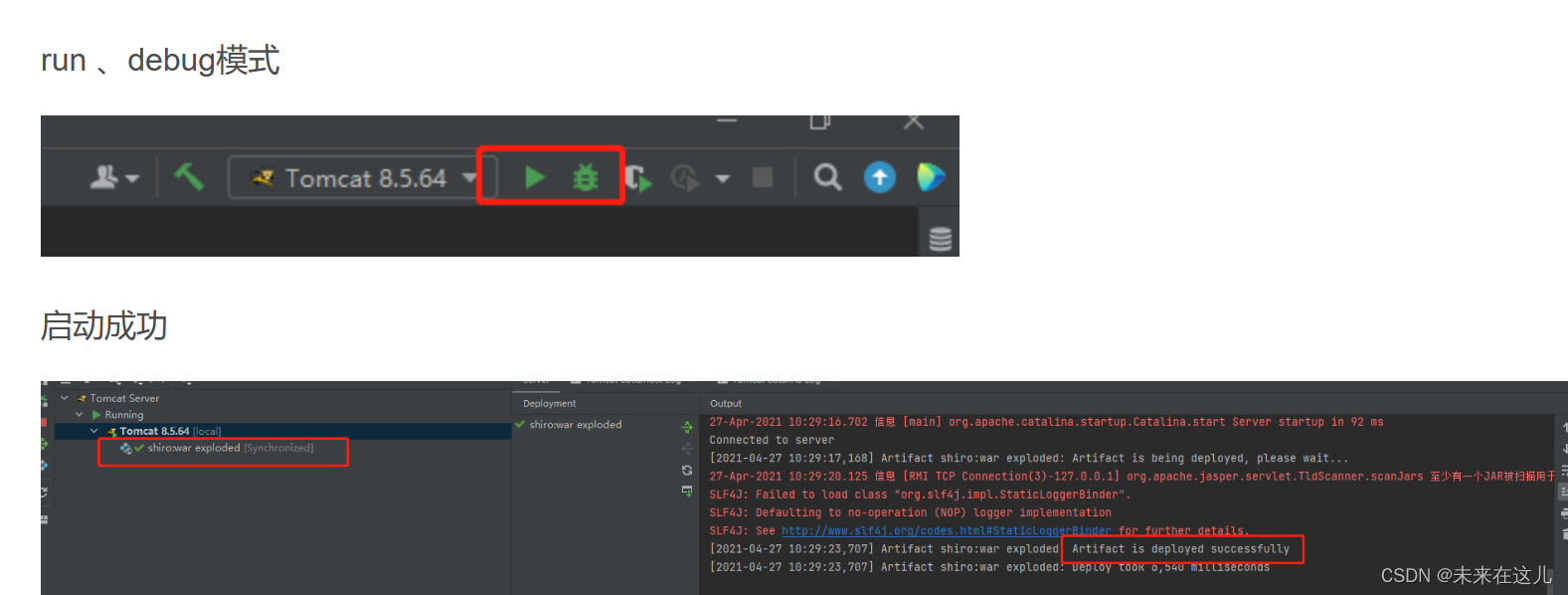
- 在IntelliJ IDEA的右上角,找到绿色的播放按钮并点击它。这将启动Tomcat服务器并部署你的Web项目。
- 等待Tomcat服务器启动并部署项目。你可以在“Run”窗口中查看日志输出,了解启动和部署的进度。
- 一旦项目部署完成,你就可以在浏览器中访问它了。使用Tomcat服务器的地址和端口号,加上项目的上下文路径来访问。例如:http://localhost:8080/your-project-context-path。
4.注意事项
- 确保你已经正确安装了Tomcat服务器,并且IntelliJ IDEA能够找到它。
- 如果你的Web项目依赖于特定的库或框架,确保这些依赖已经正确添加到项目中。
- 在部署之前,最好先清理和构建你的项目,以确保所有的文件都是最新的。
- 如果遇到任何问题或错误,查看IntelliJ IDEA的日志输出和Tomcat的日志文件以获取更多信息。
5.具体步骤
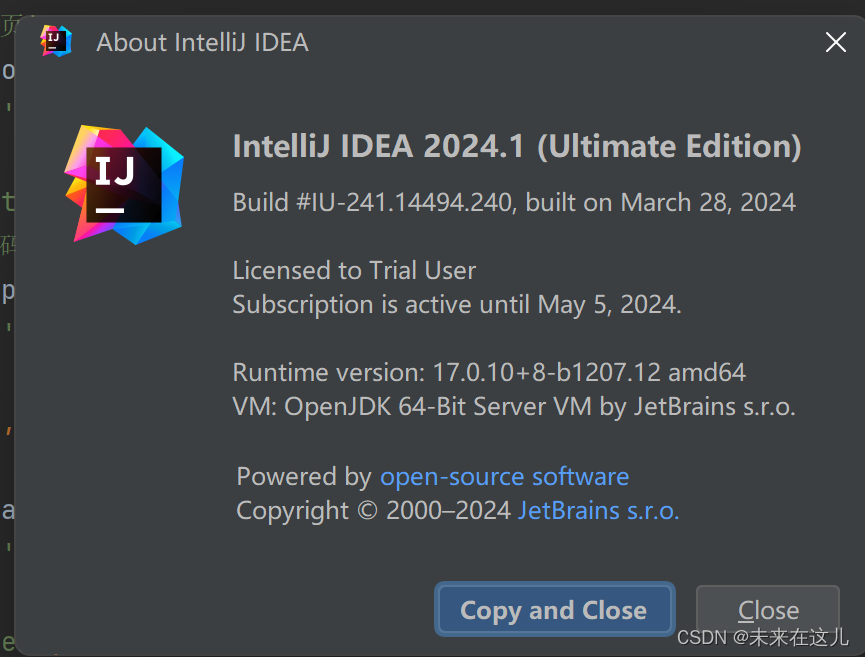
首先要使用IDEA的Ultimate版本才能支持,可以选择试用模式。
导入项目
二、设置jdk和导包
选中项目按下F4

三、指定项目web.xml路径(重点、关键)
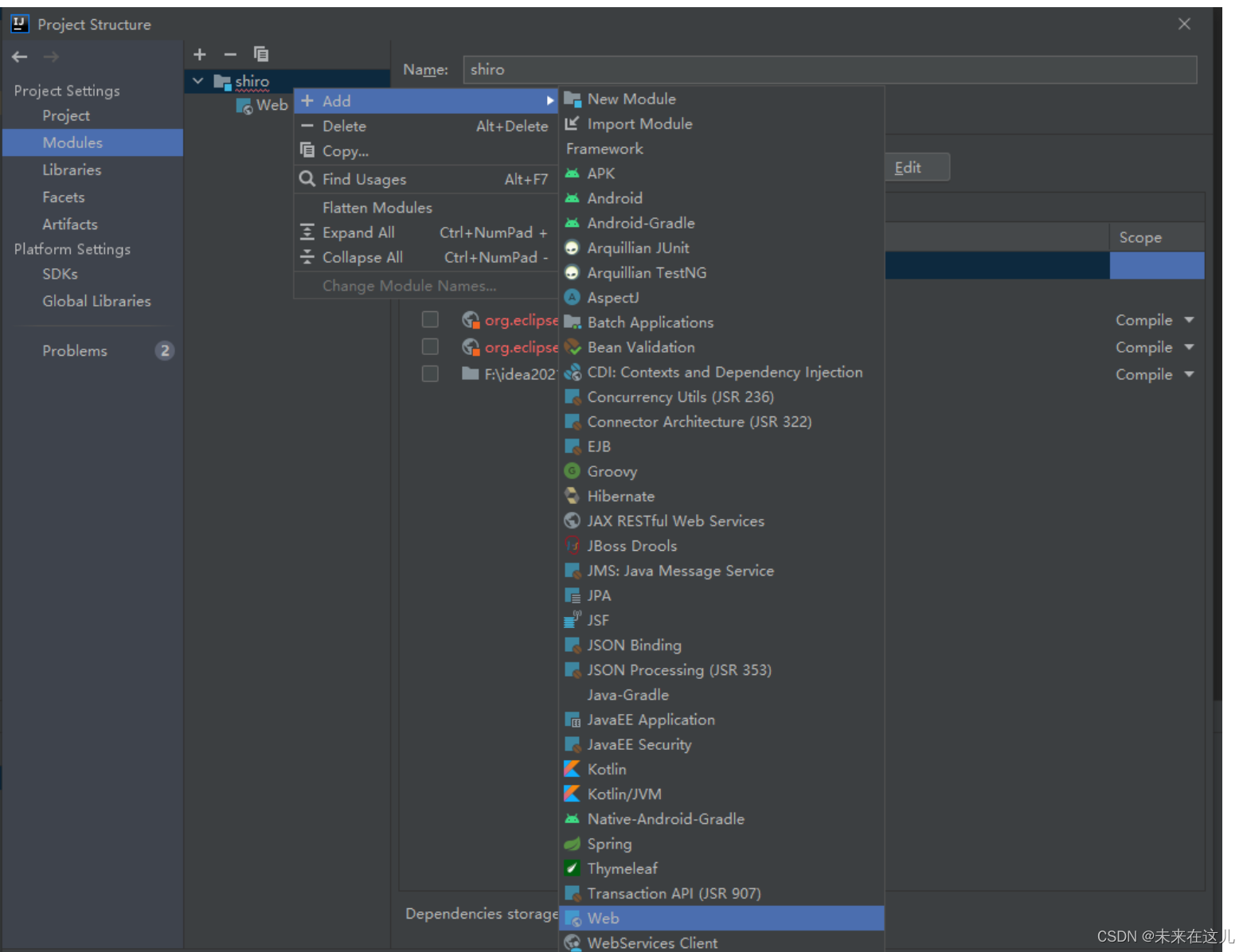

四、添加module项目的actifact

五、配置tomcat
将下载好的tomcat配置进idea

点击“+",选择tomcat server-local
添加tomcat路径
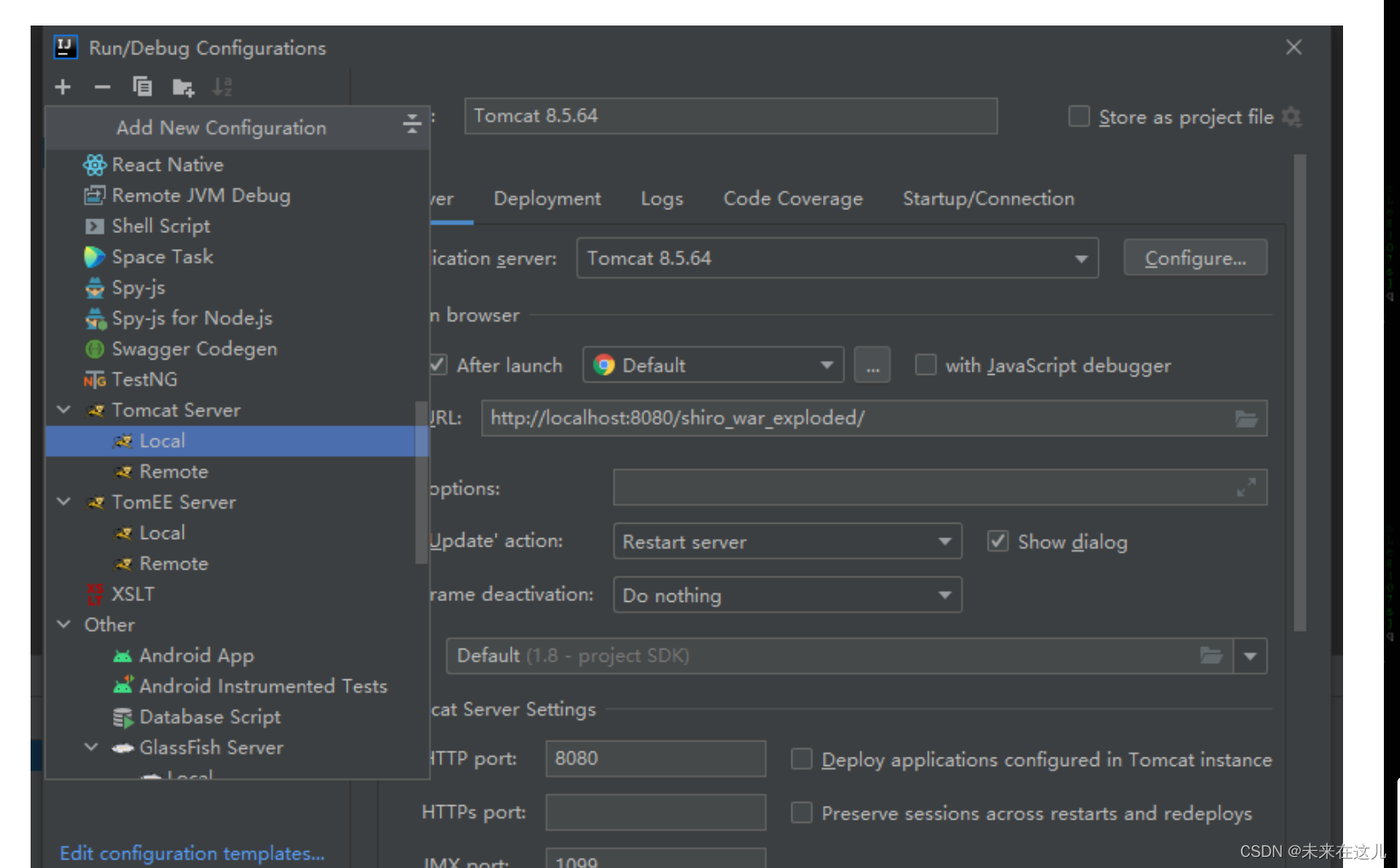
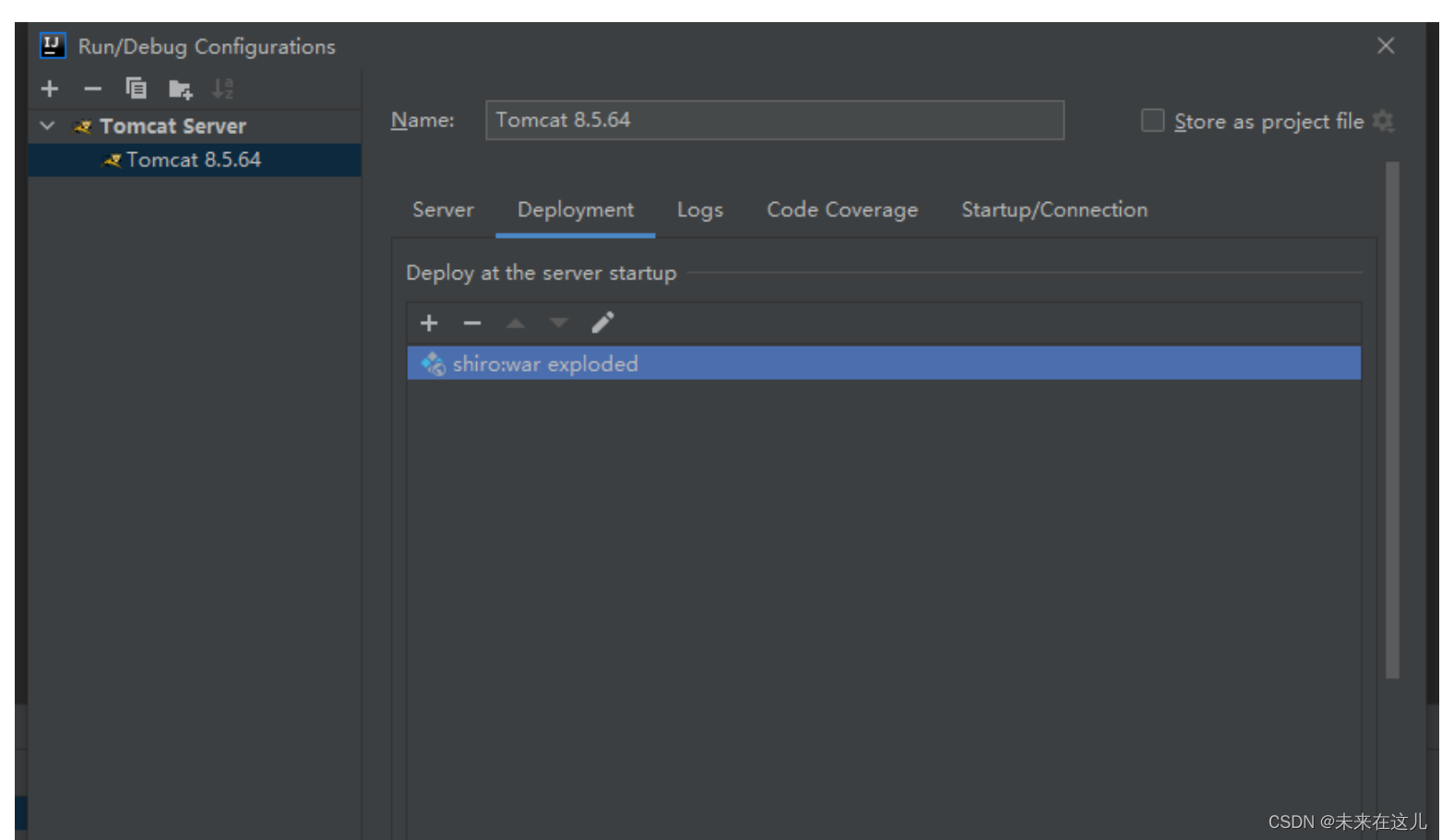
点击”+“-actifact,添加第四步中项目的actifact(war包)
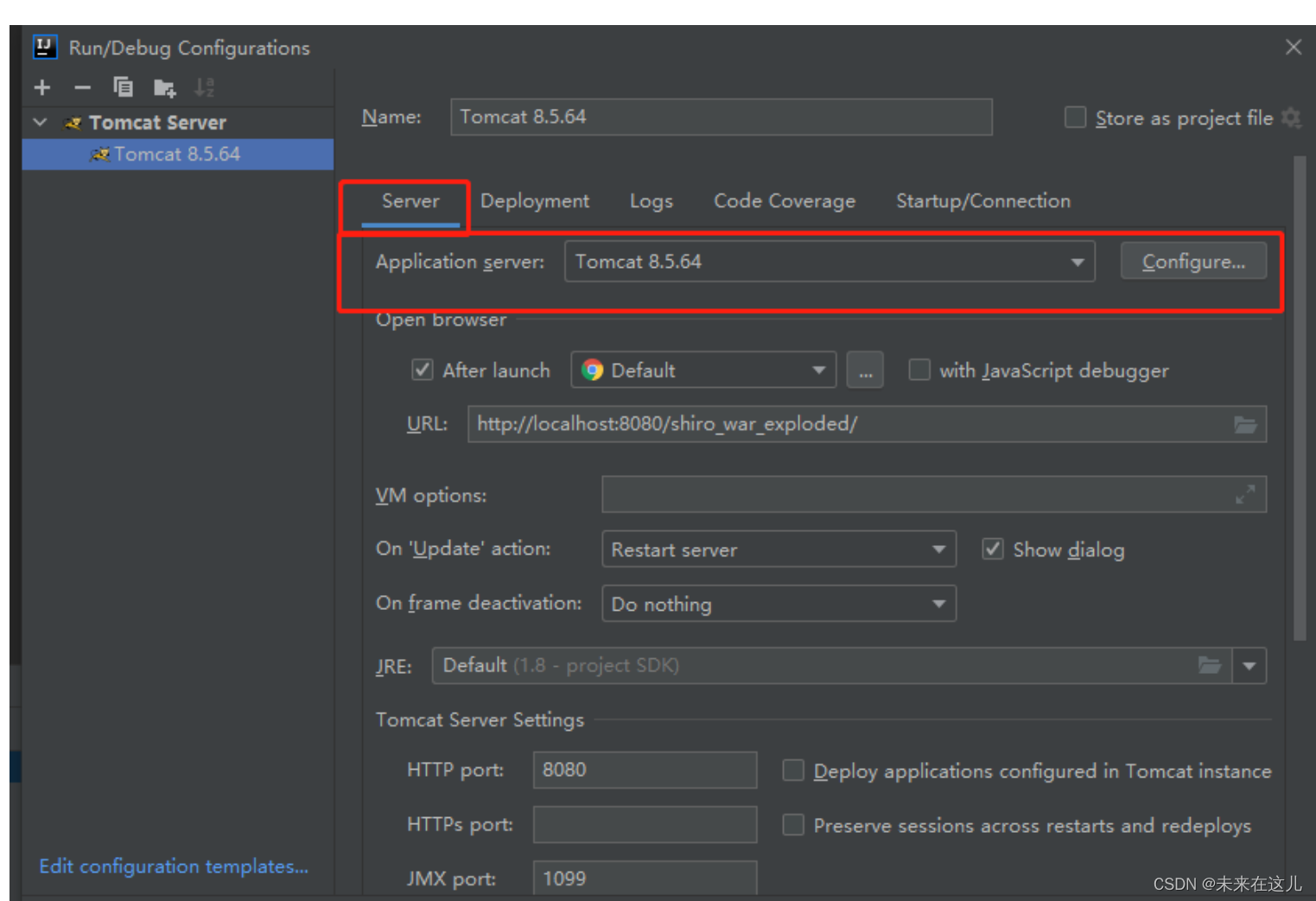
到此项目已经成功部署在tomcat
六、启动tomcat
免责声明:我们致力于保护作者版权,注重分享,被刊用文章因无法核实真实出处,未能及时与作者取得联系,或有版权异议的,请联系管理员,我们会立即处理! 部分文章是来自自研大数据AI进行生成,内容摘自(百度百科,百度知道,头条百科,中国民法典,刑法,牛津词典,新华词典,汉语词典,国家院校,科普平台)等数据,内容仅供学习参考,不准确地方联系删除处理! 图片声明:本站部分配图来自人工智能系统AI生成,觅知网授权图片,PxHere摄影无版权图库和百度,360,搜狗等多加搜索引擎自动关键词搜索配图,如有侵权的图片,请第一时间联系我们,邮箱:ciyunidc@ciyunshuju.com。本站只作为美观性配图使用,无任何非法侵犯第三方意图,一切解释权归图片著作权方,本站不承担任何责任。如有恶意碰瓷者,必当奉陪到底严惩不贷!


