python GUI开发: tkinter选项卡,移动滑块,颜色选择框,文本对话框,对话输入框,通用消息框模块用法详解

2024-06-21 1876阅读

python GUI开发: tkinter选项卡,移动滑块,颜色选择框,文本对话框,对话输入框,通用消息框模块用法详解

✨✨ 欢迎大家来到景天科技苑✨✨

🎈🎈 养成好习惯,先赞后看哦~🎈🎈

🏆 作者简介:景天科技苑

🏆《头衔》:大厂架构师,华为云开发者社区专家博主,阿里云开发者社区专家博主,CSDN全栈领域优质创作者,掘金优秀博主,51CTO博客专家等。

🏆《博客》:Python全栈,前后端开发,小程序开发,人工智能,js逆向,App逆向,网络系统安全,数据分析,Django,fastapi,flask等框架,linux,shell脚本等实操经验,网站搭建,数据库等分享。

所属的专栏:python图形化GUI编程tkinter精讲

景天的主页:景天科技苑

文章目录

  • tkinter其他组件
    • 1.OptionMenu 选择项
      • 【示例】OptionMenu(选择项)的基本用法
      • 2.Scale 移动滑块
        • 【示例】使用 Scale(移动滑块)控制字体大小变化
        • 3.颜色选择框
          • 【示例】颜色选择框基本用法
          • 4.文件对话框
            • 【示例】文件对话框基本用法
            • 【示例】打开指定 txt 文件,并读出文件内容到窗口
            • 5.简单输入对话框
              • 【示例】简单对话框基本用法
              • 6.通用消息框
                • 【示例】通用消息框案例展示

                  tkinter其他组件

                  我们在前面介绍了最常用的几个组件,接下来我们介绍其他一些组件。

                  1.OptionMenu 选择项

                  OptionMenu(选择项)用来做多选一,选中的项在顶部显示。

                  OptionMenu(选择菜单)事实上是下拉菜单的改版,它的发明弥补了 Listbox 组件无法实现下拉列表框的遗憾。

                  【示例】OptionMenu(选择项)的基本用法

                  """optionmenu的使用测试"""
                  from tkinter import *
                  root = Tk()
                  root.geometry("250x120+200+300")
                  root.title('选项卡测试')
                  #设置个变量
                  v = StringVar()
                  #默认选中百战程序员
                  v.set("百战程序员")
                  #创建选项卡,后面选项都通过普通实参传参即可,不可用关键字传参
                  om = OptionMenu(root, v, "景天科技苑", "百战程序员", "卓越班[保底20万]","天涯课堂")
                  om["width"] = 12
                  om.pack()
                  def test1():
                      #选中哪个,就把哪个打印出来
                      print("最喜爱的机构:", v.get())
                  #    v.set("景天科技苑")       # 直接修改了optionmenu中选中的值
                  #按钮绑定事件,点击确定,打印出最喜欢的机构
                  Button(root, text="确定", command=test1).pack()
                  root.mainloop()
                  

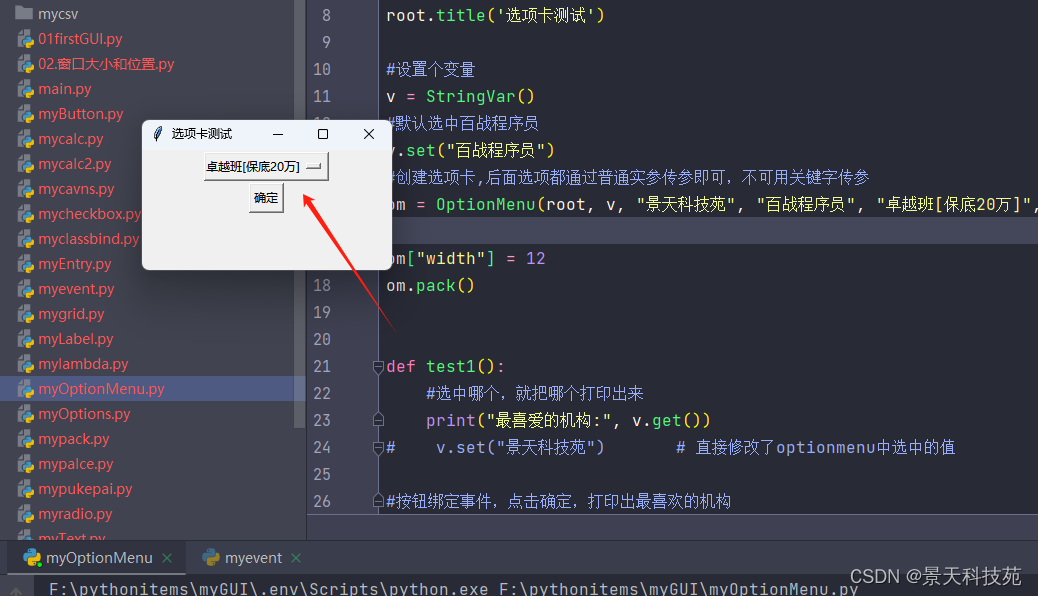
                  运行,默认选的是百战程序员
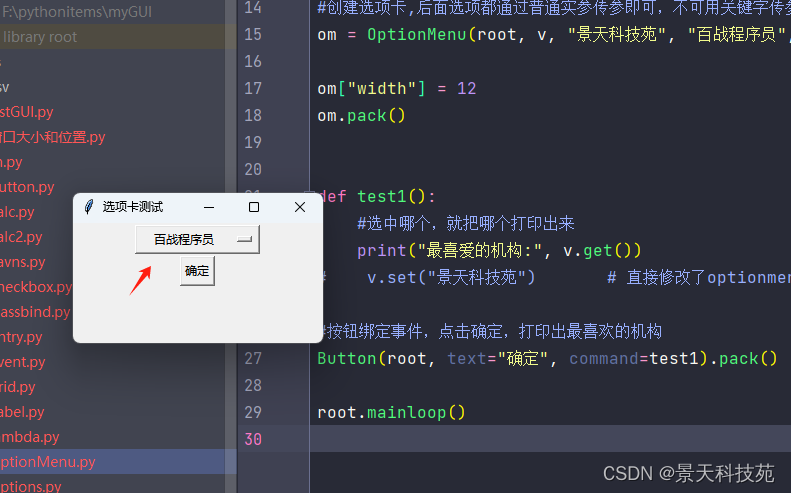
                  python GUI开发: tkinter选项卡,移动滑块,颜色选择框,文本对话框,对话输入框,通用消息框模块用法详解

                  我们可以选择其他项

                  python GUI开发: tkinter选项卡,移动滑块,颜色选择框,文本对话框,对话输入框,通用消息框模块用法详解

                  点确定,打印出来

                  python GUI开发: tkinter选项卡,移动滑块,颜色选择框,文本对话框,对话输入框,通用消息框模块用法详解

                  2.Scale 移动滑块

                  Scale(移动滑块)用于在指定的数值区间,通过滑块的移动来选择值。

                  Tkinter组件:Scale

                  Scale(刻度)组件看起来像是一个带数据的 Scrollbar(滚动条)组件,但事实上它们是不同的两个东东。Scale 组件允许用于通过滑动滑块来选择一个范围内的数字。你可以控制该组件的最大值、最小值,以及分辨率。

                  1. 何时使用 Scale 组件?

                    当你希望用户输入某个范围内的一个数值,使用 Scale 组件可以很好的代替 Entry 组件。

                  2. 用法

                    创建一个指定范围的 Scale 组件其实非常容易,你只需要指定它的 from 和 to 两个选项即可。但由于 from 本身是 Python 的关键字,所以为了区分需要在后边紧跟一个下划线:from_

                  3. 参数

                    Scale(master=None, **options) (class)

                    master – 父组件

                  **options – 组件选项,下方表格详细列举了各个选项的具体含义和用法:

                  python GUI开发: tkinter选项卡,移动滑块,颜色选择框,文本对话框,对话输入框,通用消息框模块用法详解python GUI开发: tkinter选项卡,移动滑块,颜色选择框,文本对话框,对话输入框,通用消息框模块用法详解

                  1. 方法

                  4.1 coords(value=None)

                  – 获得当前滑块的位置对应 Scale 组件左上角的相对坐标

                  – 如果设置 value 参数,则返回当滑块所在该位置时的相对坐标

                  4.2 get()

                  – 获得当前滑块的位置

                  – Tkinter 会尽可能地返回一个整型值,否则返回一个浮点型值

                  4.3 identify(x, y)

                  – 返回一个字符串表示指定位置下(如果有的话)的 Scale 部件

                  – 返回值可以是:“slider”(滑块),“trough1”(左侧或上侧的凹槽),“trough2”(右侧或下侧的凹槽)或 “”(啥都没有)

                  4.4 set(value)

                  返回一个字符串表示指定位置下(如果有的话)的 Scale 部件

                  – 返回值可以是:“slider”(滑块),“trough1”(左侧或上侧的凹槽),“trough2”(右侧或下侧的凹槽)或 “”(啥都没有)

                  【示例】使用 Scale(移动滑块)控制字体大小变化

                  """scale滑块的使用测试"""
                  from tkinter import *
                  root = Tk();root.geometry("400x150")
                  def test1(value):
                      print("滑块的值:",value)
                      #字体大小随着滑块值的大小而改变
                      newFont = ("楷体",value)
                      a.config(font=newFont)
                  #command调用的函数的参数,就是当前滑块的值
                  s1 = Scale(root,from_=10,to=50,length=200,tickinterval=5,orient=HORIZONTAL,command=test1)
                  s1.pack()
                  a = Label(root,text="景天科技苑",width=10,height=1,bg="green",fg="red")
                  a.pack()
                  #第二种方式滑块的值
                  def show():
                      print("第二种方式获取滑块的值:",s1.get())
                  Button(root,text="获取滑块的值",command=show).pack()
                  root.mainloop()
                  

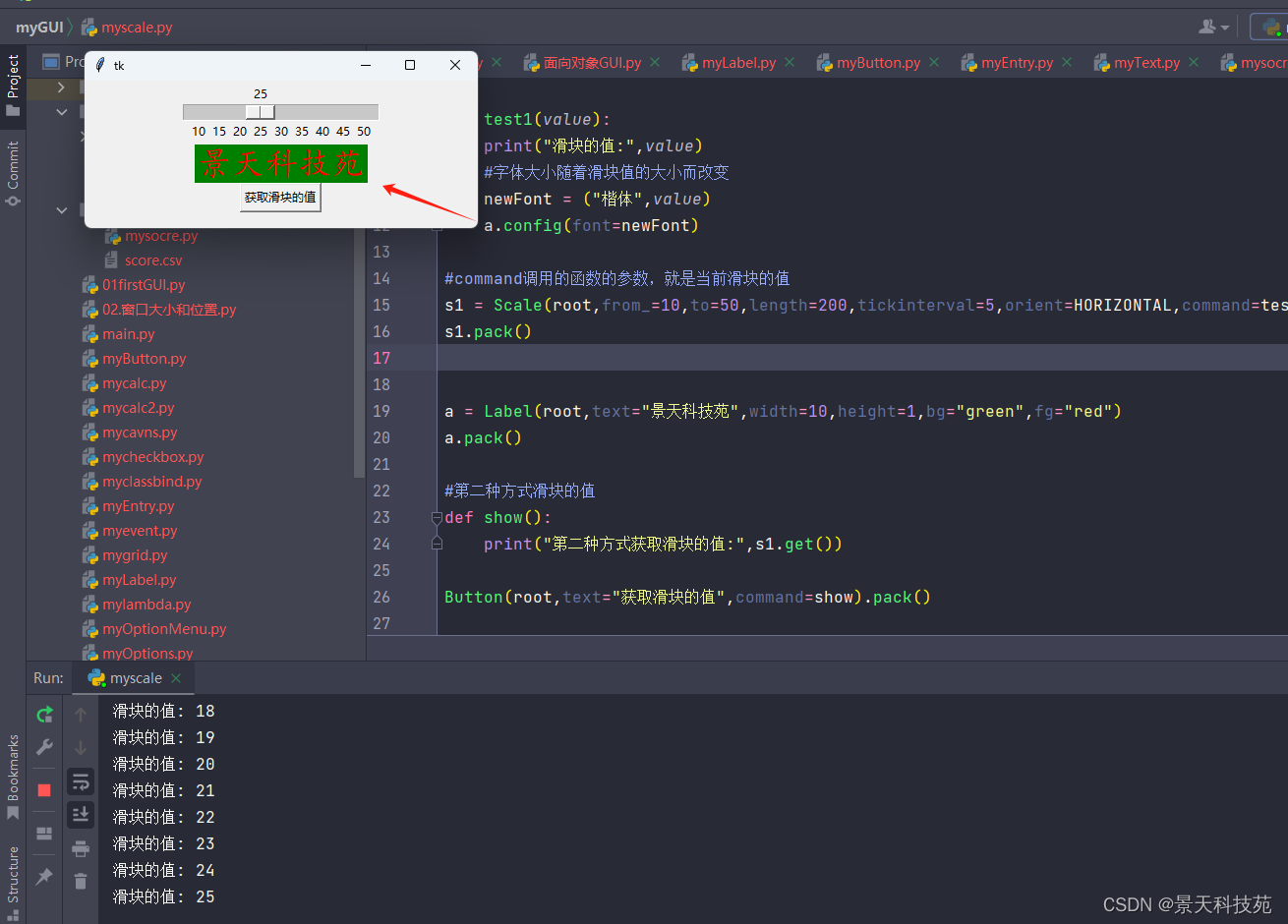
                  运行
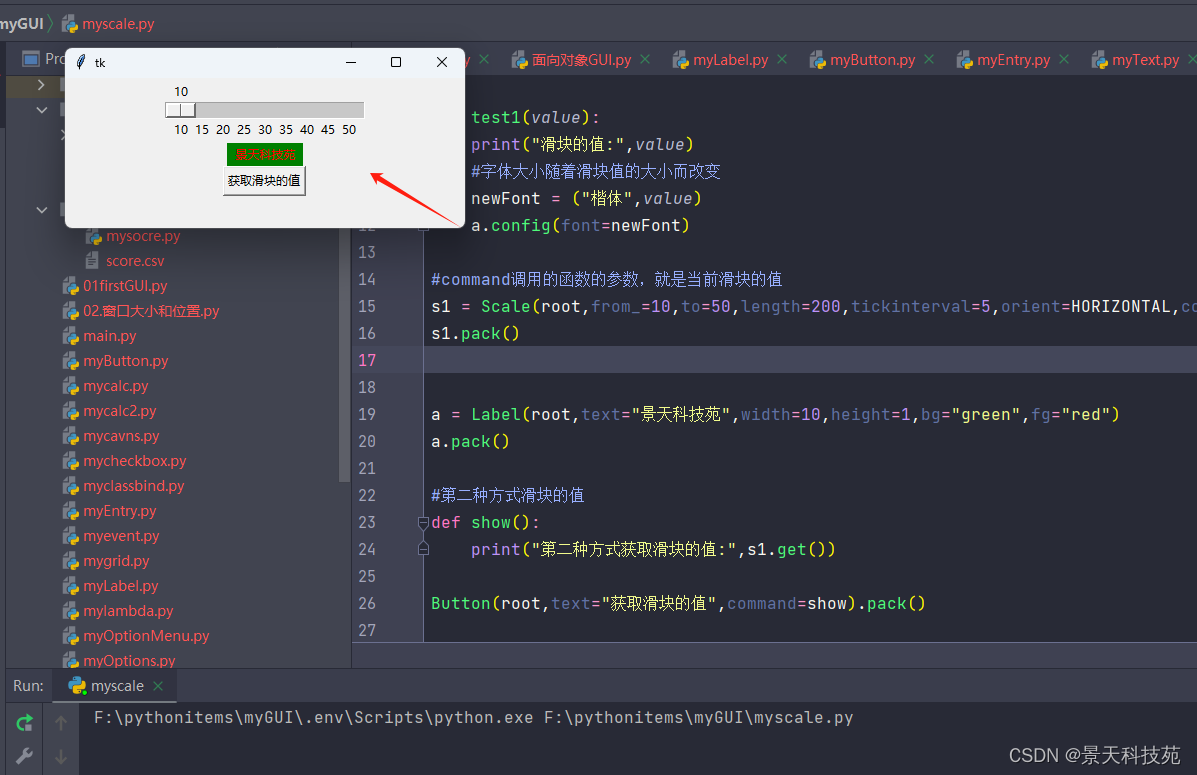
                  python GUI开发: tkinter选项卡,移动滑块,颜色选择框,文本对话框,对话输入框,通用消息框模块用法详解

                  当我们滑动滑块,下面标签字体的大小随之改变

                  python GUI开发: tkinter选项卡,移动滑块,颜色选择框,文本对话框,对话输入框,通用消息框模块用法详解

                  点击按钮,也可以获取当前滑块位置的值

                  python GUI开发: tkinter选项卡,移动滑块,颜色选择框,文本对话框,对话输入框,通用消息框模块用法详解

                  3.颜色选择框

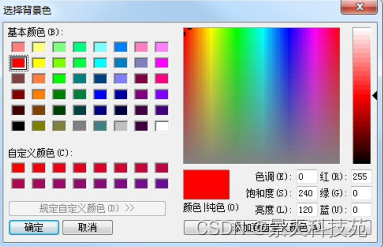
                  颜色选择框可以帮助我们设置背景色、前景色、画笔颜色、字体颜色等等。

                  Tkinter 提供了一个简单易用的颜色选择器模块 colorchooser,通过调用 colorchooser.askcolor() 方法,我们可以轻松实现颜色选择功能。

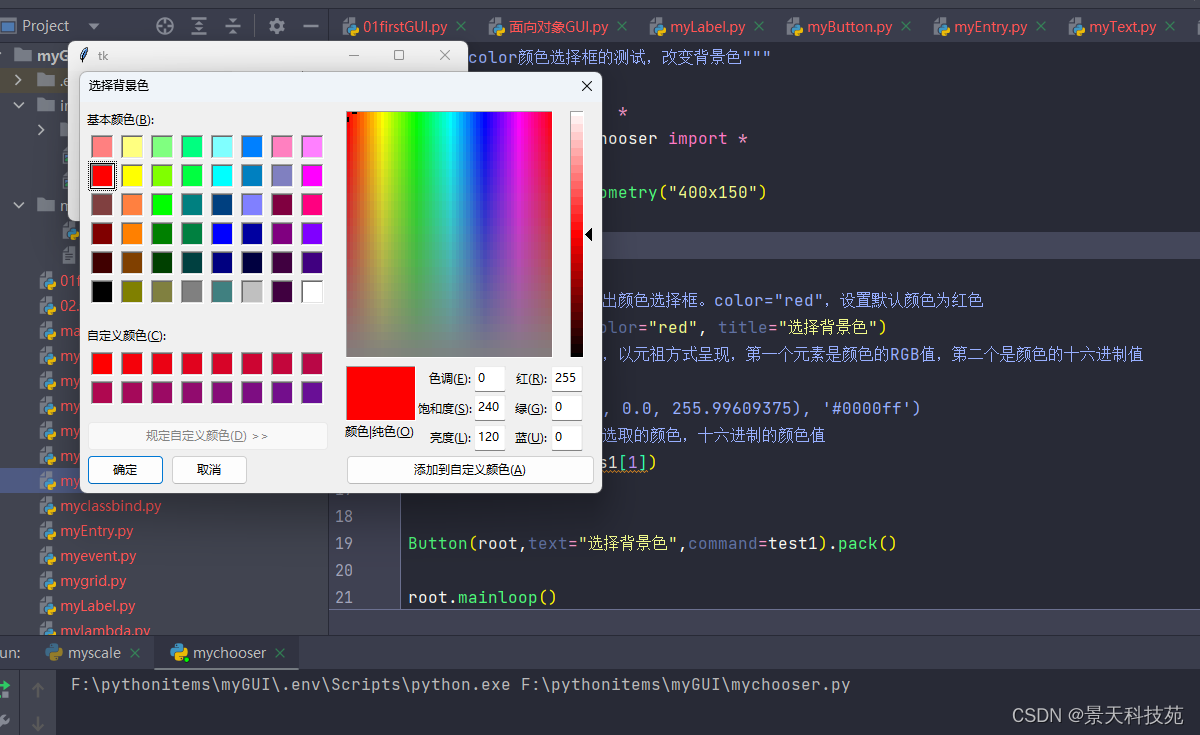
                  效果如下
                  python GUI开发: tkinter选项卡,移动滑块,颜色选择框,文本对话框,对话输入框,通用消息框模块用法详解

                  【示例】颜色选择框基本用法

                  """askcolor颜色选择框的测试,改变背景色"""
                  from tkinter import  *
                  from tkinter.colorchooser import *
                  root = Tk();root.geometry("400x150")
                  def test1():
                      #askcolor方法,调出颜色选择框。color="red",设置默认颜色为红色
                      s1 = askcolor(color="red", )
                      #打印当前选取的颜色,以元祖方式呈现,第一个元素是颜色的RGB值,第二个是颜色的十六进制值
                      print(s1)
                      # s1的值是:((0.0, 0.0, 255.99609375), '#0000ff')
                      #将窗口的颜色设置为选取的颜色,十六进制的颜色值
                      root.config(bg=s1[1])
                  Button(root,text="选择背景色",command=test1).pack()
                  root.mainloop()
                  

                  运行

                  python GUI开发: tkinter选项卡,移动滑块,颜色选择框,文本对话框,对话输入框,通用消息框模块用法详解

                  当我们点击按钮,会弹出颜色选择框

                  python GUI开发: tkinter选项卡,移动滑块,颜色选择框,文本对话框,对话输入框,通用消息框模块用法详解

                  当我们选一个颜色点击确定,root窗口的颜色就设置为我们选的颜色

                  python GUI开发: tkinter选项卡,移动滑块,颜色选择框,文本对话框,对话输入框,通用消息框模块用法详解

                  4.文件对话框

                  文件对话框帮助我们实现可视化的操作目录、操作文件。最后,将文件、目录的信息传入到

                  程序中。文件对话框包含如下一些常用函数:

                  python GUI开发: tkinter选项卡,移动滑块,颜色选择框,文本对话框,对话输入框,通用消息框模块用法详解

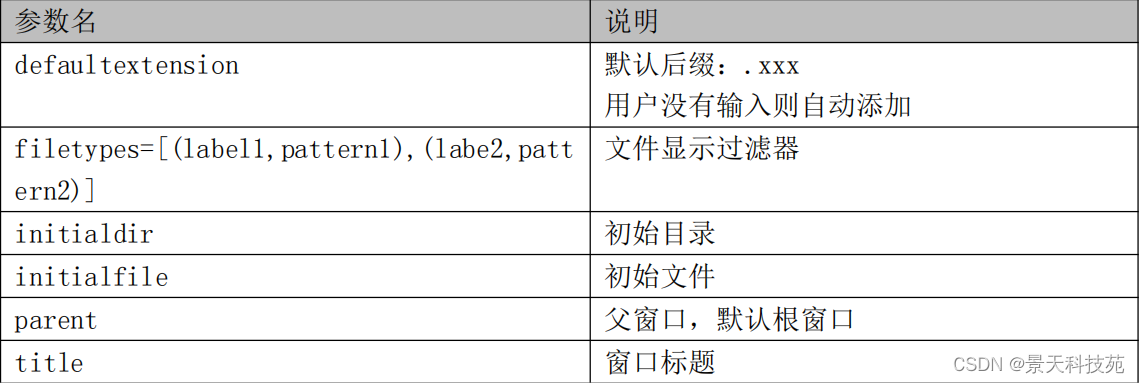
                  命名参数 options 的常见值如下:

                  python GUI开发: tkinter选项卡,移动滑块,颜色选择框,文本对话框,对话输入框,通用消息框模块用法详解

                  filetypes详解: 指定筛选文件类型的下拉菜单选项,该选项的值是由二元组构成的列表,每个二元组是由(类型名,后缀)构成,例如:filetypes=[(‘文本’, ‘.txt’), (‘栅格’, ‘.tif’), (‘动图’, ‘.gif’)]。

                  (看情况,当文件夹中文件很多且类型很多,建议给出该参数)

                  multiple: 是否确定选择多个文件,if true user may select more than one file。

                  例如:

                  选择一个文件:

                  filedialog.askopenfilename(title=‘请选择一个文件’, initialdir=r’D:\数据\测试数据’, filetypes=[(“文本文档”, “.txt”), (‘Excel’, ‘.xls .xlsx’), (‘All Files’, ’ *‘)], defaultextension=’.tif’, multiple=True)

                  选择多个文件:

                  filedialog.askopenfilename(title=‘请选择多个文件’, initialdir=r’D:\数据\测试数据’, filetypes=[( “文本文档”, “.txt”), (‘Excel’, ‘.xls .xlsx’), (‘All Files’, ’ *')])

                  选择文件存储路径:

                  filedialog.asksaveasfile(title=‘请选择文件存储路径’, initialdir=r’D:\数据\测试数据’, filetypes=[( “文本文档”, “.txt”), (‘Excel’, ‘.xls .xlsx’), (‘All Files’, ’ *‘)], defaultextension=’.tif’)

                  【示例】文件对话框基本用法

                  """文件对话框获取文件"""
                  from tkinter import  *
                  from tkinter.filedialog import *
                  root = Tk();root.geometry("400x100")
                  def test1():
                      #filetypes指定上传文件的类型,('All Files', ' *')匹配任何文件后缀
                      f = askopenfilename(,initialdir="e:",filetypes=[("视频文件",".mp4"),("图片",".png"),('All Files', ' *')])
                      #返回的是个字符串路径
                      print("返回的对象",f,type(f))
                      show["text"]=f
                  Button(root,text="选择编辑的视频或图片文件",command=test1).pack()
                  show = Label(root,width=40,height=3,bg="green")
                  show.pack()
                  root.mainloop()
                  

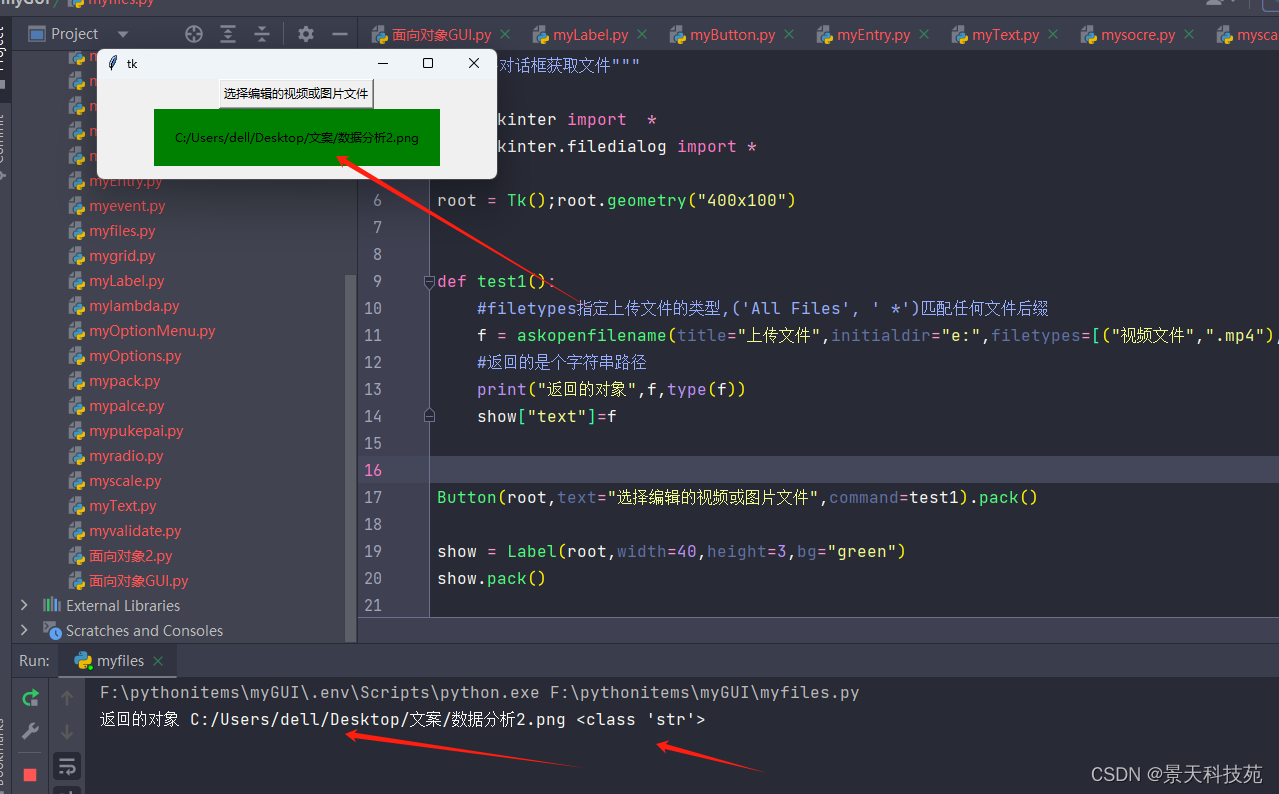
                  运行
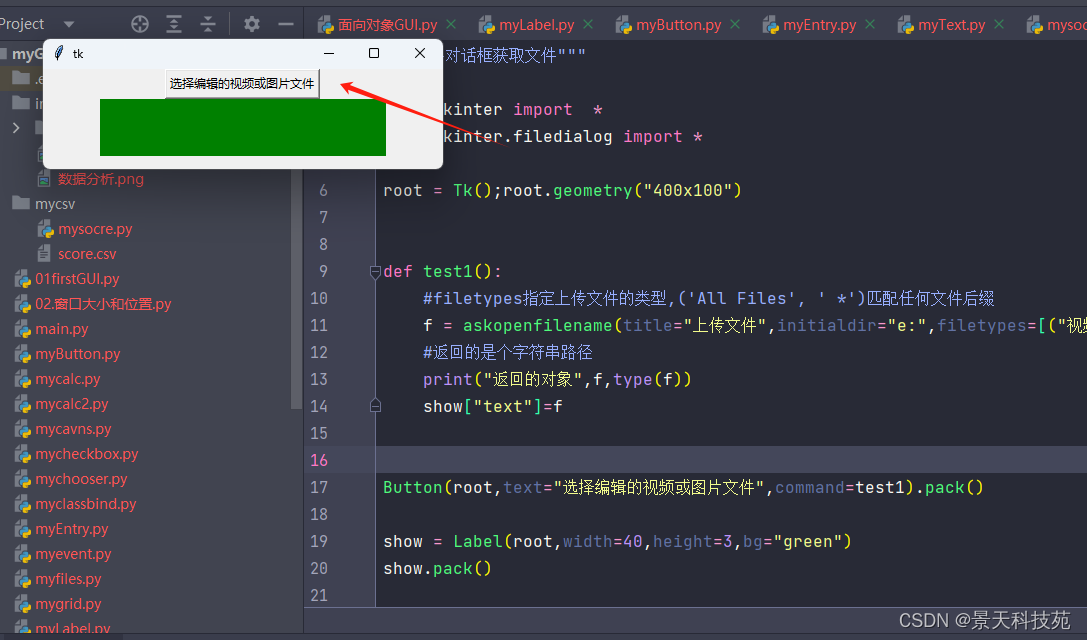
                  python GUI开发: tkinter选项卡,移动滑块,颜色选择框,文本对话框,对话输入框,通用消息框模块用法详解

                  点击按钮,选择文件

                  看到默认选择E盘,文件后缀可以选mp4,png以及所有类型

                  python GUI开发: tkinter选项卡,移动滑块,颜色选择框,文本对话框,对话输入框,通用消息框模块用法详解

                  选择一个png图片,点击确定,看到将文件路径打印出来

                  python GUI开发: tkinter选项卡,移动滑块,颜色选择框,文本对话框,对话输入框,通用消息框模块用法详解

                  【示例】打开指定 txt 文件,并读出文件内容到窗口

                  #askopenfile读取文件,显示到窗口标签
                  from tkinter import  *
                  from tkinter.filedialog import *
                  root = Tk();root.geometry("400x100")
                  def test1():
                      with askopenfile(,initialdir="d:",filetypes=[("文本文件",".txt")]) as f:
                          if f:
                              show["text"]=f.read()
                          else:
                              print("未上传文件")
                  Button(root,text="选择读取的文本文件",command=test1).pack()
                  show = Label(root,width=40,height=3,bg="green")
                  show.pack()
                  root.mainloop()
                  

                  运行

                  python GUI开发: tkinter选项卡,移动滑块,颜色选择框,文本对话框,对话输入框,通用消息框模块用法详解

                  点击按钮

                  python GUI开发: tkinter选项卡,移动滑块,颜色选择框,文本对话框,对话输入框,通用消息框模块用法详解

                  Label上显示从文件中读取的内容

                  python GUI开发: tkinter选项卡,移动滑块,颜色选择框,文本对话框,对话输入框,通用消息框模块用法详解

                  5.简单输入对话框

                  simpledialog(简单对话框)包含如下常用函数:

                  python GUI开发: tkinter选项卡,移动滑块,颜色选择框,文本对话框,对话输入框,通用消息框模块用法详解

                  参数中,title 表示窗口标题;prompt 是提示信息;命名参数 kw 为各种选项:initialvalue

                  (初始值)、minvalue(最小值)、maxvalue(最大值)。

                  【示例】简单对话框基本用法

                  """简单对话框"""
                  from tkinter import *
                  from tkinter.simpledialog import *
                  root = Tk();root.geometry("400x100")
                  def test1():
                      a = askinteger(,prompt="请输入年龄",initialvalue=18,minvalue=1,maxvalue=150)
                     # askstring、askfloat框使用方式一样
                      show["text"]=a
                  Button(root,text="景天你多大了? 请输入",command=test1).pack()
                  show = Label(root,width=40,height=3,bg="green")
                  show.pack()
                  root.mainloop()
                  

                  运行

                  python GUI开发: tkinter选项卡,移动滑块,颜色选择框,文本对话框,对话输入框,通用消息框模块用法详解

                  点击按钮,默认值是18

                  python GUI开发: tkinter选项卡,移动滑块,颜色选择框,文本对话框,对话输入框,通用消息框模块用法详解

                  如果输入的值超过范围,会弹窗提示

                  python GUI开发: tkinter选项卡,移动滑块,颜色选择框,文本对话框,对话输入框,通用消息框模块用法详解

                  输入正常的值,就会显示到标签上

                  python GUI开发: tkinter选项卡,移动滑块,颜色选择框,文本对话框,对话输入框,通用消息框模块用法详解

                  6.通用消息框

                  messagebox(通用消息框)用于和用户简单的交互,用户点击确定、取消。如下列出了

                  messagebox 的常见函数:

                  python GUI开发: tkinter选项卡,移动滑块,颜色选择框,文本对话框,对话输入框,通用消息框模块用法详解

                  【示例】通用消息框案例展示

                  """通用消息话框"""
                  from tkinter import *
                  from tkinter.messagebox import *
                  root = Tk();root.geometry("400x100")
                  def test1():
                      a = askokcancel(,message="喜欢景天科技苑吗?")
                      print("输入的值是:",a)
                     # askstring、askfloat框使用方式一样
                      show["text"]=a
                  Button(root,text="是否喜欢景天? 请点击",command=test1).pack()
                  show = Label(root,width=50,height=50,bg="green")
                  show.pack()
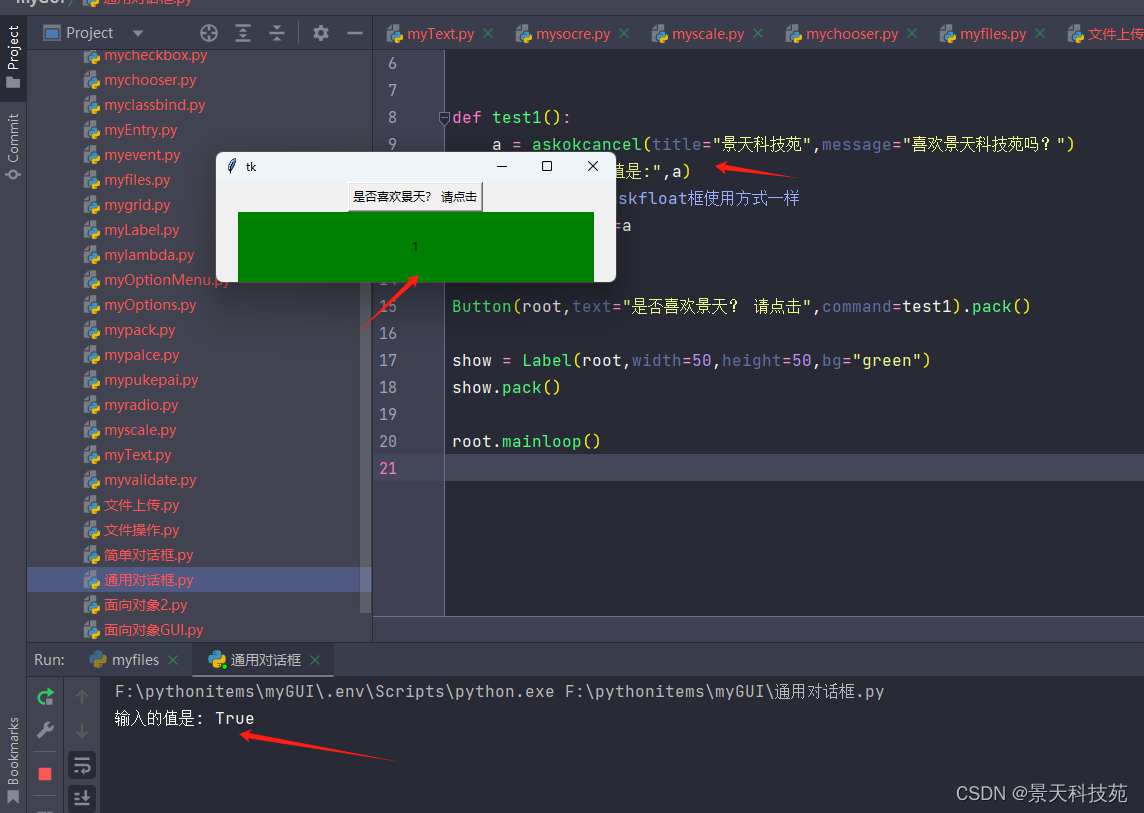
                  root.mainloop()
                  

                  python GUI开发: tkinter选项卡,移动滑块,颜色选择框,文本对话框,对话输入框,通用消息框模块用法详解

                  python GUI开发: tkinter选项卡,移动滑块,颜色选择框,文本对话框,对话输入框,通用消息框模块用法详解

                  点击确定

                  python GUI开发: tkinter选项卡,移动滑块,颜色选择框,文本对话框,对话输入框,通用消息框模块用法详解

VPS购买请点击我

免责声明:我们致力于保护作者版权,注重分享,被刊用文章因无法核实真实出处,未能及时与作者取得联系,或有版权异议的,请联系管理员,我们会立即处理! 部分文章是来自自研大数据AI进行生成,内容摘自(百度百科,百度知道,头条百科,中国民法典,刑法,牛津词典,新华词典,汉语词典,国家院校,科普平台)等数据,内容仅供学习参考,不准确地方联系删除处理! 图片声明:本站部分配图来自人工智能系统AI生成,觅知网授权图片,PxHere摄影无版权图库和百度,360,搜狗等多加搜索引擎自动关键词搜索配图,如有侵权的图片,请第一时间联系我们,邮箱:ciyunidc@ciyunshuju.com。本站只作为美观性配图使用,无任何非法侵犯第三方意图,一切解释权归图片著作权方,本站不承担任何责任。如有恶意碰瓷者,必当奉陪到底严惩不贷!

目录[+]