
Docker Desktop 4.27.1 Windows 10 安装 教程
Docker Desktop 4.27.1 Windows 10 安装
- 版本要求
- windows 版本要求
- wsl 版本要求
- docker desktop 版本
- 安装
- 首先确保系统版本符合要求前提下
- 安装wsl
- 安装 Dockers Desktop
- 安装说明
- 安装问题
- docker Desktop 无法正常启动,提示wsl 相关信息
- wsl --install 执行输出帮助日志
- wsl --version 输出帮助日志
- wsl --update 提示需要打开更新内容
- 安装环境
- 在以下环境 可以确保该版本成功安装并启动
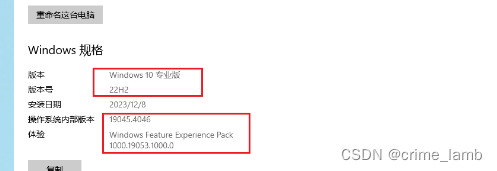
- 系统
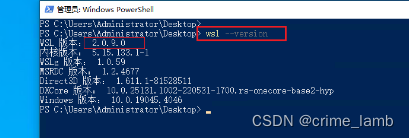
- wsl
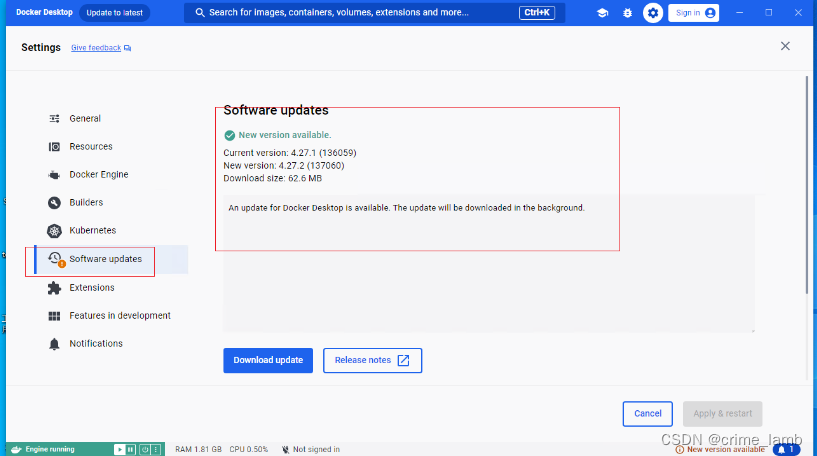
- docker desktop
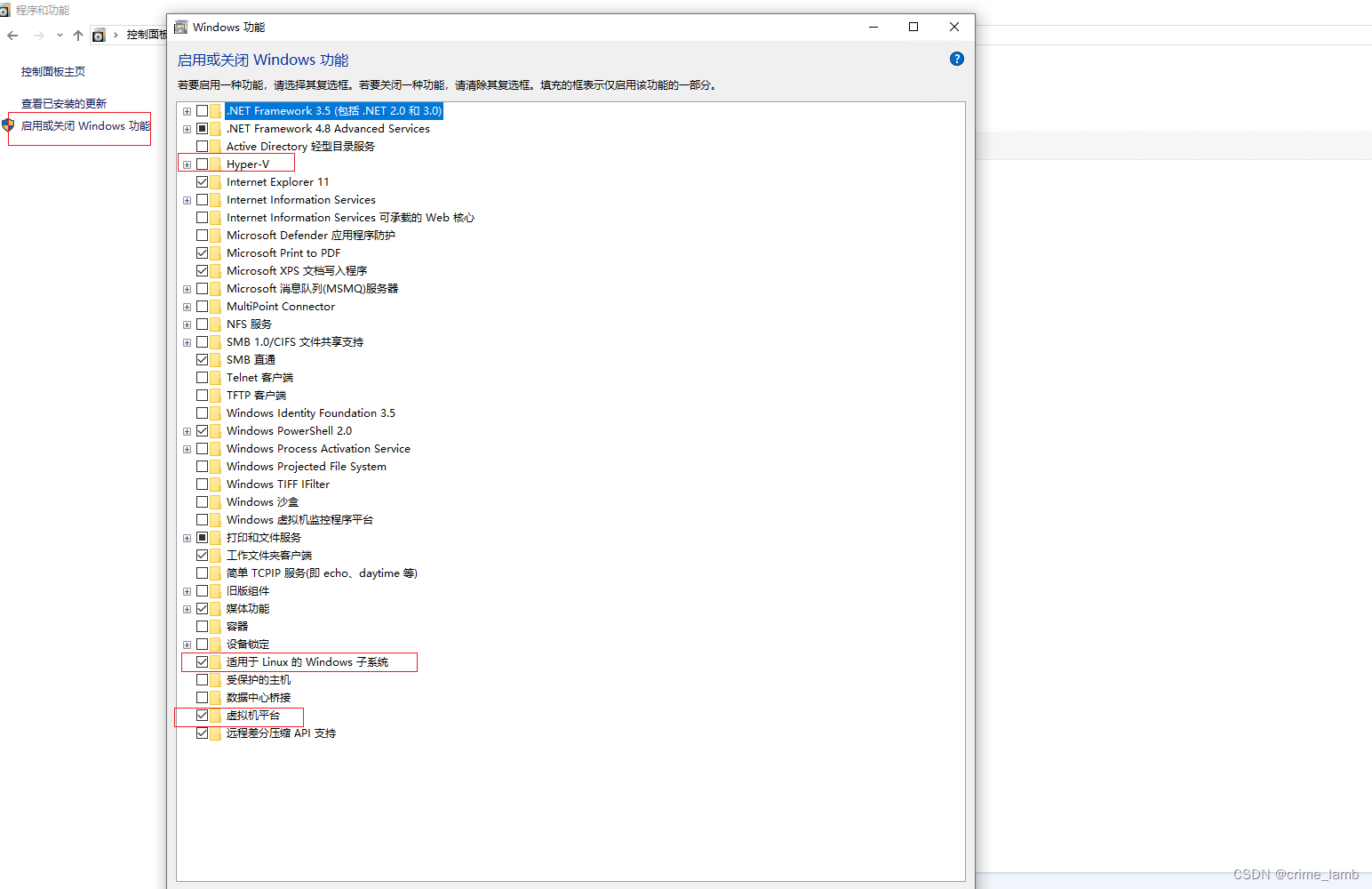
- 正常启动后 Windows 的功能开启图(执行命令会自动开启,无需操作,但可以作为环境异常时的检查标准)
- 注
- Windows 其他系统版本安装(非:22H2(19045))
- 安装方式
- 时间:2024-2
版本要求
windows 版本要求
wsl 2.x 对系统的要求为:
- 对于 x64 系统:版本 1903 或更高版本,内部版本为 18362.1049 或更高版本。
- 对于 ARM64 系统:版本 2004 或更高版本,内部版本为 19041 或更高版本。
docker desktop 4.27 对系统的要求为:
- Windows 11 64位:家庭或专业版21H2或更高版本,或企业或教育版21H2或更高版本
- Windows 10 64位:家庭或专业22H2(构建19045)或更高版本,或企业或教育22H2(构建19045)或更高版本
所以 以最高版本为基础要求 :22H2(19045)
wsl 版本要求
WSL 版本是 1.1.3.0 或者之后,最好是 wsl2.x
PS C:\Users\Administrator\Desktop> wsl -v
WSL 版本: 2.0.9.0
内核版本: 5.15.133.1-1
WSLg 版本: 1.0.59
MSRDC 版本: 1.2.4677
Direct3D 版本: 1.611.1-81528511
DXCore 版本: 10.0.25131.1002-220531-1700.rs-onecore-base2-hyp
Windows 版本: 10.0.19045.4046
docker desktop 版本
4.27.1
安装
首先确保系统版本符合要求前提下
安装wsl
直接打开 powershell 窗口 依次输入
wsl --install
wsl --update
wsl --version
安装 Dockers Desktop
双击安装即可,如果安装或启动中 报wsl 相关错误,着重检查 操作系统及 wsl 版本是否符合要求
安装说明
此版本 不用手动去 Window 功能中打开 《Linux 基于Windows 系统》 和《虚拟化平台》,wsl --install 命令会自动打开(前提系统版本符合要求)
并且 不会使用《hyper-v》 所以也不用打开
安装问题
docker Desktop 无法正常启动,提示wsl 相关信息
检查wsl 版本,是否存在问题
wsl --version
wsl --install 执行输出帮助日志
已经打开了 Linux 基于window 子系统,及 虚拟机平台,可以直接进行下一步
wsl --version 输出帮助日志
wsl 安装版本存在问题,着重检查 系统版本 是否符合要求,一般出现此问题,docker desktop 4.27 基本安装后都会启动不起来
wsl --update 提示需要打开更新内容
计算机系统版本不符合要求,升级系统到指定版本
安装环境
在以下环境 可以确保该版本成功安装并启动
系统
wsl
docker desktop
正常启动后 Windows 的功能开启图(执行命令会自动开启,无需操作,但可以作为环境异常时的检查标准)
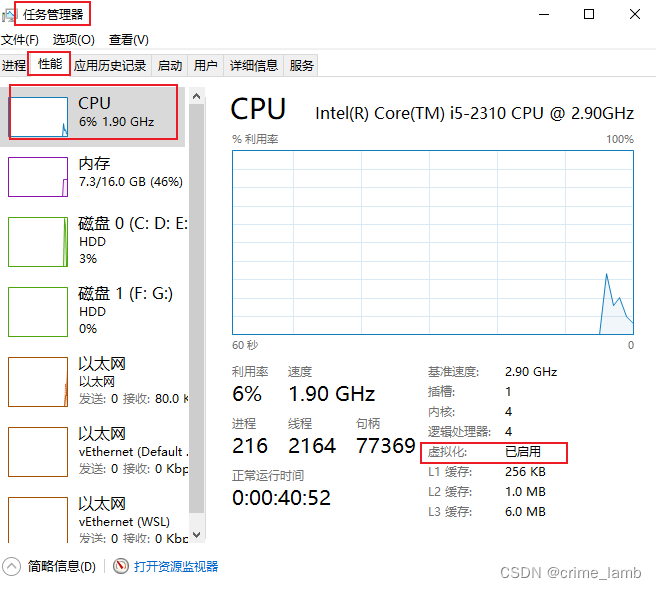
注
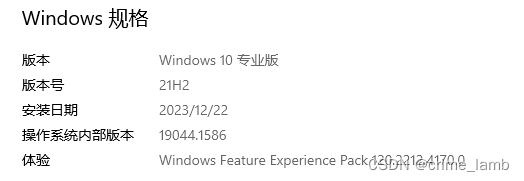
Windows 其他系统版本安装(非:22H2(19045))
以下版本可以安装 docker desktop 4.24. 及以下版本(4.27,4.26,4.25 可以安装,但无法启动,启动后会提示 wsl 错误相关信息)
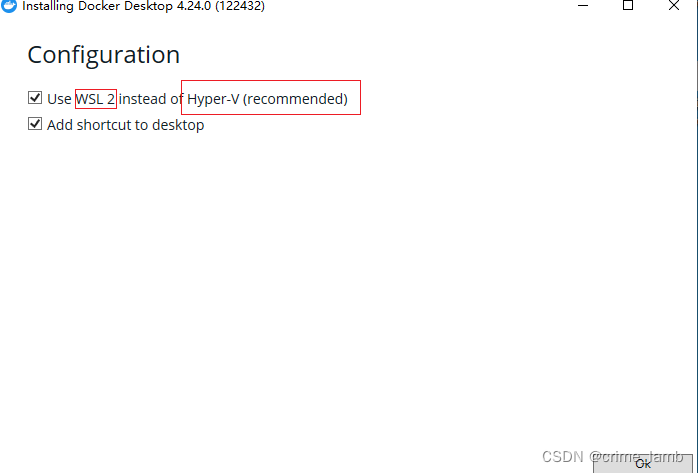
安装方式
和上述一致 ,只要在安装时,窗口出现如下内容,都不用在开启《hyper-v》功能
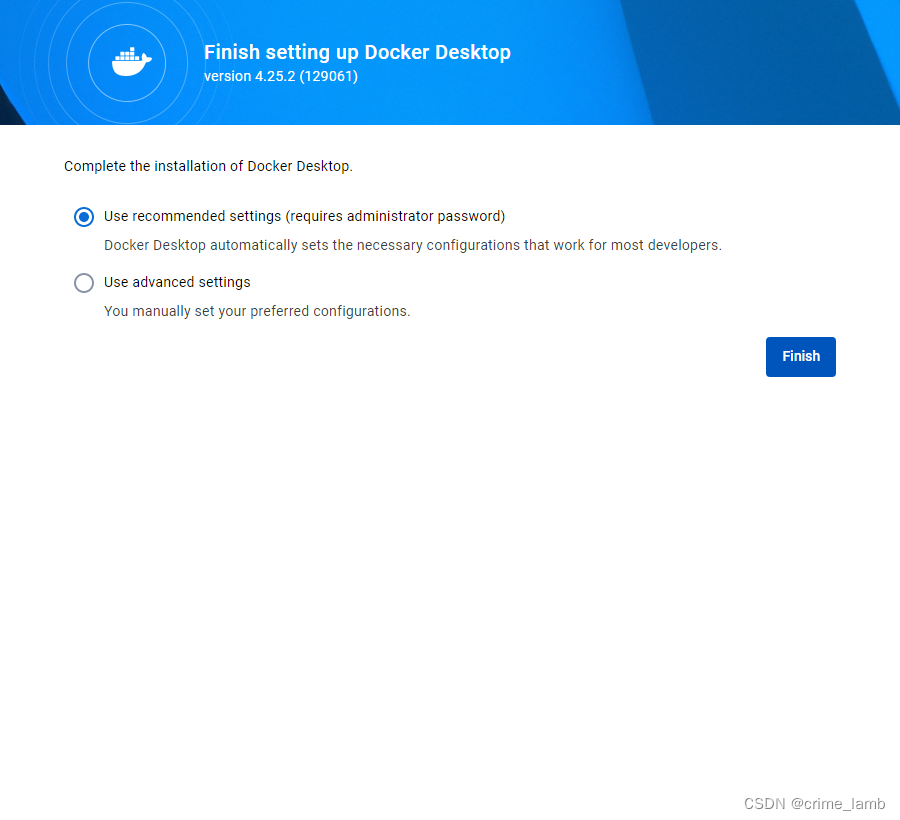
系统非22H2 系统的,如何判断当前安装版本是否可以正常运行
在安装完成后启动出现以下窗口,则必须使用(22H2)及以上系统版本了
时间:2024-2
技术在不断更新迭代,各种软件会随着系统的升级或淘汰进行自身优化,网上是安装教程中都是基于当时节点 的软件 和系统版本安装的,所以如果安装不成功,请注意你自身当下的环境。莫要盲目照搬
免责声明:我们致力于保护作者版权,注重分享,被刊用文章因无法核实真实出处,未能及时与作者取得联系,或有版权异议的,请联系管理员,我们会立即处理! 部分文章是来自自研大数据AI进行生成,内容摘自(百度百科,百度知道,头条百科,中国民法典,刑法,牛津词典,新华词典,汉语词典,国家院校,科普平台)等数据,内容仅供学习参考,不准确地方联系删除处理! 图片声明:本站部分配图来自人工智能系统AI生成,觅知网授权图片,PxHere摄影无版权图库和百度,360,搜狗等多加搜索引擎自动关键词搜索配图,如有侵权的图片,请第一时间联系我们,邮箱:ciyunidc@ciyunshuju.com。本站只作为美观性配图使用,无任何非法侵犯第三方意图,一切解释权归图片著作权方,本站不承担任何责任。如有恶意碰瓷者,必当奉陪到底严惩不贷!


