
C# WPF入门学习番外篇——C#使用WPF连接MySQL数据库

在 C# 中使用 WPF 连接 MySQL 数据库涉及几个步骤,包括安装必要的库,配置连接字符串,编写代码以执行数据库操作等。下面是一个详细的入门教程,帮助你理解如何在 WPF 应用程序中使用 MySQL 数据库。
1. 安装 MySQL 数据库连接器
首先,你需要安装 MySQL 数据库连接器(MySQL Connector/NET)。你可以通过 NuGet 包管理器安装:
-
打开 Visual Studio。
-
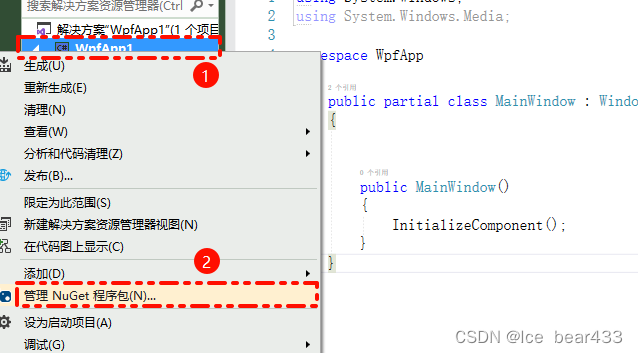
在解决方案资源管理器中,右键点击你的项目,然后选择“管理 NuGet 程序包”。
-
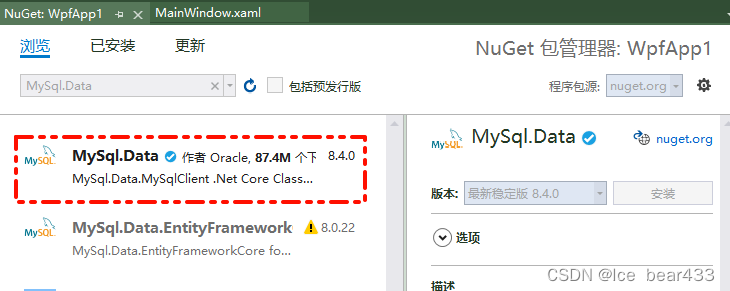
搜索 MySql.Data 并安装该包。
2. 配置连接字符串
连接字符串用于指定数据库连接的信息。以下是一个示例连接字符串:
string connectionString = "Server=localhost;Database=mydatabase;User Id=myusername;Password=mypassword;";
确保替换 localhost,mydatabase,myusername 和 mypassword 为你的数据库服务器地址,数据库名称,用户名和密码。
3. 编写 WPF 界面
创建一个简单的 WPF 界面,例如包含一个按钮和一个文本框,用于显示数据库中的数据。
4. 编写后台代码
在 MainWindow.xaml.cs 中,添加以下代码以连接到 MySQL 数据库并执行查询:
using System;
using System.Windows;
using MySql.Data.MySqlClient;
namespace WpfApp
{
    public partial class MainWindow : Window
    {
        string connectionString = "data source=你的IP地址,如果是拿自己的电脑来测试一般都是localhost;database=你的数据库名称;user id=root用户名;password=你的数据库登录密码;pooling=false;charset=utf8";
        public MainWindow()
        {
            InitializeComponent();
        }
        private void btnFetchData_Click(object sender, RoutedEventArgs e)
        {
            FetchDataFromDatabase();
        }
        private void FetchDataFromDatabase()
        {
            try
            {
                using (MySqlConnection conn = new MySqlConnection(connectionString))
                {
                    conn.Open();
                    string query = "SELECT * FROM dayone"; // 使用你实际的表名
                    MySqlCommand cmd = new MySqlCommand(query, conn);
                    MySqlDataReader reader = cmd.ExecuteReader();
                    txtData.Clear();
                    while (reader.Read())
                    {
                        // 使用实际的列名
                        txtData.AppendText(reader["id"].ToString() + Environment.NewLine);
                        txtData.AppendText(reader["name"].ToString() + Environment.NewLine);

                }
                }
            }
            catch (Exception ex)
            {
                MessageBox.Show("Error: " + ex.Message);
            }
        }
    }
}
详细说明
-
安装 MySQL Connector/NET:
- 使用 NuGet 安装 MySql.Data 包,这个包提供了与 MySQL 服务器通信所需的所有类。
-
配置连接字符串:
- Server=localhost: 数据库服务器地址。
- Database=mydatabase: 要连接的数据库名称。
- User Id=myusername: 数据库用户名。
- Password=mypassword: 数据库密码。
-
编写 WPF 界面:
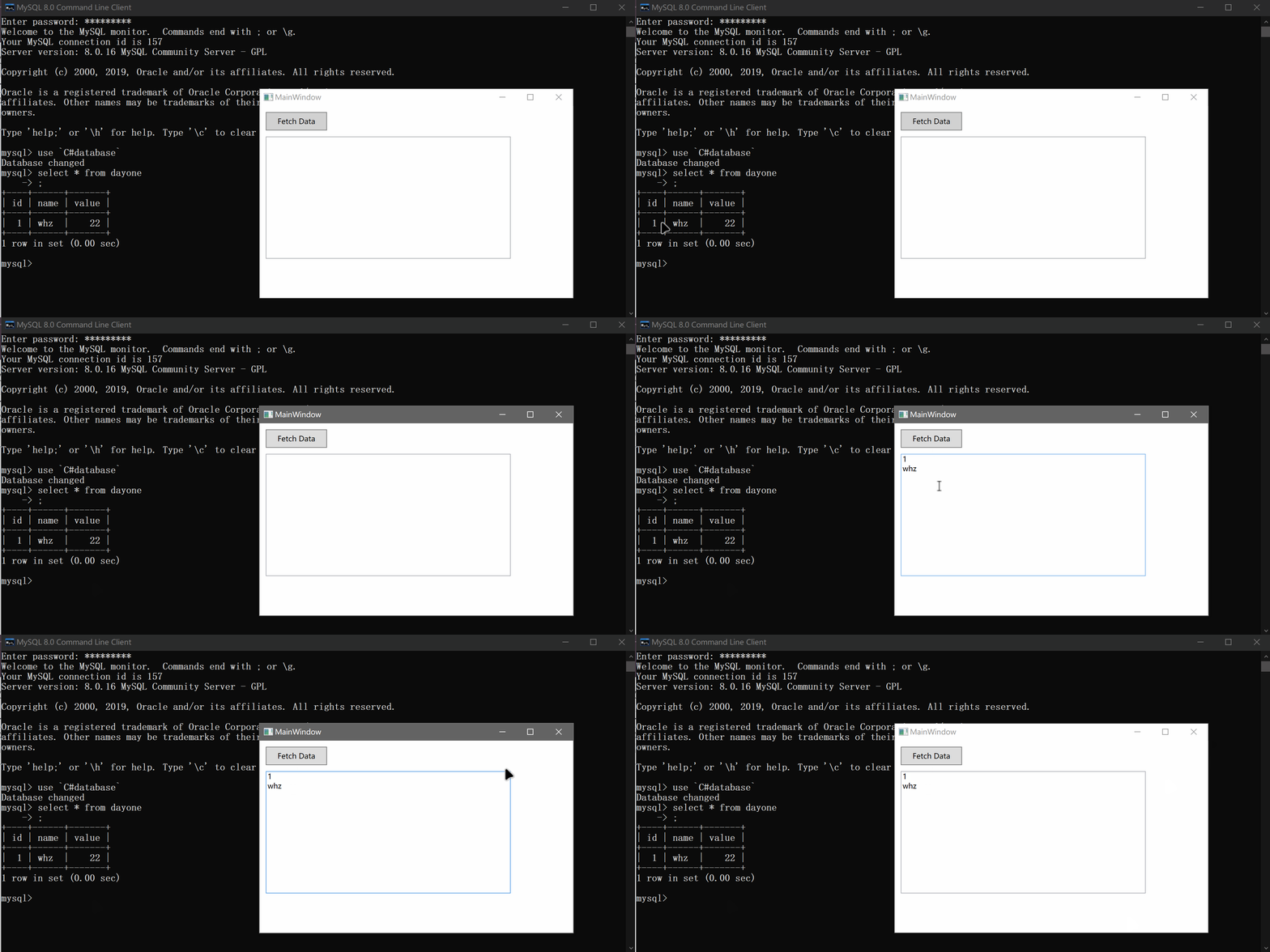
- 一个按钮 btnFetchData 用于触发数据库数据的获取操作。
- 一个文本框 txtData 用于显示从数据库中获取的数据。
-
编写后台代码:
- 使用 MySqlConnection 类连接到数据库。
- 使用 MySqlCommand 类执行 SQL 查询。
- 使用 MySqlDataReader 类读取查询结果。
注意事项
- 确保你的 MySQL 服务器正在运行,并且连接字符串中的信息正确。
- 捕获和处理异常,以便在连接数据库或执行查询时出现问题时,提供有用的错误信息。
- 根据你的需求修改 SQL 查询和界面布局。
通过上述步骤,你应该能够在 WPF 应用程序中成功连接并使用 MySQL 数据库。如果你有更具体的需求或遇到问题,请随时提问!
免责声明:我们致力于保护作者版权,注重分享,被刊用文章因无法核实真实出处,未能及时与作者取得联系,或有版权异议的,请联系管理员,我们会立即处理! 部分文章是来自自研大数据AI进行生成,内容摘自(百度百科,百度知道,头条百科,中国民法典,刑法,牛津词典,新华词典,汉语词典,国家院校,科普平台)等数据,内容仅供学习参考,不准确地方联系删除处理! 图片声明:本站部分配图来自人工智能系统AI生成,觅知网授权图片,PxHere摄影无版权图库和百度,360,搜狗等多加搜索引擎自动关键词搜索配图,如有侵权的图片,请第一时间联系我们,邮箱:ciyunidc@ciyunshuju.com。本站只作为美观性配图使用,无任何非法侵犯第三方意图,一切解释权归图片著作权方,本站不承担任何责任。如有恶意碰瓷者,必当奉陪到底严惩不贷!


