
详细分析Python中的win32com(附Demo)
目录
- 前言
- 1. 基本知识
- 2. Excel
- 3. Word
前言
对于自动化RPA比较火热,相应的库也比较多,此文分析win32com这个库,用于操作office
1. 基本知识
Win32com 是一个 Python 模块,是 pywin32 扩展的一部分,允许 Python 代码与 Windows COM(Component Object Model)对象进行交互
COM 是 Windows 平台上用于组件软件模型的技术,可以让不同的应用程序通过 COM 对象进行通信和操作
基本的API如下:
- Dispatch 函数用于创建一个 COM 对象的实例
通过对象的 ProgID 来初始化 COM 对象
import win32com.client excel = win32com.client.Dispatch("Excel.Application")- GetActiveObject 函数用于连接到已经运行的 COM 对象
通过对象的 ProgID 来连接到现有的 COM 对象实例
word = win32com.client.GetActiveObject("Word.Application")- DispatchEx 类似于 Dispatch,但允许在不同的安全上下文中创建 COM 对象
excel = win32com.client.DispatchEx("Excel.Application")- EnsureDispatch 函数与 Dispatch 类似,但如果无法创建对象,则会抛出更友好的异常
excel = win32com.client.gencache.EnsureDispatch("Excel.Application")- WithEvents 函数用于绑定事件处理程序到 COM 对象
class ExcelEvents:
    def OnWorkbookOpen(self, wb):
        print("Workbook opened:", wb.Name)
excel = win32com.client.DispatchWithEvents("Excel.Application", ExcelEvents)
2. Excel
基本的Demo如下:
展示了如何使用 win32com 控制 Excel 应用程序,创建一个新工作簿,并向单元格中写入数据
import win32com.client
def main():
    # 创建 Excel 应用程序实例
    excel = win32com.client.Dispatch("Excel.Application")
    excel.Visible = True  # 使 Excel 界面可见
    # 创建一个新的工作簿
    workbook = excel.Workbooks.Add()
    sheet = workbook.Worksheets(1)
    # 向单元格中写入数据
    sheet.Cells(1, 1).Value = "Hello"
    sheet.Cells(1, 2).Value = "World"
    sheet.Cells(2, 1).Value = "Python"
    sheet.Cells(2, 2).Value = "Win32com"
    # 保存工作簿
    workbook.SaveAs(r"d:\Users\lixiaosong\ceshi.xlsx")
    # 关闭工作簿
    workbook.Close(False)  # False 表示不保存
    # 退出 Excel 应用程序
    excel.Quit()
if __name__ == "__main__":
    main()
截图如下:
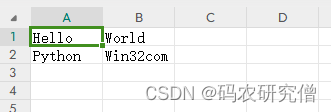
对于上述的Demo,基本函数用法如下:
- 创建 Excel 应用程序实例:excel = win32com.client.Dispatch("Excel.Application")
- 使 Excel 界面可见:excel.Visible = True
- 创建一个新的工作簿:workbook = excel.Workbooks.Add()
- 选择第一个工作表:sheet = workbook.Worksheets(1)
- 向单元格中写入数据
- 保存工作簿:workbook.SaveAs(r"C:\path\to\your\file.xlsx")
- 退出 Excel 应用程序:excel.Quit()
3. Word
import win32com.client
def main():
    # 创建 Word 应用程序实例
    word = win32com.client.Dispatch("Word.Application")
    word.Visible = True  # 使 Word 界面可见
    # 创建一个新的文档
    doc = word.Documents.Add()
    # 向文档中写入文本
    range_obj = doc.Range(0, 0)
    range_obj.Text = "Hello World!\n"
    range_obj.InsertAfter("This is a demo of win32com in Python.\n")
    range_obj.InsertAfter("You can automate Word operations using Python scripts.\n")
    # 保存文档
    doc.SaveAs(r"d:\Users\lixiaosong\file.docx")
    # 关闭文档
    doc.Close(False)  # False 表示不保存
    # 退出 Word 应用程序
    word.Quit()
if __name__ == "__main__":
    main()
截图如下:
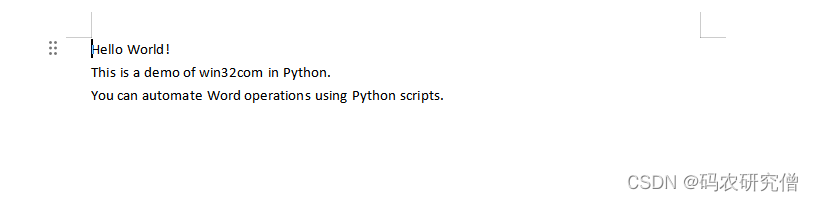
对于上述的Demo,基本函数用法如下:
-
创建 Word 应用程序实例:word = win32com.client.Dispatch("Word.Application")
-
使 Word 界面可见:word.Visible = True
-
创建一个新的文档:doc = word.Documents.Add()
-
向文档中写入文本
-
保存文档:doc.SaveAs(r"C:\path\to\your\file.docx")
-
关闭文档:doc.Close(False)
-
退出 Word 应用程序:word.Quit()
以上的Demo比较简易,如果想花里胡哨还可使用如下:
- 插入段落:
paragraph = doc.Paragraphs.Add()
paragraph.Range.Text = "This is a new paragraph."
- 设置文本格式:
range_obj.Font.Name = "Arial"
range_obj.Font.Size = 12
range_obj.Font.Bold = True
range_obj.Font.Italic = True
- 插入表格:
table = doc.Tables.Add(range_obj, 3, 3)
table.Cell(1, 1).Range.Text = "Row 1, Col 1"
table.Cell(1, 2).Range.Text = "Row 1, Col 2"
table.Cell(1, 3).Range.Text = "Row 1, Col 3"
- 正文文字替换:
find = doc.Content.Find
find.Text = "old text"
find.Replacement.Text = "new text"
find.Execute(Replace=2)
- 页眉页脚文字替换:
header_range = doc.Sections(1).Headers(win32com.client.constants.wdHeaderFooterPrimary).Range
header_find = header_range.Find
header_find.Text = "old header text"
header_find.Replacement.Text = "new header text"
header_find.Execute(Replace=2)
- 打印文档:doc.PrintOut()
更多的Demo如下:
- 正文文字替换:
import win32com.client def main(): word = win32com.client.Dispatch("Word.Application") word.Visible = True # 打开一个现有的文档 doc = word.Documents.Open(r"C:\path\to\your\file.docx") # 进行文字替换 find = doc.Content.Find find.Text = "old text" find.Replacement.Text = "new text" find.Execute(Replace=2) # 2 表示 wdReplaceAll # 保存并关闭文档 doc.Save() doc.Close(False) word.Quit() if __name__ == "__main__": main()- 页眉页脚文字替换:
import win32com.client def main(): word = win32com.client.Dispatch("Word.Application") word.Visible = True # 打开一个现有的文档 doc = word.Documents.Open(r"C:\path\to\your\file.docx") # 访问页眉 header_range = doc.Sections(1).Headers(win32com.client.constants.wdHeaderFooterPrimary).Range header_find = header_range.Find header_find.Text = "old header text" header_find.Replacement.Text = "new header text" header_find.Execute(Replace=2) # 访问页脚 footer_range = doc.Sections(1).Footers(win32com.client.constants.wdHeaderFooterPrimary).Range footer_find = footer_range.Find footer_find.Text = "old footer text" footer_find.Replacement.Text = "new footer text" footer_find.Execute(Replace=2) # 保存并关闭文档 doc.Save() doc.Close(False) word.Quit() if __name__ == "__main__": main()- 打印文档:
import win32com.client
def main():
    word = win32com.client.Dispatch("Word.Application")
    word.Visible = True
    # 打开一个现有的文档
    doc = word.Documents.Open(r"C:\path\to\your\file.docx")
    # 打印文档
    doc.PrintOut()
    # 关闭文档
    doc.Close(False)
    word.Quit()
if __name__ == "__main__":
    main()
- 打印文档:doc.PrintOut()
- 页眉页脚文字替换:
- 正文文字替换:
- 插入表格:
- 设置文本格式:
- Dispatch 函数用于创建一个 COM 对象的实例
免责声明:我们致力于保护作者版权,注重分享,被刊用文章因无法核实真实出处,未能及时与作者取得联系,或有版权异议的,请联系管理员,我们会立即处理! 部分文章是来自自研大数据AI进行生成,内容摘自(百度百科,百度知道,头条百科,中国民法典,刑法,牛津词典,新华词典,汉语词典,国家院校,科普平台)等数据,内容仅供学习参考,不准确地方联系删除处理! 图片声明:本站部分配图来自人工智能系统AI生成,觅知网授权图片,PxHere摄影无版权图库和百度,360,搜狗等多加搜索引擎自动关键词搜索配图,如有侵权的图片,请第一时间联系我们,邮箱:ciyunidc@ciyunshuju.com。本站只作为美观性配图使用,无任何非法侵犯第三方意图,一切解释权归图片著作权方,本站不承担任何责任。如有恶意碰瓷者,必当奉陪到底严惩不贷!


