
Wordpress 网站迁移(腾讯云迁百度云为例)
1、镜像打包迁移(方法行得通,但是考虑的问题太多,不建议)
存在问题:
(1)由于这里我使用的wordpress环境用的是宝塔集成环境,且这里的基于腾讯云的宝塔环境是专属于腾讯云的专享版,使用期限随购买服务器实例时间而定,打包过去会导致使用期限问题。
(2)Wordpress文件包会特别大,中间包含主要文件,还有测试文件,以及备份文件等各种文件。下载不易,上传也不易。
(3)需考虑各种出现的问题,不熟悉云环境得各种摸索。中间包括腾讯云客户端(支持大文件下载)、百度客户端(支持大文件上传),还有云环境的适应,中间还会出现一些小插曲,除高级工程师能帮自己处理的,其余全靠自己摸索以及云厂商售后工单处理。
(4)镜像打包成功后,文件本身以及数据库本身配置的处理。
2、百度云上重建环境
在百度云上购买轻量服务器,装centos系统(7.0以上),通过命令下载宝塔环境,下载完成后进入宝塔,一键部署wordpress文件,替换掉文件内容,和数据库内容,在导入之前,记得将文件里的地址和数据库里的地址换掉】
具体操作
一、腾讯云环境导出
(1)进入腾讯云宝塔 ,进入以下目录
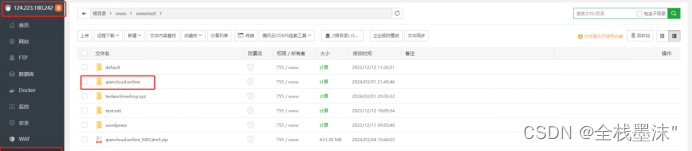
(2)压缩以下三个文件
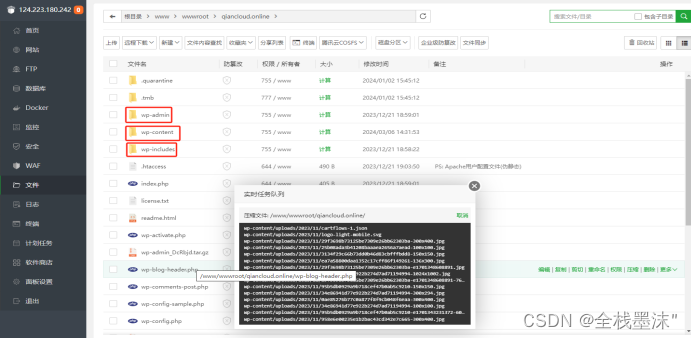
二、百度云环境文件导入
【有必要重装系统,装centos7以上的版本系统,去宝塔页面https://www.bt.cn/new/download.html 下载宝塔
下载命令: yum install -y wget && wget -O install.shhttps://download.bt.cn/install/install_6.0.sh && sh install.sh ed8484bec】
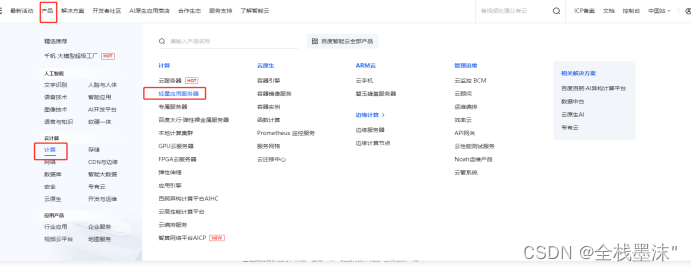
1、找到轻量服务器,进入其控制台。
2、点击进入实例
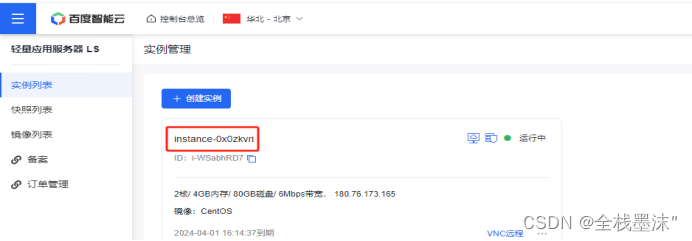
3、进入实例后,打开“VNC远程”,忽略以下命令
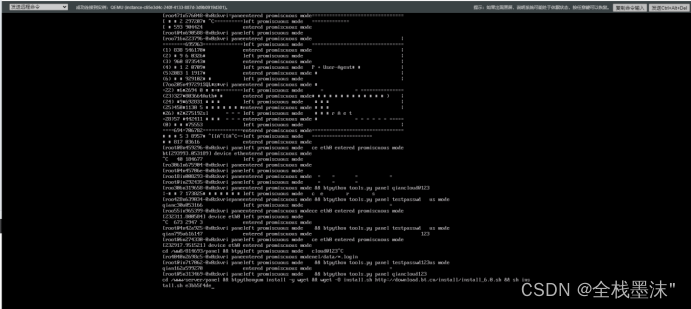
4、用户名:root,密码:#### 进入。
5、输入命令行yum install -y wget && wget -O install.shhttps://download.bt.cn/install/install_6.0.sh && sh install.sh ed8484bec
【再次说明,我这是云服务器llinux系统,所以用的linux下载命令,其他情况可以自行去查找哦!!】
下载宝塔,下载完成后,得到类似以下命令
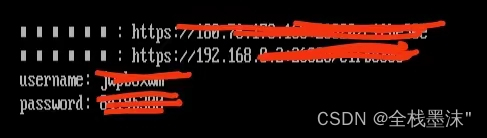
6、修改后:https://##########
用户名:#####
密 码:##########
7、进入宝塔页面
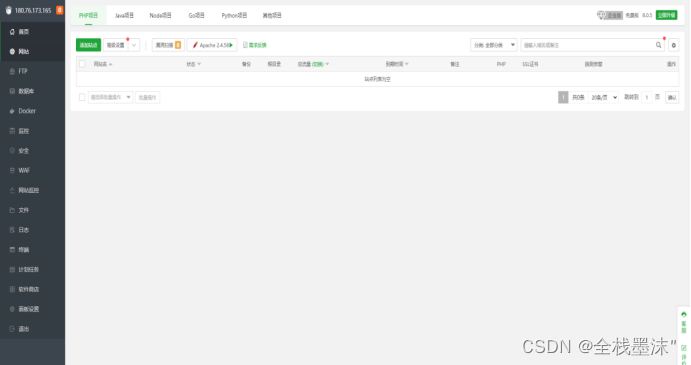
8、安装基础环境、意见部署wordpress环境
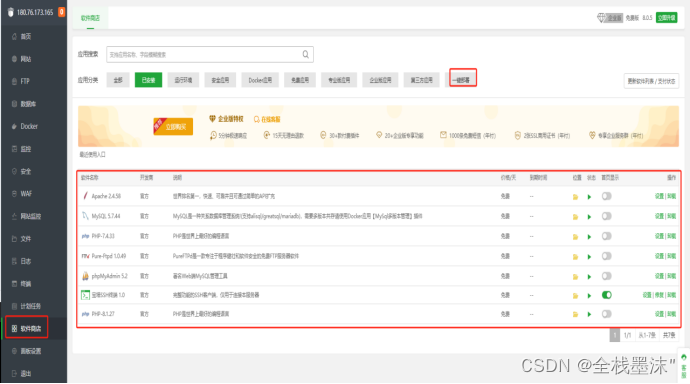
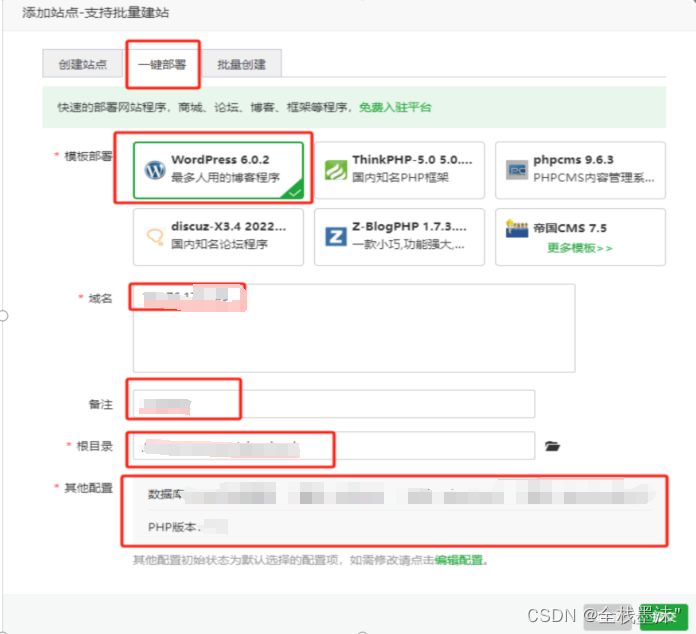
9、 “网站”——>”添加站点”——>”一键部署”——>”域名”——>备注 “#######”
10、通常浏览器默认80端口,填写
11、点击网站

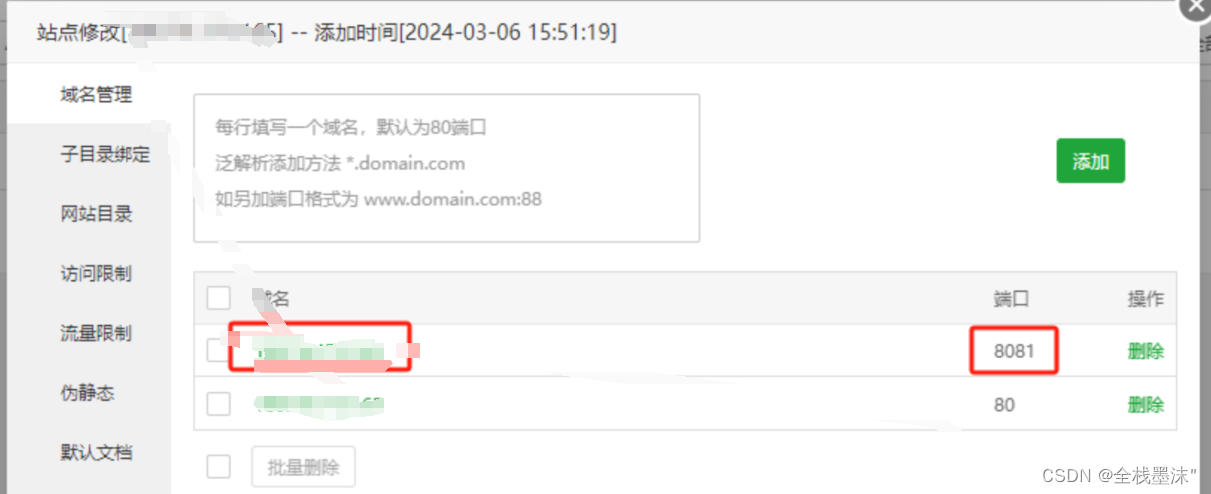
12、进行站点修改,添加端口8081
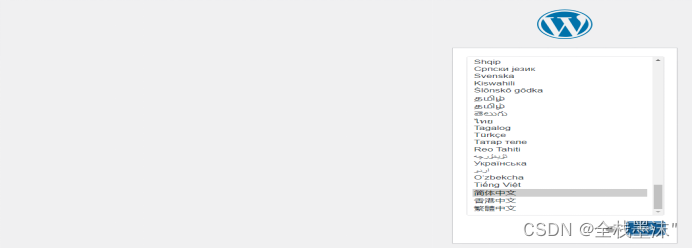
13、点击站点,进行wordpress文件安装
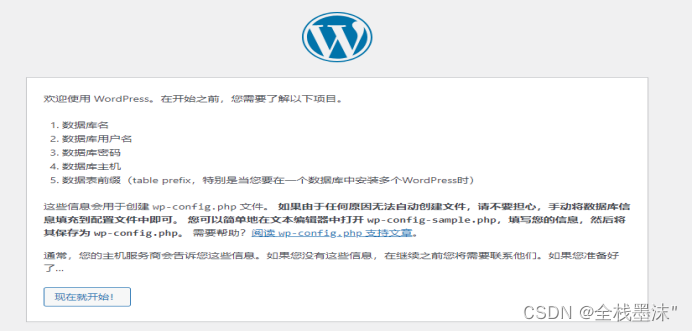
14、“继续”
15、下一步
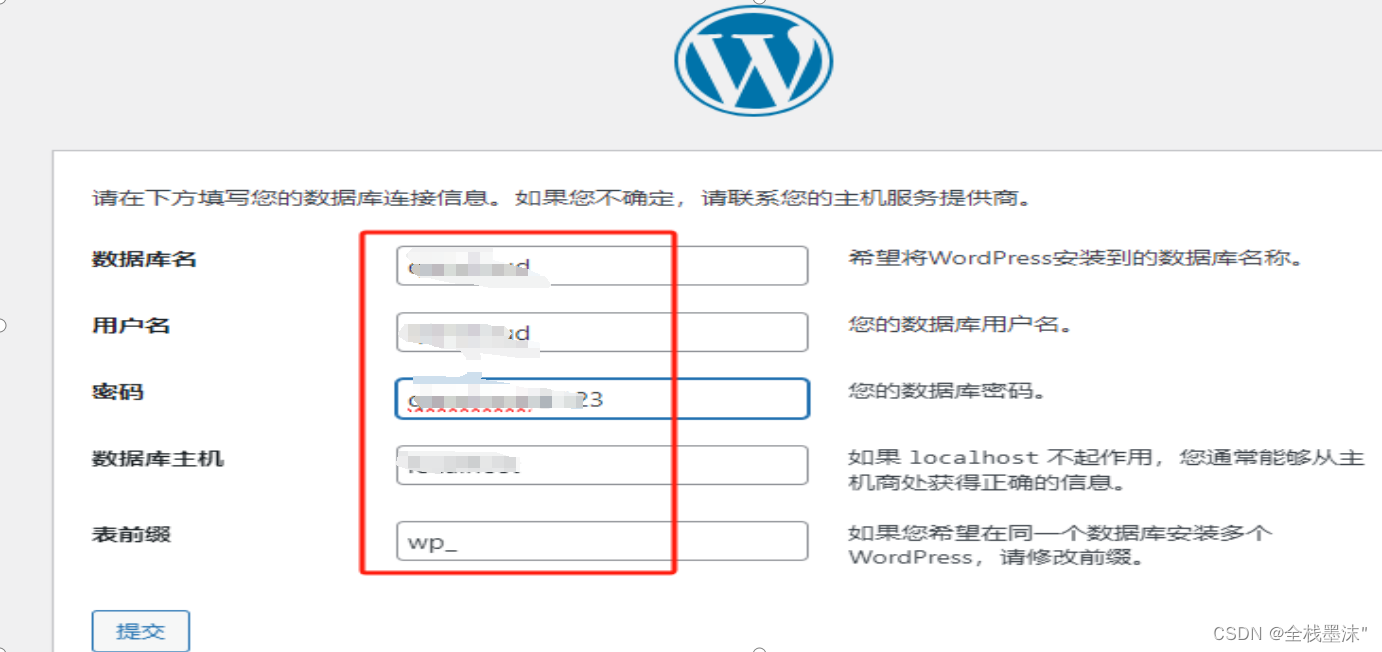
16、提交后
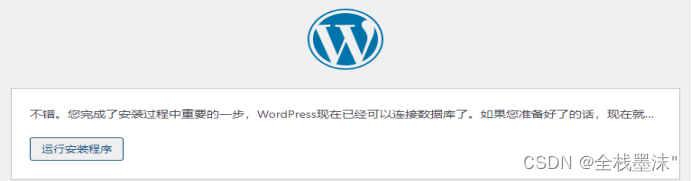
17、“运行安装程序”
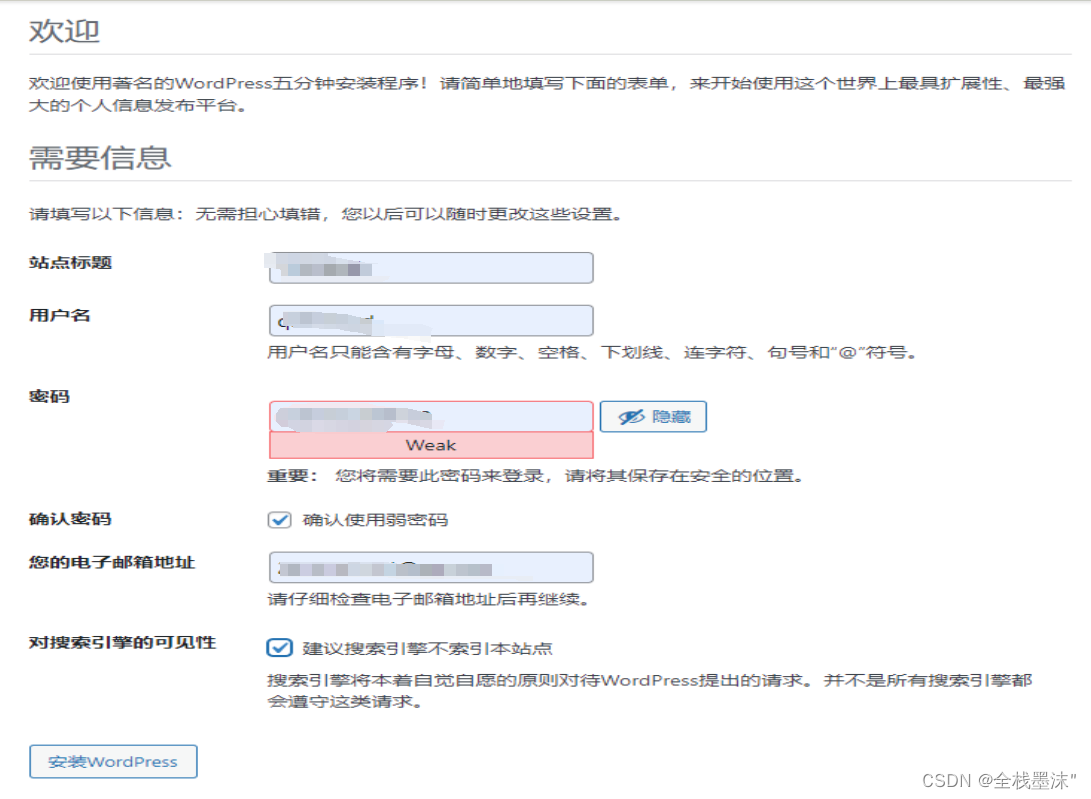
18、跳转登录页面
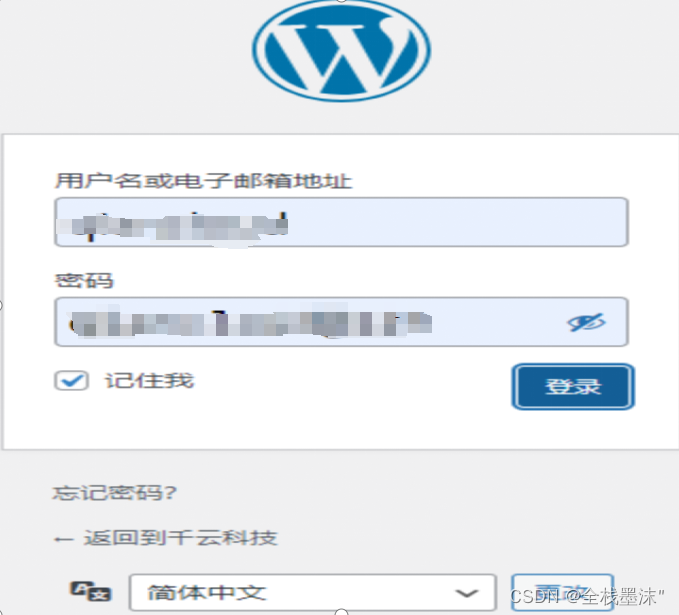
19、 Wordpress环境安装成功
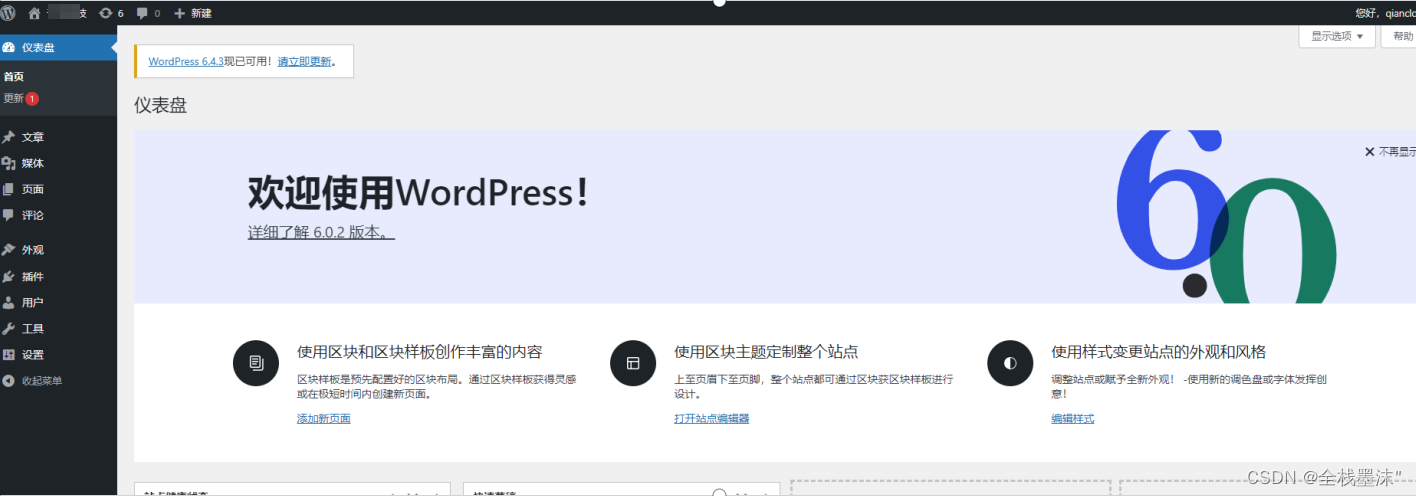
20、进入宝塔地址:https://##########
21、“宝塔”——>”文件”
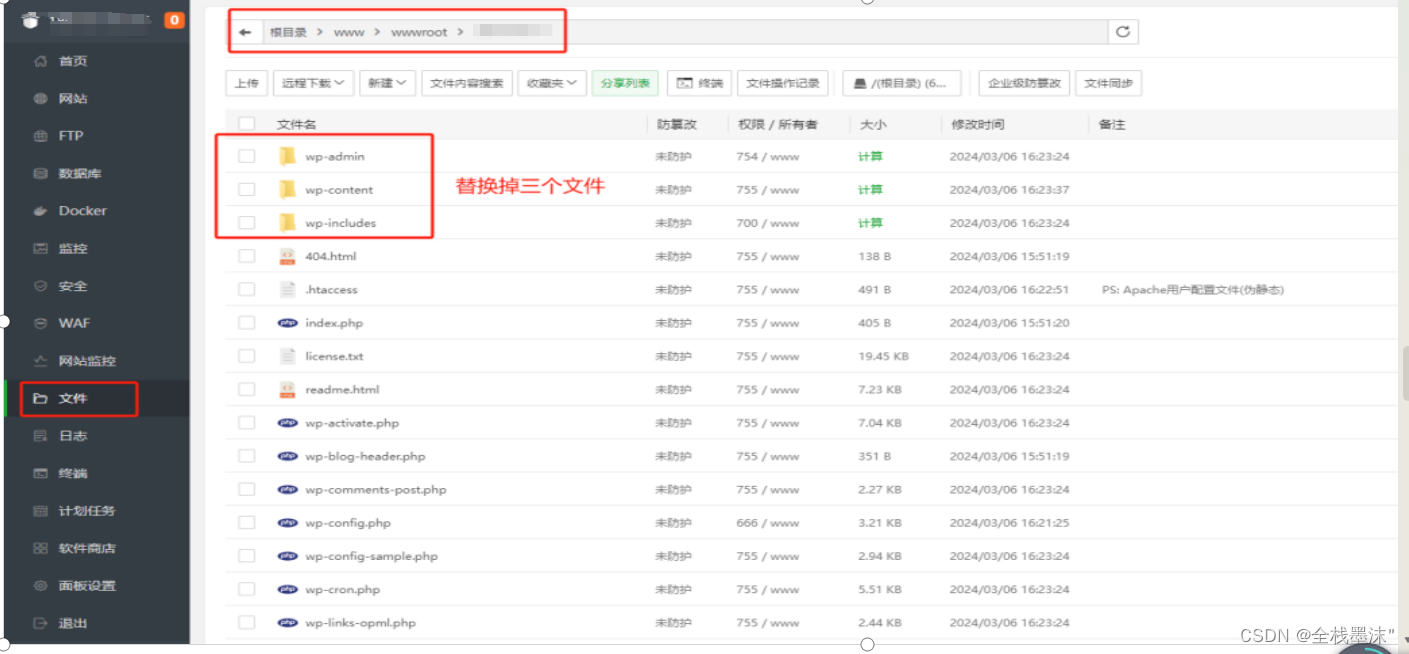
22、文件导入:
(1)替换文件之前,做一个动作,将wp-content目标文件里面的原地址换成现在的乙服务器地址【这里:目标文件指的成熟wordpress网站导出的文件,甲指之前的,乙指后面的】,将修改后的文件换掉乙服务器上的wp-content文件。
23、数据库导入:
(1)将数据库SQL文件中的地址换成现在服务器的地址,进行导入。
24、点击站点,查看信息

25、进入控制台,输入之前的用户名以及密码,发现我们的用户名显示错误,是因为这里由于我们的配置文件修改了,导致里面的用户名以及密码也会改变。
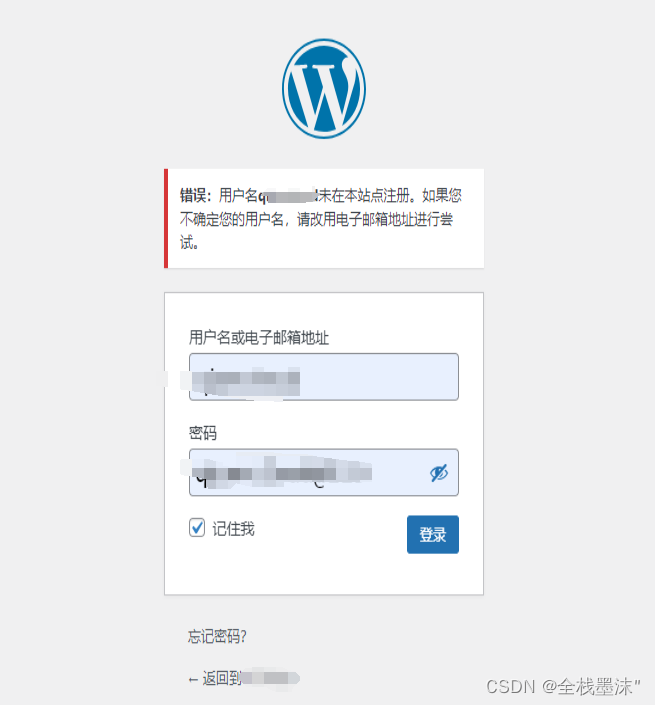
26、当我们输入甲wordpress后台的用户名及密码的时候,成功登录。
找到之前的用户名和密码
用户名:#####
密 码:#####
成功登录进入后台页面。
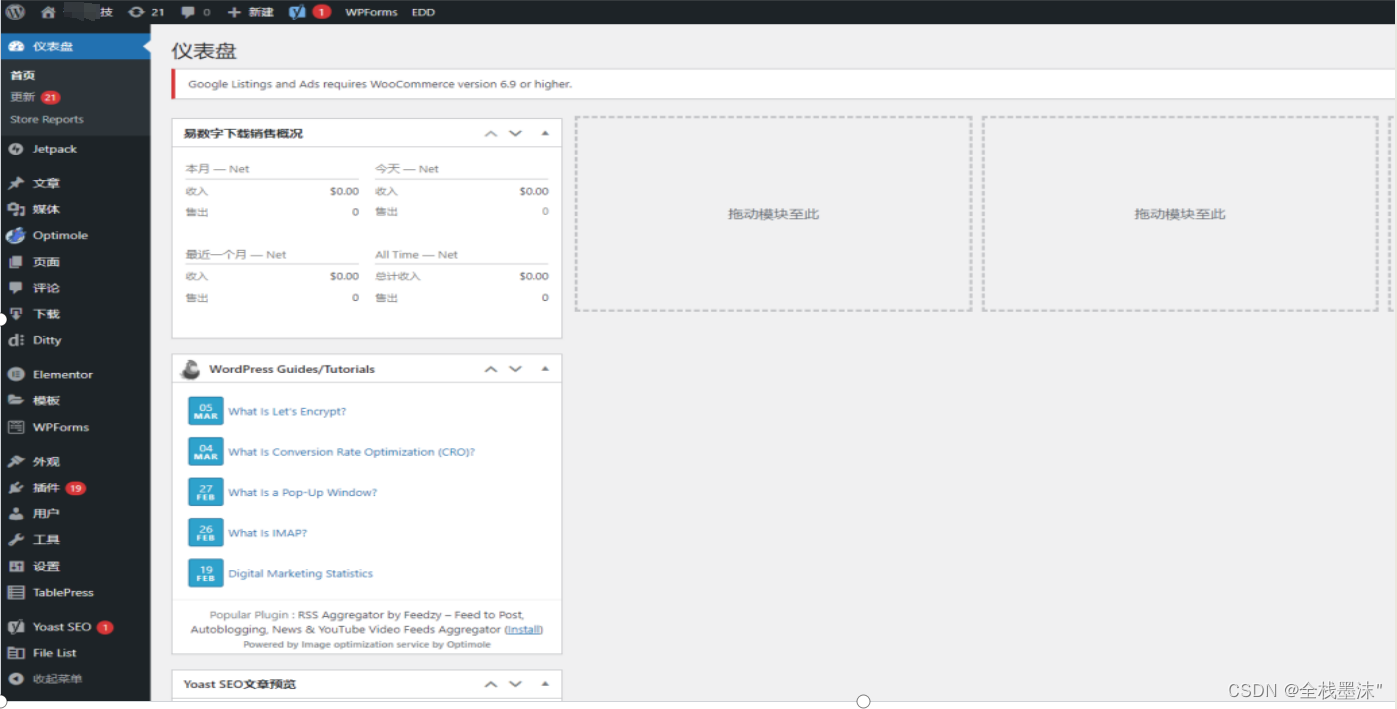
27、进行一些调节,例如:
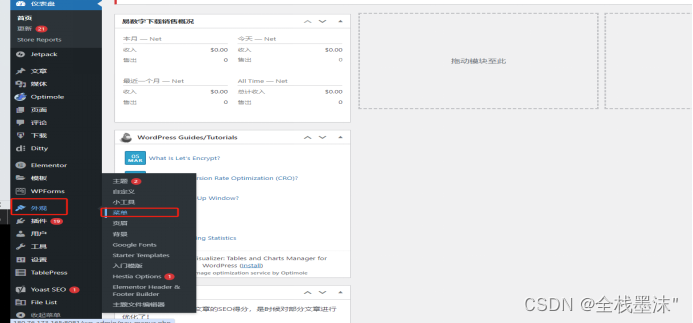
28、进入菜单,发现,菜单都还在,点击下面的主菜单、、、
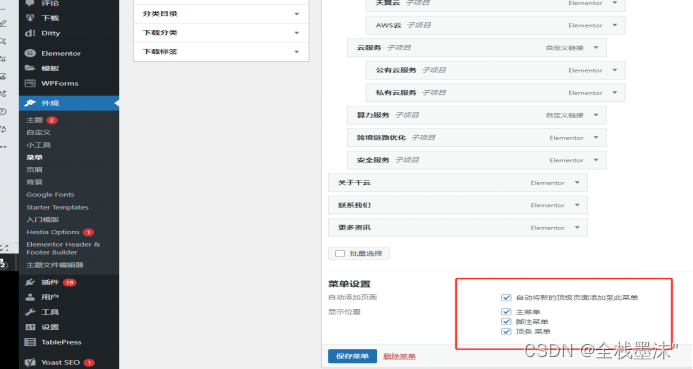
29、保存菜单,前往前端页面,发现有banner了。但是还存在一些问题,往下滑有 banner,顶端的时候还是会存在一些问题,图片下滑时往下掉,banner文字短时间不显示。
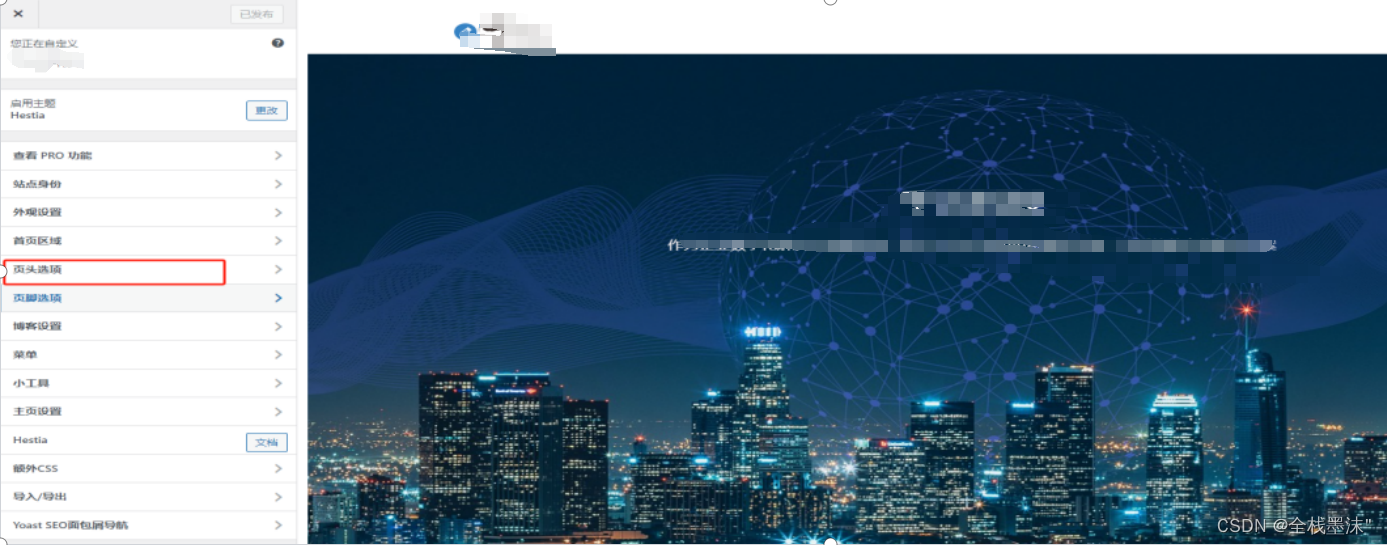
30、“外观”——>”自定义”
31、点击页头
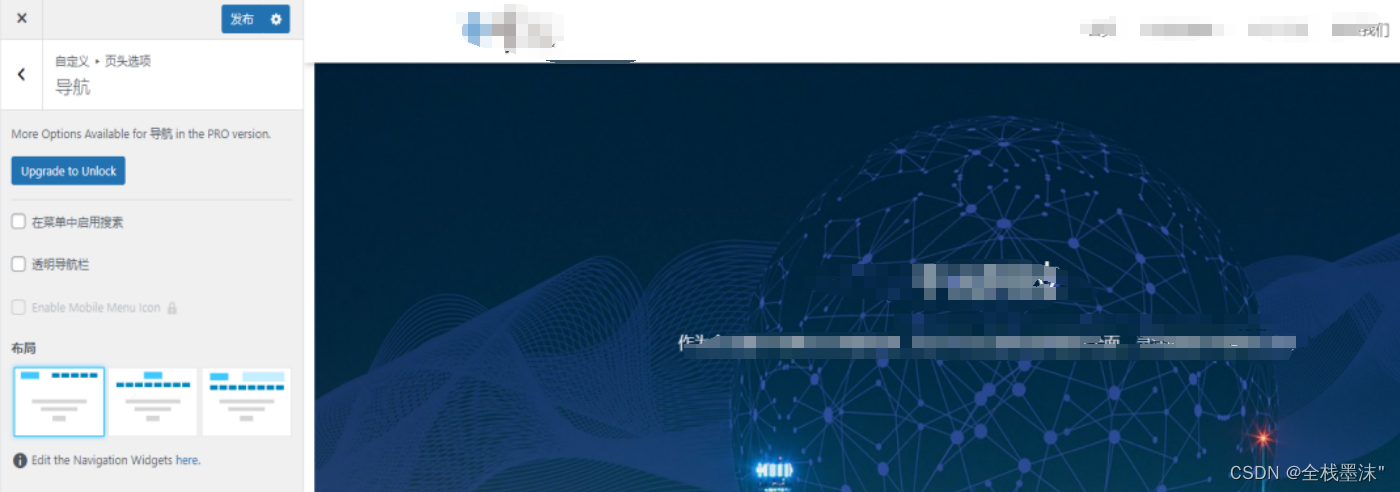
32、点击导航

33、将“透明导航栏”勾去掉,发现我们的banner完全正常。点击“发布”
34、进入前端页面查看,发现新的问题出现了——>点击导航时,发现颜色是粉色
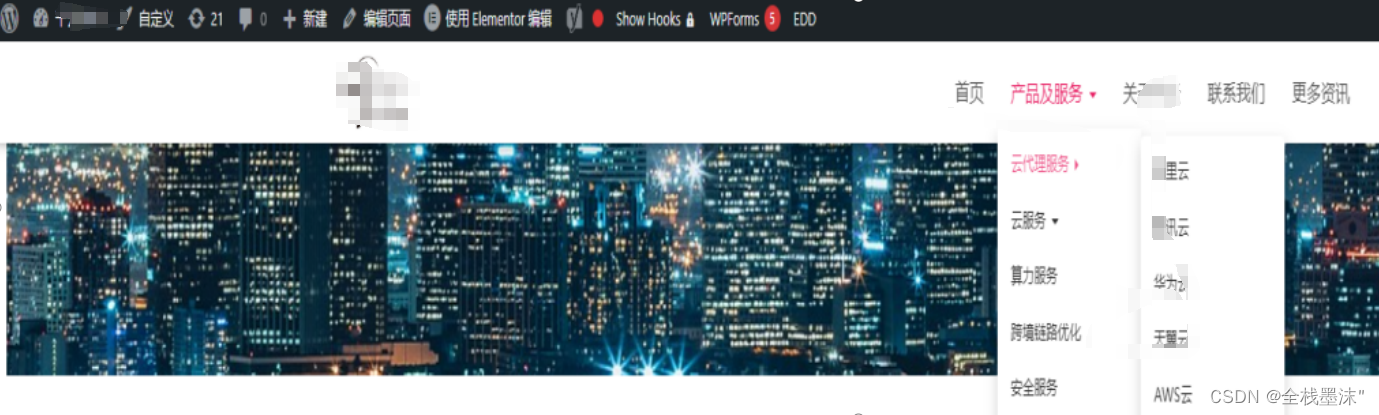
35、回到之前的页头设置页面,点击“标题设置”,将颜色换成“蓝色”
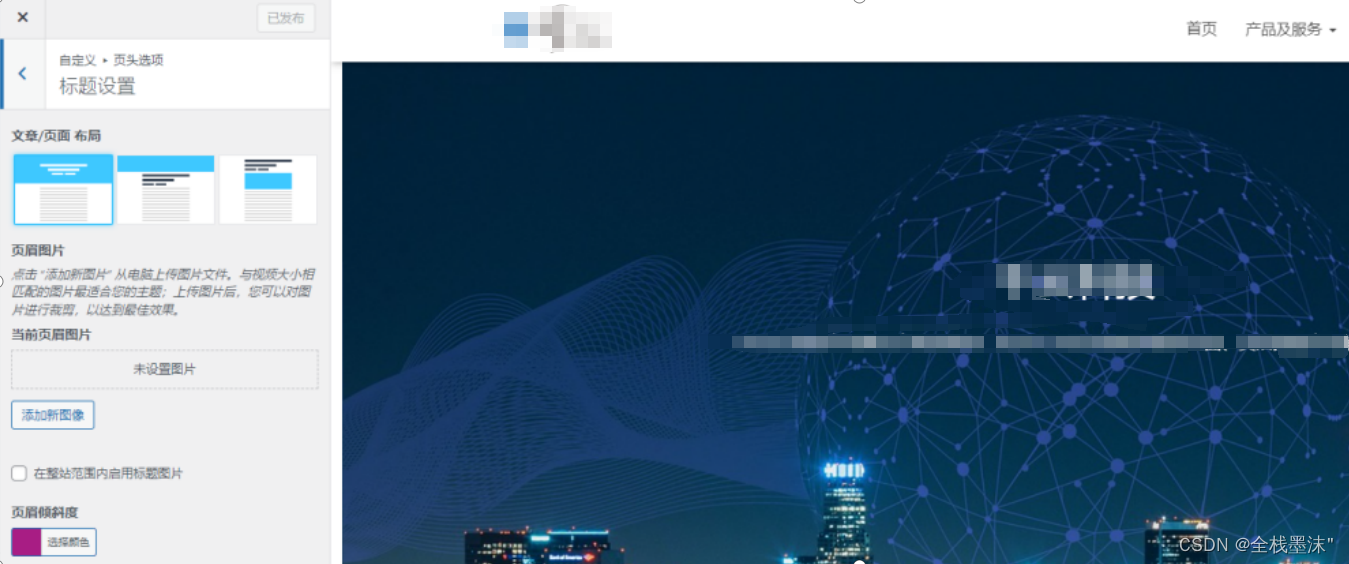
36、你会发现我们的主题存在下标

37、找到类似“class-hestia-footer-php”的文件,将其中的代码删掉。
hestia_general_credits = sprintf(
	/* translators: %1$s is Theme Name, %2$s is WordPress */
		esc_html__( '%1$s | Developed byyyyy %2$s', 'hestia' ),
		esc_html__( 'Hestia', 'hestia' ),
		/* translators: %1$s is URL, %2$s is WordPress */
		sprintf(
			'%2$s',
			esc_url( __( 'https://themeisle.com', 'hestia' ) ),
			'ThemeIsle'
		)
	);


