
windows上进行git初始化时报错:fatal: unknown write failure on standard output
一、报错描述
1、git init命令一般是在命令行,切换到项目的根目录后执行

2、如果是windows的系统,我们粘贴路径时,需要进行转义命令行才能识别, 也就是像我下面写的
D:\\Users\\...
3、报错信息进行解读
一般情况下,当您执行 git init 命令时遇到 “unknown write failure on standard output” 错误,这通常指示在尝试创建新的 Git 仓库时,有一些底层的写入问题。以下是一些可能的原因和相应的解决步骤:
1. 文件权限问题
确保有权限在目标目录中创建文件。如果是在 Unix-like 系统上,您可能需要检查目录的读写权限。
2. 磁盘空间不足
检查您的磁盘空间是否已满。如果是,您需要释放一些空间才能继续。
3. 文件系统错误
文件系统可能存在错误或损坏。运行磁盘检查工具可能有助于解决这个问题。
4. Git配置问题
有时候,Git 的配置问题可能导致写入失败。检查您的 Git 配置,特别是与编辑器或 diff 工具相关的配置。
5. IDE或编辑器集成问题
如果您是通过某个集成开发环境(IDE)或编辑器运行 git init 命令,确保 IDE 或编辑器没有干扰 Git 的正常运行。
6. Git版本问题
确保您的 Git 版本是最新的,或者至少是兼容的版本。过时的 Git 版本可能存在已知的写入问题。
7. 操作系统限制
某些操作系统可能有特定的文件系统限制,导致无法在某些目录下创建文件。
二、解决步骤:
-
检查权限:
- 在 Unix-like 系统上,使用 ls -l 查看权限,并使用 chmod 修改权限。
- 在 Windows 上,确保您有目标文件夹的写入权限。
-
检查磁盘空间:
- 使用 df -h(Linux/Mac)或“我的电脑”->“属性”->“磁盘清理”(Windows)检查磁盘空间。
-
运行磁盘检查:
- 在 Windows 上,可以使用“chkdsk”命令来检查磁盘错误。
-
检查 Git 配置:
- 使用 git config --list 查看当前配置,并根据需要调整。
-
更新 Git:
- 使用包管理器或从 Git 官网 下载最新版本。
-
尝试不同的目录:
- 尝试在不同的目录运行 git init,看是否能够成功创建仓库。
-
查看错误日志:
- 如果 Git 提供了错误日志或更详细的输出,请查看这些信息以获得更多线索。
-
使用命令行(当前问题):
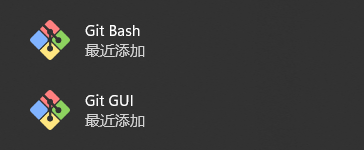
- 直接使用命令行而不是通过图形界面或IDE来运行 git init,这里如果使用git自带的命令行执行git init会报上面的错误, 我们可以使用shell远程连接工具进行init
我本机装的是MobaXterm
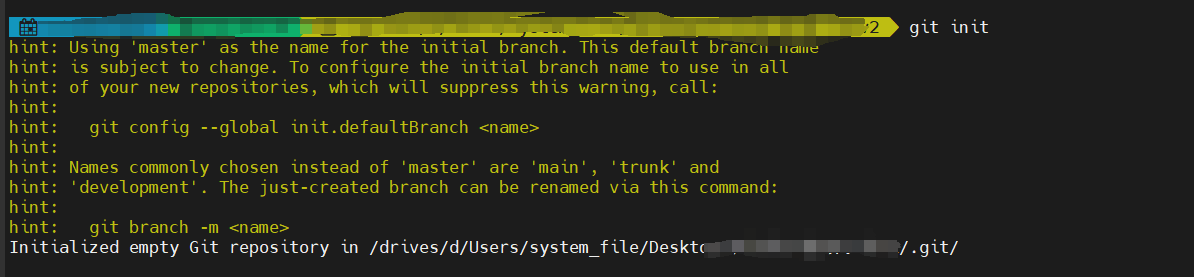
到项目相应的路径下执行git init后,不再报错
这个工具的下载可能还有些不方便,可以到我的分享中下载,路径是:https://download.csdn.net/download/weixin_36893273/89381366
免责声明:我们致力于保护作者版权,注重分享,被刊用文章因无法核实真实出处,未能及时与作者取得联系,或有版权异议的,请联系管理员,我们会立即处理! 部分文章是来自自研大数据AI进行生成,内容摘自(百度百科,百度知道,头条百科,中国民法典,刑法,牛津词典,新华词典,汉语词典,国家院校,科普平台)等数据,内容仅供学习参考,不准确地方联系删除处理! 图片声明:本站部分配图来自人工智能系统AI生成,觅知网授权图片,PxHere摄影无版权图库和百度,360,搜狗等多加搜索引擎自动关键词搜索配图,如有侵权的图片,请第一时间联系我们,邮箱:ciyunidc@ciyunshuju.com。本站只作为美观性配图使用,无任何非法侵犯第三方意图,一切解释权归图片著作权方,本站不承担任何责任。如有恶意碰瓷者,必当奉陪到底严惩不贷!


