
Python在Windows命令行(Command Prompt)运行Python脚本或交互式地执行Python代码详解
Python在Windows命令行(Command Prompt)运行Python脚本或交互式地执行Python代码详解
- Python在Windows命令行(Command Prompt)运行Python脚本或交互式地执行Python代码详解
- 一、安装Python
- 二、交互式地执行Python代码
- 三、运行Python脚本
- 注意事项
Python在Windows命令行(Command Prompt)运行Python脚本或交互式地执行Python代码详解
Python作为一种广泛使用的编程语言,不仅可以在各种集成开发环境(IDE)中运行,还可以在命令行界面(CLI)中执行。Windows命令行(Command Prompt)就是一个常用的平台,允许用户运行Python脚本或交互式地执行Python代码。
一、安装Python
首先,确保你已经在Windows系统中安装了Python。
你可以从Python官方网站(https://www.python.org/downloads/windows/)下载并安装适合你操作系统的Python版本。
二、交互式地执行Python代码
除了运行脚本,Windows命令行还允许用户交互式地执行Python代码。这意味着你可以直接在命令行中输入Python代码,并立即看到结果。
- 打开Windows命令行(Command Prompt)。

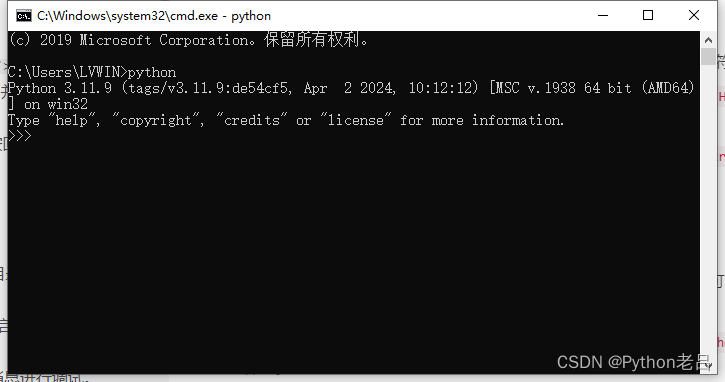
- 输入python并按回车键。这将启动Python解释器,并显示一个提示符(通常是>>>)。
- 在提示符下输入Python代码,并按回车键执行。例如,输入print("Hello, World!")并按回车键,将在命令行中看到输出“Hello, World!”。
print("Hello, World!")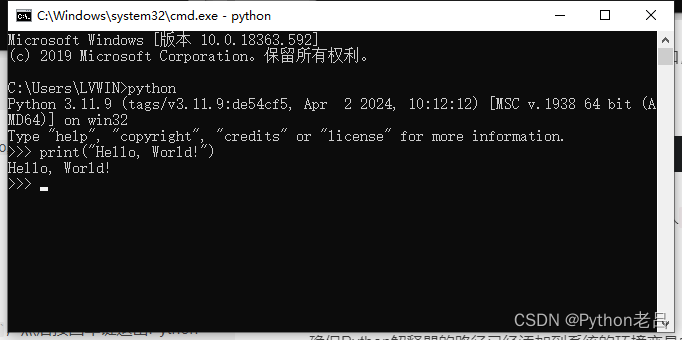
- 你可以继续输入并执行更多的Python代码,直到输入exit()或按Ctrl+Z,然后按回车键退出Python解释器。
exit()

按Ctrl+Z输出命令行:
^Z

三、运行Python脚本
要在Windows命令行中运行Python脚本,首先确保已经正确安装了Python,并将其添加到了系统的环境变量中。这样,命令行就能够识别并执行Python命令。
-
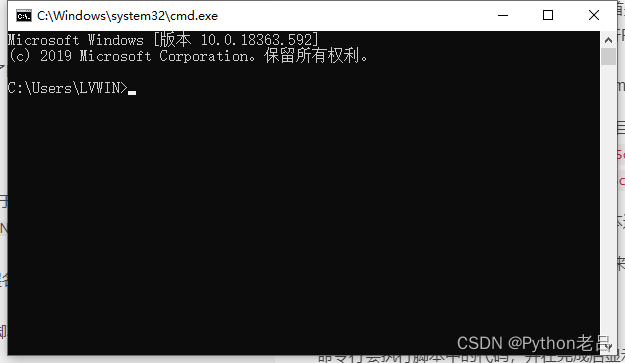
打开Windows命令行(Command Prompt)。
-
使用cd命令切换到包含Python脚本的目录。
例如,如果脚本位于C:\Code,则输入cd C:\Code。
cd C:\Code

- 确认脚本文件名和扩展名。Python脚本通常以.py作为文件扩展名。
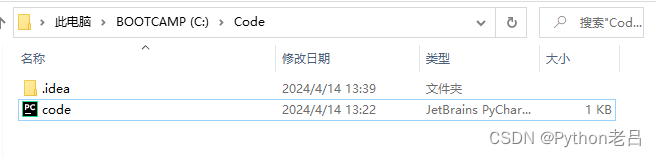
- 输入python命令,后跟脚本文件名,来运行脚本。例如,如果脚本名为code.py,则输入python code.py。
python code.py
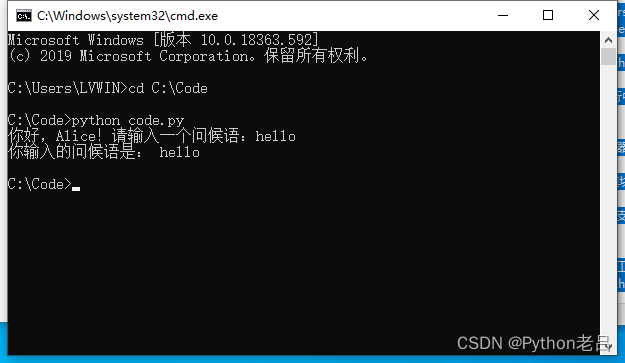
命令行会执行脚本中的代码,并在完成后显示任何输出或错误消息。
注意事项
- 确保Python解释器的路径已经添加到系统的环境变量中,这样你就可以在任何目录下直接运行python命令。
- 如果你的系统同时安装了Python 2和Python 3,你可能需要使用python3命令来启动Python 3解释器。
- 在运行脚本或执行代码时,注意检查任何语法错误或运行时错误,并根据错误消息进行调试。
- 在运行脚本或执行代码时遇到错误,请仔细检查你的代码和路径是否正确,以及是否安装了所有必要的Python库。
- 在Windows命令行中执行更复杂的Python任务,你可以考虑使用批处理文件(.bat)或PowerShell脚本来自动化你的工作流程。
通过以上步骤,你可以在Windows命令行中轻松地运行Python脚本或交互式地执行Python代码。无论是进行简单的代码测试还是执行复杂的脚本任务,Windows命令行都为你提供了一个方便、快捷的操作平台。
👨💻博主Python老吕说:如果您觉得本文有帮助,辛苦您🙏帮忙点赞、收藏、评论,您的举手之劳将对我提供了无限的写作动力!🤞
🔥精品付费专栏:《跟老吕学Python编程》、《Python游戏开发实战讲解》、《Python Web开发实战》、《Python网络爬虫实战》、《Python APP开发实战》
🌐前端:《HTML》、《CSS》、《JavaScript》、《Vue》
💻后端:《C语言》、《C++语言》、《Java语言》、《R语言》、《Ruby语言》、《PHP语言》、《Go语言》、《C#语言》、《Swift语言》、《跟老吕学Python编程·附录资料》
💾数据库:《Oracle》、《MYSQL》、《SQL》、《PostgreSQL》、《MongoDB》
- 打开Windows命令行(Command Prompt)。


