
Mac虚拟机装Windows Mac环境安装Win虚拟机教程 macbookpro安装windows虚拟机
在如今多元的数字时代,我们经常需要在不同的操作系统环境下进行工作和学习。而对于Mac用户来说,有时候需要在自己的电脑上安装Windows操作系统,以体验更多软件及功能,而在Mac安装Windows虚拟机是常用的一种操作。下面就来看看Mac虚拟机装Windows,Mac环境安装Win虚拟机的相关内容。
一、Mac虚拟机装Windows
在Mac中装Windows虚拟机步骤较为复杂,下面我们分步来看。
第一步,选择虚拟机软件
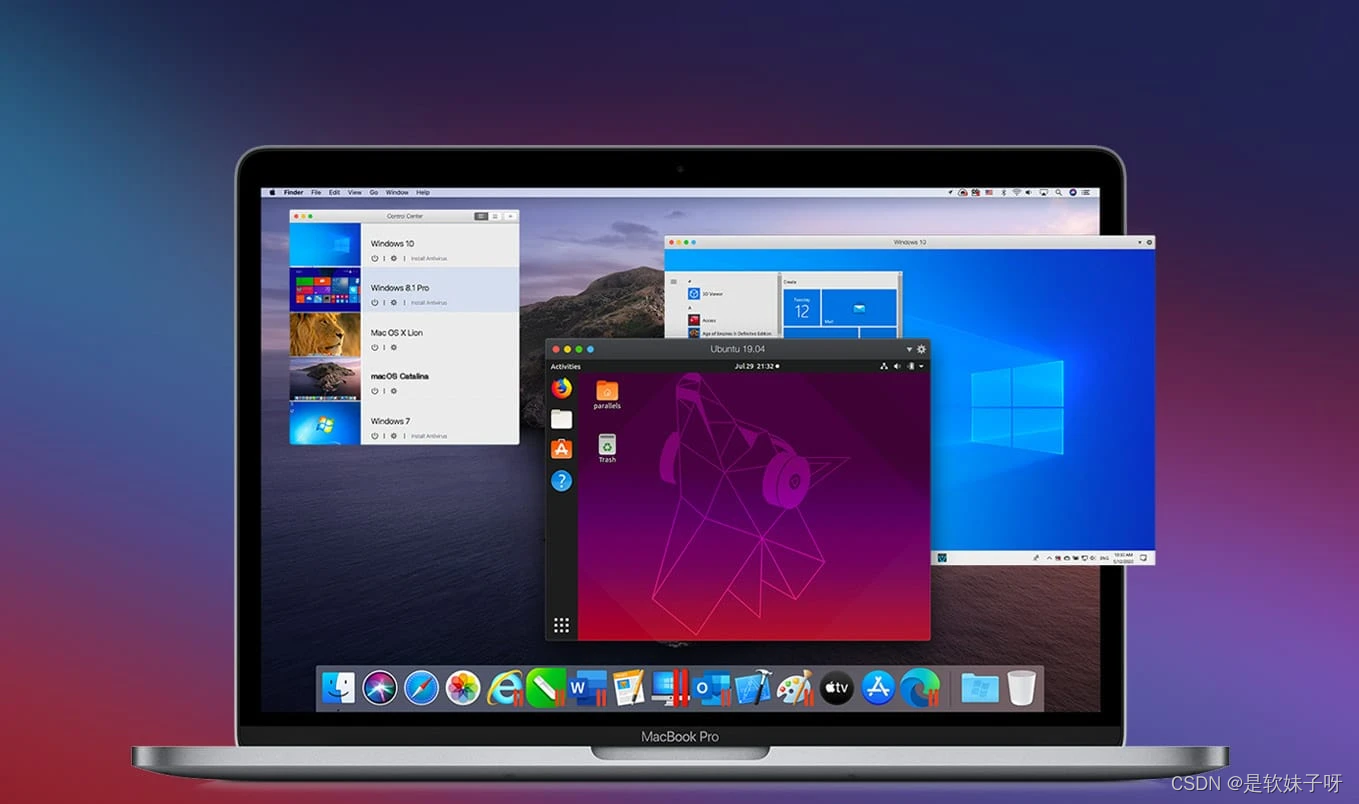
图1:虚拟机
首先,我们需要选择一款适合的虚拟机软件来在Mac上运行Windows。常用的虚拟机有Parallels Desktop或者VMware Fusion。使用这些软件在Mac操作系统上创建一个虚拟的计算环境后,在其中安装Windows操作系统,虚拟机便安装完成了。
第二步,获取Windows镜像文件

图2:获取镜像文件
在安装虚拟机之前,我们还需要获得Windows操作系统的镜像文件(通常是一个ISO文件),该文件可以从微软官方网站上购买或下载。
第三步,创建虚拟机
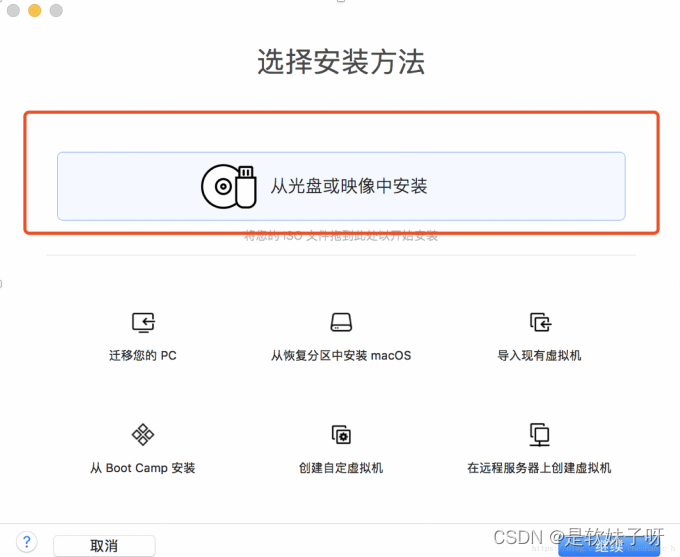
图3:创建虚拟机
打开选择的虚拟机软件,按照指示创建一个新的虚拟机。在创建虚拟机过程中,我们需要选择虚拟机的配置,包括内存、处理器核心数和硬盘空间等。
第四步,安装Windows操作系统
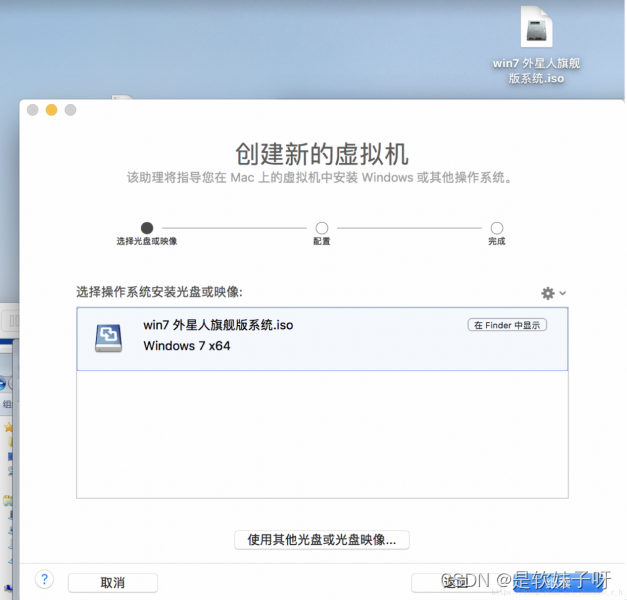
图4:导入镜像文件
在虚拟机软件中启动新创建的虚拟机,然后将之前获取的Windows镜像文件加载到虚拟光驱中。随后,按照安装指示,在虚拟机内完成Windows操作系统的安装过程。
第五步,配置虚拟机设置
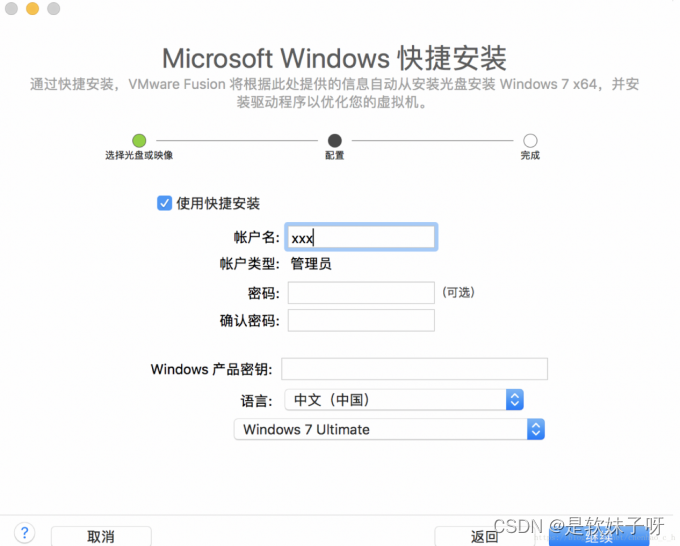
图5:配置虚拟机参数
安装完Windows后,我们可以在虚拟机软件中对虚拟机进行一些配置。如我们可以设置共享文件夹,调整显卡性能,甚至是在Unity模式下让Windows应用程序和Mac应用程序无缝协作。
二、Mac环境安装Win虚拟机
通过以上五个步骤,我们发现在Mac端安装Windows虚拟机是一项非常复杂的操作,那么要在Mac环境中使用Windows应用程序,仅有安装Win虚拟机这一种方案吗?下面我们将介绍另一种更简单在Mac安装Windows应用程序的方法,即使用类虚拟机软件——CrossOver。
1.CrossOver的下载

图6:CrossOver下载专区
下载到最新版本的CrossOver,下载安装后便可免费使用。
CrossOver24中文免费安装包一键下载:https://souurl.cn/mWK48N
2.搜索并安装Windows软件
在Mac安装了CrossOver后,我们就可以像在应用商店中安装应用程序一样,通过以下步骤在Mac上安装Windows软件。
(1)打开CrossOver软件,并浏览主页上的推荐软件列表。如果在列表中找到了需要的软件,只需点击选择,即可开始下载安装过程。

图7:选择软件
(2)如果需要的软件没在推荐列表中,我们还可以使用搜索框,在CrossOver内搜索需要的软件。在搜索结果中找到软件后,同样点击选择,开启下载安装便可。
3.运行Windows软件
安装成功后,可以按照以下步骤在Mac上运行Windows软件。
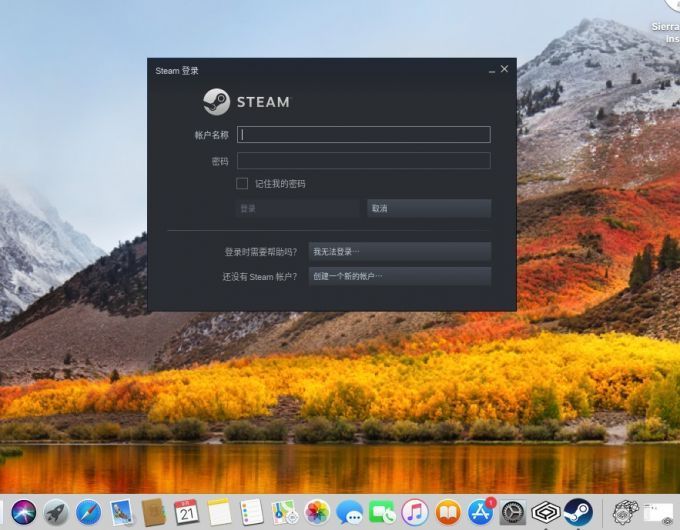
图8:运行软件
前往Mac桌面,在桌面找到刚刚安装的Windows软件的图标,点击该图标,就像启动其他Mac软件一样,Windows软件将会在虚拟环境中启动。
在Mac使用虚拟机装Windows是一项非常复杂的过程,不仅需要下载镜像文件,还需要对虚拟机进行配置。如果使用类虚拟机软件CrossOver便非常简单,像使用应用商店一样直接下载安装便可,成功安装后,也想使用Mac自身应用程序一样简单。
想体验更多CrossOver的魅力,可通过下方链接免费体验。
CrossOver24中文免费安装包一键下载:https://souurl.cn/mWK48N
CrossOver中文官网领券入口(限时):https://souurl.cn/xneFDq


