Macbook多版本Java JDK安装与切换(详解)
文章目录
- 一、前言
- 二、安装jenv
- 2.1 jenv官网
- 2.2 使用brew安装jenv
- 2.3 设置环境变量
- 2.4 验证jenv是否已安装
- 三、查看与切换jdk版本
- 3.1 查看机器安装的jdk版本
- 3.2 查看jenv管理的jdk版本
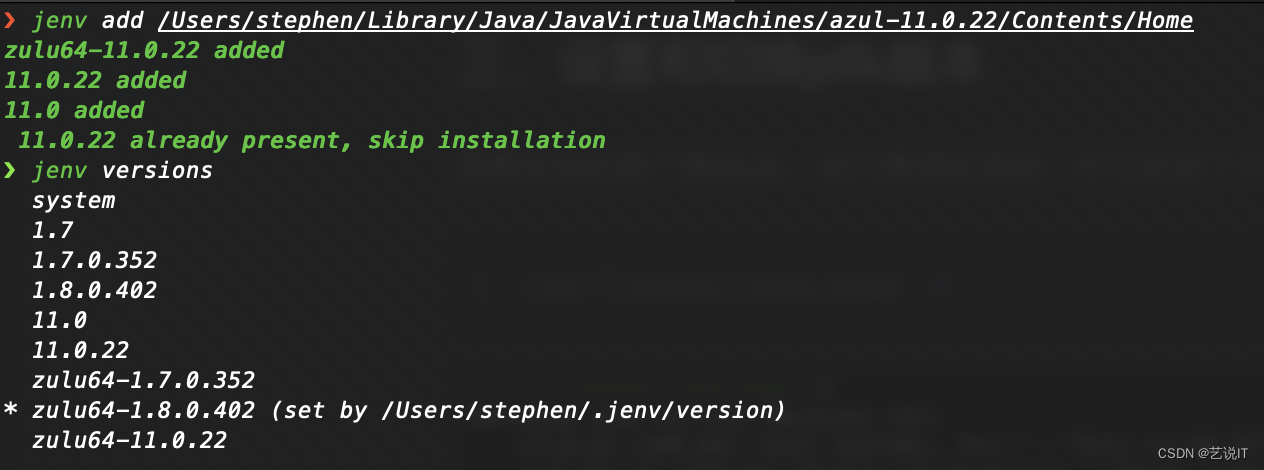
- 3.3 添加到jenv管理
- 3.4 设置全局java版本
- 3.5 设置shell java版本
- 四、idea项目切换其他jdk
- 五、总结
一、前言
java jdk 版本管理器,可以根据您的需求快速切换编译环境,这样就不需要卸载、重新安装的重复且麻烦操作,比如复现、调试漏洞需要在的不同的jdk版间切换,所以有版本管理器工具还是非常方便的。目前我用到的有python的管理工具anaconda,java jdk的管理工具jenv,所以本教程就是macbook使用jenv进行多版本java jdk的安装和切换。让我们开始学习吧~
二、安装jenv
2.1 jenv官网
https://www.jenv.be/
https://github.com/jenv/jenv
2.2 使用brew安装jenv
brew install jenv
2.3 设置环境变量
export PATH="$HOME/.jenv/bin:$PATH" >> ~/.bash_profile
eval "$(jenv init -)" >> ~/.bash_profile
2.4 验证jenv是否已安装
jenv doctor
输入 jenv doctor 验证,没问题的话就如下图:
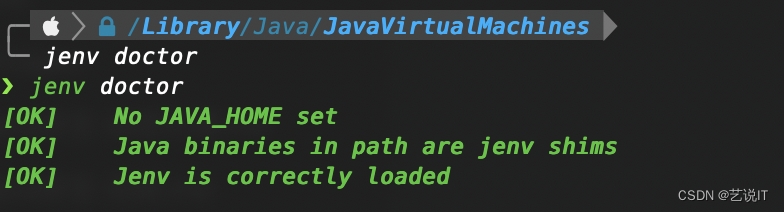
若如官网所说,失败有error的情况,就按官方解决方法解决(我安装时没有遇到错误)。
$ jenv doctor
[OK]	No JAVA_HOME set
[ERROR]	Java binary in path is not in the jenv shims.
[ERROR]	Please check your path, or try using /path/to/java/home is not a valid path to java installation.
	PATH : /Users/user/.jenv/libexec:/Users/user/.jenv/shims:/Users/user/.jenv/bin:/usr/local/bin:/usr/bin:/bin:/usr/sbin:/sbin
[OK]	Jenv is correctly loaded
观察到jenv已正确加载,但 Java 尚未安装。
要确保JAVA_HOME已设置,请确保启用该export插件:
jenv enable-plugin export
exec $SHELL -l
如果还有问题,就先用brew安装java jdk,然后再重新输入jenv doctor进行验证。
brew install AdoptOpenJDK/openjdk/adoptopenjdk8
三、查看与切换jdk版本
3.1 查看机器安装的jdk版本
当你使用brew或者dmg方式安装的jdk,使用以下命令就能列出所有安装过的版本与路径。
/usr/libexec/java_home -V

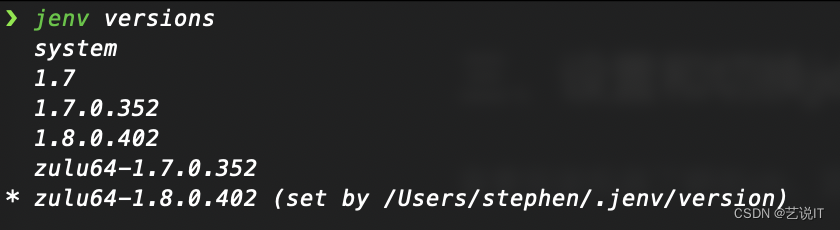
3.2 查看jenv管理的jdk版本
查看当前有哪些java jdk由jenv管理。
jenv versions
3.3 添加到jenv管理
jenv add /Users/stephen/Library/Java/JavaVirtualMachines/azul-11.0.22/Contents/Home
3.4 设置全局java版本
全局java版本,重写打开终端java版本任保持。
jenv global zulu64-11.0.22

3.5 设置shell java版本
只用于当前shell窗口,退出终端后就会变回全局的java版本。
jenv shell zulu64-1.7.0.352

四、idea项目切换其他jdk
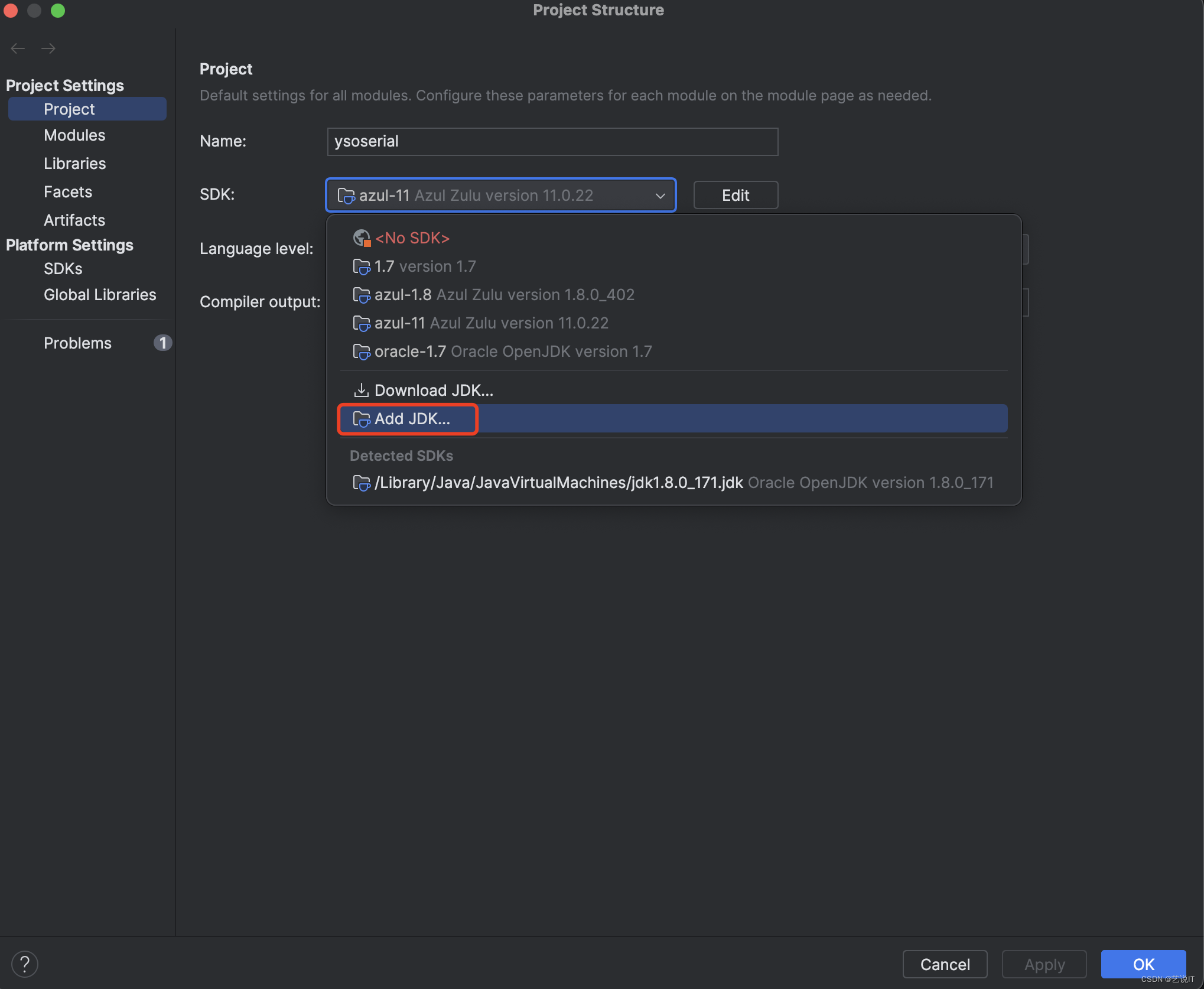
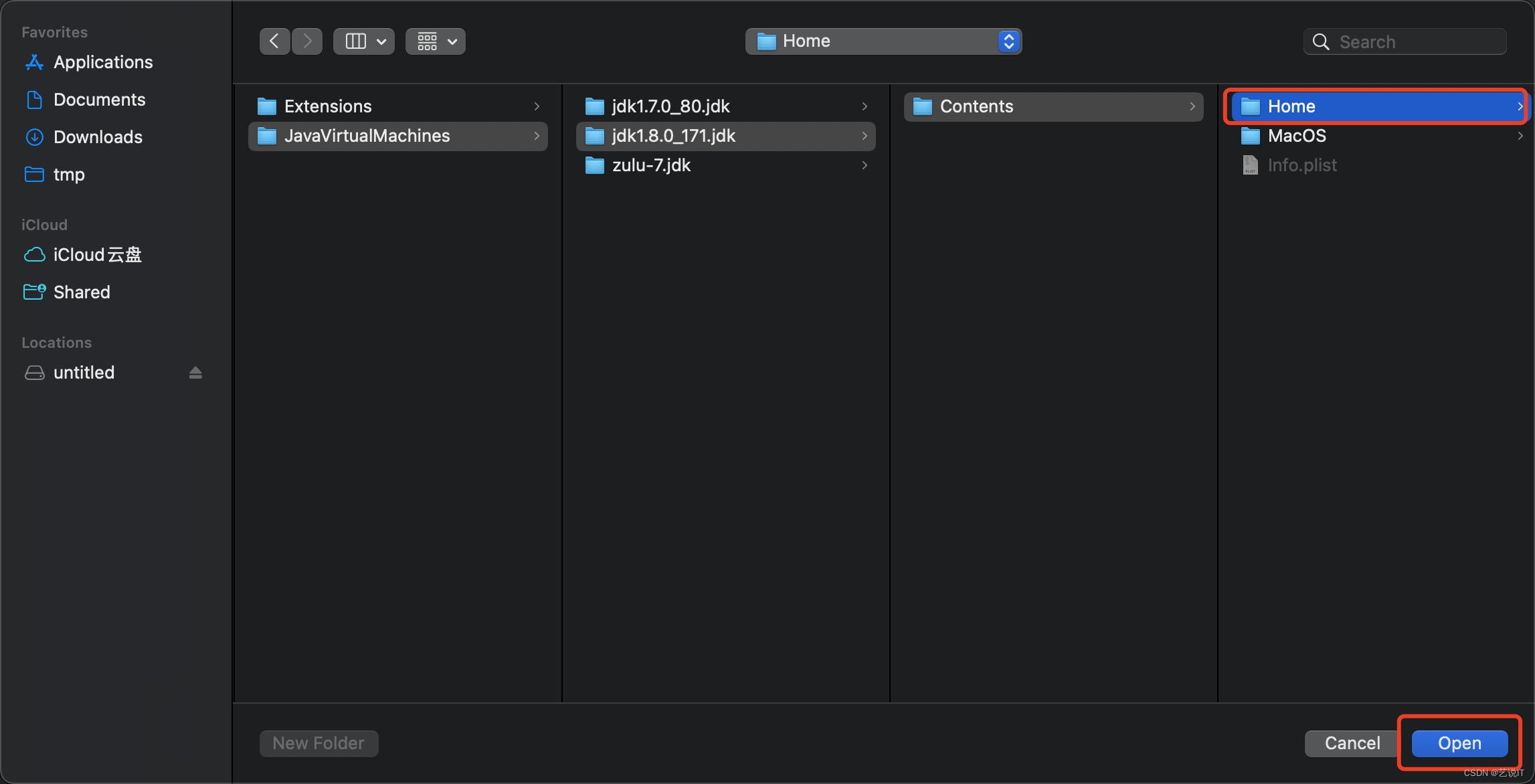
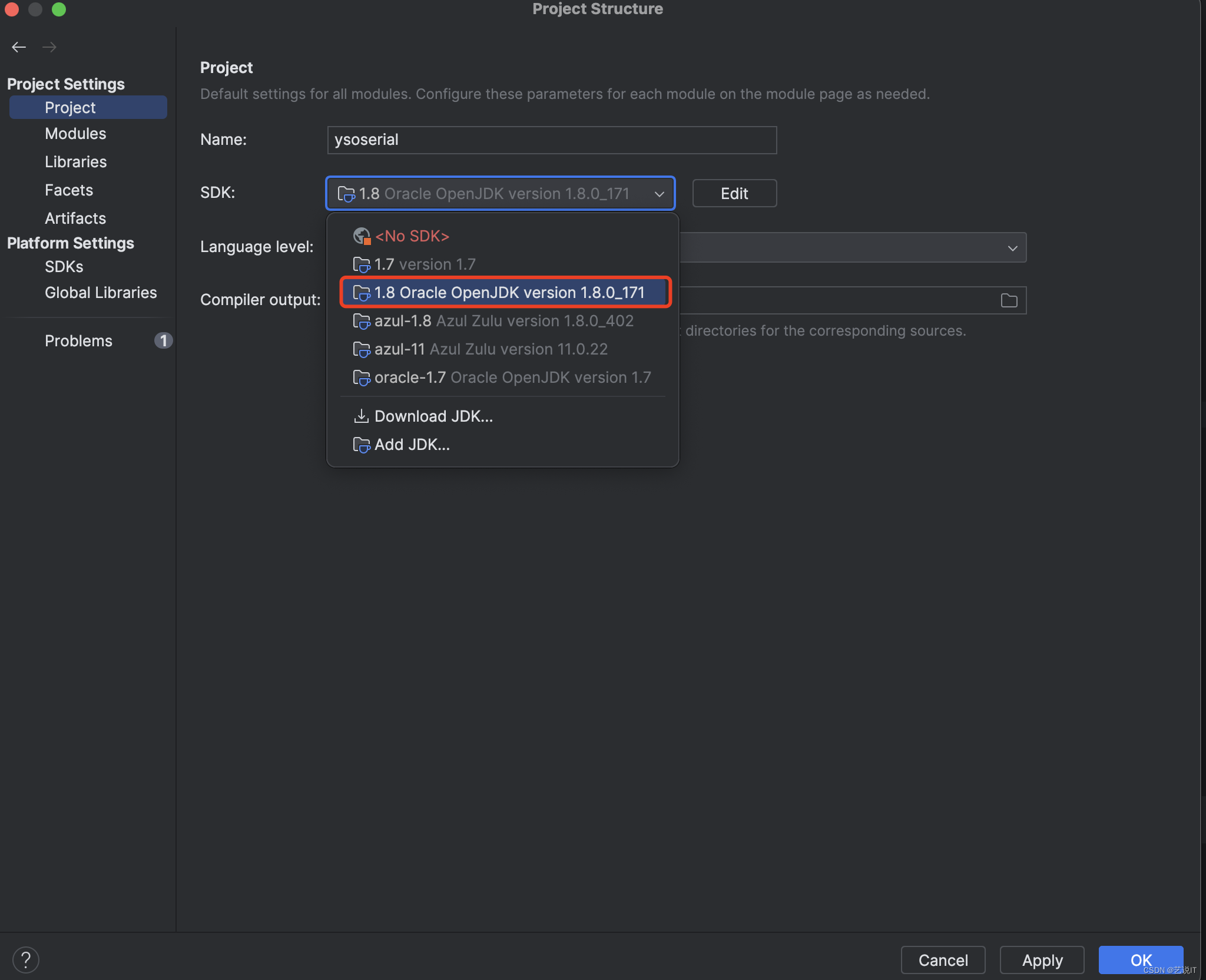
步骤:File -> Project Structure -> Project -> SDK -> Add JDK -> 找到对应JDK home目录(查看目录:/usr/libexec/java_home -V),确认即可,如下图:
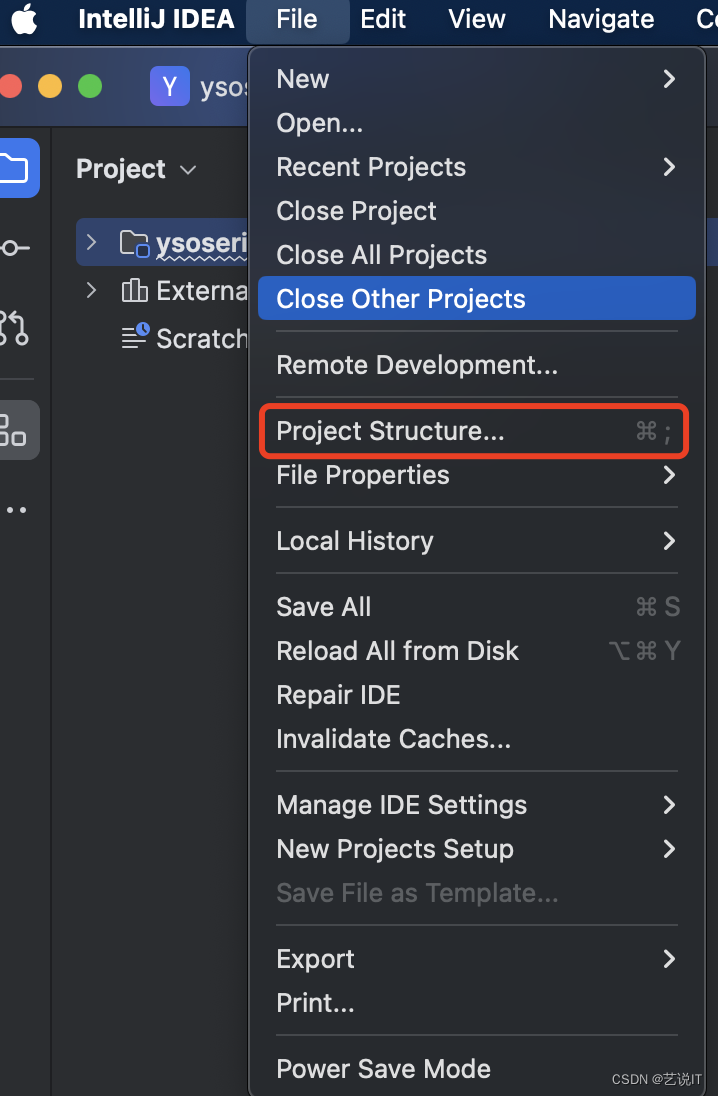
这就添加进来了。
五、总结
不管是python还是java jdk,你有使用到的编程语言都可以搜索一下对应的版本管理器,当你需要频繁切换编译环境的时候,这时候版本管理器的重要性就体现出来了。微信公众号搜索关注艺说IT,分享各种原创技术干货文章,对你有用的话请一键三连,感谢🙏。