
Unity Render Streaming 云渲染企业项目解决方案
文章目录
- 前言
- 效果展示
- 打开场景
- RenderStreaming下载
- Web服务器
- 1.Server下载,Node.js安装
- 2.Server启动
- Unity项目设置
- 1.安装RenderStreaming
- 2.安装WebRTC
- 3.RenderStreaming设置
- 4.音频传输(根据自己需求添加)
- 5.Unity启动测试
- 交互
- 1.场景交互设置
- 2.键鼠交互
- 3.UI交互(先修改这一点,需要写一些代码,下面参考安卓IOS里的内容)
- 外网服务器部署
- 自定义WebServer
- Web和Unity相互发自定义消息
- 1.Unity向Web发送消息
- 2.web向Unity发送消息
- 企业项目如何应用
- 1.外网访问清晰和流畅之间的抉择
- 2.web制作按钮来替换Unity的按钮操作
- 3.分辨率同步,参考下面iOS、Android中的分辨率同步方式
- 4.手机端访问默认竖屏显示横屏画面注意事项
- 5.检测Unity端是否断开服务
- 6.获取是否有用户连接成功
- iOS、Android端如何制作
- 1.参考Sample中的Receiver场景
- 2.自定义Receiver场景内容
- 3.创建管理脚本
- 4.客户端收到ScreenMessage后的屏幕自适应处理
- 5.发布前的项目设置
- 6.发布测试
- 已知问题
前言
本文地址
UnityRenderStreaming官方文档
Unity:2021.3.8f1c1
RenderStreaming:3.1.0-exp.7(Latest)
RenderStreaming WebServer:3.1.0-exp.7(Latest)
效果展示
UnityRenderStreaming
外网效果
打开场景
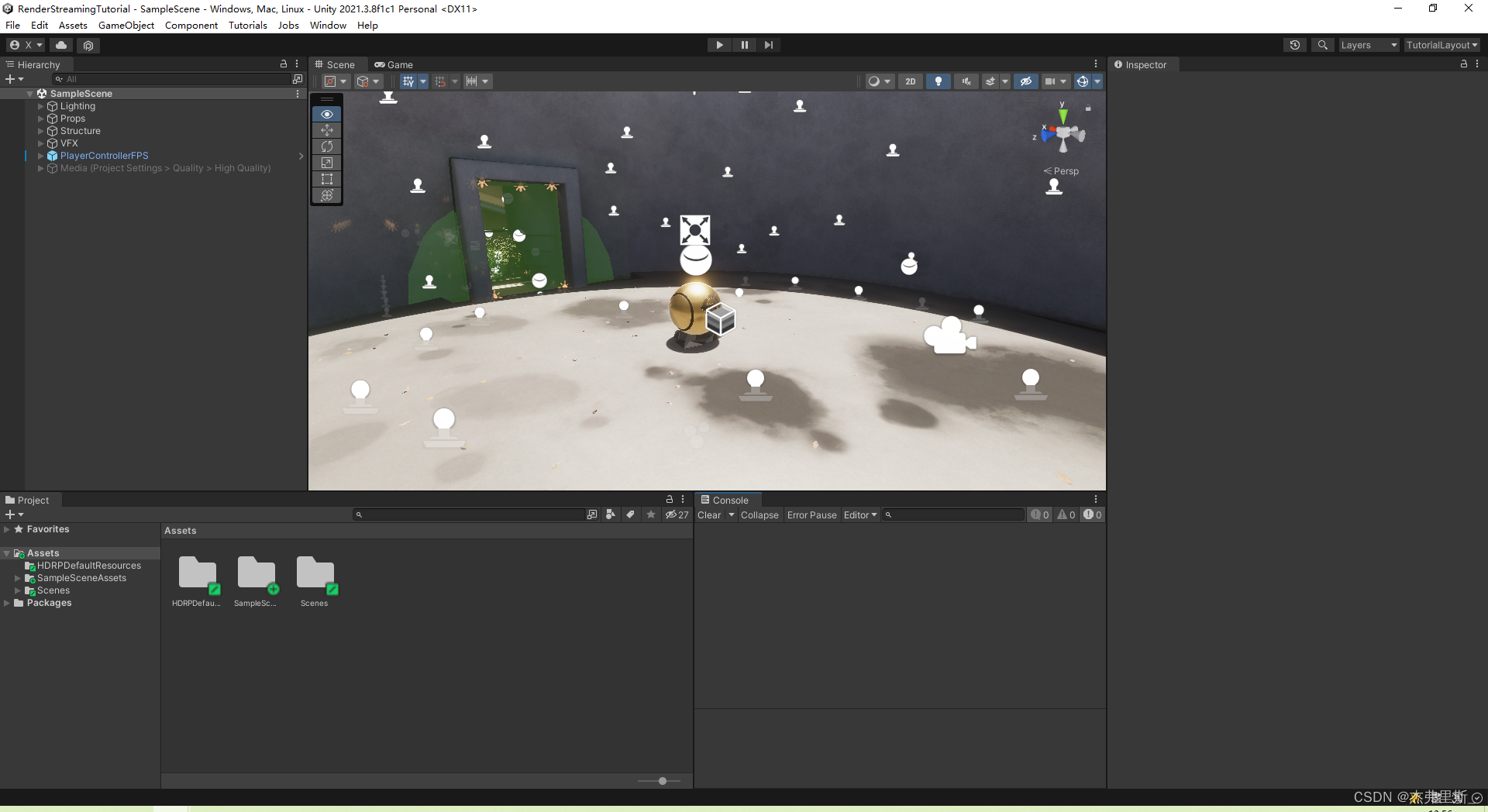
使用HDRP示例模板作为测试场景
RenderStreaming下载
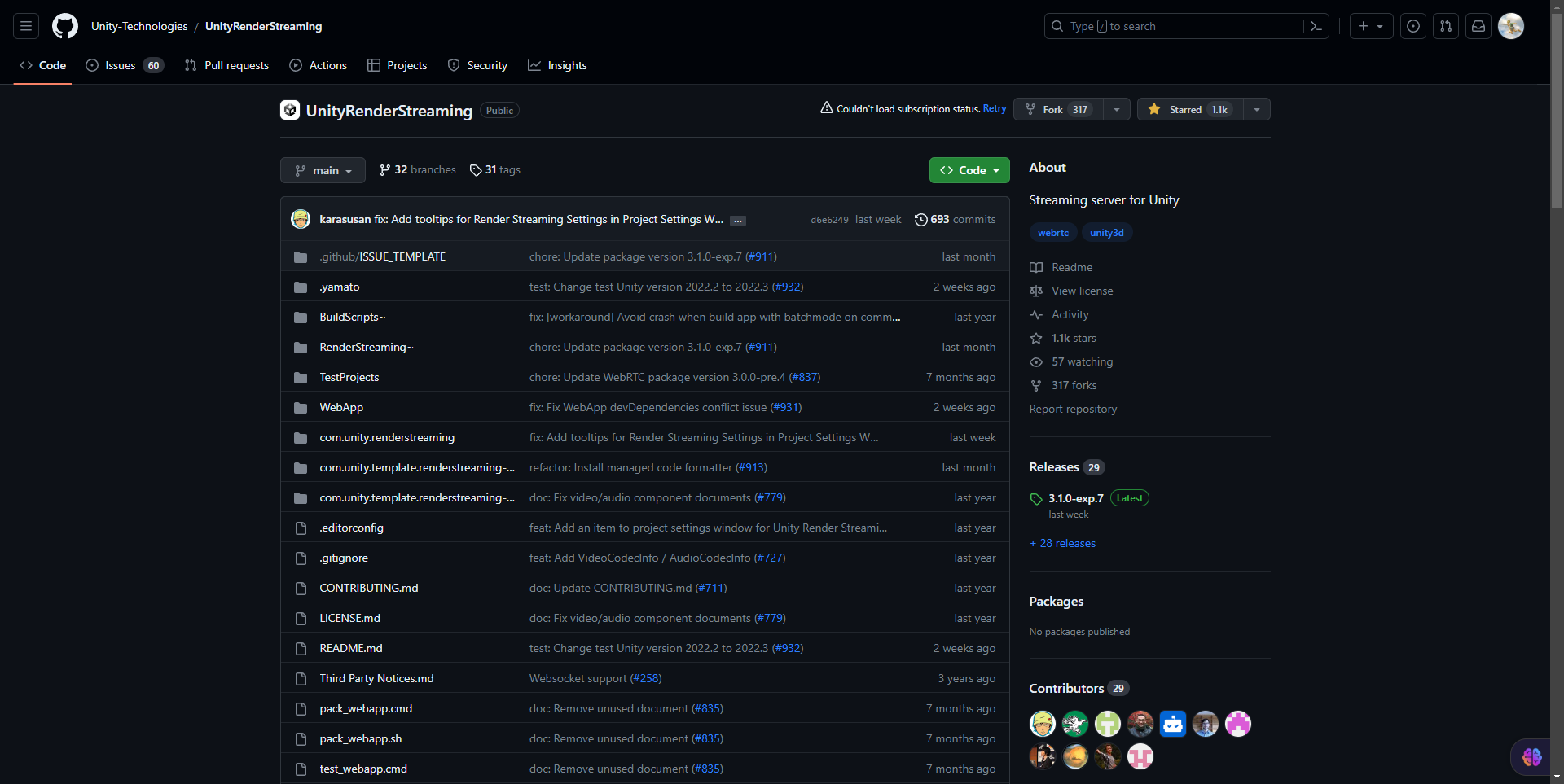
Git地址: UnityRenderStreaming
Web服务器
1.Server下载,Node.js安装
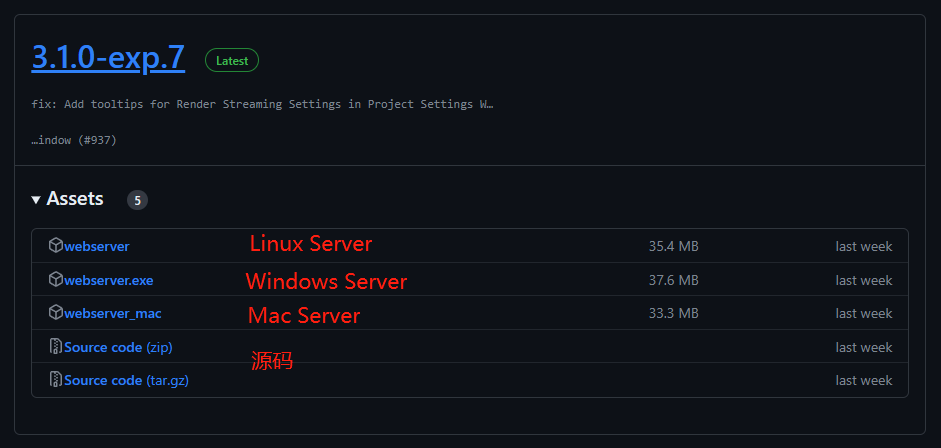
根据自己的平台选择Server,需要安装Node.js下载
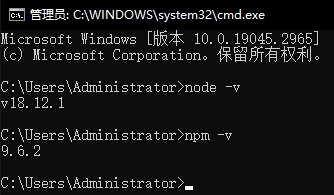
使用node -v npm -v检查是否安装成功
2.Server启动
Windows启动方式如下(其他平台启动方式参考官方文档)
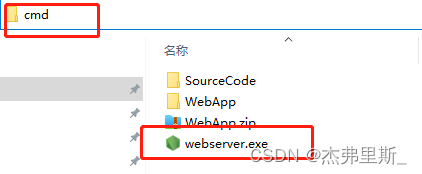
找到webserver.exe,地址栏中输入cmd,按下Enter
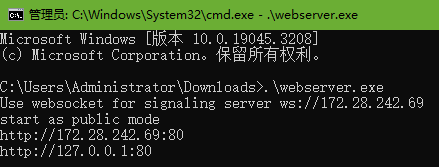
双击或者输入.\webserver.exe,以WebSocket方式启动
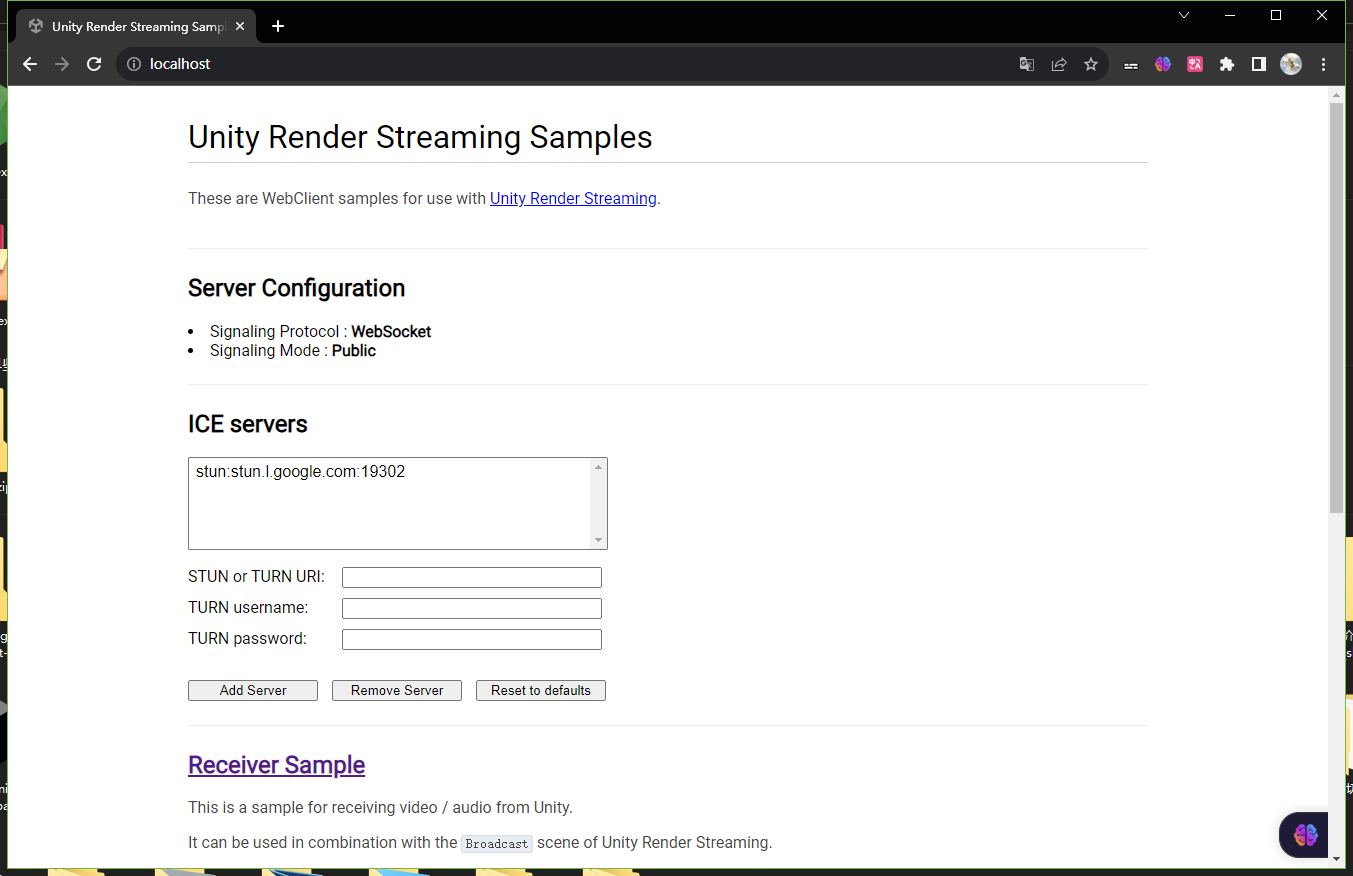
打开浏览器,输入本机IP,下图就是以WebSocket启动后的内容
Unity项目设置
1.安装RenderStreaming
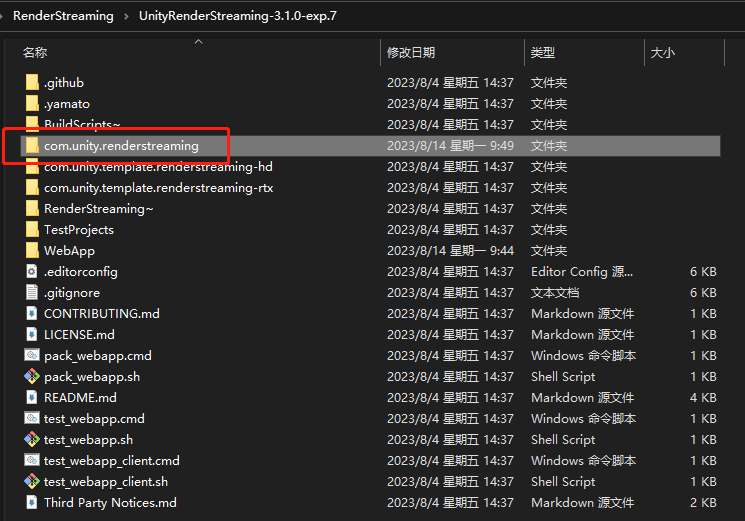
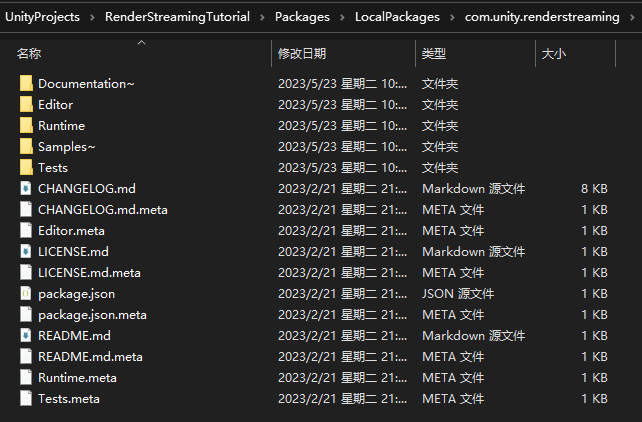
源码解压后,复制com.unity.renderstreaming文件,我这边放在了示例项目的Packages下,新建一个文件夹内。(根据自己的喜好存放)
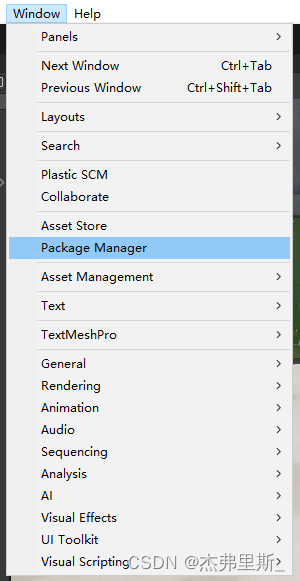
打开PackageManager
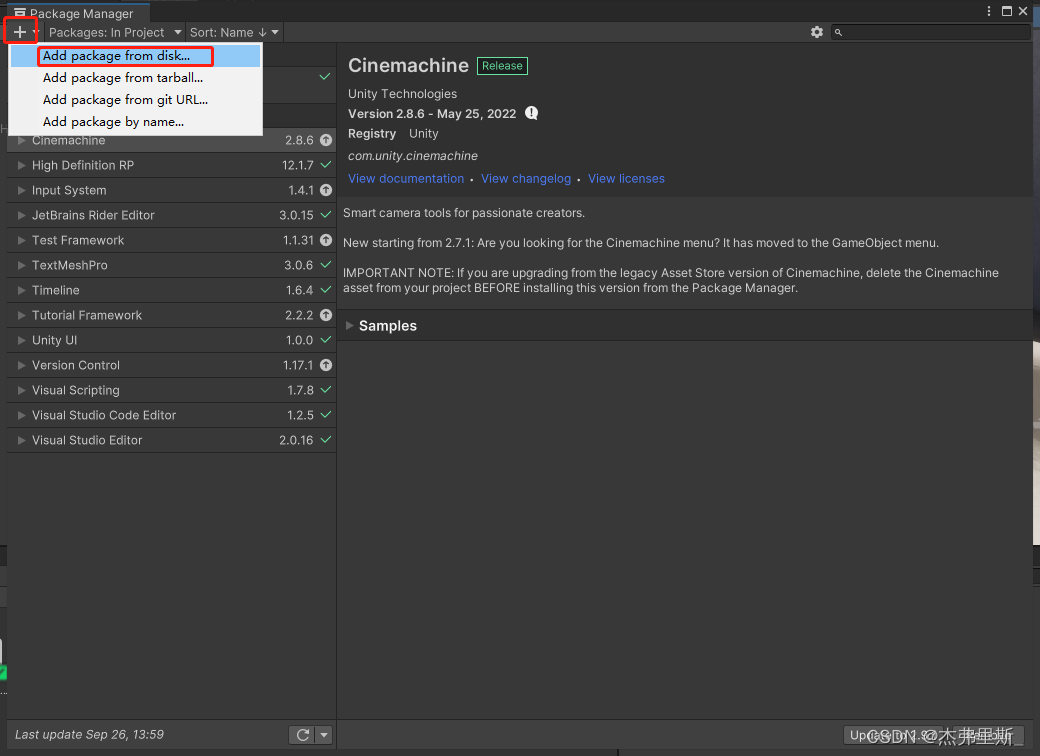
点击+ ,选择Add package from disk
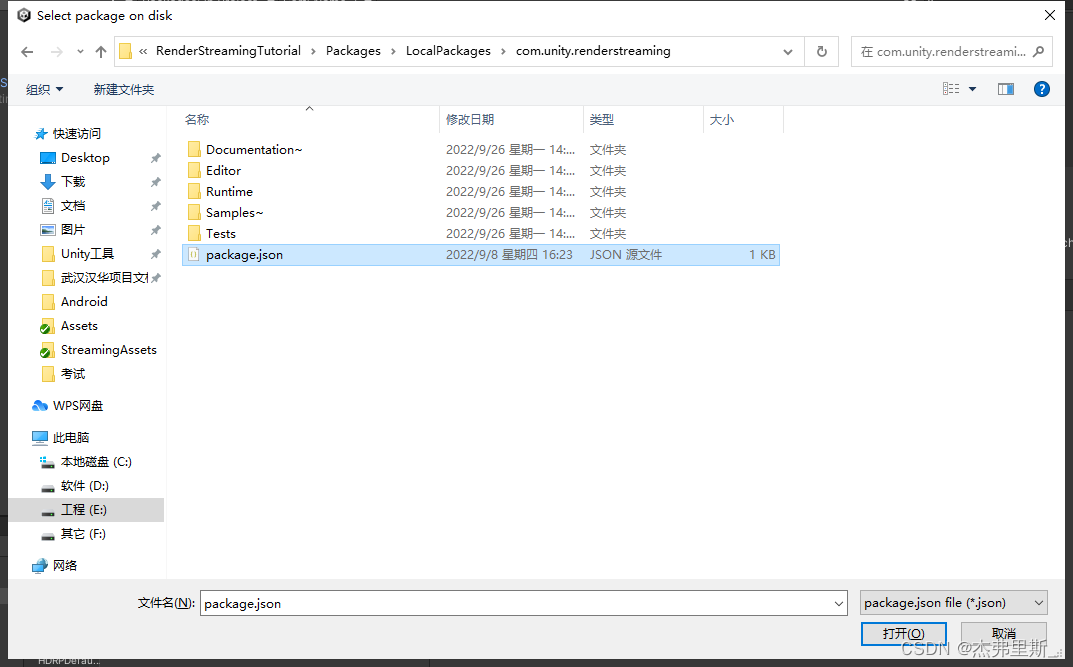
找到刚才的文件中package.json,打开
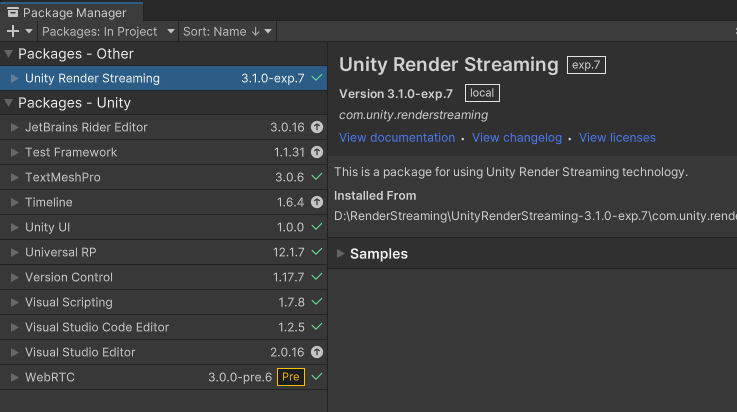
安装后如下
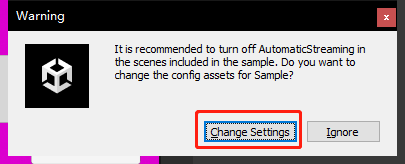
选择ChangeSettings
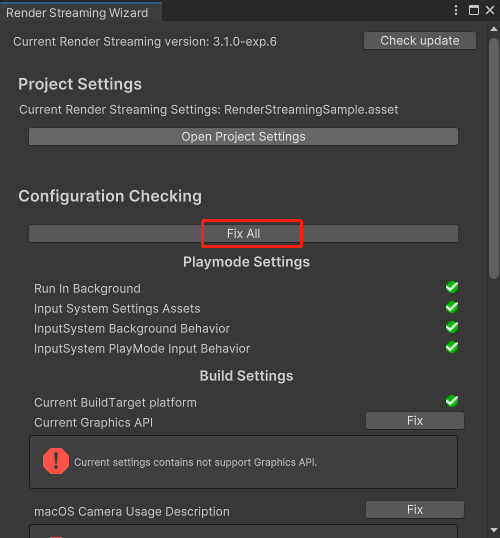
选择FixAll
2.安装WebRTC
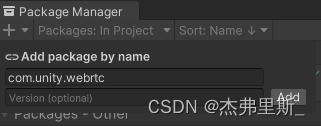
选择Add package by name
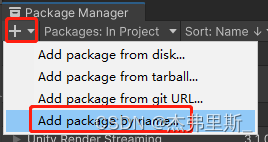
输入com.unity.webrtc,点击Add
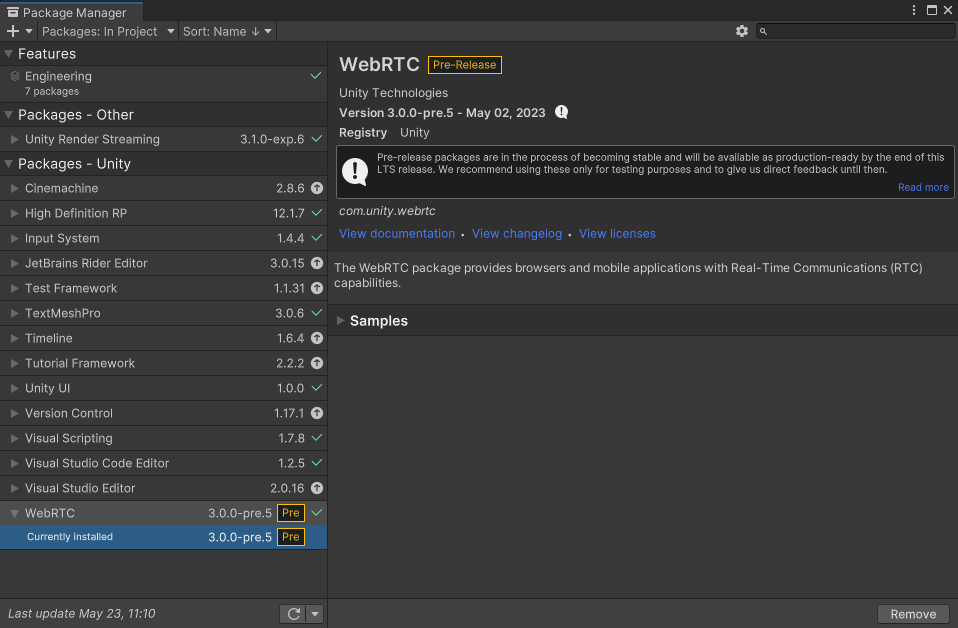
安装后如下:
3.RenderStreaming设置
创建空物体,起名RenderStreaming
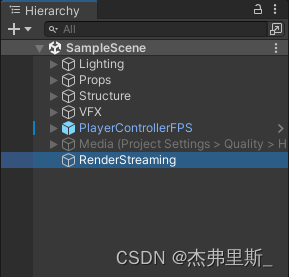
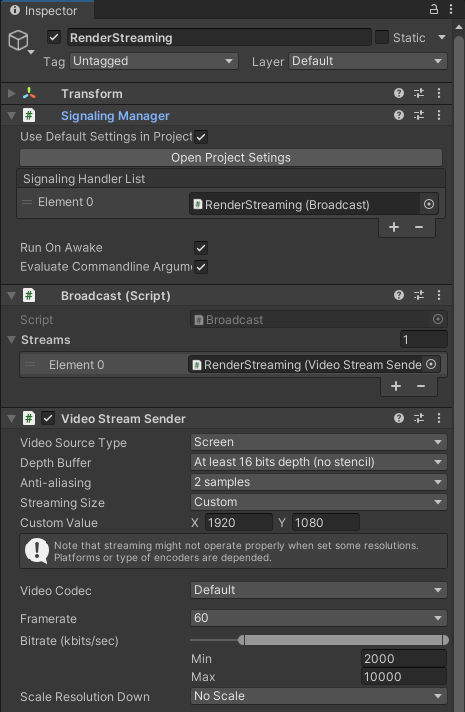
添加SignalingManager、Broadcast、 VideoStreamSender组件
修改各项参数如下:
4.音频传输(根据自己需求添加)
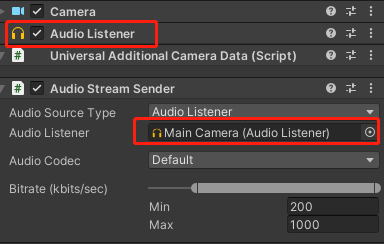
添加AudioStreamSender组件在AudioListener上,这个组件必须要在一个物体
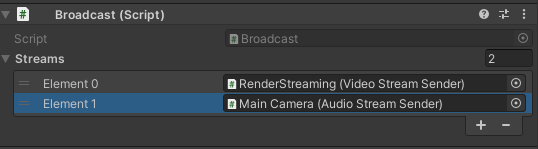
Broadcast组件记得添加AudioStreamSender组件
5.Unity启动测试
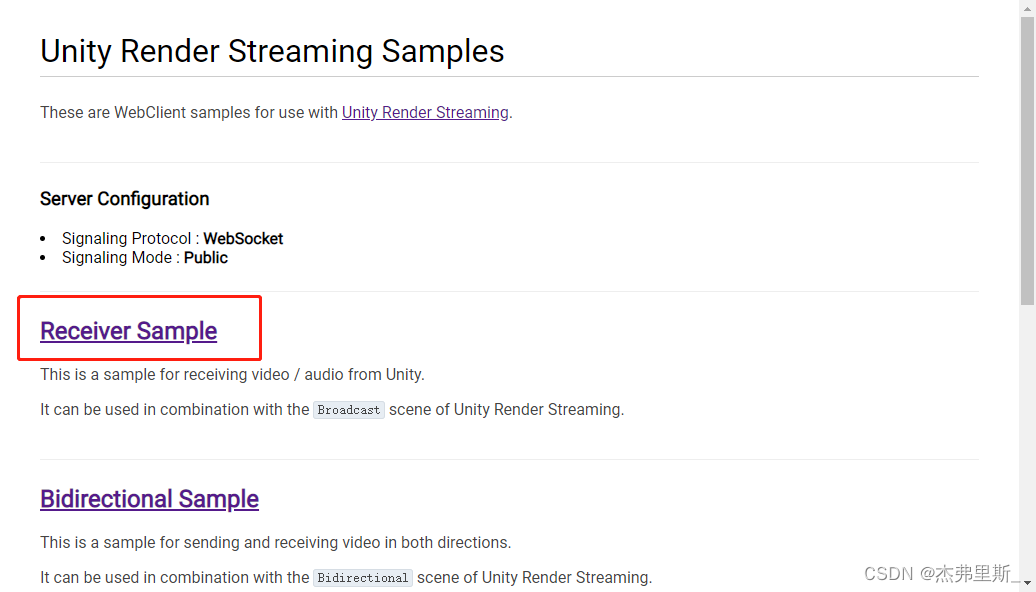
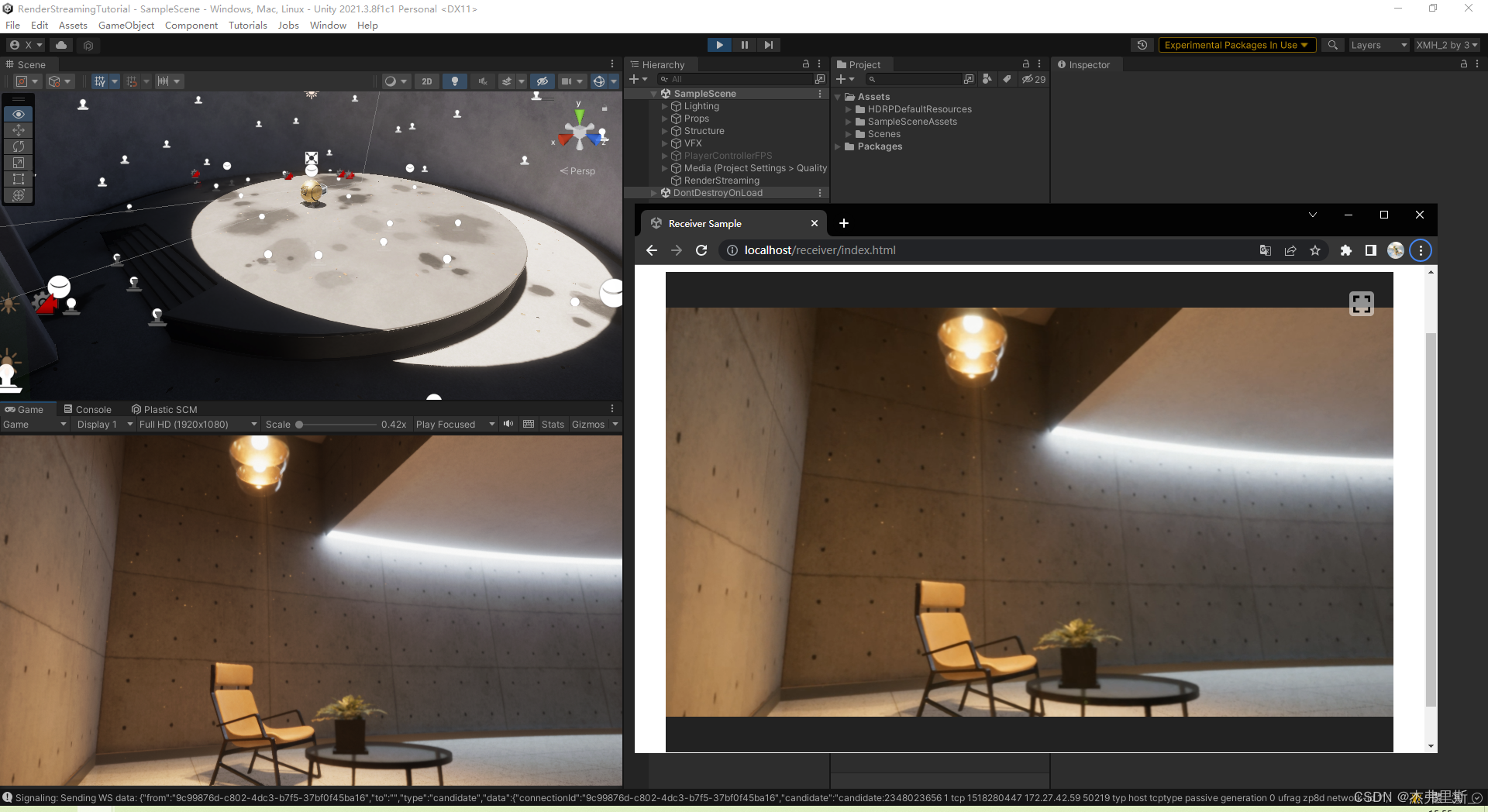
选择ReceiverSample
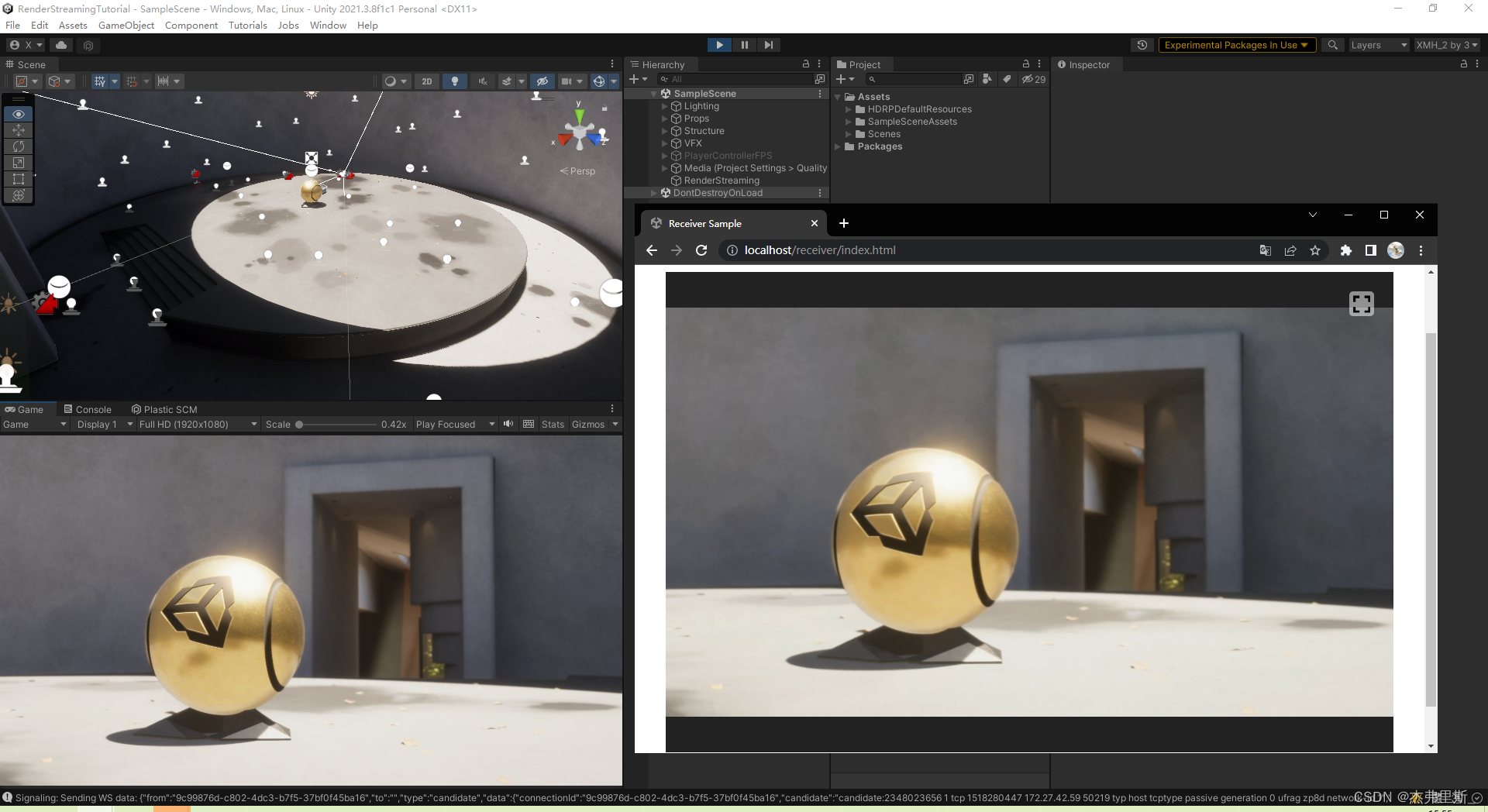
效果如下,可根据自己的需求去调整VideoStreamSender中的各项参数
交互
1.场景交互设置
官方文档参考
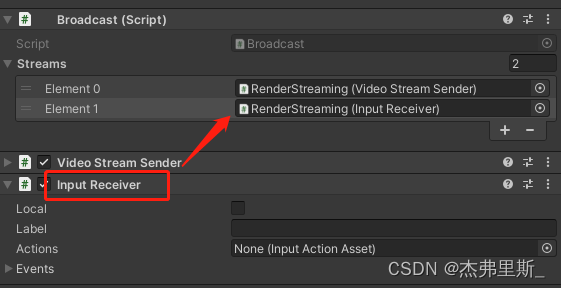
添加InputReceiver组件,并添加到Broadcast中
2.键鼠交互
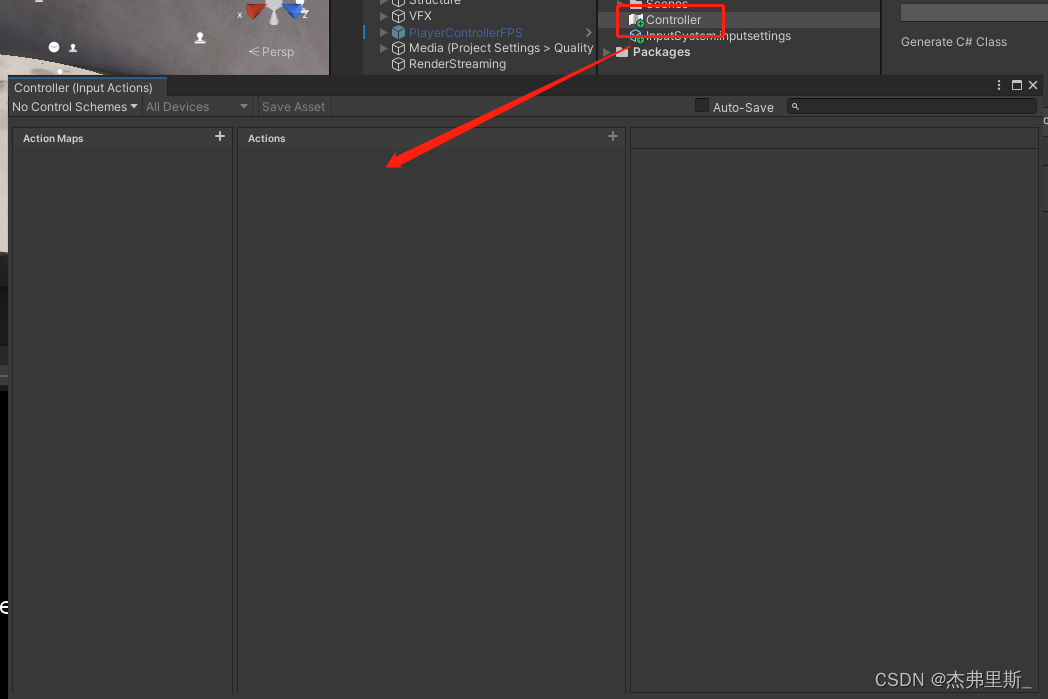
创建InputActions后打开,操作:Create/InputActions
根据自己的项目需求配置Actions
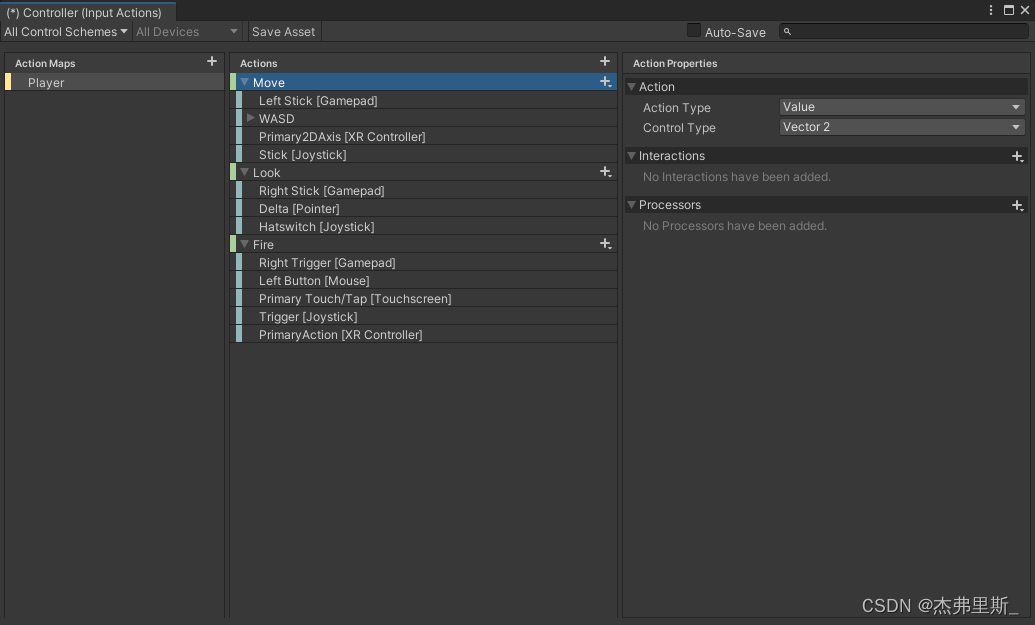
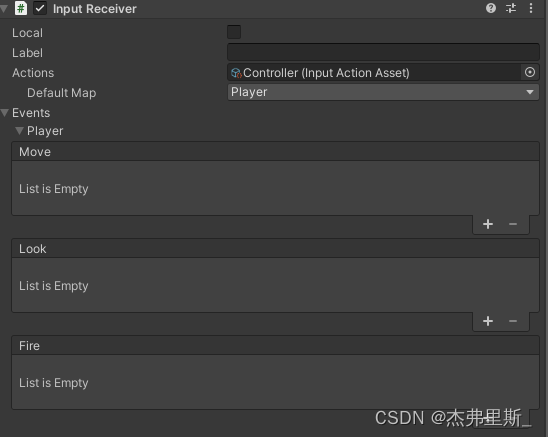
将配置好的额InputActions文件拖入InputReceiver/Actions中,展开Events,可以看到配置的Action对应的事件,根据自己的需求去绑定
3.UI交互(先修改这一点,需要写一些代码,下面参考安卓IOS里的内容)
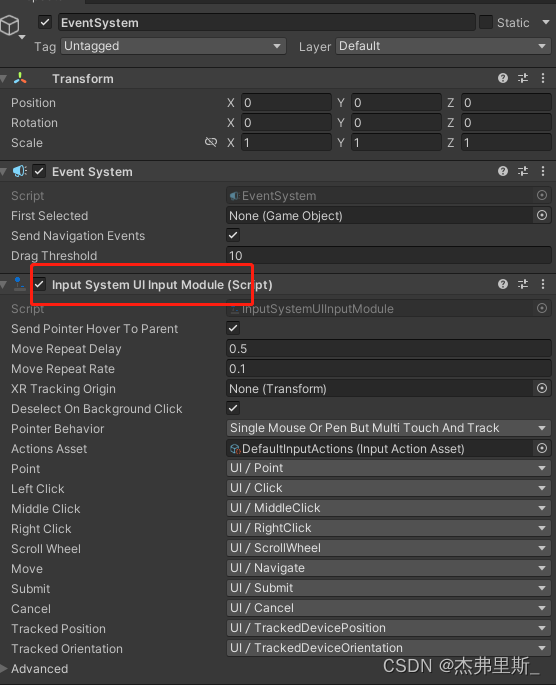
EventSystem使用InputSystemUIInputModule
外网服务器部署
对于大多数 WebRTC 应用,服务器都需要在对等设备之间中继流量,因为在客户端之间通常无法实现直接套接字(除非这些应用在同一本地网络中)。解决此问题的常见方法是使用TURN 服务器。术语表示使用中继 NAT 的遍历,是一种中继网络流量的协议。
参考Unity文档中TURN 服务器设置
TURN服务器使用的端口需要公开,可设置最大最小值
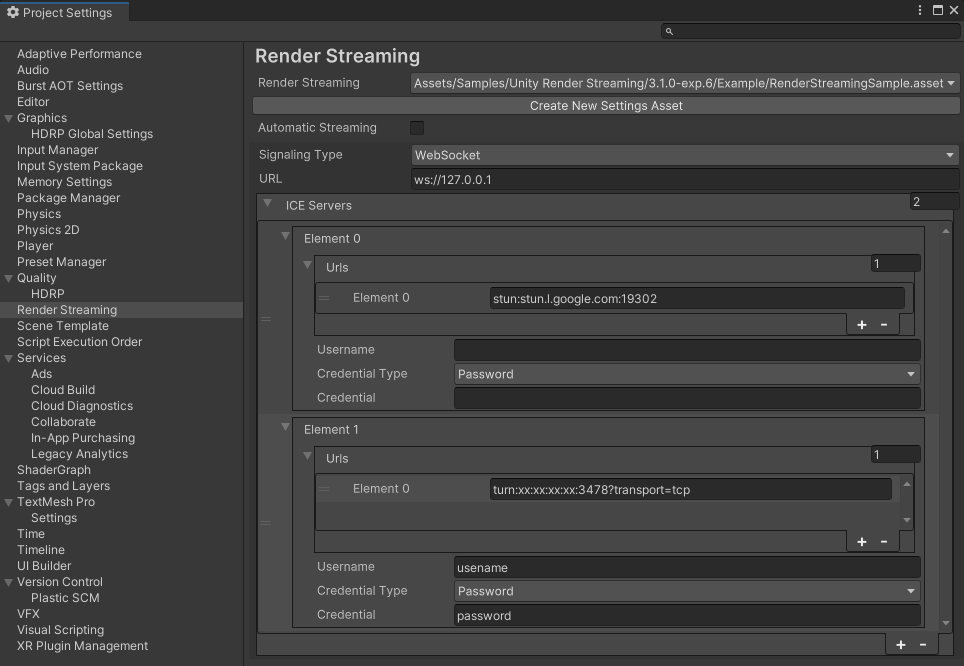
协议 端口 TCP 32355-65535、3478-3479 UDP 32355-65535、3478-3479 Web端中更改config.js文件中的config.iceServers
config.iceServers = [{
    urls: ['stun:stun.l.google.com:19302']
    }, {
    urls: ['turn:xx.xx.xx.xx:3478?transport=tcp'],
    username: 'username',
    credential: 'password'
  }
];
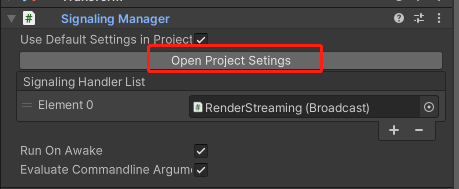
Unity中修改RenderStreaming中Ice Server
自定义WebServer
下面是如何制作自己的WebServer,更多详情查看官方文档
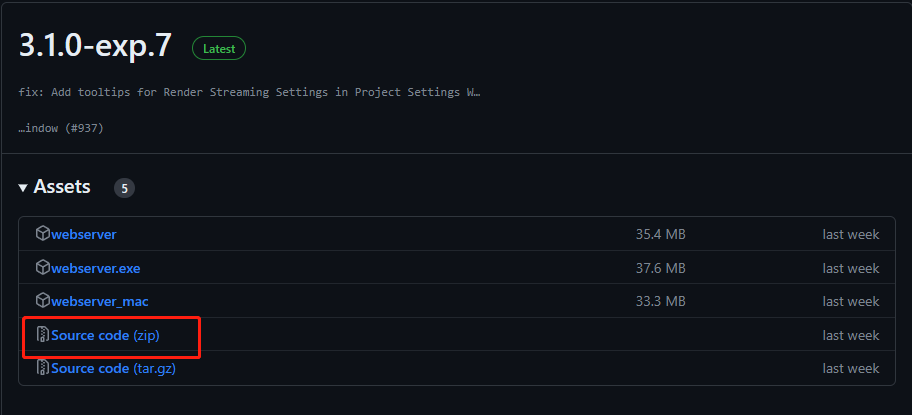
1.下载源码
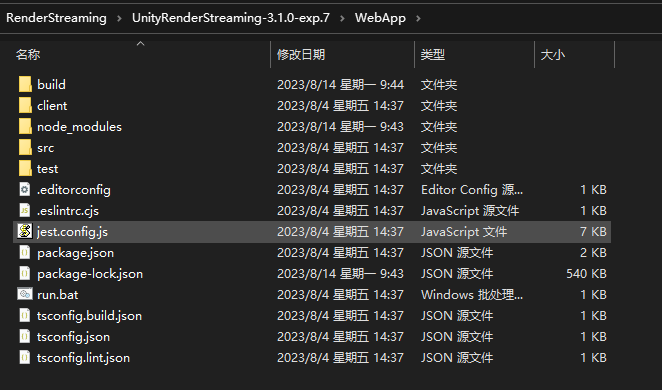
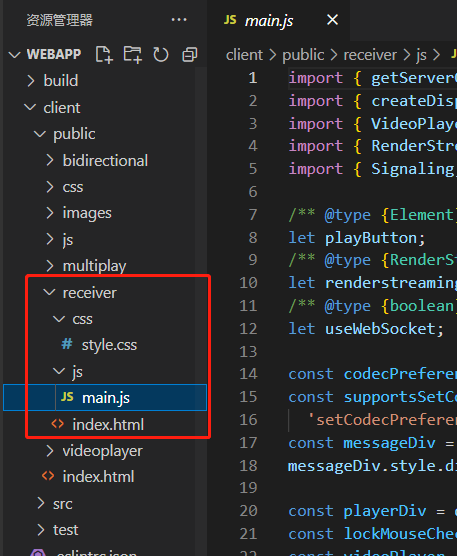
2.解压后找到WebApp
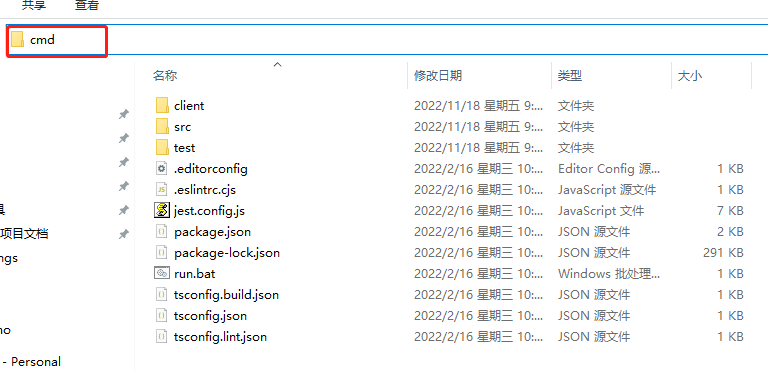
3.地址栏中输入cmd
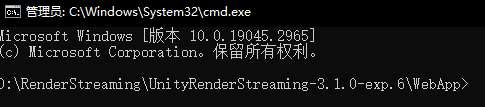
4.输入npm install或者npm i安装依赖
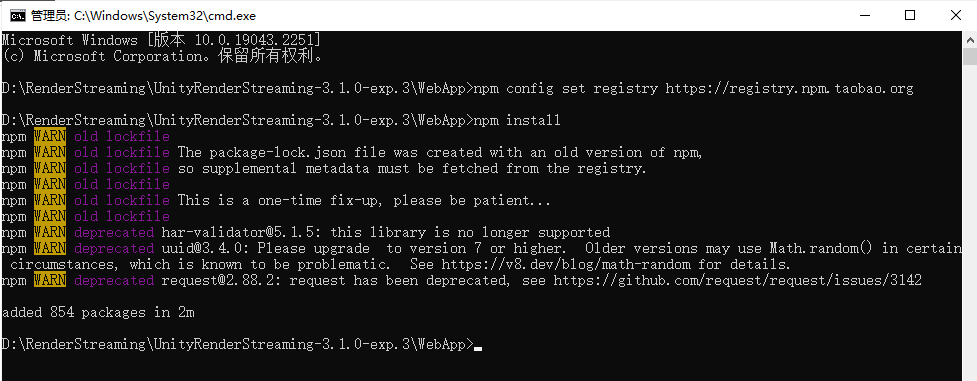
如果安装过慢或者超时导致失败,可以先输入
npm config set registry https://registry.npm.taobao.org
更换npm的安装镜像源为国内
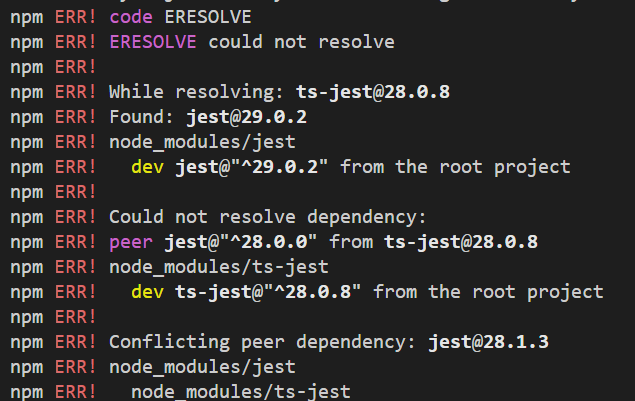
如果出现如下错误,可以输入npm config set legacy-peer-deps true,之后再次输入npm install或者npm i安装依赖**
5.构建Server,输入npm run build

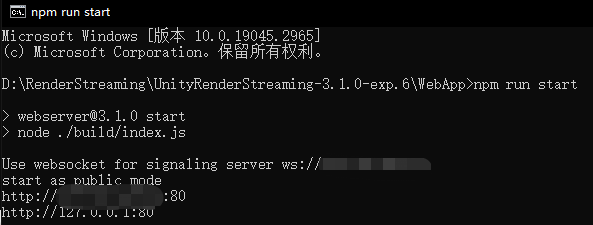
6.启动Server,输入npm run start
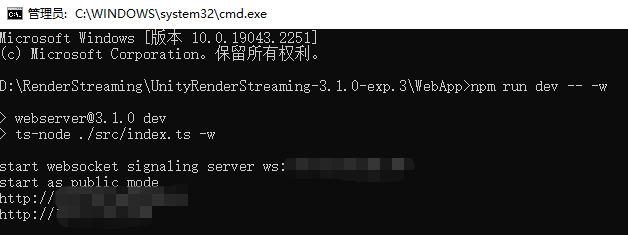
如果启动异常,如下图,使用npm run dev启动
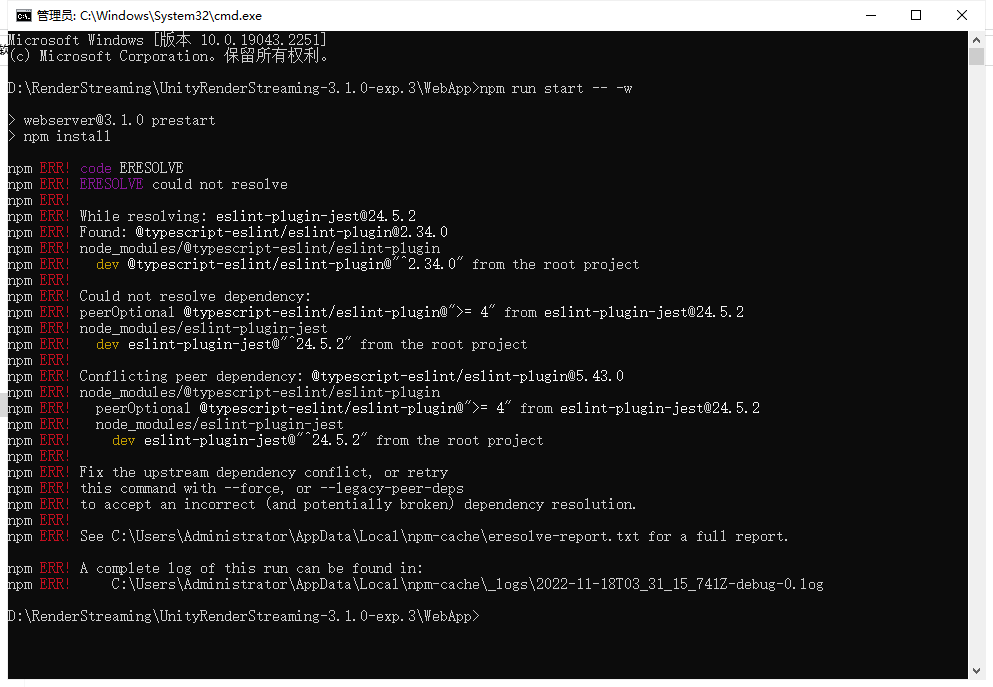
启动后如下,暂不清楚为何出现上述情况,有了解该原因的小伙伴,可以告诉我一下,谢谢。
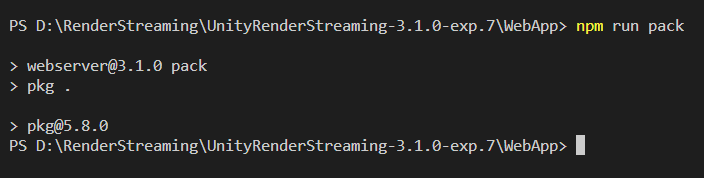
7.打包,npm run pack
等待进度完成,将打包成exe
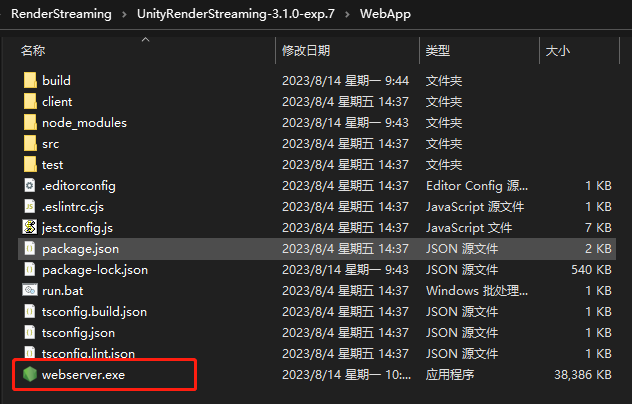
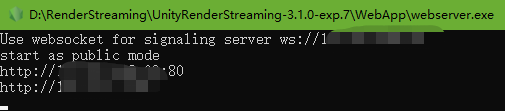
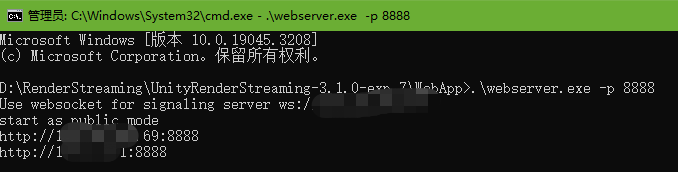
双击启动,或者.\webserver.exe
8.自定义端口号
9.根据自己需求修改web文件
Web和Unity相互发自定义消息
发送消息使用WebRTC中的RTCDataChannel的Send函数,接收消息使用OnMessage
1.Unity向Web发送消息
Unity项目中创建脚本如下,使用inputReceiver中的Channel对象进行Send
using Unity.RenderStreaming;
using UnityEngine;
public class RenderStreamingManager : MonoBehaviour
{
    private InputReceiver inputReceiver;
    private void Awake()
    {
        inputReceiver = transform.GetComponent();
    }
    public void SendMsg(string msg)
    {
        inputReceiver.Channel.Send(msg);
    }
    private void Update()
    {
        if (Input.GetKeyDown(KeyCode.P))
        {
            SendMsg("Send Msg to web");
        }
    }
}
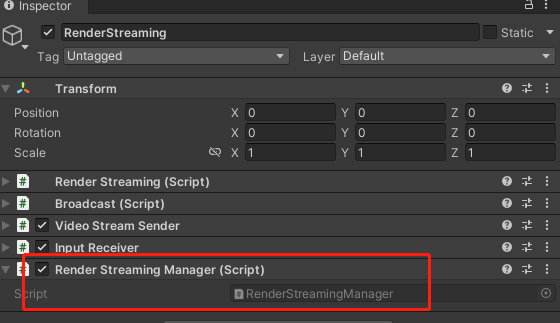
记得添加到项目中
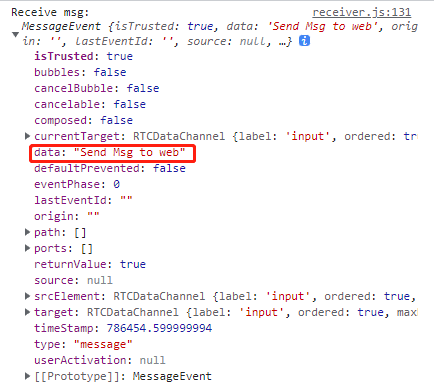
Web中接收如下
找到videoplayer.js文件中的inputSenderChannel对象,使用onmessage接收信息
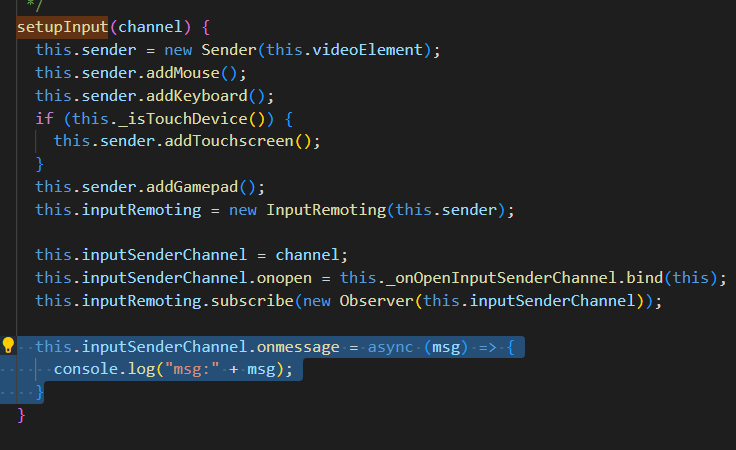
收到的消息内容如下,字符串会在data中
2.web向Unity发送消息
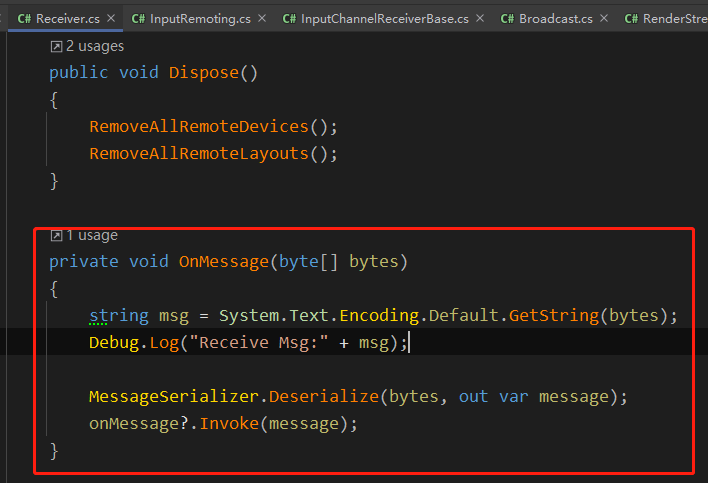
web中使用send函数发送消息
this.inputSenderChannel.send("msg to unity");Unity中Receiver.cs中OnMessage中通过RTCDataChannel接收了web发送的消息
企业项目如何应用
1.外网访问清晰和流畅之间的抉择
在服务器带宽允许的前提下,尽可能的提高传输质量,如下,是我在项目中的设置
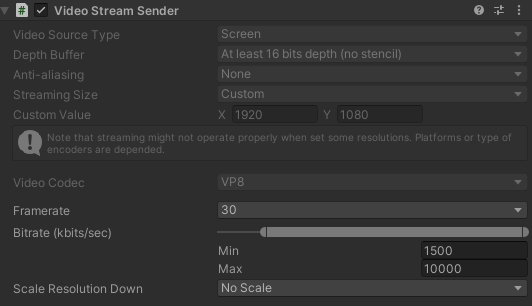
可以根据自己带宽,调整DepathBuffer,StreamingSize,Framerate,Bitrate,ScaleResolution。
也可以获取VideoStreamSender组件,运行时修改对应参数,方便发布后测试。
VideoStreamSender videoStreamSender = transform.GetComponent();
videoStreamSender.SetTextureSize(new Vector2Int(gameConfig.RSResolutionWidth,gameConfig.RSResolutionHeight));
videoStreamSender.SetFrameRate(gameConfig.RSFrameRate);
videoStreamSender.SetScaleResolutionDown(gameConfig.RSScale);
videoStreamSender.SetBitrate((uint)gameConfig.RSMinBitRate,(uint)gameConfig.RSMaxBitRate);
2.web制作按钮来替换Unity的按钮操作
因为目前受限于分辨率的变化导致Unity的按钮经常不能正确的进行点击,所以由Web同学制作对应的按钮,通过Web向Unity发消息的形式,响应对应按钮操作。
我这边是为所有按钮配置id,web发送按钮id,Unity接收后遍历配置表,进行Invoke
    private void OnClickButton(int elementId)
    {
        // 在配置表中根据id,获取UIName,FunctionName,Para
        List uiMatchFuncModels = UniversalConfig.Instance.GetUIMatchModels();
        foreach (var item in uiMatchFuncModels.Where(item => item.id == elementId))
        {
            ExecuteFunction(item);
            break;
        }
    }
    private void ExecuteFunction(UIMatchFuncModel matchFuncModel)
    {
        UIPanel uiPanel = UIKit.GetPanel(matchFuncModel.uiName);
        if (uiPanel == null)
        {
            uiPanel = UIKit.OpenPanel(matchFuncModel.uiName);
        }
        uiPanel.Invoke(matchFuncModel.functionName,0);
    }
3.分辨率同步,参考下面iOS、Android中的分辨率同步方式
参考下面iOS、Android
参考下面iOS、Android
参考下面iOS、Android
4.手机端访问默认竖屏显示横屏画面注意事项
手机端由于竖屏展示画面过小,通常都是竖屏状态下展示横屏内容,因此:
1.上一点提到的分辨率设置时需要注意web端的设备是横屏还是竖屏;
2.项目中如果有滑动操作,需要注意根据横竖屏来反转操作。
5.检测Unity端是否断开服务
项目中有过每隔半小时到一小时服务就会断开的情况,因此添加了心跳检测,进行重连操作
如下,在ISignaling中添加OnHeartBeatHandler
using Unity.WebRTC;
namespace Unity.RenderStreaming.Signaling
{
    public delegate void OnStartHandler(ISignaling signaling);
    public delegate void OnConnectHandler(ISignaling signaling, string connectionId, bool polite);
    public delegate void OnDisconnectHandler(ISignaling signaling, string connectionId);
    public delegate void OnOfferHandler(ISignaling signaling, DescData e);
    public delegate void OnAnswerHandler(ISignaling signaling, DescData e);
    public delegate void OnIceCandidateHandler(ISignaling signaling, CandidateData e);
    // heart
    public delegate void OnHeartBeatHandler(ISignaling signaling);
    public interface ISignaling
    {
        void Start();
        void Stop();
        event OnStartHandler OnStart;
        event OnConnectHandler OnCreateConnection;
        event OnDisconnectHandler OnDestroyConnection;
        event OnOfferHandler OnOffer;
        event OnAnswerHandler OnAnswer;
        event OnIceCandidateHandler OnIceCandidate;
        // heart
        event OnHeartBeatHandler OnHeartBeat;
        string Url { get; }
        void OpenConnection(string connectionId);
        void CloseConnection(string connectionId);
        void SendOffer(string connectionId, RTCSessionDescription offer);
        void SendAnswer(string connectionId, RTCSessionDescription answer);
        void SendCandidate(string connectionId, RTCIceCandidate candidate);
        // heart
        void SendHeartBeat();
    }
}
修改报错
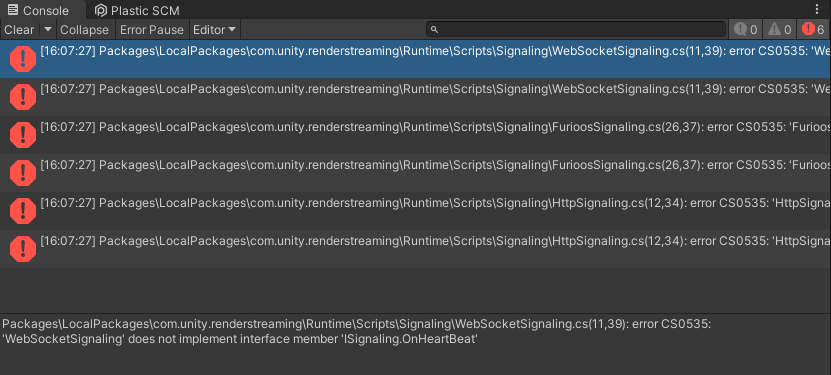
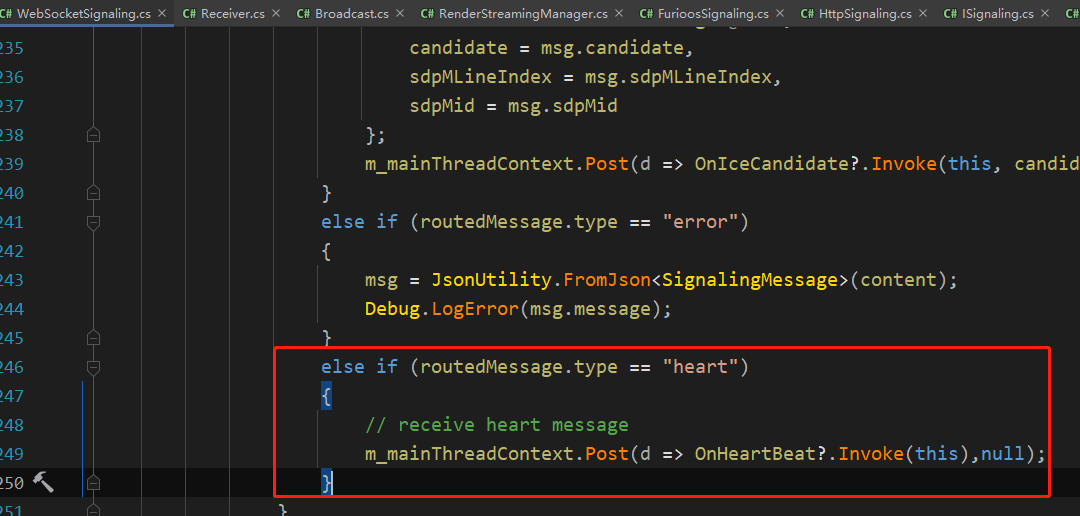
WebSocketSignaling中的SendHeartBeat函数中添加如下内容
public void SendHeartBeat()
{
   this.WSSend($"{{\"type\":\"heart\"}}");
}
创建RenderStreamingManager脚本,代码如下
using System.Collections;
using System.Threading;
using Unity.RenderStreaming;
using Unity.RenderStreaming.Signaling;
using UnityEngine;
public class RenderStreamingManager : MonoBehaviour
{
    private RenderStreaming _renderStreaming;
    private VideoStreamSender _videoStreamSender;
    private ISignaling _signaling;
    private InputReceiver _inputReceiver;

    // heartbeat check
    private Coroutine _heartBeatCoroutine;
    private bool _isReceiveHeart;
    private float _heartBeatInterval;
    private void Awake()
    {
        // websocket
            SignalingSettings signalingSettings = new WebSocketSignalingSettings($"{"ws"}://{_renderStreamingConfig.IP}:{_renderStreamingConfig.Port}");
            _signaling = new WebSocketSignaling(signalingSettings,SynchronizationContext.Current);

        if (_signaling != null)
        {
            _renderStreaming = transform.GetComponent();
            _videoStreamSender = transform.GetComponent();
            _inputReceiver = transform.GetComponent();

            _renderStreaming.Run(_signaling);

            // heart beat
            _signaling.OnStart += OnWebSocketStart;
            _signaling.OnHeartBeat += OnHeatBeat;
        }
    }
    #region HeartBeat
    private void OnWebSocketStart(ISignaling signaling)
    {
        StartHeartCheck();
    }
    private void OnHeatBeat(ISignaling signaling)
    {
        _isReceiveHeart = true;
    }

    private void StartHeartCheck()
    {
        _isReceiveHeart = false;
        _signaling.SendHeartBeat();
        _heartBeatCoroutine = StartCoroutine(HeartBeatCheck());
    }

    private IEnumerator HeartBeatCheck()
    {
        yield return new WaitForSeconds(5);
        if (!_isReceiveHeart)
        {
            // not receive msg
            Reconnect();
        }
        else
        {
            StartHeartCheck();
        }
    }
    private void Reconnect()
    {
        StartCoroutine(ReconnectDelay());
    }
    private IEnumerator ReconnectDelay()
    {
        _signaling.Stop();
        yield return new WaitForSeconds(1);
        _signaling.Start();
    }
    #endregion
}
记得关闭RenderStreaming中的RunOnAwake
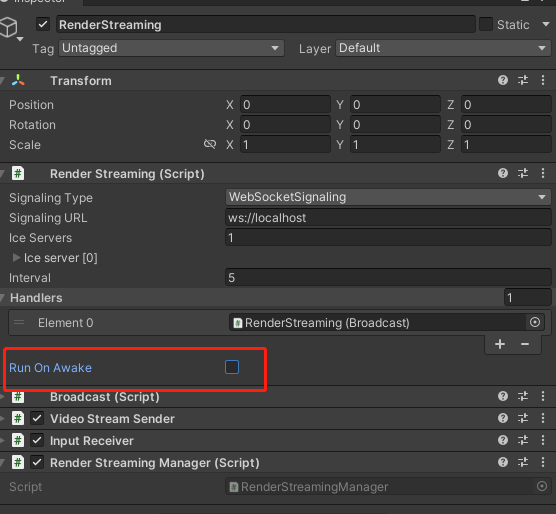
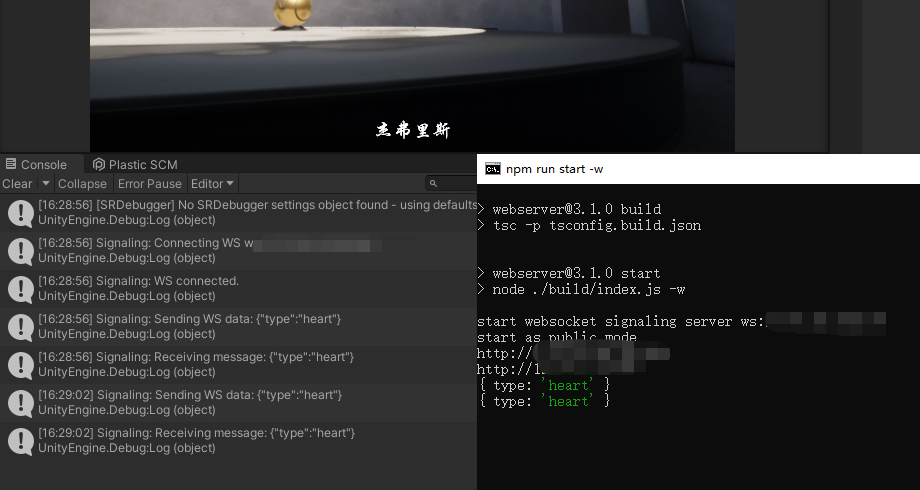
WebServer中找到websocket.ts和websockethandler.ts,添加如下内容
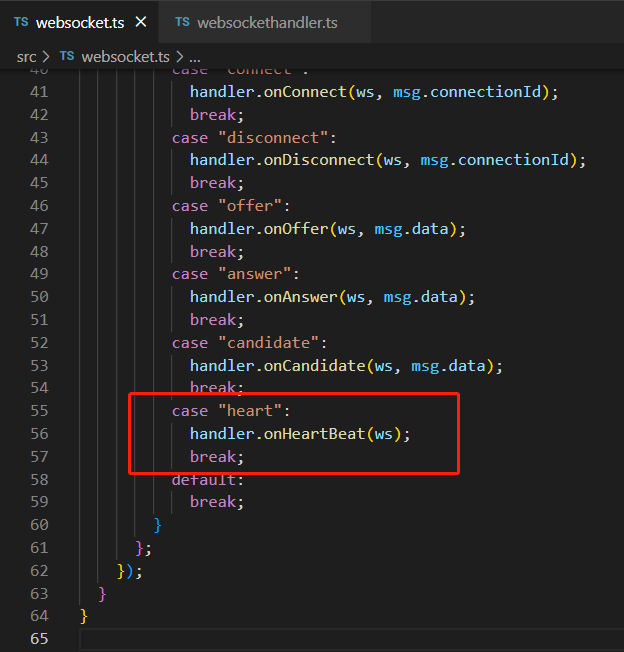
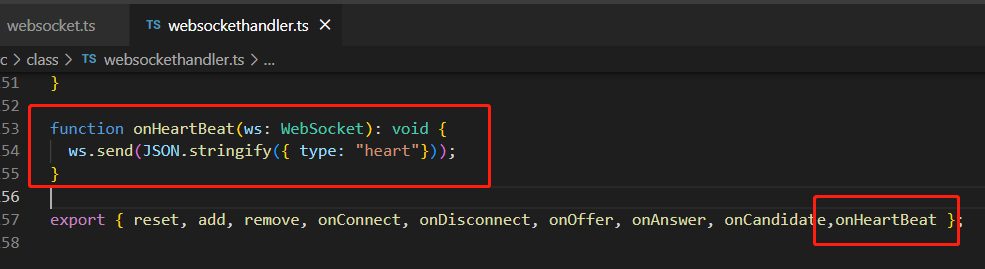
重新Build服务后启动Server,这样就可以Unity就可以和Server通过WebSocket的形式收发心跳消息
6.获取是否有用户连接成功
在RenderStreamingManager中绑定事件
private void Awake()
{
	// connect & disconnect
    _inputReceiver.OnStartedChannel += OnStartChannel;
    _inputReceiver.OnStoppedChannel += OnStopChannel;
}
private void OnStartChannel(string connectionid)
{
}
private void OnStopChannel(string connectionid)
{
}
iOS、Android端如何制作
1.参考Sample中的Receiver场景
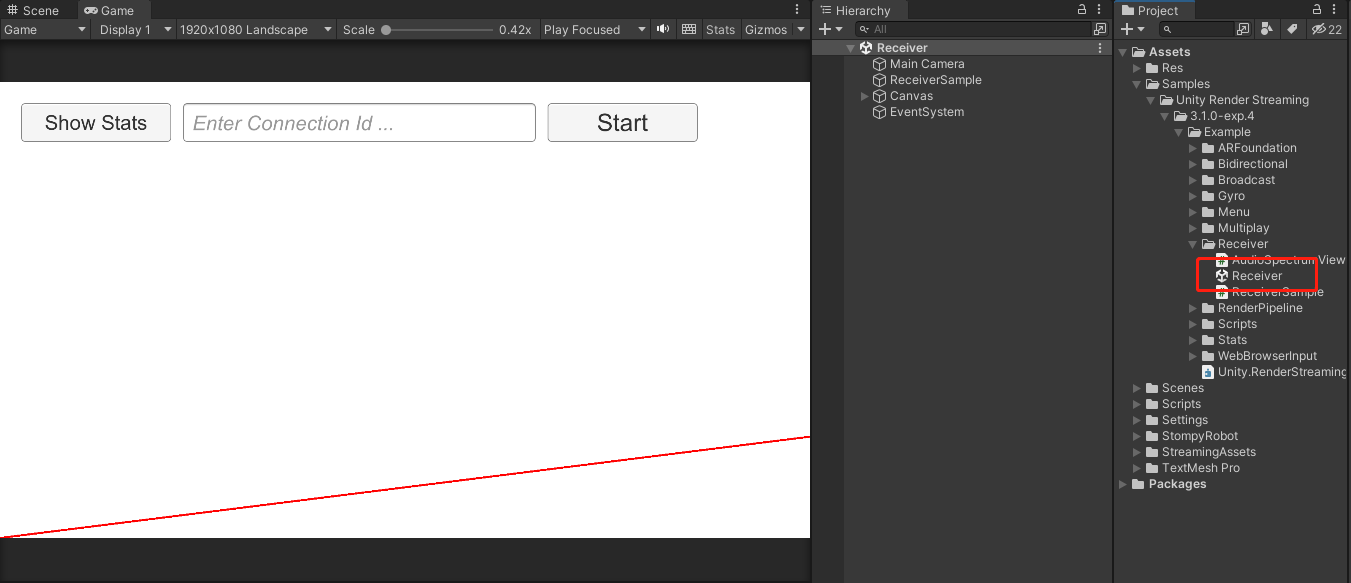
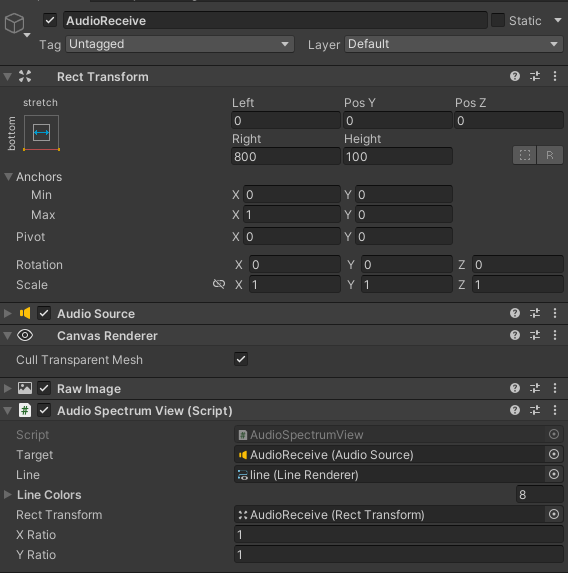
2.自定义Receiver场景内容
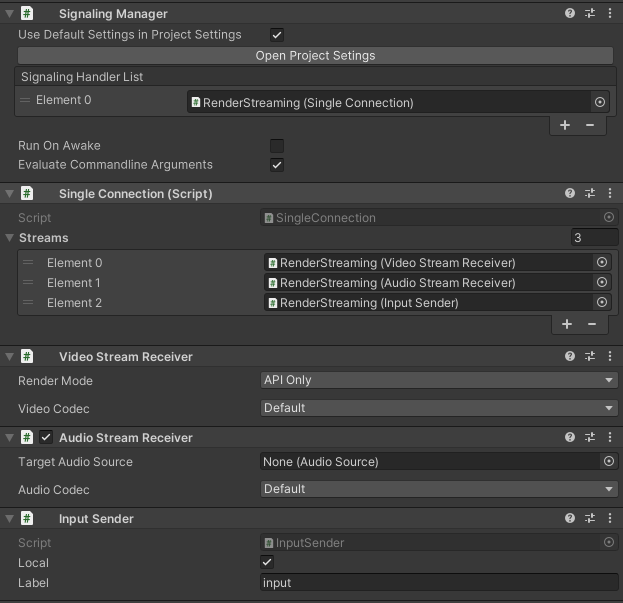
如图创建物体,添加SignalingManager SingleConnection VideoStreamReceiver InputSender组件
AudioStreamReceiver是声音相关的,根据自己需要添加
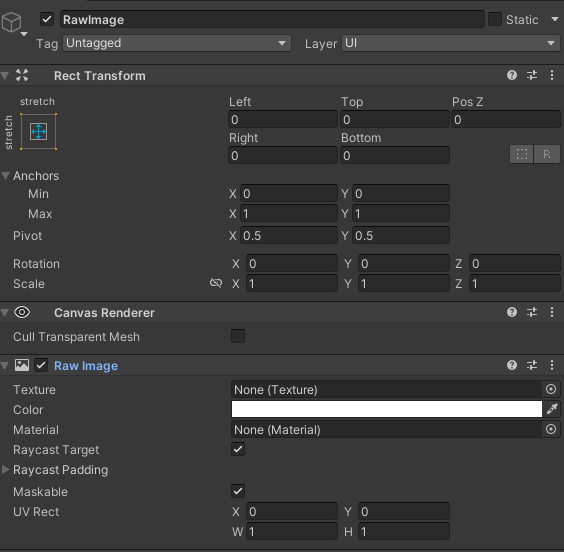
新建Canvas,创建RawImage,作为接收Texture的载体
Audio相关的内容,根据Sample中配置,不需要声音相关的可以忽略
3.创建管理脚本
Awake里获取组件和绑定事件
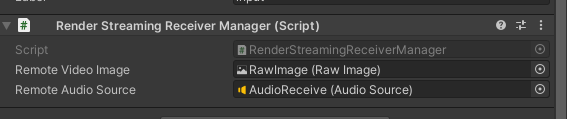
StartConnect调用开始连接websocket,连接成功后开始webrtc的连接,之后VideoStreamReceiver绑定的OnUpdateReceiveTexture事件更新RawImage里面的画面。
OnStartedChannel里添加了发送当前设备分辨率信息,消息结构可自定义,我这边创建了ScreenMessage,添加了宽高信息,发送到客户端。
完整移动端脚本如下:
using System;
using System.Threading;
using Unity.RenderStreaming;
using Unity.RenderStreaming.Signaling;
using UnityEngine;
using UnityEngine.UI;
namespace Test.RenderStream
{
    [RequireComponent(typeof(SignalingManager))]
    [RequireComponent(typeof(SingleConnection))]
    [RequireComponent(typeof(VideoStreamReceiver))]
    [RequireComponent(typeof(InputSender))]

    public class RenderStreamingReceiverManager : MonoSingleton
    {
        private SignalingManager _renderStreaming;
        private VideoStreamReceiver _videoStreamReceiver;
        private AudioStreamReceiver _audioStreamReceiver;
        private InputSender _inputSender;
        private SingleConnection _connection;
        [SerializeField] private RawImage remoteVideoImage;
        [SerializeField] private AudioSource remoteAudioSource;
        private ISignaling _signaling;
        private string _connectionId;
        private Vector2 lastSize;

        private void Awake()
        {
            // Get Component
            _renderStreaming = transform.GetComponent();
            _videoStreamReceiver = transform.GetComponent();
            _inputSender = transform.GetComponent();
            _connection = transform.GetComponent();
            // Connect DisConnect
            _inputSender.OnStartedChannel += OnStartedChannel;
            _inputSender.OnStoppedChannel += OnStopChannel;
            _videoStreamReceiver.OnUpdateReceiveTexture += OnUpdateReceiveTexture;
            _audioStreamReceiver = transform.GetComponent();
            if (_audioStreamReceiver)
            {
                _audioStreamReceiver.OnUpdateReceiveAudioSource += source =>
                {
                    source.loop = true;
                    source.Play();
                };
            }
        }

        private void Update()
        {
            // Call SetInputChange if window size is changed.
            var size = remoteVideoImage.rectTransform.sizeDelta;
            if (lastSize == size)
                return;
            lastSize = size;
            CalculateInputRegion();
        }
        public void StartConnect()
        {
            SignalingSettings signalingSettings = new WebSocketSignalingSettings($"{"ws"}://{RenderStreamingDataManager.Instance.GetIP()}:{RenderStreamingDataManager.Instance.GetPort()}");
            _signaling = new WebSocketSignaling(signalingSettings,SynchronizationContext.Current);

            _signaling.OnStart += OnWebSocketStart;
            _renderStreaming.Run(_signaling);
        }
        public void StopConnect()
        {
            StopRenderStreaming();
            _signaling.OnStart -= OnWebSocketStart;
            _renderStreaming.Stop();
        }

        private void OnWebSocketStart(ISignaling signaling)
        {
            StartRenderStreaming();
        }
        private void StartRenderStreaming()
        {
            if (string.IsNullOrEmpty(_connectionId))
            {
                _connectionId = Guid.NewGuid().ToString("N");
            }
            if (_audioStreamReceiver)
            {
                _audioStreamReceiver.targetAudioSource = remoteAudioSource;
            }
            _connection.CreateConnection(_connectionId);
        }
        private void StopRenderStreaming()
        {
            _connection.DeleteConnection(_connectionId);
            _connectionId = String.Empty;
        }
        void OnUpdateReceiveTexture(Texture texture)
        {
            remoteVideoImage.texture = texture;
            CalculateInputRegion();
        }
        void OnStartedChannel(string connectionId)
        {
            Debug.Log("连接成功:" + connectionId);
            // 发送当前设备的分辨率到Client
            SendScreenToClient();
            CalculateInputRegion();
        }
        private void OnStopChannel(string connectionId)
        {
            Debug.Log("断开连接:" + connectionId);
        }
        private void SendScreenToClient()
        {
            ScreenMessage screenMessage = new ScreenMessage(Screen.width, Screen.height);
            string msg = JsonUtility.ToJson(screenMessage);
            SendMsg(msg);
        }
        private void SendMsg(string msg)
        {
            _inputSender.Channel.Send(msg);
        }
        private void CalculateInputRegion()
        {
            if (_inputSender == null || !_inputSender.IsConnected || remoteVideoImage.texture == null)
                return;
            var (region, size) = remoteVideoImage.GetRegionAndSize();
            _inputSender.CalculateInputResion(region, size);
            _inputSender.EnableInputPositionCorrection(true);
        }
    }
    static class InputSenderExtension
    {
        public static (Rect, Vector2Int) GetRegionAndSize(this RawImage image)
        {
            // correct pointer position
            Vector3[] corners = new Vector3[4];
            image.rectTransform.GetWorldCorners(corners);
            Camera camera = image.canvas.worldCamera;
            var corner0 = RectTransformUtility.WorldToScreenPoint(camera, corners[0]);
            var corner2 = RectTransformUtility.WorldToScreenPoint(camera, corners[2]);
            var region = new Rect(
                corner0.x,
                corner0.y,
                corner2.x - corner0.x,
                corner2.y - corner0.y
            );
            var size = new Vector2Int(image.texture.width, image.texture.height);
            return (region, size);
        }
    }
}
Message定义结构,根据自己喜好编写
    public enum MessageType
    {
        Screen
    }
    public class RenderStreamingMessage
    {
        public MessageType MessageType;
    }
    public class ScreenMessage : RenderStreamingMessage
    {
        public int Width;
        public int Height;

        public ScreenMessage(int width, int height)
        {
            MessageType = MessageType.Screen;
            Width = width;
            Height = height;
        }
    }
4.客户端收到ScreenMessage后的屏幕自适应处理
收到消息后,解析拿到宽高,按照移动设备的分辨率计算得到合适的分辨率
使用_videoStreamSender.SetTextureSize修改输出分辨率
使用CalculateInputRegion来修正分辨率,web端分辨率修改和这个一致。
    private void OnMessage(byte[] bytes)
    {
        string msg = System.Text.Encoding.Default.GetString(bytes);
        if (string.IsNullOrEmpty(msg) || !msg.Contains("MessageType"))
        {
            return;
        }
        RenderStreamingMessage messageObject = JsonUtility.FromJson(msg);
        if (messageObject == null)
        {
            return;
        }
        switch (messageObject.MessageType)
        {
            case MessageType.Screen:
                ScreenMessage screenMessage = JsonUtility.FromJson(msg);
                ResetOutputScreen(screenMessage);
                break;
            default:
                break;
        }
    }
    private void ResetOutputScreen(ScreenMessage screenMessage)
    {
        int width = screenMessage.Width;
        int height = screenMessage.Height;
        float targetWidth, targetHeight;
        int configWidth = 1920;
        int configHeight = 1080;
        float configRate = (float) configWidth / configHeight;
        float curRate = (float) width / height;
        if (curRate > configRate)
        {
            targetWidth = configWidth;
            targetHeight = targetWidth / curRate;
        }
        else
        {
            targetHeight = configHeight;
            targetWidth = targetHeight * curRate;
        }
        _videoStreamSender.SetTextureSize(new Vector2Int((int) targetWidth, (int) targetHeight));
        // 这一步是分辨率偏移修正的关键代码
      	CalculateInputRegion();
    }
    private void CalculateInputRegion()
        {
            if (!_inputReceiver.IsConnected)
                return;
            var width = (int)(_videoStreamSender.width / _videoStreamSender.scaleResolutionDown);
            var height = (int)(_videoStreamSender.height / _videoStreamSender.scaleResolutionDown);
            _inputReceiver.CalculateInputRegion(new Vector2Int(width, height), new Rect(0, 0, Screen.width, Screen.height));
            _inputReceiver.SetEnableInputPositionCorrection(true);
        }
完整PC端代码如下:
using System.Collections;
using System.Threading;
using Unity.RenderStreaming;
using Unity.RenderStreaming.Signaling;
using UnityEngine;
namespace Test.RenderStream
{
    [RequireComponent(typeof(SignalingManager))]
    [RequireComponent(typeof(Broadcast))]
    [RequireComponent(typeof(VideoStreamSender))]
    [RequireComponent(typeof(InputReceiver))]
    public class RenderStreamingManager : MonoBehaviour
    {
        private SignalingManager _renderStreaming;
        private VideoStreamSender _videoStreamSender;
        private InputReceiver _inputReceiver;
        private RenderStreamingConfig _renderStreamingConfig;
        private ISignaling _signaling;
        // heartbeat check
        private Coroutine _heartBeatCoroutine;
        private bool _isReceiveHeart;

        private int lastWidth;
        private int lastHeight;
        private void Awake()
        {
            // Load Config
            _renderStreamingConfig = RenderStreamingDataManager.Instance.GetRenderStreamingConfig();
            // Get Component
            _renderStreaming = transform.GetComponent();
            _videoStreamSender = transform.GetComponent();
            _inputReceiver = transform.GetComponent();
            // Connect DisConnect
            _inputReceiver.OnStartedChannel += OnStartChannel;
            _inputReceiver.OnStoppedChannel += OnStopChannel;
        }
        private void Start()
        {
            if (!_renderStreamingConfig.IsOn)
                return;

            SignalingSettings signalingSettings = new WebSocketSignalingSettings($"{"ws"}://{_renderStreamingConfig.IP}:{_renderStreamingConfig.Port}");
            _signaling = new WebSocketSignaling(signalingSettings,SynchronizationContext.Current);
            // Settings by Config
            _videoStreamSender.SetTextureSize(new Vector2Int(_renderStreamingConfig.ResolutionWidth,
                _renderStreamingConfig.ResolutionHeight));
            _videoStreamSender.SetFrameRate(_renderStreamingConfig.FrameRate);
            _videoStreamSender.SetScaleResolutionDown(_renderStreamingConfig.Scale);
            _videoStreamSender.SetBitrate((uint) _renderStreamingConfig.MinBitRate,
                (uint) _renderStreamingConfig.MaxBitRate);
            _renderStreaming.Run(_signaling);
            // heart beat
            _signaling.OnStart += OnWebSocketStart;
            _signaling.OnHeartBeat += OnHeatBeat;
        }

        private void Update()
        {
            // Call SetInputChange if window size is changed.
            var width = Screen.width;
            var height = Screen.height;
            if (lastWidth == width && lastHeight == height)
                return;
            lastWidth = width;
            lastHeight = height;
            CalculateInputRegion();
        }
        private void OnStartChannel(string connectionId)
        {
            _inputReceiver.Channel.OnMessage += OnMessage;

            CalculateInputRegion();
        }
        private void OnStopChannel(string connectionId)
        {
        }

        private void CalculateInputRegion()
        {
            if (!_inputReceiver.IsConnected)
                return;
            var width = (int)(_videoStreamSender.width / _videoStreamSender.scaleResolutionDown);
            var height = (int)(_videoStreamSender.height / _videoStreamSender.scaleResolutionDown);
            _inputReceiver.CalculateInputRegion(new Vector2Int(width, height), new Rect(0, 0, Screen.width, Screen.height));
            _inputReceiver.SetEnableInputPositionCorrection(true);
        }
        #region HeartBeat
        private void OnWebSocketStart(ISignaling signaling)
        {
            StartHeartCheck();
        }
        private void OnHeatBeat(ISignaling signaling)
        {
            _isReceiveHeart = true;
        }
        private void StartHeartCheck()
        {
            _isReceiveHeart = false;
            _signaling.SendHeartBeat();
            _heartBeatCoroutine = StartCoroutine(HeartBeatCheck());
        }
        private IEnumerator HeartBeatCheck()
        {
            yield return new WaitForSeconds(_renderStreamingConfig.HeartRate);
            if (!_isReceiveHeart)
            {
                // not receive msg
                Reconnect();
            }
            else
            {
                StartHeartCheck();
            }
        }
        private void Reconnect()
        {
            StartCoroutine(ReconnectDelay());
        }
        private IEnumerator ReconnectDelay()
        {
            _signaling.Stop();
            yield return new WaitForSeconds(1);
            _signaling.Start();
        }
        #endregion
        #region Message
        private void OnMessage(byte[] bytes)
        {
            string msg = System.Text.Encoding.Default.GetString(bytes);
            if (string.IsNullOrEmpty(msg) || !msg.Contains("MessageType"))
            {
                return;
            }
            RenderStreamingMessage messageObject = JsonUtility.FromJson(msg);
            if (messageObject == null)
            {
                return;
            }
            switch (messageObject.MessageType)
            {
                case MessageType.Screen:
                    ScreenMessage screenMessage = JsonUtility.FromJson(msg);
                    ResetOutputScreen(screenMessage);
                    break;
                default:
                    break;
            }
        }
        public void SendMsg(string msg)
        {
            _inputReceiver.Channel.Send(msg);
        }
        #endregion
        private void ResetOutputScreen(ScreenMessage screenMessage)
        {
            int width = screenMessage.Width;
            int height = screenMessage.Height;
            float targetWidth, targetHeight;
            Debug.Log("修改前的分辨率:" + width + "X" + height);
            int configWidth = _renderStreamingConfig.ResolutionWidth;
            int configHeight = _renderStreamingConfig.ResolutionHeight;
            float configRate = (float) configWidth / configHeight;
            float curRate = (float) width / height;
            if (curRate > configRate)
            {
                // width
                targetWidth = configWidth;
                targetHeight = targetWidth / curRate;
            }
            else
            {
                targetHeight = configHeight;
                targetWidth = targetHeight * curRate;
            }
            Debug.Log("修改后的分辨率:" + targetWidth + "X" + targetHeight);
            _videoStreamSender.SetTextureSize(new Vector2Int((int) targetWidth, (int) targetHeight));
            CalculateInputRegion();
        }
    }
}
RenderStreamingConfig结构
   public class RenderStreamingConfig
    {
        public bool IsOn;
        public string IP;
        public int Port;
        public int ResolutionWidth;
        public int ResolutionHeight;
        public int FrameRate;
        public int Scale;
        public int MinBitRate;
        public int MaxBitRate;
        public int HeartRate;
    }
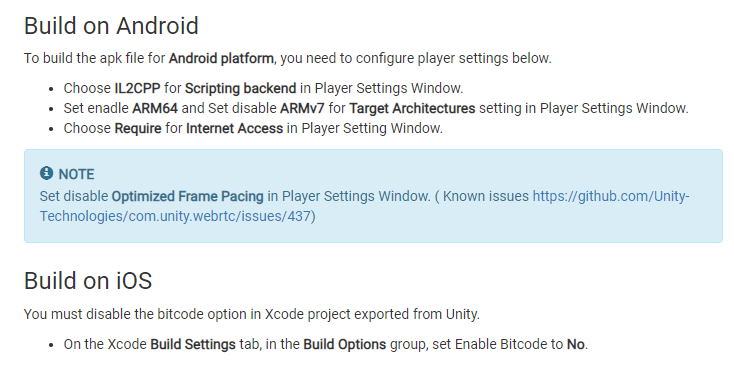
5.发布前的项目设置
根据WebRTC文档中的要求更改
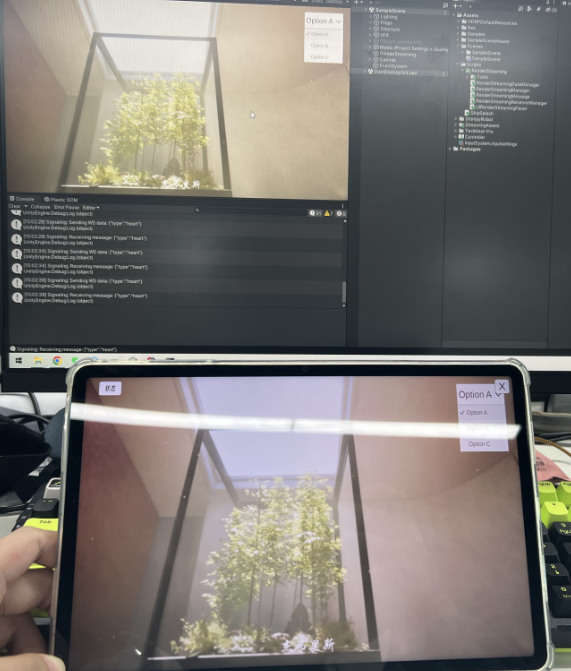
6.发布测试
已知问题
发送消息会导致PC端的内存增长,后续跟进内存异常问题


