【Linux前篇 】VMWare虚拟机安装与环境配置及远程连接 —— windows版

2024-05-28 1819阅读

目录

一、操作系统

1.1 什么是操作系统

1.2 常见操作系统

1.3 个人版本和服务器版本的区别

1.4 Linux的各个版本

 二、VMWare 虚拟机安装配置流程

2.1 安装

2.2 配置虚拟网络编辑器

三、安装配置 Windows Server 2012 R2

3.1 创建虚拟机 

3.2 安装 Windows Server 2012的镜像 

四、 虚拟机的环境配置及远程连接

4.1 主机连接虚拟机

4.2 虚拟机文件共享

4.3 虚拟机JDK配置以及MySQL安装

4.4 主机连接虚拟机数据库


一、操作系统

1.1 什么是操作系统

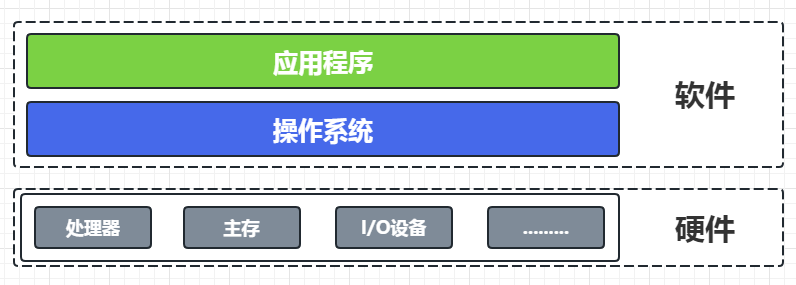
操作系统(Operating System,简称OS):是一种系统软件,它是计算机硬件和应用软件之间的桥梁。它管理计算机的硬件和软件资源,为应用程序提供接口和服务,并协调应用程序的运行。操作系统是计算机系统中最基本的软件之一,它控制着计算机的所有活动,包括输入输出、处理数据、管理存储、协调进程和网络通信等。常见的操作系统包括Windows、macOS、Linux、Unix等。
【Linux前篇 】VMWare虚拟机安装与环境配置及远程连接 —— windows版

1.2 常见操作系统

  • windows操作系统

    Microsoft Windows系列操作系统是在微软给IBM机器设计的MS-DOS的基础上设计的图形操作系统。从最早的DOS版本,win 95,win 97,win 98,win 2000,win 2003(服务器操作系统),win xp,win vista,win 7,win serve 2008(服务器操作系统),win 8,win server 2012(服务器操作系统),win 10,win server 2016(服务器操作系统),win 11。

    • UNIX操作系统

      UNIX基本都是安装在服务器上,没有用户界面,基本上都是命令操作。所以你进入该系统的时候就是一个黑乎乎的界面,然后就之后一个光标在闪呀闪。没有什么娱乐软件,不能看图片,不能听歌。

      • linux操作系统

        lLinux算是Unix的继承者,Linux继承了Unix的许多特性,并加入一些新功能。Linux走的是开源路线,免费的,谁都可以做修改,然后开发出自己的操作系统,比如比较知名的有debian、Ubuntu、centos、红旗等。同样,Linux主要用在服务器上,平常用户很少用到。

        • mac操作系统

          macos是一款运行于苹果Macintosh系列电脑上的操作系统,苹果用户基本都不陌生。macos有良好的用户体验、华丽的用户界面。其实大家很少知道的是,macos是Unix系统家族都产品。

          • 嵌入式操作系统

            嵌入式系统使用非常广泛的系统(如VxWorks、eCos、Symbian OS及Palm OS)以及某些功能缩减版本的Linux或者其他操作系统。某些情况下,OS指称的是一个内置了固定应用软件的巨大泛用程序。在许多最简单的嵌入式系统中,所谓的OS就是指其上唯一的应用程序。

            1.3 个人版本和服务器版本的区别

            • 客户端操作系统是在台式计算机和其他便携式设备上运行的操作系统。相反,服务器操作系统是被开发用于在服务器上安装和使用的操作系统。

            • 客户端操作系统可以从服务器获取服务。相反,服务器操作系统可以为许多客户端或最终用户设备提供服务。

            • 一个用户一次只能使用一个客户端操作系统。相反,服务器操作系统可以同时为多个客户端设备提供服务。

            • 客户端操作系统可以在客户端设备上运行,包括平板电脑、台式机、手机和笔记本电脑。相反,服务器操作系统可以在服务器上运行。

            • 服务器操作系统比客户端操作系统更先进,并且具有更多功能。

            • 客户端操作系统不如服务器操作系统安全。相比之下,服务器操作系统比客户端操作系统更安全。

            • 客户端操作系统的一些示例是 Windows、Android、Mac 等。相比之下,服务器操作系统的一些示例是 Mac OS X、Windows Server、Red Hat Enterprise Linux 等。

              1.4 Linux的各个版本

              • Debian

                Debian名字的由来 DebianGNU/Linux是由一个叫做伊恩·默多克(IanMurdock)在1993年发起的,他的名字以Ian开头,他太太的名字Debra开头三个字母是Deb。

                Debian是社区类Linux的典范,是迄今为止最遵循GNU规范的Linux系统。Debian最早由Ian Murdock于1993年创建,分为三个版本分支:

                stable(服务器版), testing(稳定版) 和unstable(测试版)。

                • Ubuntu

                  Ubuntu严格来说不能算一个独立的发行版本,Ubuntu是基于Debian的unstable版本加强而来,可以这么说,Ubuntu就是一个拥有Debian所有的优点,以及自己所加强的优点的近乎完美的Linux桌面系统。共分三个版本:

                  基于Gnome的Ubuntu,基于KDE的Kubuntu以。基于Xfc的Xubuntu。

                  • Redhat

                    1994年3月,Linux1.0版正式发布,Marc Ewing [马克尤恩]成立了RedHat 软件公司,成为最著名的Linux分销商之一。http://redhat.com发布redhat9(简写为rh9)后,全面转向redhat enterprise linux(简写为rhel)的开发,和以往不同的是,新的rhel 3要求用户先购买承诺保证产品的稳定性,安全性。

                    • Fedora

                      Fedora和Redhat这两个Linux的发行版放联系很密切。Redhat 自9.0以后,不再发布桌面版的,而是把这个项目与开源社区合作,于是就有了Fedora 这个Linux 发行版。Fedora项目是由Red Hat 赞助,由开源社区与Red Hat 工程师合作开发的项目统称。Fedora 的目标,是推动自由和开源软件更快地进步。

                      特点:

                      1、Fedora 是一个开放的、创新的、前瞻性的操作系统和平台,基于Linux。它允许任何人自由地使用、修改和重发布,无论现在还是将来。可运行的体系结构包括x86(即i386),x86_64 和PowerPC!

                      2、Fedora 可以说是Redhat 桌面版本的延续,只不过是与开源社区合作。

                      3、Fedora 是一个独立的inux发行版本的操作系统。

                      • centos

                        http://redhat.com发布redhat 9后,不再开发redhat而全面转向redhat enterprise linux(简写为rhel)的开发,和以往不同的是,新的rhel 3要求用户先购买lisence,http://redhat.com承诺保证产品的稳定性,安全性。rhel 3二进制代码不再提供下载,而是作为redhat 服务的一部分,但源代码依然是open。

                        特点:

                        1、CentOS(Community EnterpriseOperating System社区企业操作系统)计划是在2003年红帽决定不再提供免费的技术支持及产品认证之后的部份"红帽重建者"(RedHat rebuilders)之一。

                        2、CentOS修正了已经发现了的redhat的bug。

                         二、VMWare 虚拟机安装配置流程

                        2.1 安装

                        VMware Workstation Pro官网: 下载 VMware Workstation Pro

                        【Linux前篇 】VMWare虚拟机安装与环境配置及远程连接 —— windows版

                        开始安装前,需准备充足的空间,并将文件保存到非中文目录下。

                        根据电脑实际情况可以选择安装VMware WorkStation 15 Pro和VMware WorkStation 16 Pro,本章示例使用的是16Pro

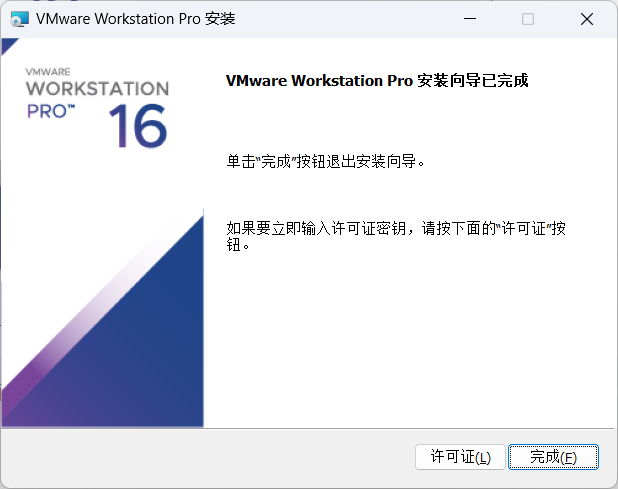
                        1、傻瓜式安装,一直选择下一步,之前有安装位置和产品更新提示可自行修改。

                        【Linux前篇 】VMWare虚拟机安装与环境配置及远程连接 —— windows版

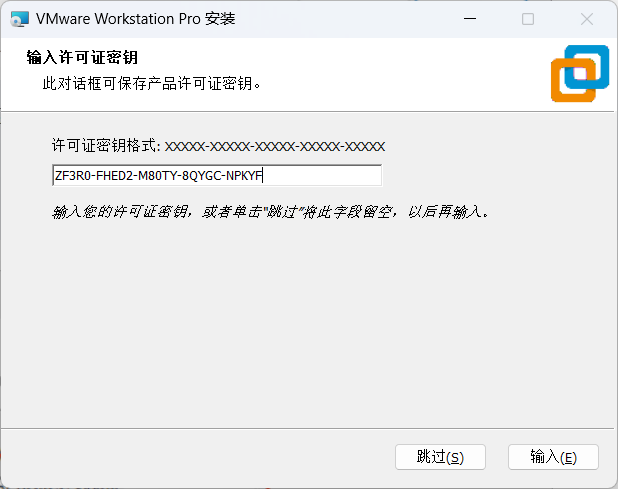
                         2、最后点击许可证,输入激活秘钥:

                        【Linux前篇 】VMWare虚拟机安装与环境配置及远程连接 —— windows版

                        【Linux前篇 】VMWare虚拟机安装与环境配置及远程连接 —— windows版

                        【Linux前篇 】VMWare虚拟机安装与环境配置及远程连接 —— windows版

                        win+r 打开任务管理器 --> 在搜索栏输入网络连接 -->如以下图所示出现这两个网络设备就安装成功啦

                        【Linux前篇 】VMWare虚拟机安装与环境配置及远程连接 —— windows版

                        2.2 配置虚拟网络编辑器

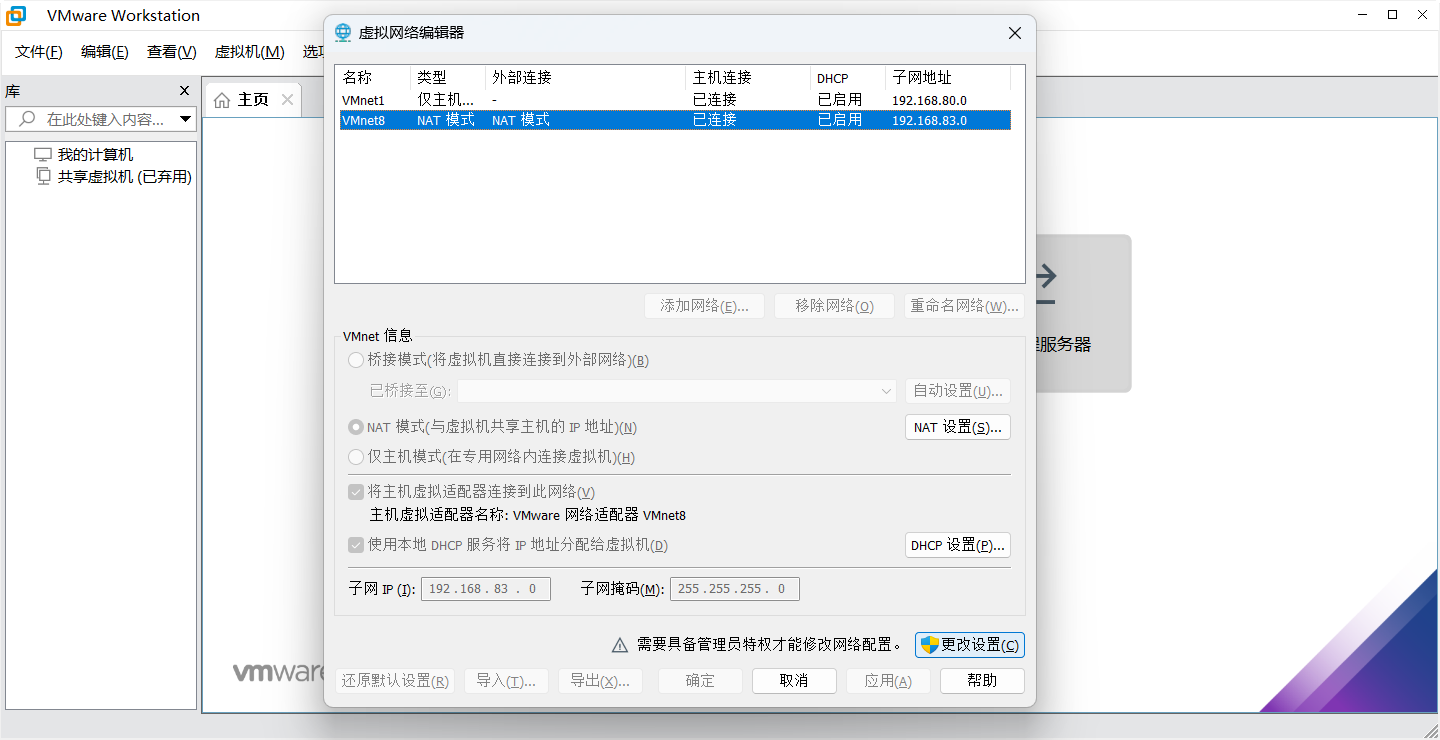
                        打开 VMware Workstation Pro 虚拟机工作站 --> 点击编辑  -->  虚拟网络编辑器 -->选择 VMnet8,再点击更改设置
                        【Linux前篇 】VMWare虚拟机安装与环境配置及远程连接 —— windows版

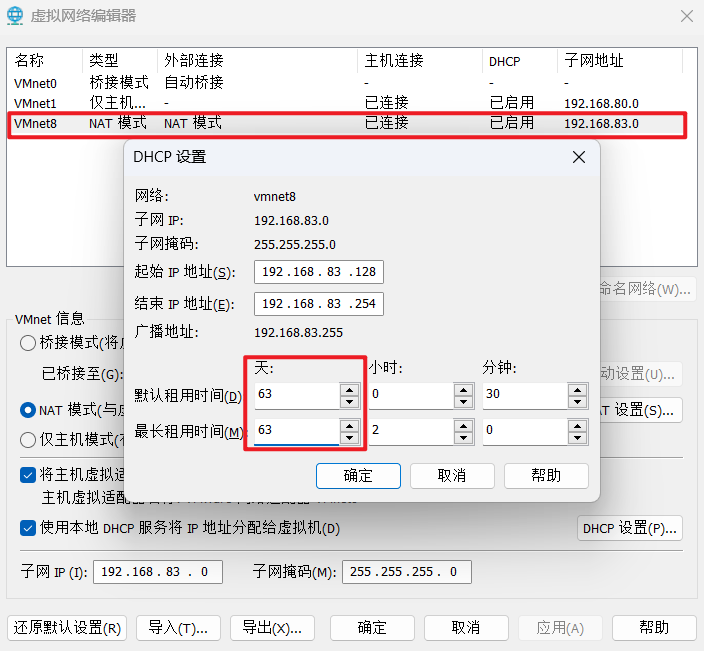
                         接着它会再次弹出这个界面 --> 选择VMnet8 -->DHCP设置 --> 修改默认租用时间 --> 最后确定 确定。
                        【Linux前篇 】VMWare虚拟机安装与环境配置及远程连接 —— windows版

                        三、安装配置 Windows Server 2012 R2

                        这里并没有直接配置Linux,在此前我们先使用Windows虚拟机,为了更好学习Linux做铺垫。

                        3.1 创建虚拟机 

                        1、创建新的虚拟机

                        【Linux前篇 】VMWare虚拟机安装与环境配置及远程连接 —— windows版

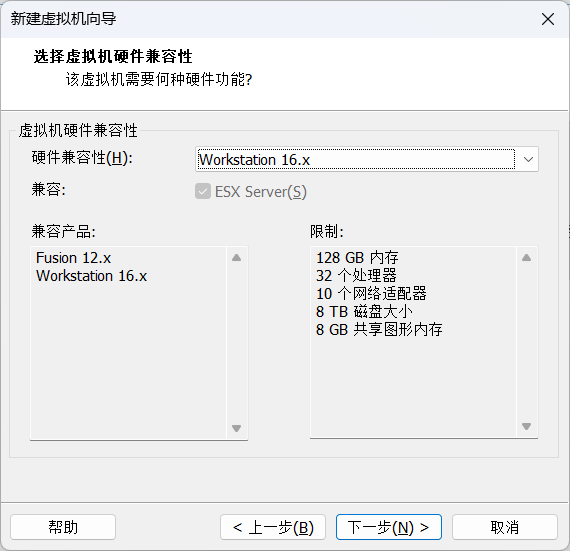
                         接下来如图选择操作:

                        【Linux前篇 】VMWare虚拟机安装与环境配置及远程连接 —— windows版 【Linux前篇 】VMWare虚拟机安装与环境配置及远程连接 —— windows版

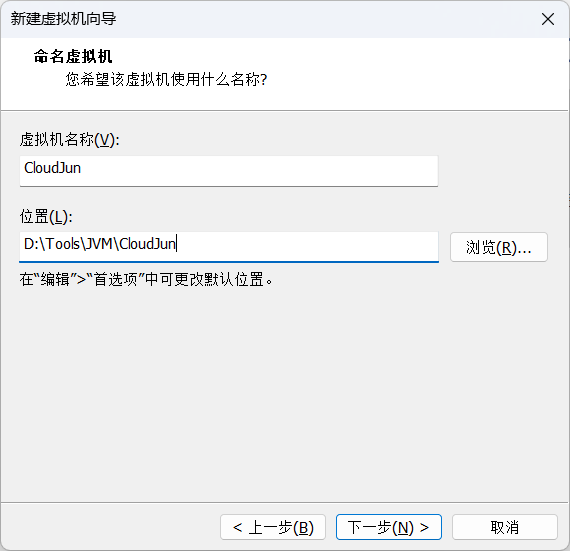
                         创建虚拟机名称及安装位置,

                        【Linux前篇 】VMWare虚拟机安装与环境配置及远程连接 —— windows版

                         最后一直下一步,知道出现这个界面,点击完成即可。

                        【Linux前篇 】VMWare虚拟机安装与环境配置及远程连接 —— windows版 

                        3.2 安装 Windows Server 2012的镜像 

                        配置好后,在左侧的设备点击 CD/DVD(SATA ),在选中CD/DVD(SATA ),在连接中选择使用ISO镜像,并且选择设置Windows Server 2012的镜像文件本地存放目录。

                        Windows Server 2012 R2 简体中文版64位(迅雷下载)

                         ed2k://|file|cn_windows_server_2012_r2_x64_dvd_2707961.iso|4413020160|010CD94AD1F2951567646C99580DD595|/

                        【Linux前篇 】VMWare虚拟机安装与环境配置及远程连接 —— windows版

                        【Linux前篇 】VMWare虚拟机安装与环境配置及远程连接 —— windows版

                        安装流程:

                        1、开启虚拟机 

                        【Linux前篇 】VMWare虚拟机安装与环境配置及远程连接 —— windows版

                        2、激活windows

                        开启虚拟机后会出现window界面点击下一步进入激活windows界面,该激活码不复制粘贴,必须手动输入哦

                        【Linux前篇 】VMWare虚拟机安装与环境配置及远程连接 —— windows版

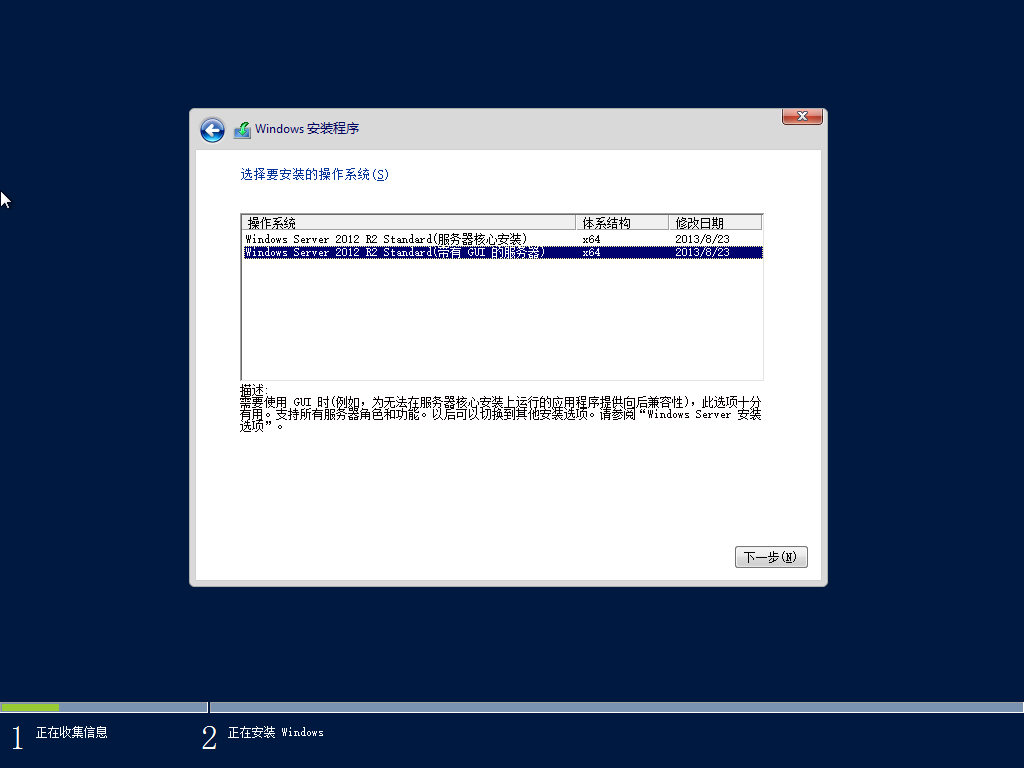
                        3、选择带有 GUI 的服务器

                        【Linux前篇 】VMWare虚拟机安装与环境配置及远程连接 —— windows版 

                        4、安装windows等操作

                        【Linux前篇 】VMWare虚拟机安装与环境配置及远程连接 —— windows版

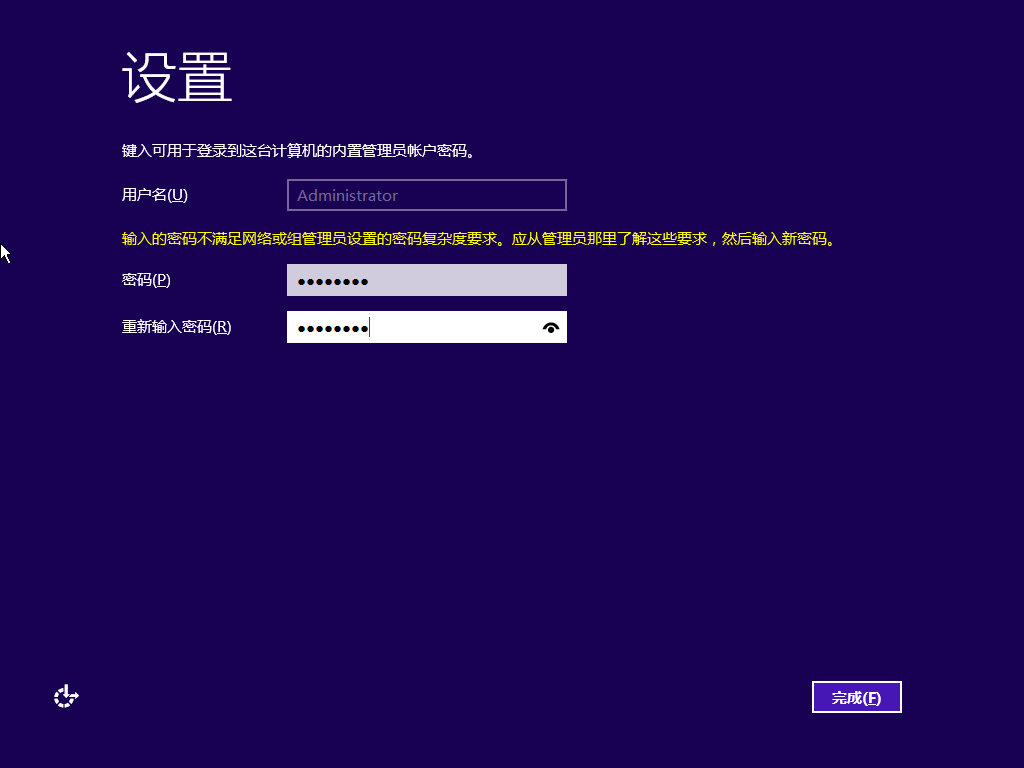
                        5、设置 

                        安装完成后,需要设置用户的密码,密码安全度要很高(有大小写字符和数字即可)。
                        【Linux前篇 】VMWare虚拟机安装与环境配置及远程连接 —— windows版

                        6、登录 

                        根据屏幕显示Ctrl + Alt + Delete ,进行登入。

                        这里会引起本电脑出发快捷方式,取消即可。

                        【Linux前篇 】VMWare虚拟机安装与环境配置及远程连接 —— windows版 【Linux前篇 】VMWare虚拟机安装与环境配置及远程连接 —— windows版

                        登入成功后的界面:

                        【Linux前篇 】VMWare虚拟机安装与环境配置及远程连接 —— windows版

                        四、 虚拟机的环境配置及远程连接

                        4.1 主机连接虚拟机

                        在虚拟机中,WIN+R,输入ipconfig,查看本机的IP 并记住它后续有用 

                        【Linux前篇 】VMWare虚拟机安装与环境配置及远程连接 —— windows版


                        1、打开控制面板 --> 系统安全 --> windows防火墙 -- 关闭防火墙 !!!

                        【Linux前篇 】VMWare虚拟机安装与环境配置及远程连接 —— windows版


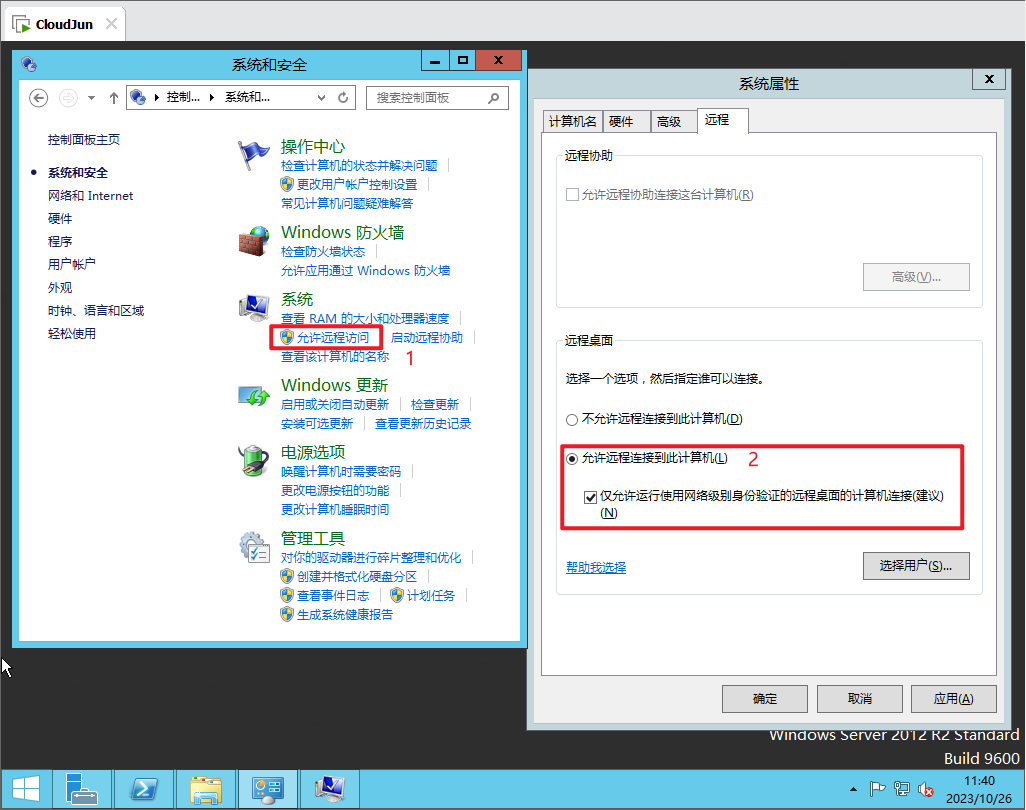
                        2、打开控制面板 --> 系统安全 --> 允许远程访问

                        【Linux前篇 】VMWare虚拟机安装与环境配置及远程连接 —— windows版


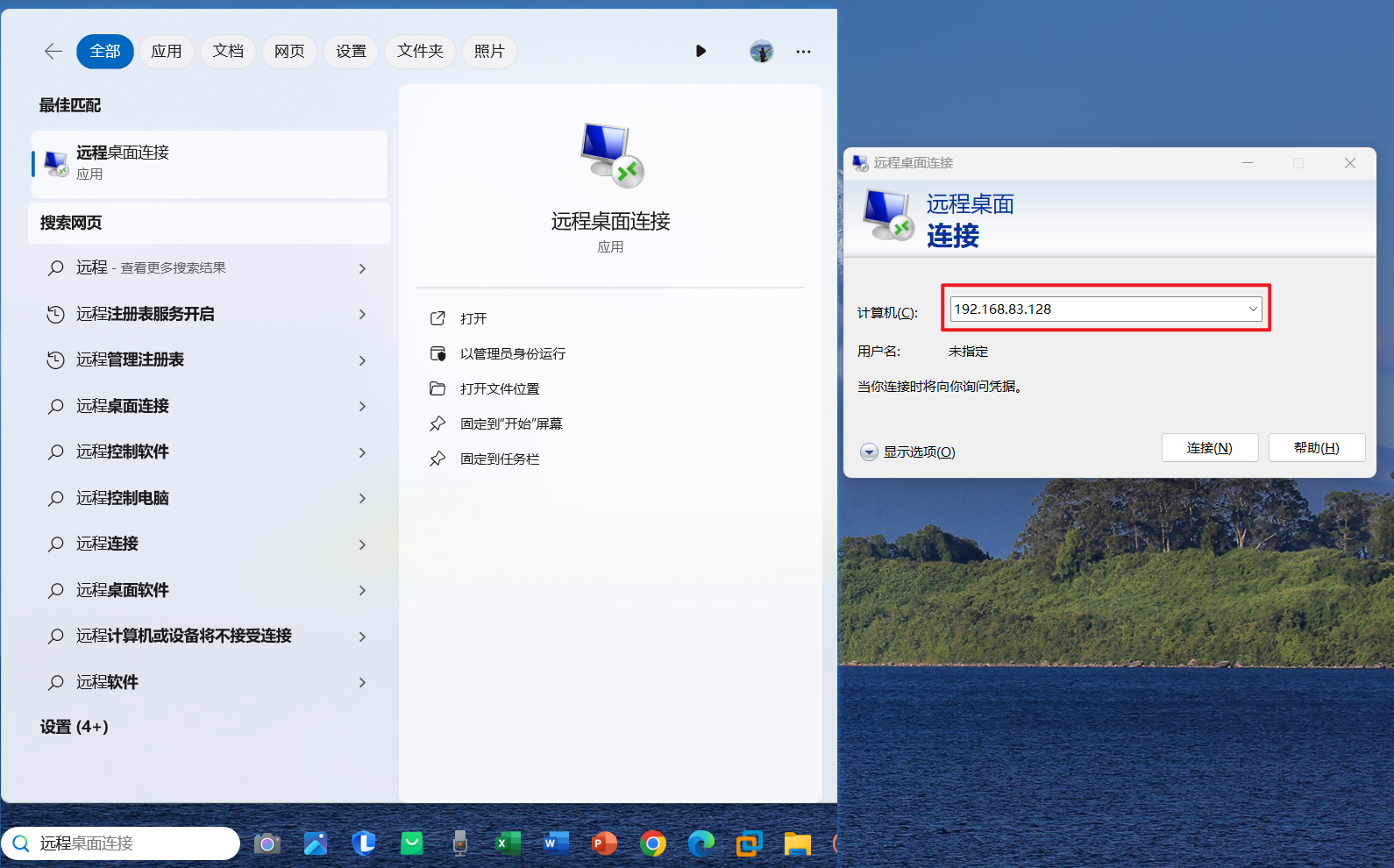
                        3、在主机中,找到远程连接桌面,将虚拟机的IP输入进去,如图操作 : 

                        【Linux前篇 】VMWare虚拟机安装与环境配置及远程连接 —— windows版 


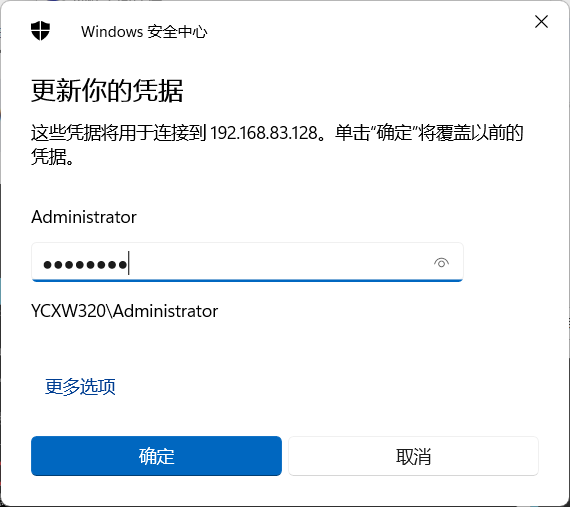
                         4、输入连接的虚拟机登录的用户名和密码

                        【Linux前篇 】VMWare虚拟机安装与环境配置及远程连接 —— windows版 

                        如遇身份验证失败,请看文章:解决远程桌面连接“这可能是由于CreddSSP加密数据库修正”的问题

                        4.2 虚拟机文件共享

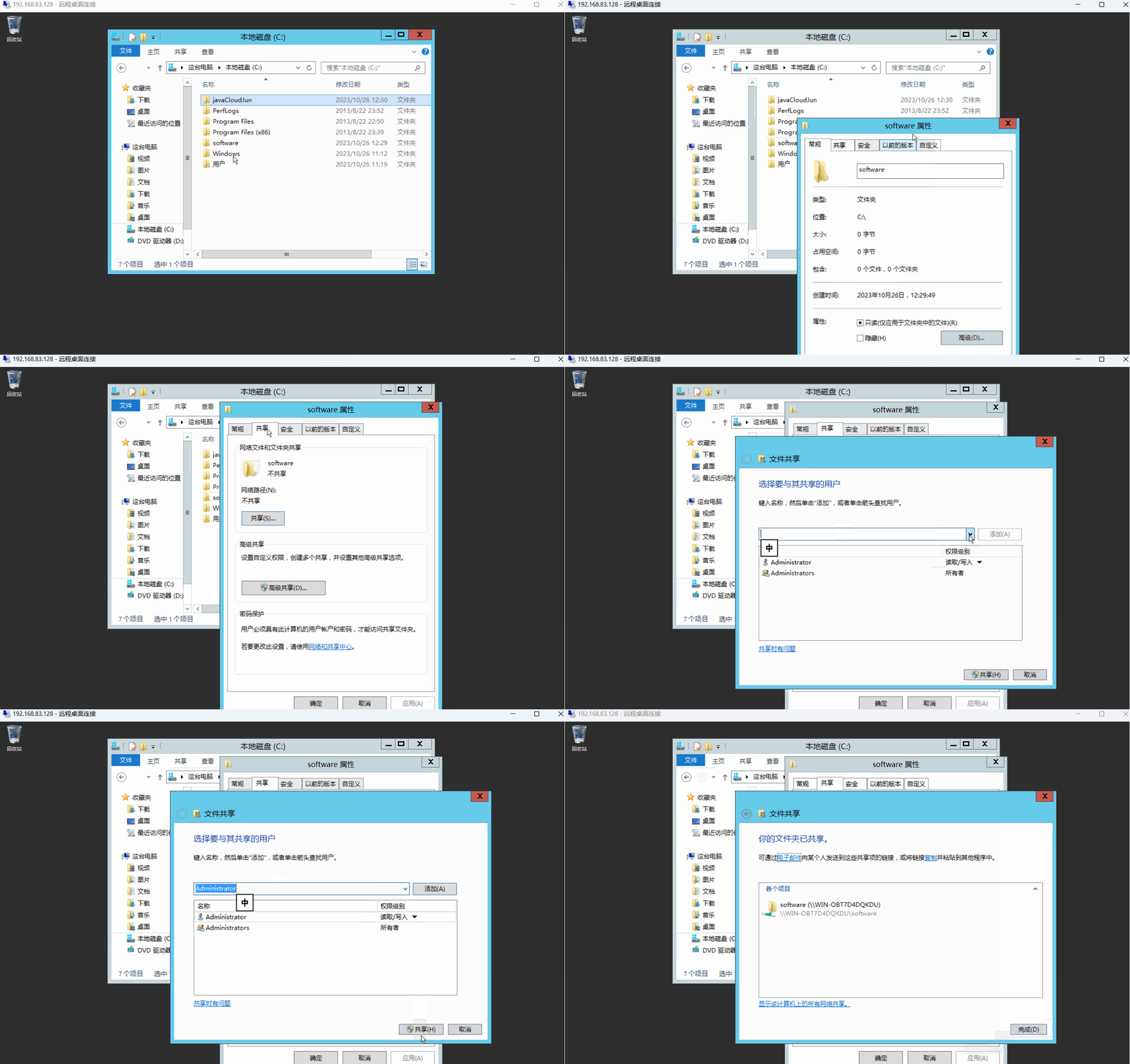
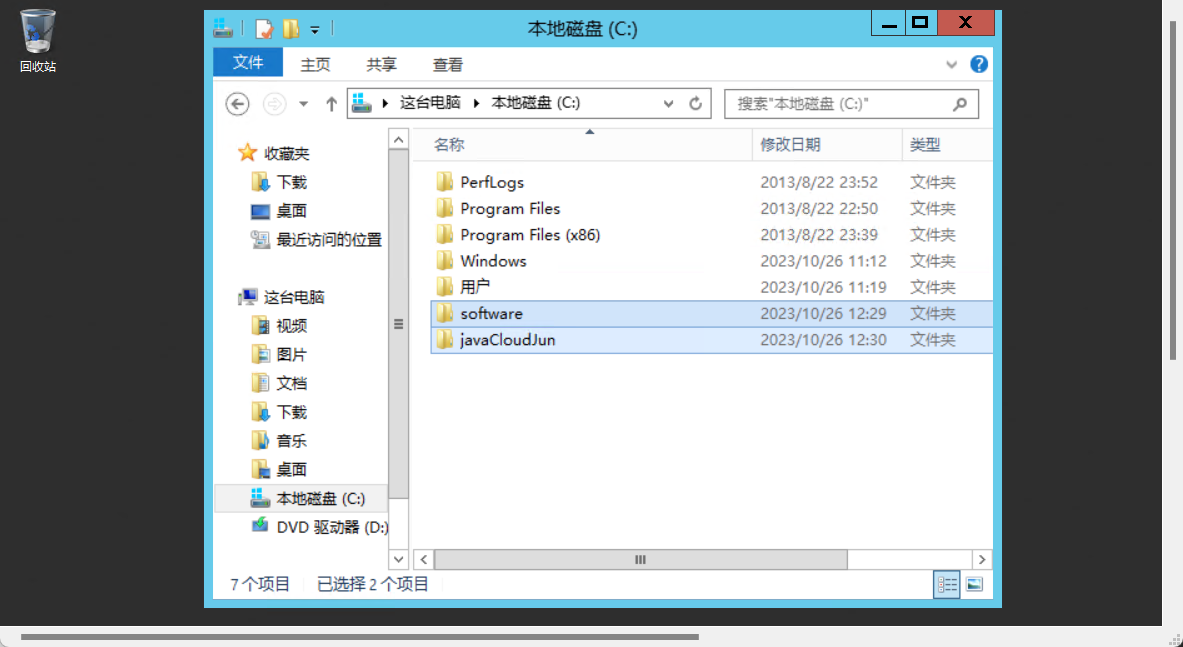
                        1、在虚拟机本地磁盘中,创建两个文件夹。如图 : 
                        【Linux前篇 】VMWare虚拟机安装与环境配置及远程连接 —— windows版


                        2、选中该文件夹,进行共享

                        【Linux前篇 】VMWare虚拟机安装与环境配置及远程连接 —— windows版

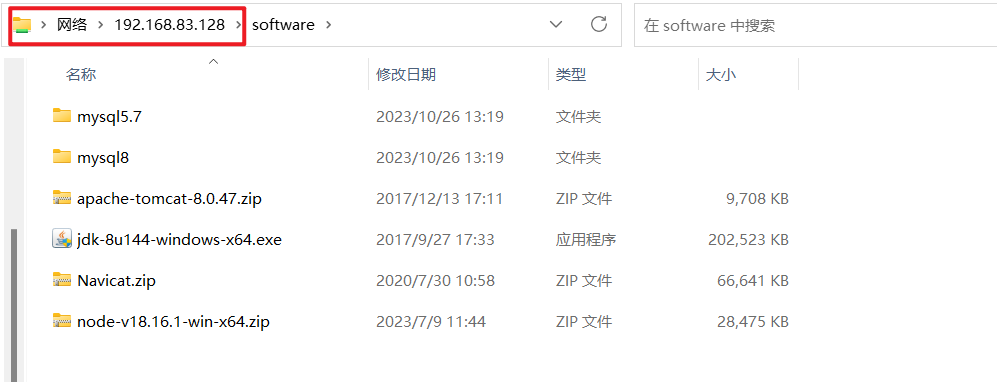
                        3、在主机中,WIN+R,输入\\ +  加上虚拟机的IP地址,点击确认,之后还会需要输入凭证(虚拟机登录账号和密码),才可以进行共享文件。 

                         【Linux前篇 】VMWare虚拟机安装与环境配置及远程连接 —— windows版


                        4、在主机中,将需要转入到虚拟机的文件直接重复到虚拟机共享到主机的文件中即可,在主机中传输完文件后,在虚拟机中就可以直接看到。
                        【Linux前篇 】VMWare虚拟机安装与环境配置及远程连接 —— windows版

                         虚拟机:

                        【Linux前篇 】VMWare虚拟机安装与环境配置及远程连接 —— windows版

                        4.3 虚拟机JDK配置以及MySQL安装

                         虚拟机的配置也是如此,这就让我们在温习一下吧😂

                        • JDK 安装与配置

                          1. 双击文件傻瓜式安装

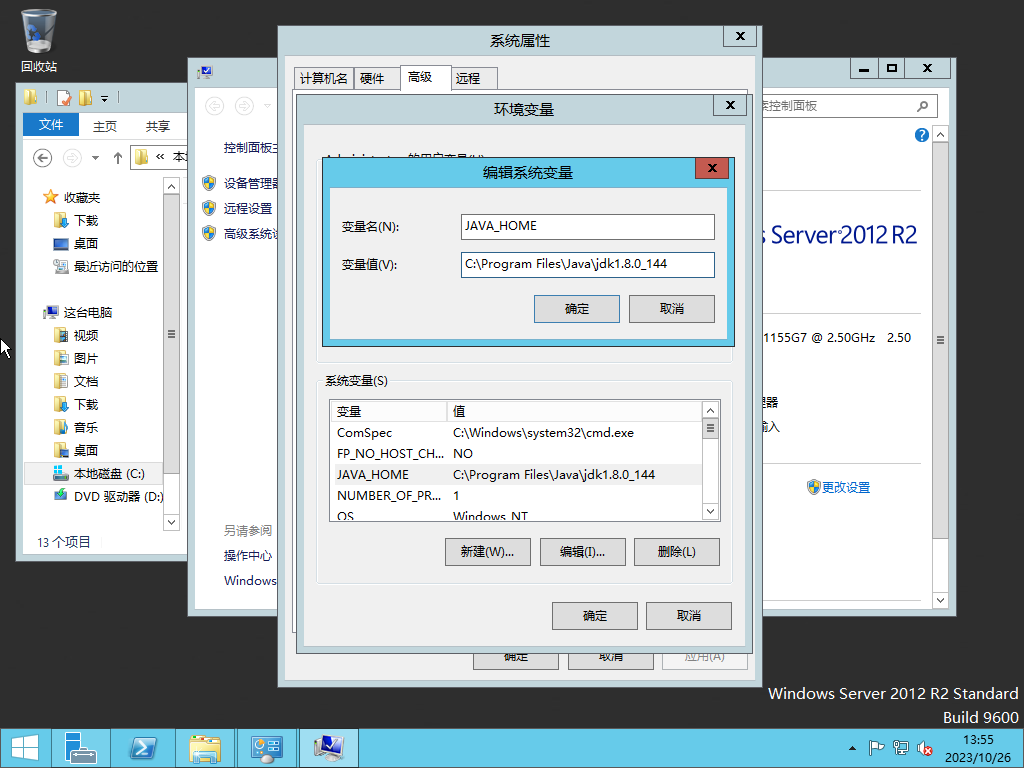
                          2. 配置系统环境变量

                          3. 新建环境变量

                          • 变量名 : JAVA_HOME
                          • 变量值 : C:\Program Files\Java\jdk1.8.0_144  (jdk的安装下载目录)

                            4. 将变量添加到path中

                            • %JAVA_HOME%\bin;
                            • %JAVA_HOME%\jre\bin

                              【Linux前篇 】VMWare虚拟机安装与环境配置及远程连接 —— windows版

                              • MySQL安装

                                 1、先解压musql安装包,在解压后的文件根路径中创建my.ini文件。

                                [mysql]
                                # 设置mysql客户端默认字符集
                                default-character-set=utf8 
                                [mysqld]
                                #设置3306端口
                                port = 3306
                                # 设置mysql的安装目录   (解压后的跟路径)
                                basedir=C:\\software\\mysql-8.0.18-winx64
                                # 设置mysql数据库的数据的存放目录
                                datadir=C:\\software\\mysql-8.0.18-winx64\\data
                                # 允许最大连接数
                                max_connections=200
                                # 服务端使用的字符集默认为8比特编码的latin1字符集
                                character-set-server=utf8
                                # 创建新表时将使用的默认存储引擎
                                default-storage-engine=INNODB

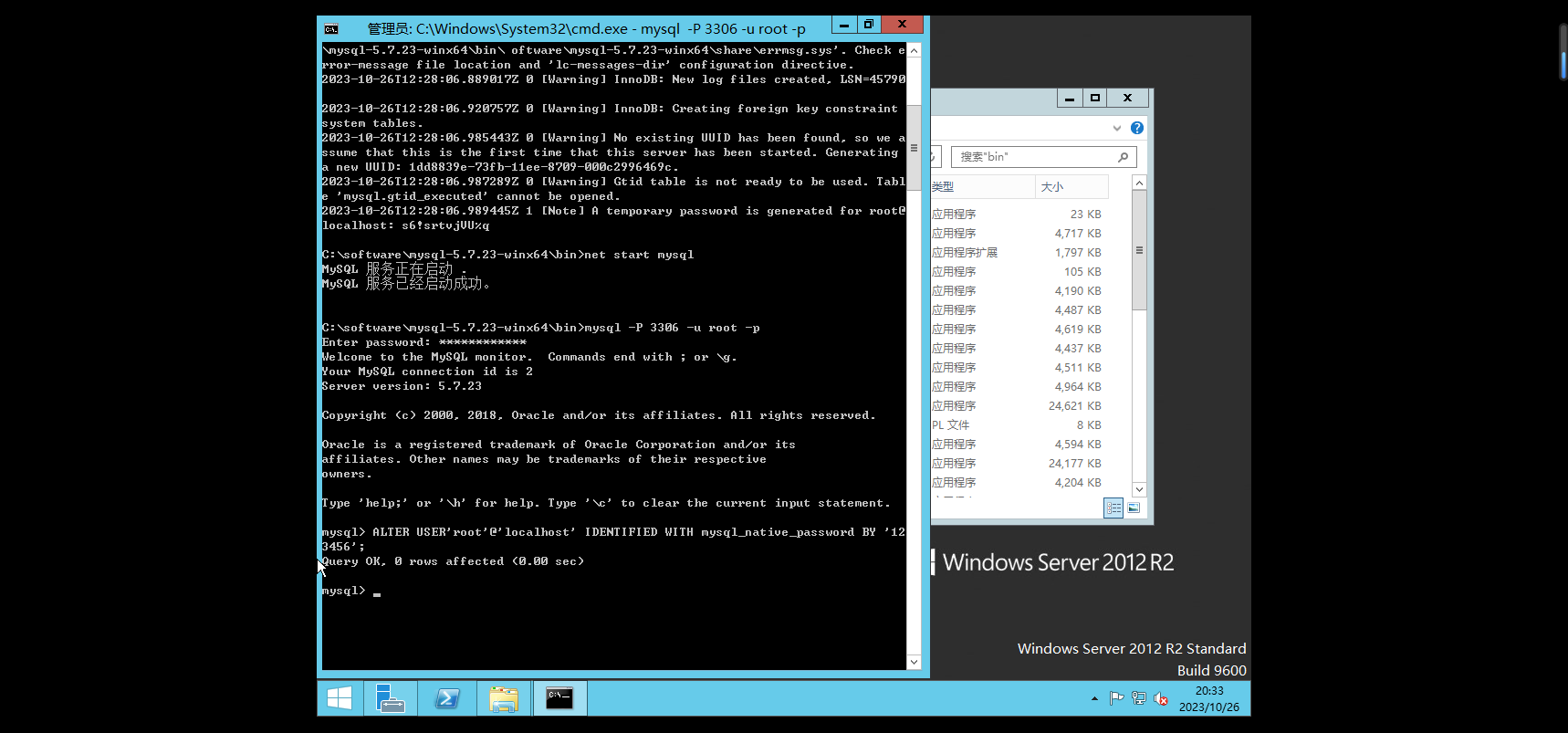
                                2、在安装mysql的bin目录中,输入cmd打开命令窗口,分别输入以下命令

                                • 安装 :  mysqld -install
                                • 初始化 : mysqld --initialize --console
                                • 启动 :  net start mysql
                                • 登陆mysql : mysql -P 3306 -u root -p 
                                • 修改密码 : ALTER USER ‘root’@‘localhost’ IDENTIFIED WITH mysql_native_password BY ‘123456’;
                                  【Linux前篇 】VMWare虚拟机安装与环境配置及远程连接 —— windows版

                                  4.4 主机连接虚拟机数据库

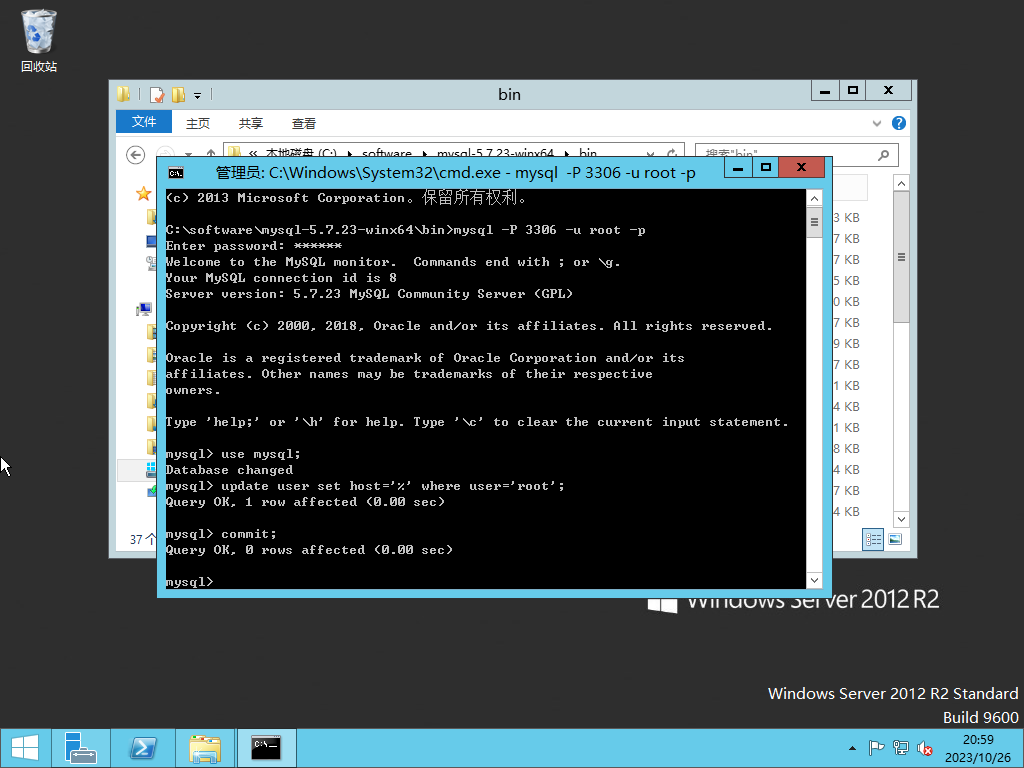
                                  在mysql的bin命令继续进入mysql,执行以下sql

                                  使用 : use mysql

                                  修改授权 : update user set host='%' where user=' root '
                                  【Linux前篇 】VMWare虚拟机安装与环境配置及远程连接 —— windows版

                                  最后重启虚拟机mysql服务器

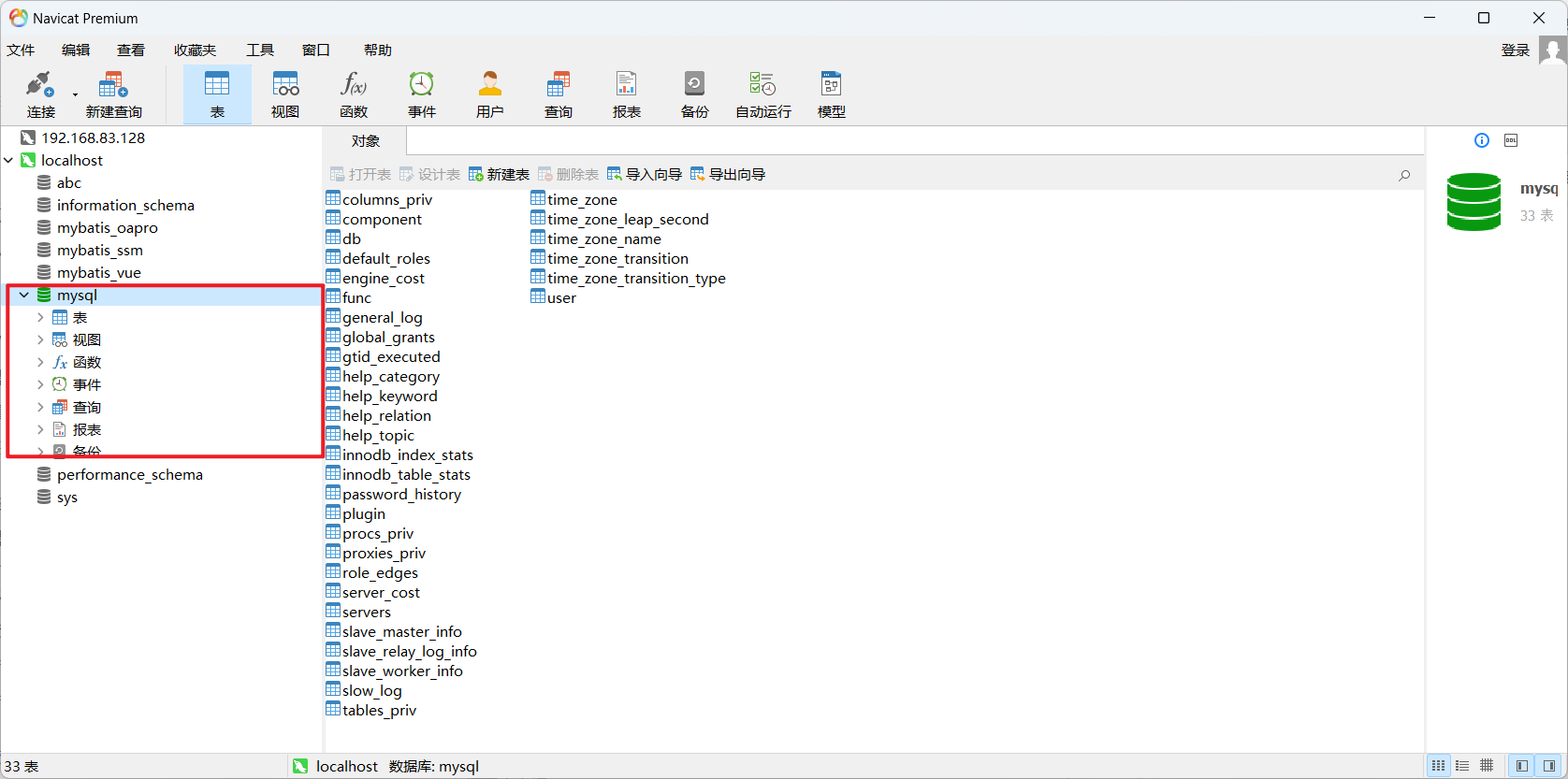
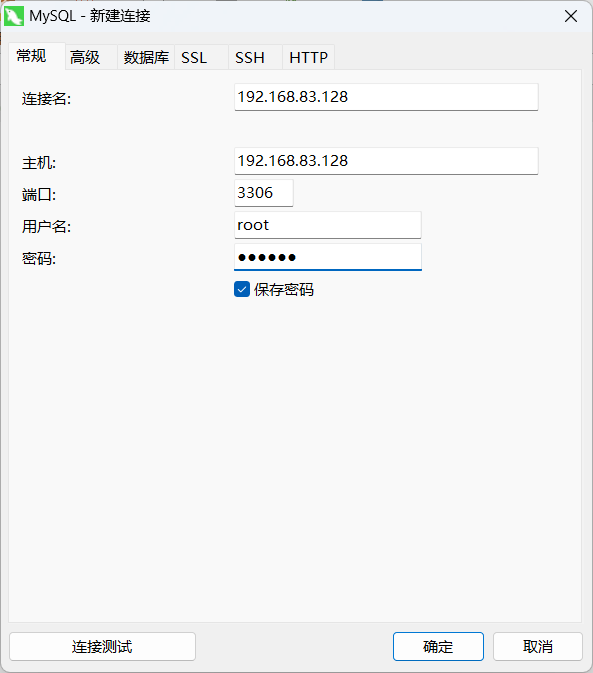
                                  打开主机navicat 新建连接 :输入虚拟机ip地址及一些相关信息:
                                   【Linux前篇 】VMWare虚拟机安装与环境配置及远程连接 —— windows版

                                  连接成功:
                                  【Linux前篇 】VMWare虚拟机安装与环境配置及远程连接 —— windows版

VPS购买请点击我

免责声明:我们致力于保护作者版权,注重分享,被刊用文章因无法核实真实出处,未能及时与作者取得联系,或有版权异议的,请联系管理员,我们会立即处理! 部分文章是来自自研大数据AI进行生成,内容摘自(百度百科,百度知道,头条百科,中国民法典,刑法,牛津词典,新华词典,汉语词典,国家院校,科普平台)等数据,内容仅供学习参考,不准确地方联系删除处理! 图片声明:本站部分配图来自人工智能系统AI生成,觅知网授权图片,PxHere摄影无版权图库和百度,360,搜狗等多加搜索引擎自动关键词搜索配图,如有侵权的图片,请第一时间联系我们,邮箱:ciyunidc@ciyunshuju.com。本站只作为美观性配图使用,无任何非法侵犯第三方意图,一切解释权归图片著作权方,本站不承担任何责任。如有恶意碰瓷者,必当奉陪到底严惩不贷!

目录[+]