
Mac搭建安卓模拟器(支持M1/M2/M3所有M系芯片)
引言
最近在研究Vue打包成app,给我的报价器搞一个移动端,奈何没有安卓手机用于测试。所以想到安装一个安卓模拟器。
看了下目前主流的安卓模拟器基本都不支持Mac版本。网易的mumu目前来看还是只支持Intel芯。
1. 简单版(仅M系)
下载地址:https://pan.quark.cn/s/2113b29808b1
1.1 安装
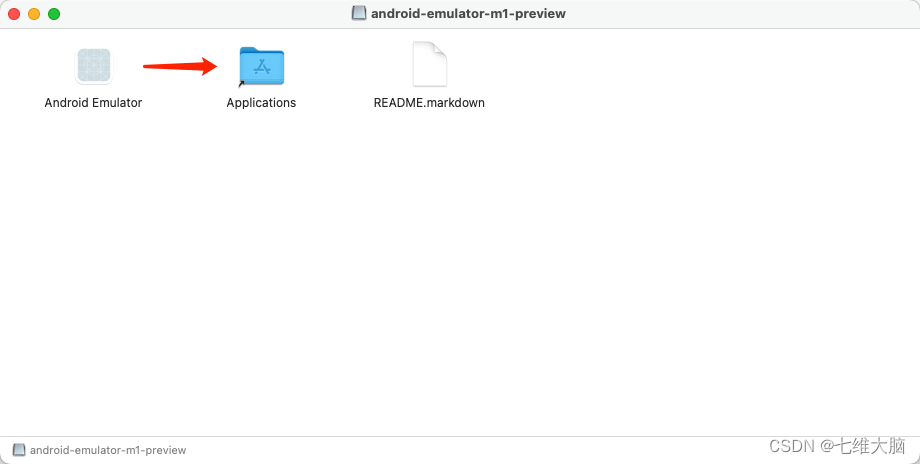
双击打开,拖进Applications
1.1.1 修改模拟器配置
(这一步骤由CSDN的朋友,微信名叫做:Amailys,提供。感谢。)
如果你只是测试自己的小工具能不能用,可以直接用默认配置,默认配置是2GB内存 + 2GB存储.
如果你觉得这个配置太低,需要修改,那安装后先不要打开。
- 打开访达
- 快捷键输入Shift + command + G
- 输入 /Applications/Android Emulator.app/Contents/MacOS/api30-gphone-arm64-v8a
- 打开配置文件:config.ini ,按需修改
我给所有配置项简单翻译了一下,大家按需要修改,修改完再进行接下来的步骤
# ABI类型
abi.type=arm64-v8a  # ABI类型为arm64-v8a
# AVD显示名称
avd.ini.displayname=s  # AVD显示名称为s
# AVD编码
avd.ini.encoding=UTF-8  # AVD编码为UTF-8
# 磁盘大小
disk.dataPartition.size=2048M  # 数据分区磁盘大小为2048M
fastboot.chosenSnapshotFile=  # fastboot选定的快照文件为空
fastboot.forceChosenSnapshotBoot=no  # 强制使用选定的快照进行引导为no
# 在此处切换yes/no以启用快照
fastboot.forceColdBoot=yes  # 强制冷启动为yes
fastboot.forceFastBoot=no  # 强制快速启动为no
# 硬件加速计
hw.accelerometer=yes  # 加速计为开启
hw.arc=false  # ARC为关闭
hw.audioInput=yes  # 音频输入为开启
hw.battery=yes  # 电池为开启
hw.camera.back=virtualscene  # 后置摄像头为虚拟场景
hw.camera.front=emulated  # 前置摄像头为模拟
hw.cpu.arch=arm64  # CPU架构为arm64
hw.cpu.ncore=2  # CPU核心数为2
hw.dPad=no  # 方向键为关闭
hw.device.hash2=MD5:55acbc835978f326788ed66a5cd4c9a7  # 设备哈希值为MD5:55acbc835978f326788ed66a5cd4c9a7
hw.device.manufacturer=Google  # 设备制造商为Google
hw.device.name=pixel_2  # 设备名称为pixel_2
hw.gps=yes  # GPS为开启
hw.gpu.enabled=yes  # GPU为开启
hw.gpu.mode=auto  # GPU模式为自动
hw.initialOrientation=Portrait  # 初始方向为竖屏
hw.keyboard=yes  # 键盘为开启
hw.lcd.density=420  # LCD密度为420
hw.lcd.height=1920  # LCD高度为1920
hw.lcd.width=1080  # LCD宽度为1080
hw.mainKeys=no  # 主要按键为关闭
hw.ramSize=2048  # 内存大小为2048
hw.sdCard=no  # SD卡为关闭
hw.sensors.orientation=yes  # 方向传感器为开启
hw.sensors.proximity=yes  # 距离传感器为开启
hw.trackBall=no  # 轨迹球为关闭
runtime.network.latency=none  # 网络延迟为none
runtime.network.speed=full  # 网络速度为full
showDeviceFrame=yes  # 显示设备框架为开启
tag.display=Google APIs  # 显示标签为Google APIs
tag.id=google_apis  # 标签ID为google_apis
vm.heapSize=256  # 虚拟机堆大小为256
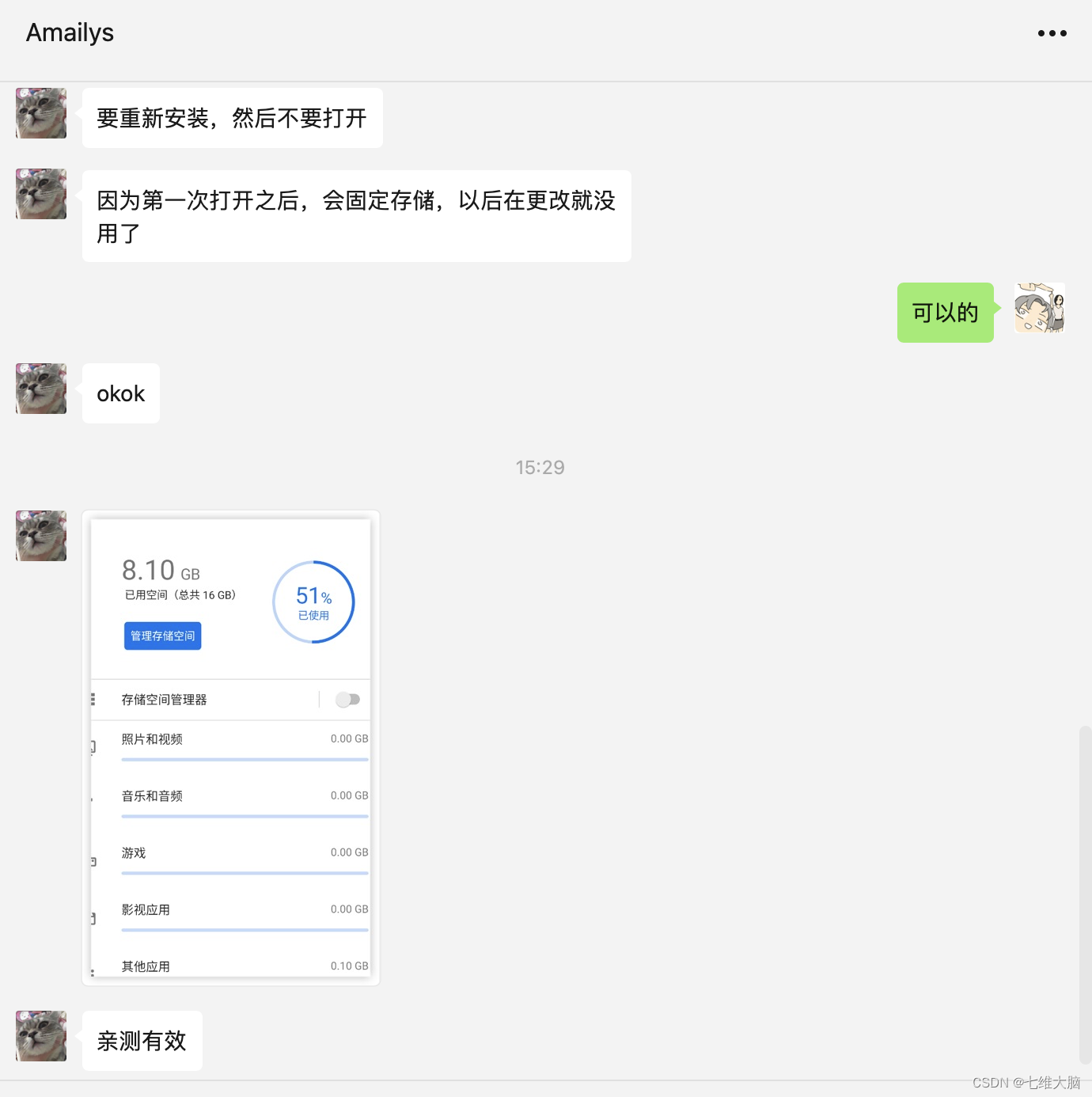
修改前请不要打开,如果已经打开了,请重新安装。
因为第一次打开之后,会固定存储,以后在更改就没用了
1.2 使用时问题解决
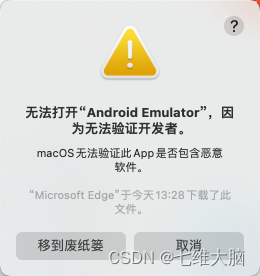
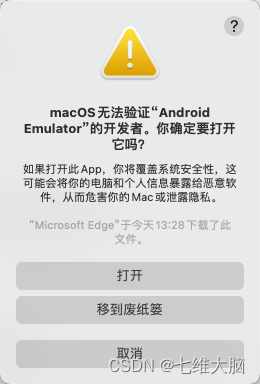
提示 无法打开“Android Emulator”, 因为无法验证开发者
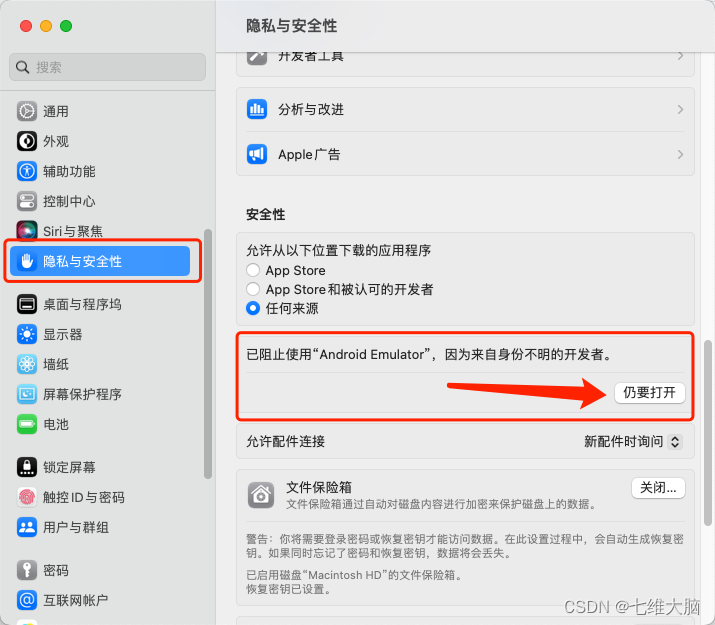
到 系统设置—隐私与安全性 往下翻 安全性 点击 仍要打开
点 打开
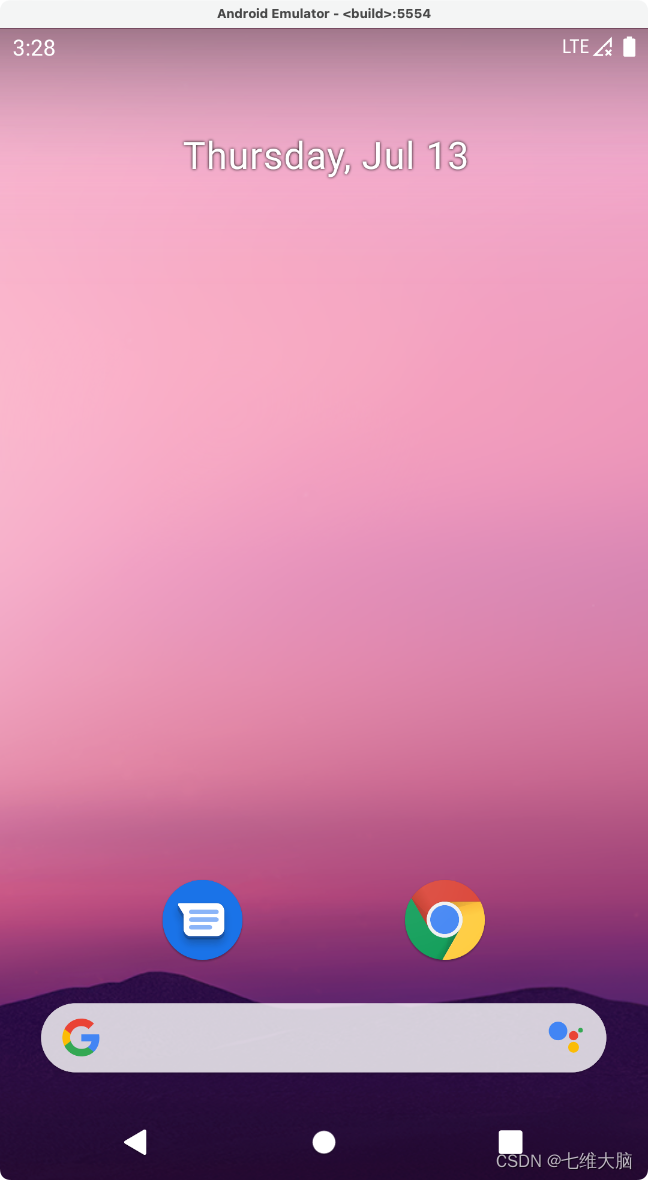
然后等加载完毕就可以看到:
提示无法自动检测到ADB
Could not automatically detect an ADB binary. Some emulator functionality will not work until a custom path to ADB is added. This can be done in Extended Controls (…) > Settings > General tab > ‘Use detected ADB location’
无法自动检测到ADB二进制文件。在添加自定义ADB路径之前,某些模拟器功能将无法工作。这可以在扩展控制(…)> 设置> 常规选项卡>“使用检测到的ADB位置”中完成。
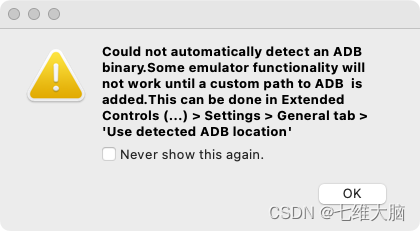
解决方法:
- 安装Hombrew:
安装教程看这个:https://brew.idayer.com/ 国内镜像
我早就安装过了,不演示了,就一个命令的事情。
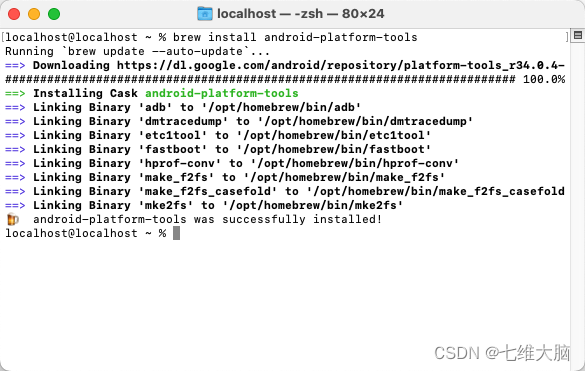
- 安装ADB工具
brew install android-platform-tools
装完了:
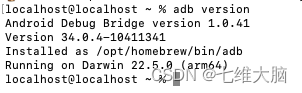
3. 查看ADB版本,验证安装
4. 设置
(…) > Settings > General tab > ‘Use detected ADB location’
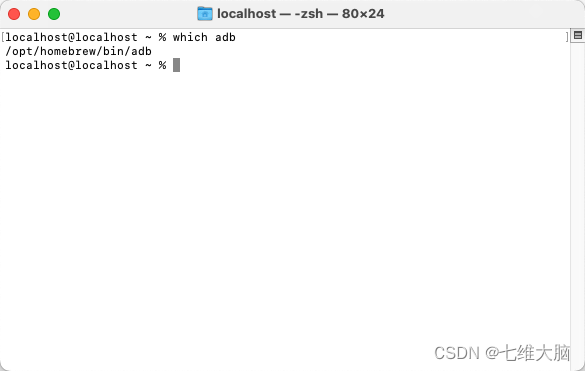
首先找到ADB的安装位置:
which adb
然后回到 Android Emulator ,看图操作:
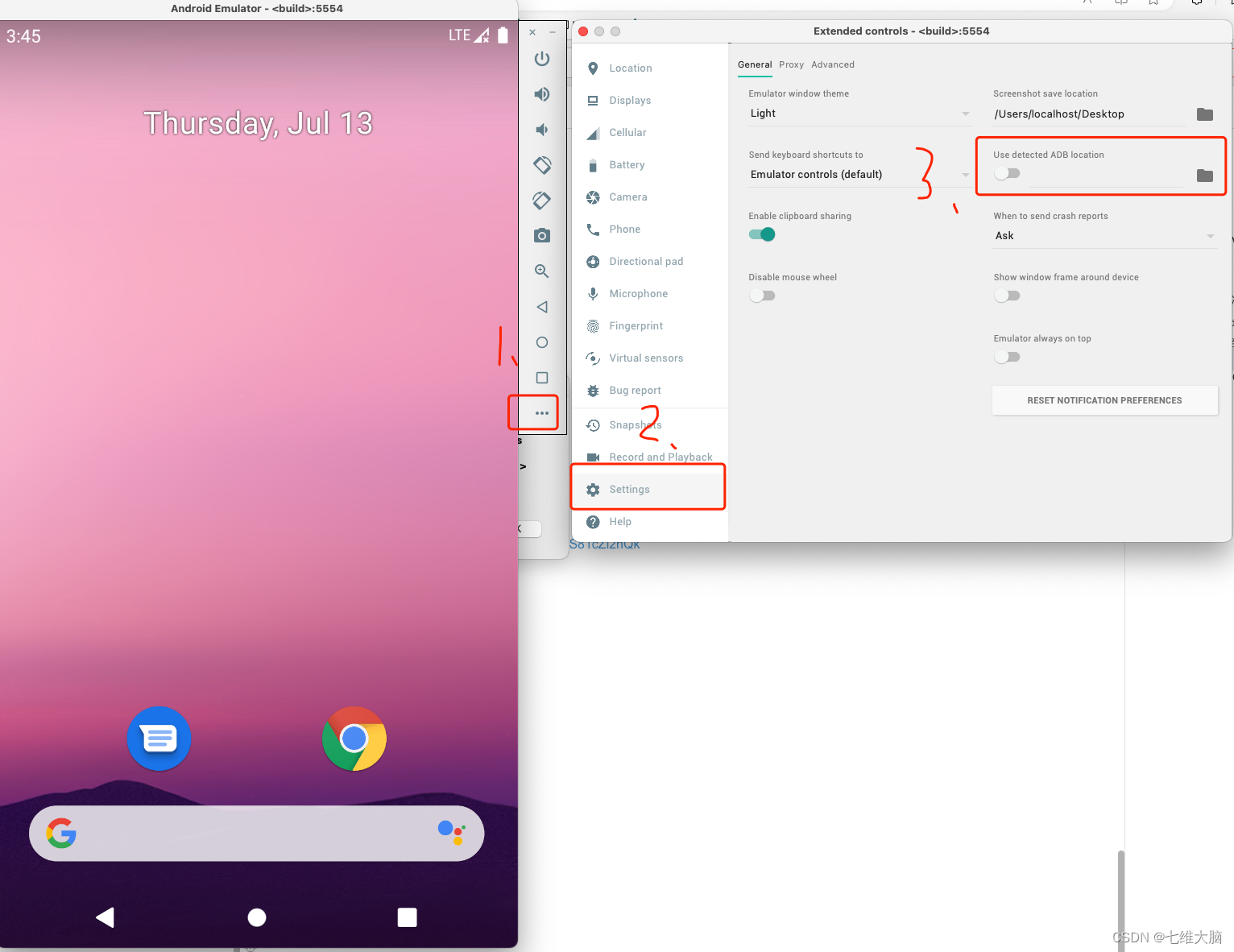
关掉 Use detected ADB location 后,点击选择ADB路径的按钮,弹出选择框:
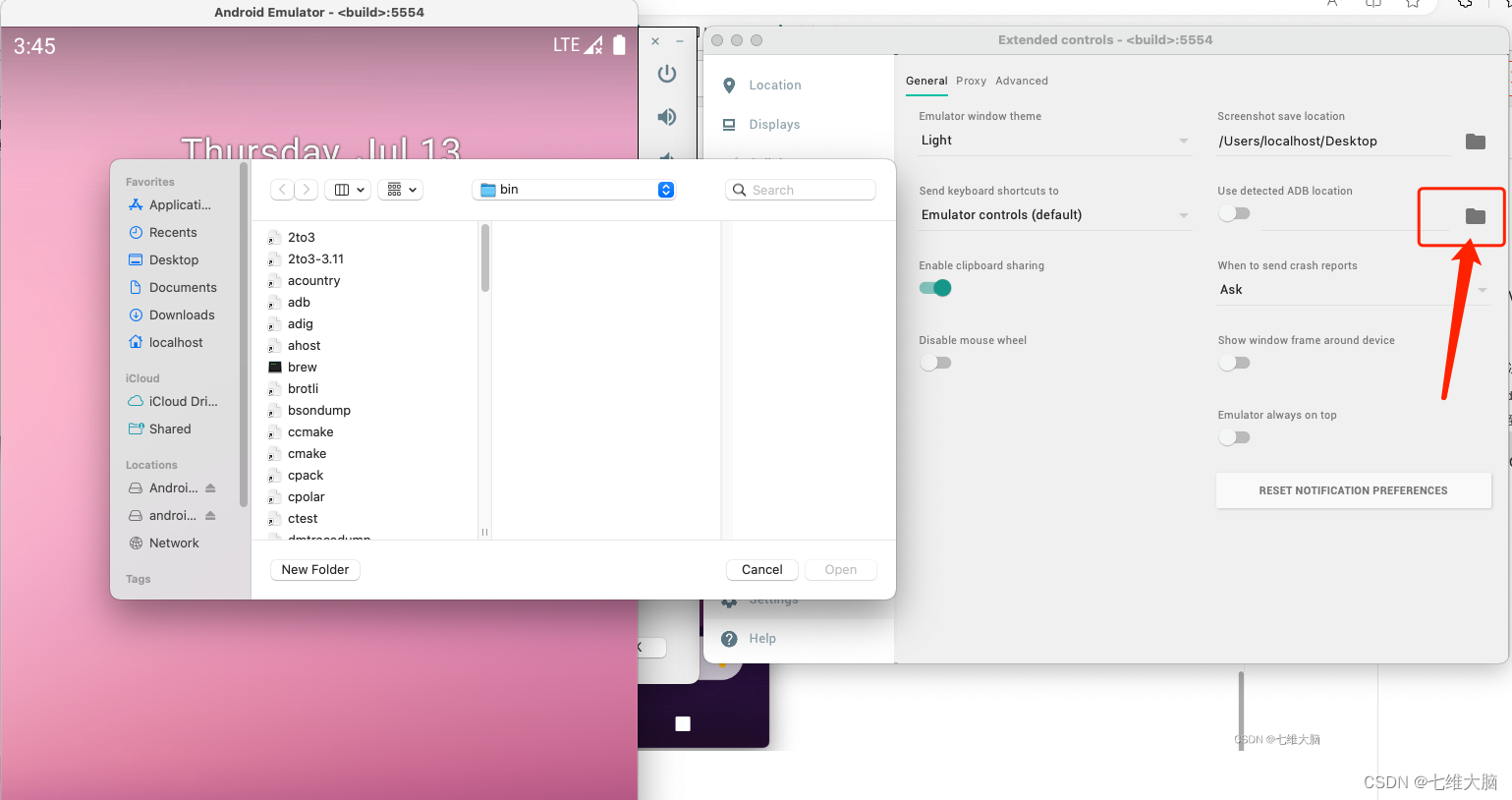
看到选择文件的窗口后,输入快捷键:Shift-Command-G,然后输入刚刚查看的ADB路径:
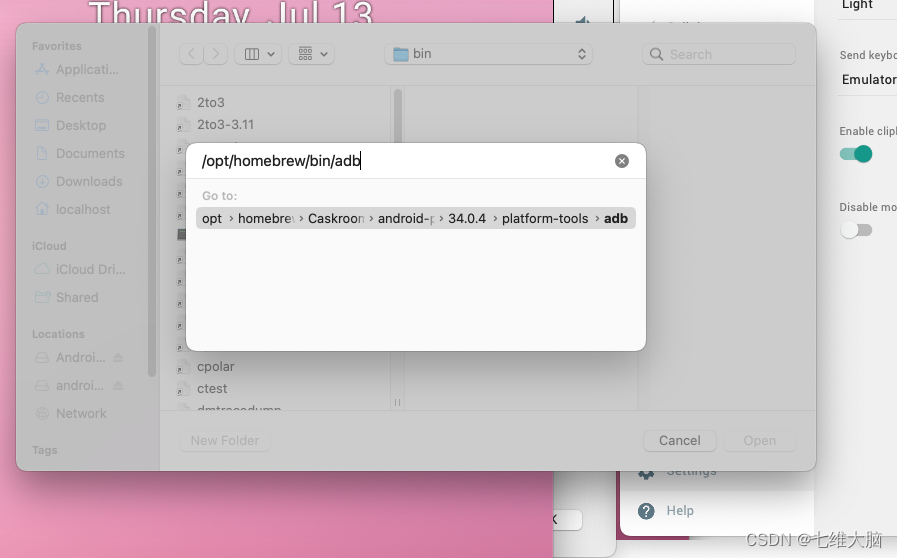
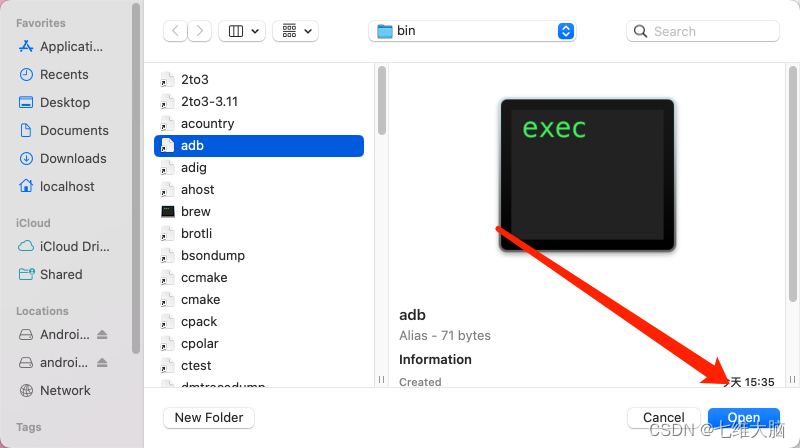
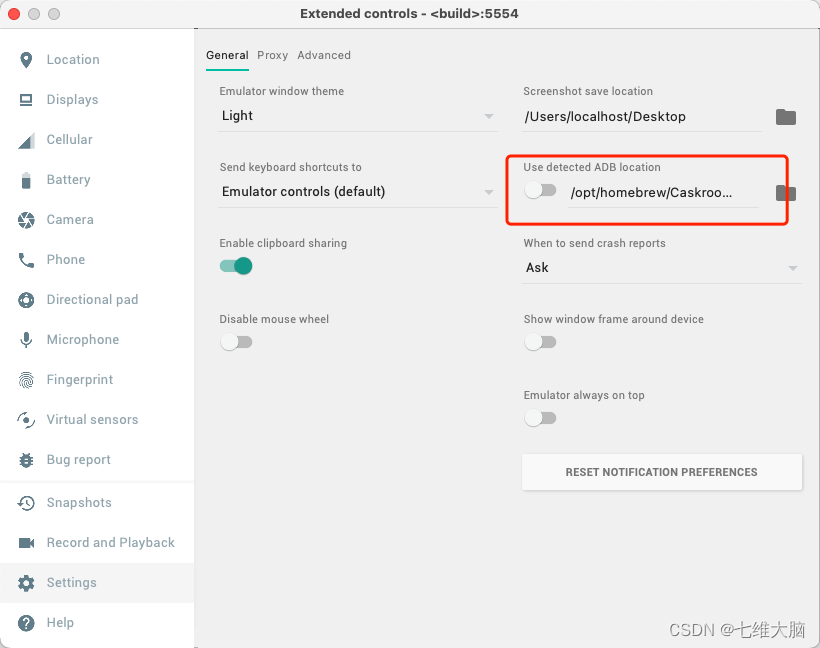
最后重启一下 Android Emulator 即可。
ok,可以看效果了!!!!
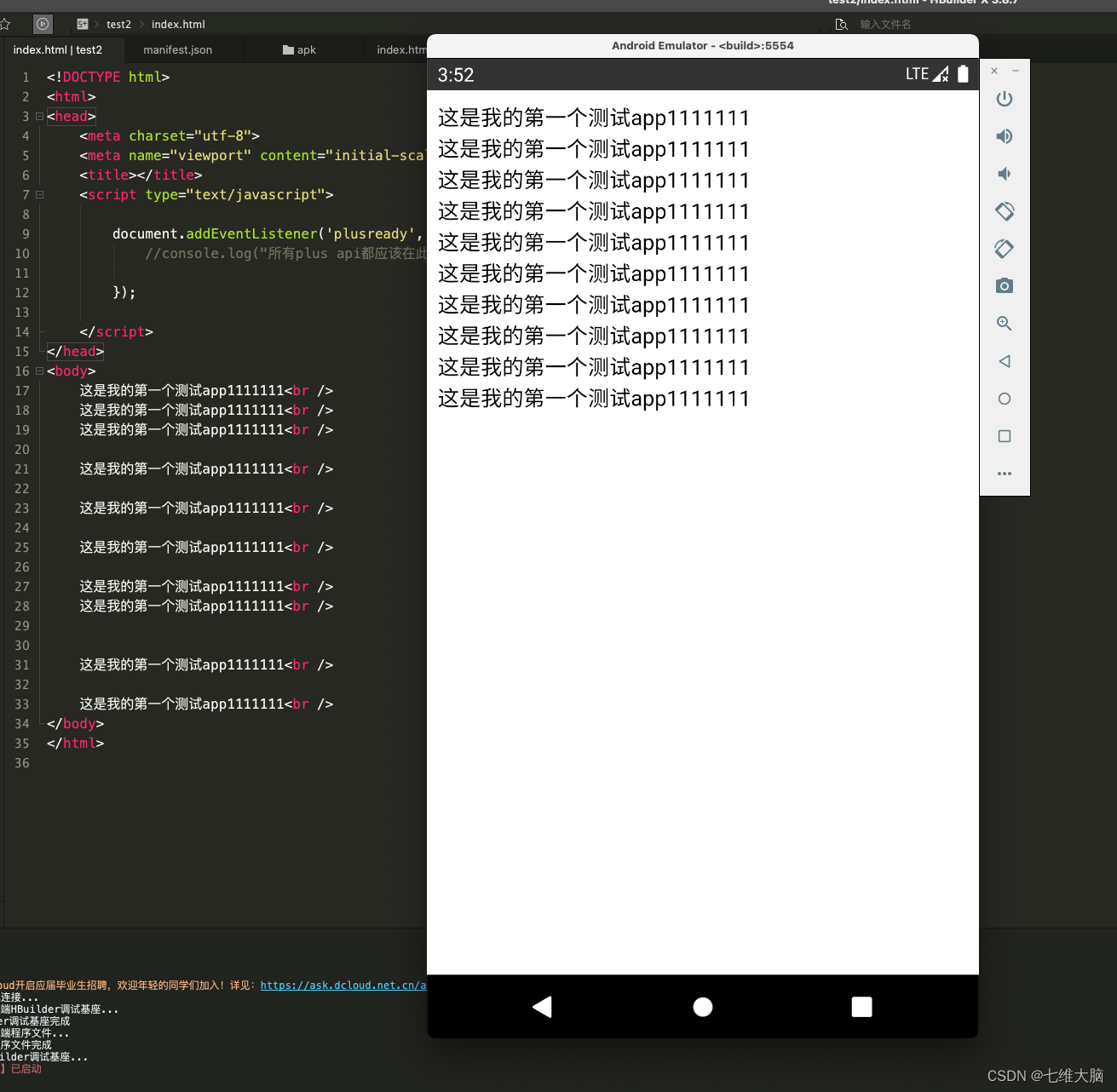
1.3 网络问题

- 确保你的 adb 已经安装,且已经在设置中配置完毕。
- 显示上面的图标是正常的,虚拟机共享本机网络,不需要在虚拟机内连接 WiFi!!!!!
- 想安装什么 app,直接去对应 app 的官网下载后拖进虚拟机即可!
- 自带的谷歌浏览器无法使用!不要再试了!想要手机浏览器,去360 手机浏览器官网下个安卓版的 apk 自己拖进去安装就行了!
别再问为啥连不上网了!!!别再问为啥连不上网了!!!别再问为啥连不上网了!!!自带的谷歌浏览器无法使用!不要再试了!自带的谷歌浏览器无法使用!不要再试了!自带的谷歌浏览器无法使用!不要再试了!
2. Android Studio
没试。。。
上面的多简单😯
放个下载链接:https://pan.quark.cn/s/ae6a0bad9c49


