Linux 安装JDK和Idea
安装JDK
下载安装包
下载地址: Java Downloads | Oracle
(1) 使用xshell 上传JDK到虚拟机
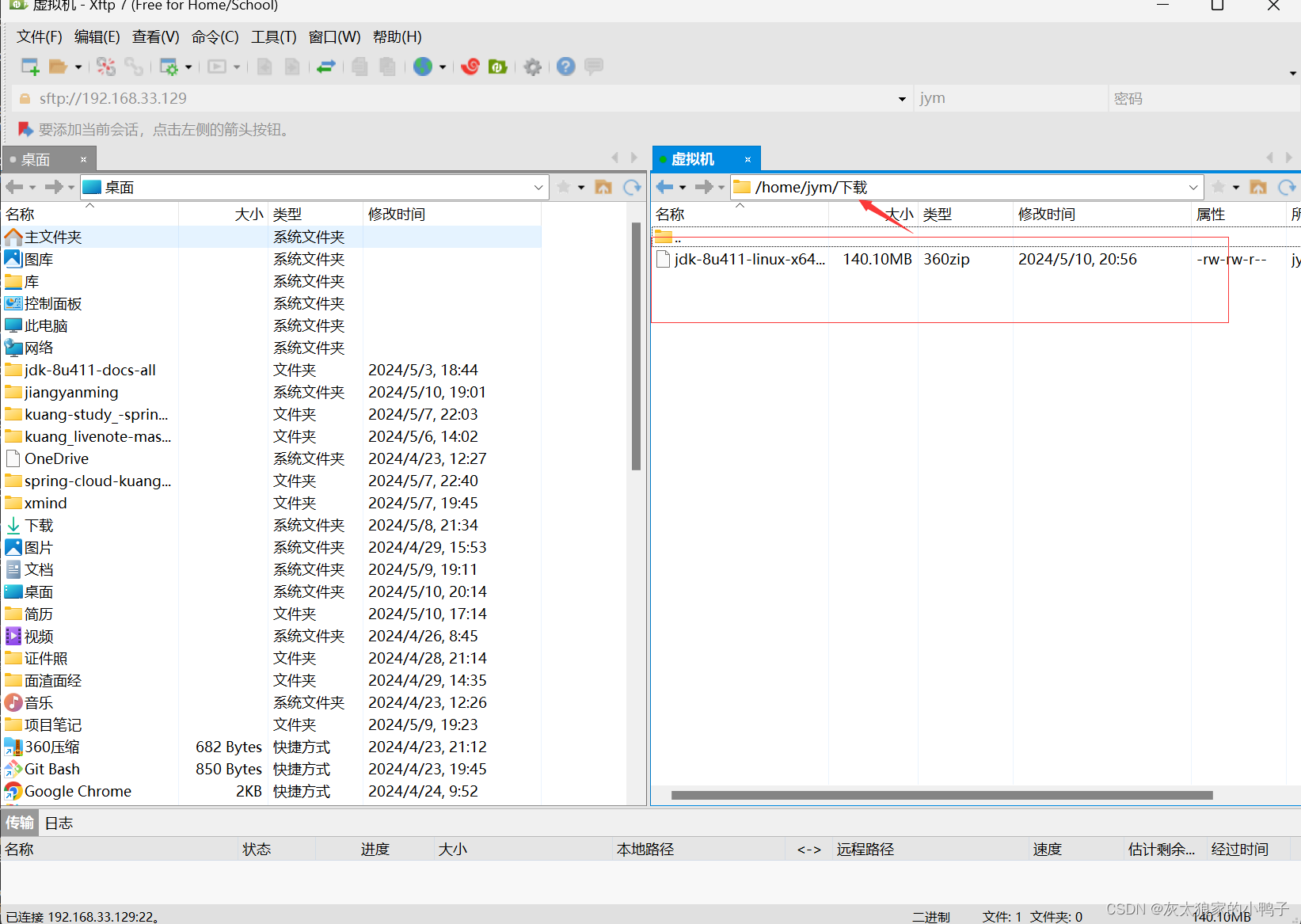
(2) 移动JDK 包到/opt/environment
cd ~
cd /opt
sudo mkdir environment # 在 /opt下创建一个environment文件夹
ls
# 复制JDK包dao /opt/environment下
cd 下载
ls
jdk-8u411-linux-x64.tar.gz
udo cp jdk-8u411-linux-x64.tar.gz  /opt/environment/
cd /opt/environment/
ls
jdk-8u411-linux-x64.tar.gz
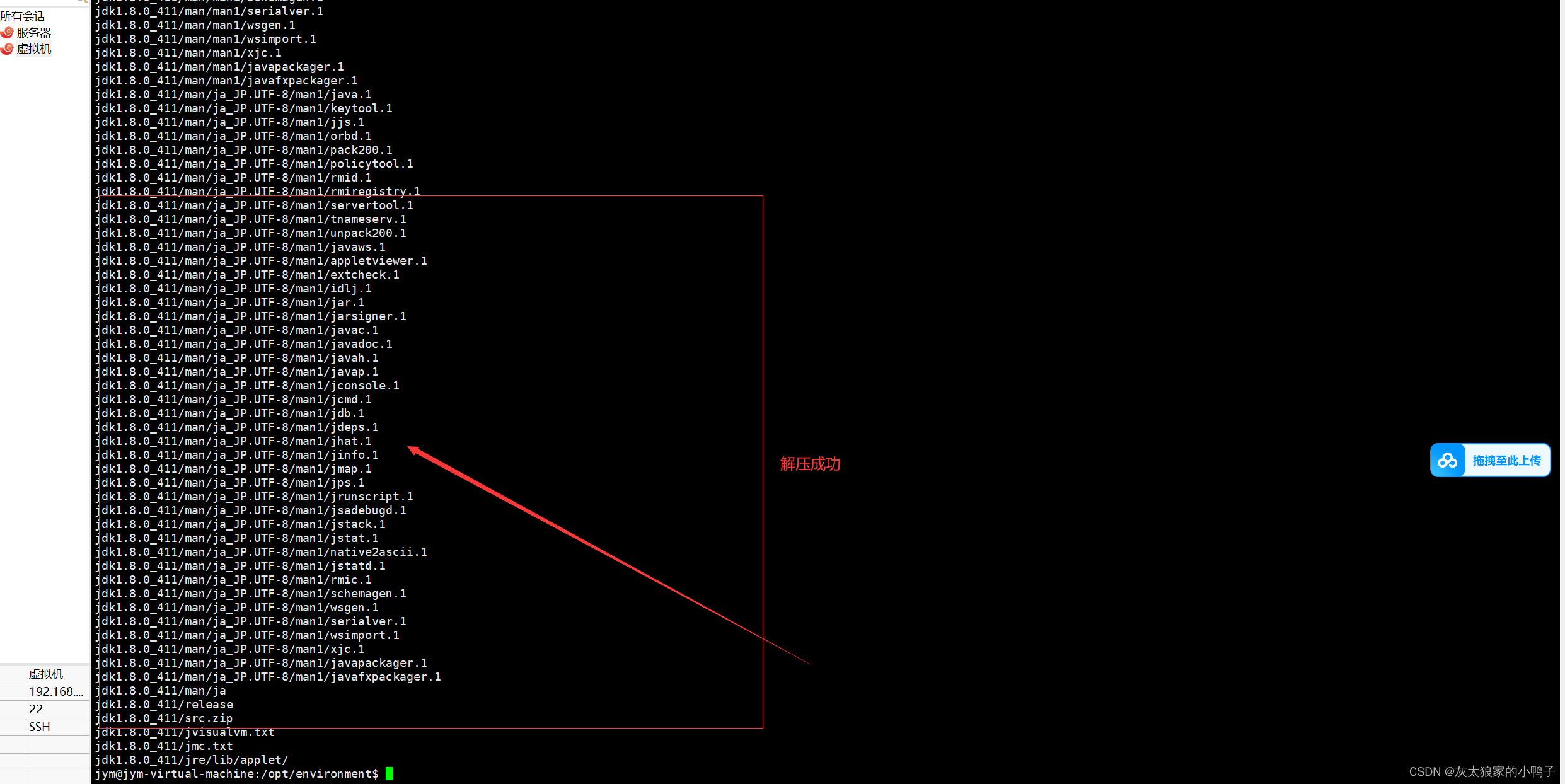
(3) 解压JDK
jym@jym-virtual-machine:/opt/environment$ sudo tar -zxvf jdk-8u411-linux-x64.tar.gz
配置环境变量
(1) 下载 vim
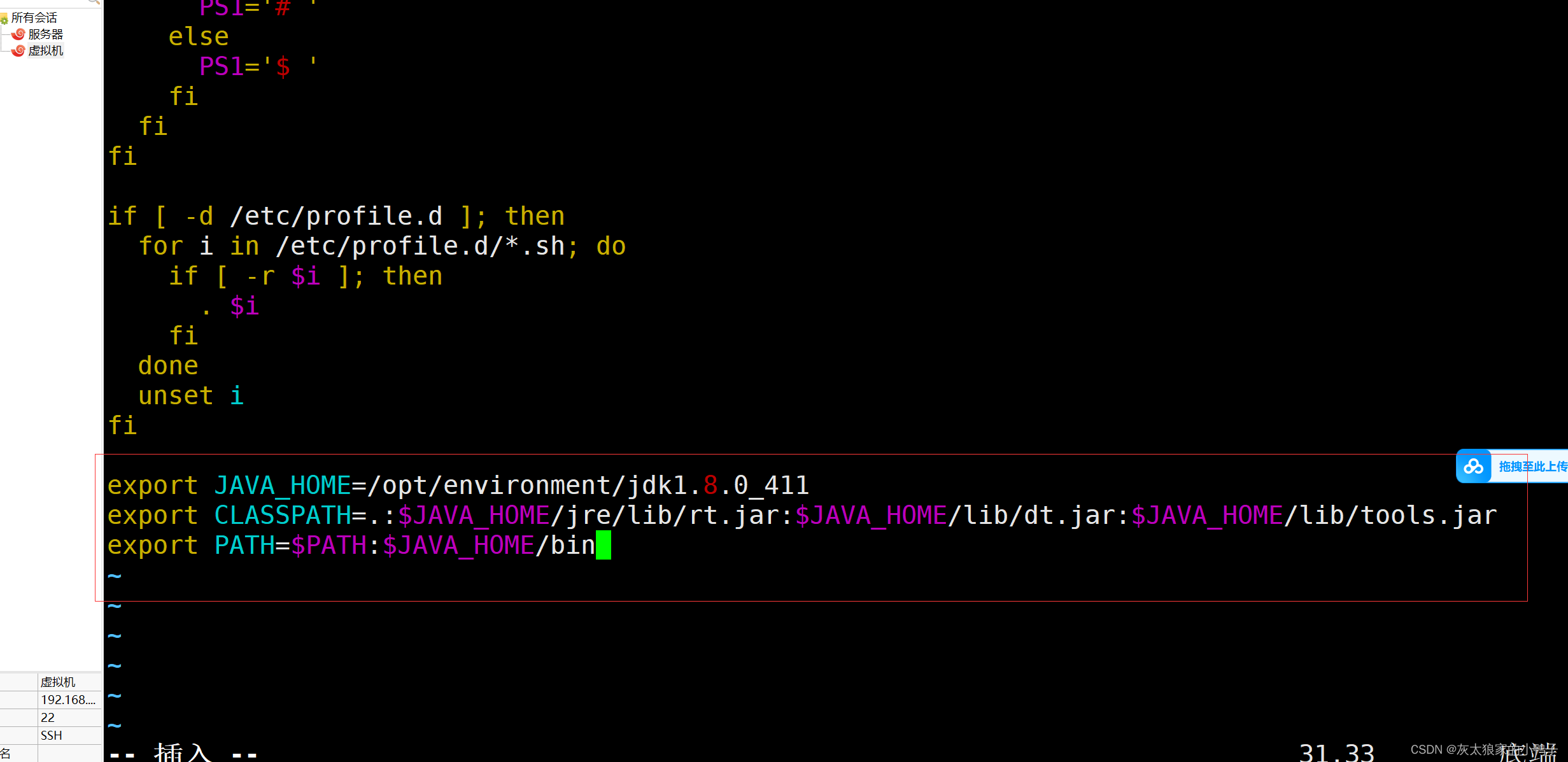
(2) vim /etc/profile
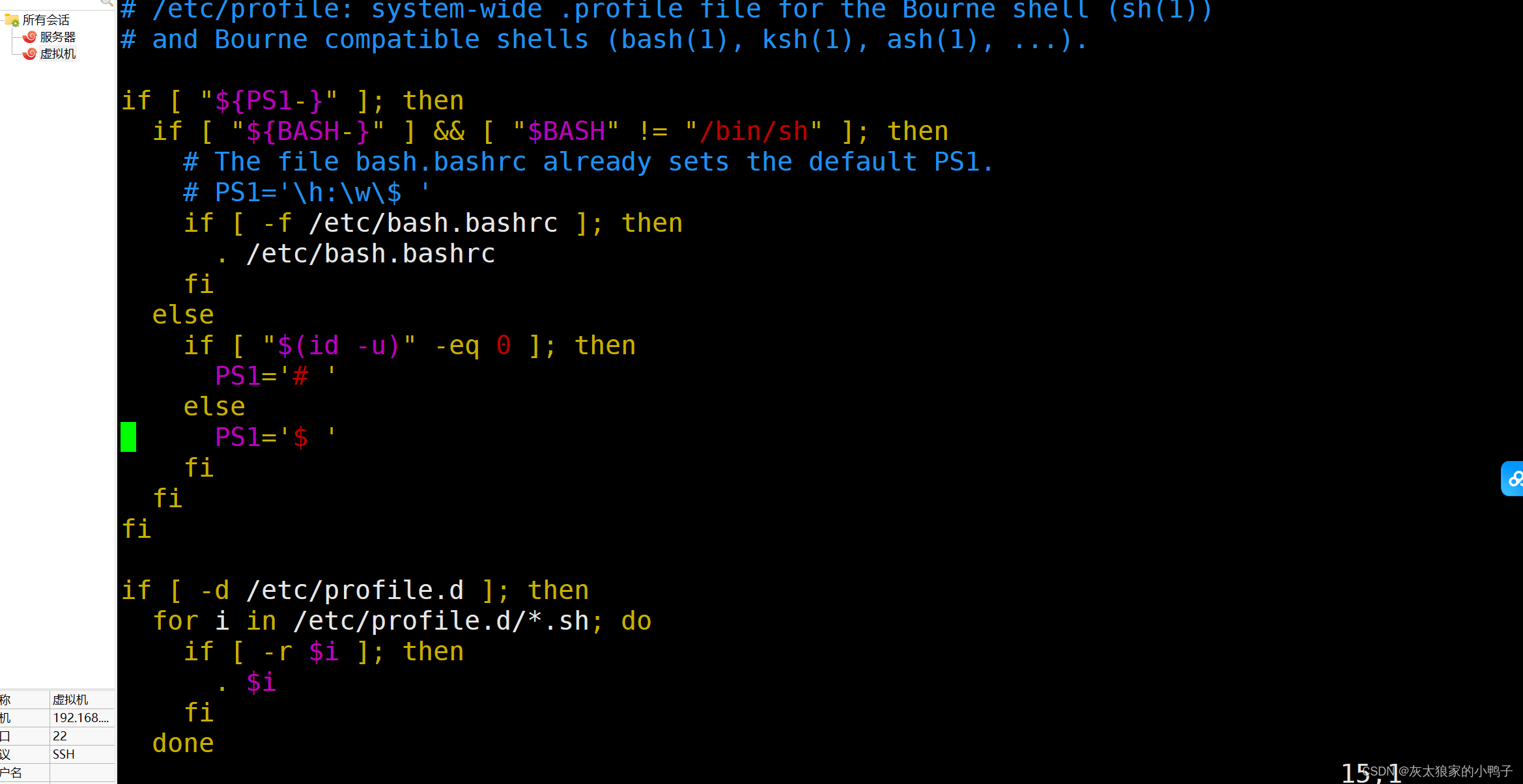
JAVA_HOME :是解压JDK的目录:
export JAVA_HOME=/opt/environment/jdk1.8.0_411
export CLASSPATH=.:$JAVA_HOME/jre/lib/rt.jar:$JAVA_HOME/lib/dt.jar:$JAVA_HOME/lib/tools.jar
export PATH=$PATH:$JAVA_HOME/bin
#(!!!注意:JAVA_HOME的路径是你实际解压后的JDK的路径,千万别写错了)
(4) 重启生效
重新执行profile文件 source /etc/profile 使配置文件生效
(5) 查看java版本
java -version
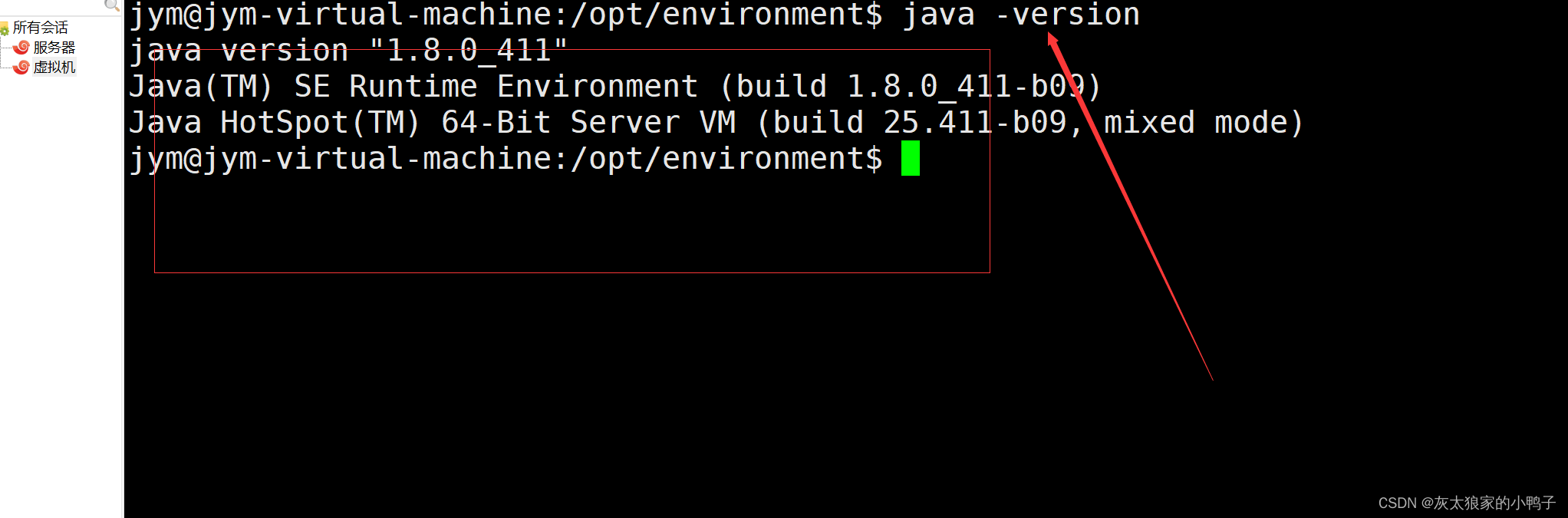
安装成功!
安装Idea
/etc/profile: 此文件为系统的每个用户设置环境信息,当用户第一次登录时,该文件被执行。是系统全局针对终端环境的设置,它是login时最先被系统加载的,是它调用了/etc/bashrc,以及/etc/profile.d目录下的*.sh文件,如果有一个软件包,系统上只安装一份,供所有开发者使用,建议在/etc/profile.d下创建一个新的xxx.sh,配置环境变量。
~/.bashrc: 是用户相关的终端(shell)的环境设置,通常打开一个新终端时,默认会load里面的设置,在这里的设置不影响其它人。如果一个服务器多个开发者使用,大家都需要有自己的sdk安装和设置,那么最好就是设置它。
原文链接:https://blog.csdn.net/ZoeYen_/article/details/78560905

(1) 下载Idea 安装包:
地址: Download IntelliJ IDEA – The Leading Java and Kotlin IDE (jetbrains.com)
(2) 复制到/opt/devTools (devTools 是我自己创建用来存放开发工具的目录)
jym@jym-virtual-machine:~/下载$
jym@jym-virtual-machine:~/下载$ sudo cp ideaIU-2024.1.1.tar.gz /opt/devTools/、
(3) 解压
jym@jym-virtual-machine:/opt/devTools$ sudo tar -zxvf ideaIU-2024.1.1.tar.gz
(4) 配置环境变量
vim ~/.bashrc
# 在用户配置文件最后,输入下面两行命令
export IDEA_HOME=/opt/devTools/idea-IU-241.15989.150
export PATH=:$PATH:$IDEA_HOME/bin
# 重启
source ~/.bashrc
(5) 测试
之后我们就可以在任意目录下输入idea.sh启动IDEA图形化界面了。
(6) 创建快捷方式
我们用命令 在 /usr/share/applicatoions/ 中创建一个 .desktop 的文件
[Desktop Entry]
Type=Application
Version=213.6777.52
Name=IDEA
Comment=Run IDEA
#这里是你要生成的桌面图标图片位置
Icon=/opt/devTools/idea-IU-241.15989.150/bin/idea.png
#这里是程序执行文件
Exec=/opt/devTools/idea-IU-241.15989.150/bin/idea.sh
Terminal=false
Path=
StartupNotify=false
保存后,会有一个IDEA.desktop的快捷图标,复制到桌面就行
Xshell 第一次连接不上虚拟机
解决:
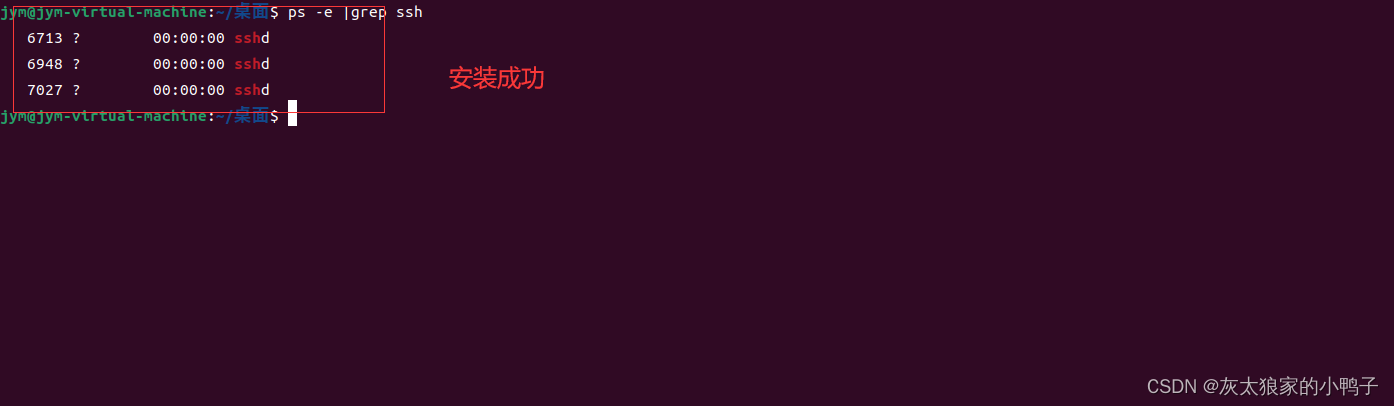
(1) 首先我们在Liunx(Ubuntu)中通过ps -e|grep ssh命令判断是否安装ssh服务:
ps -e|grep ssh
(2) 接下来我们安装ssh服务器,命令:apt-get install openssh-server
sudo apt-get install openssh-server
(3) 安装成功之后,启动ssh服务,命令:/etc/init.d/ssh start
(4) 接下来我们通过ps -e|grep ssh命令再次判断是否正确启动