
ElasticSearch&Kibana设置修改账号密码
1.ES设置密码
这里是引用ES自带的X-Pack密码验证
在ES版本7.0之后,默认的情况下,安装了ES,都会默认下载了X-Pack,不再需要自己独自下载,
X-Pack是elasticsearch的一个扩展包,将安全,警告,监视,图形和报告功能捆绑在一个易于安装的软件包中,所以我们想要开启账号密码验证,就需要开启X-Pack密码校验。
————————————————
先进入es的config里,找到:elasticsearch.yml
docker、Linux、Windows都是一样
例如:我的是docker环境

docker exec -it es bash
打开yml配置
vi config/elasticsearch.yml
加入这两个参数
xpack.security.enabled: true
xpack.security.transport.ssl.enabled: true
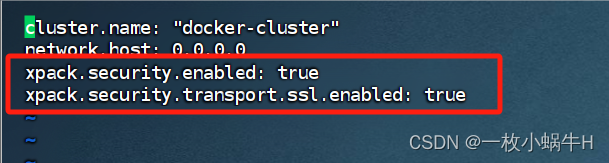
保存一下然后exit
重新启动一下容器
# 重启
docker restart es
#进入容器内部
docker exec -it es bash
#设置密码
./bin/elasticsearch-setup-passwords interactive
这里要设置6个账号和密码,包括elasticsearch、kibana等
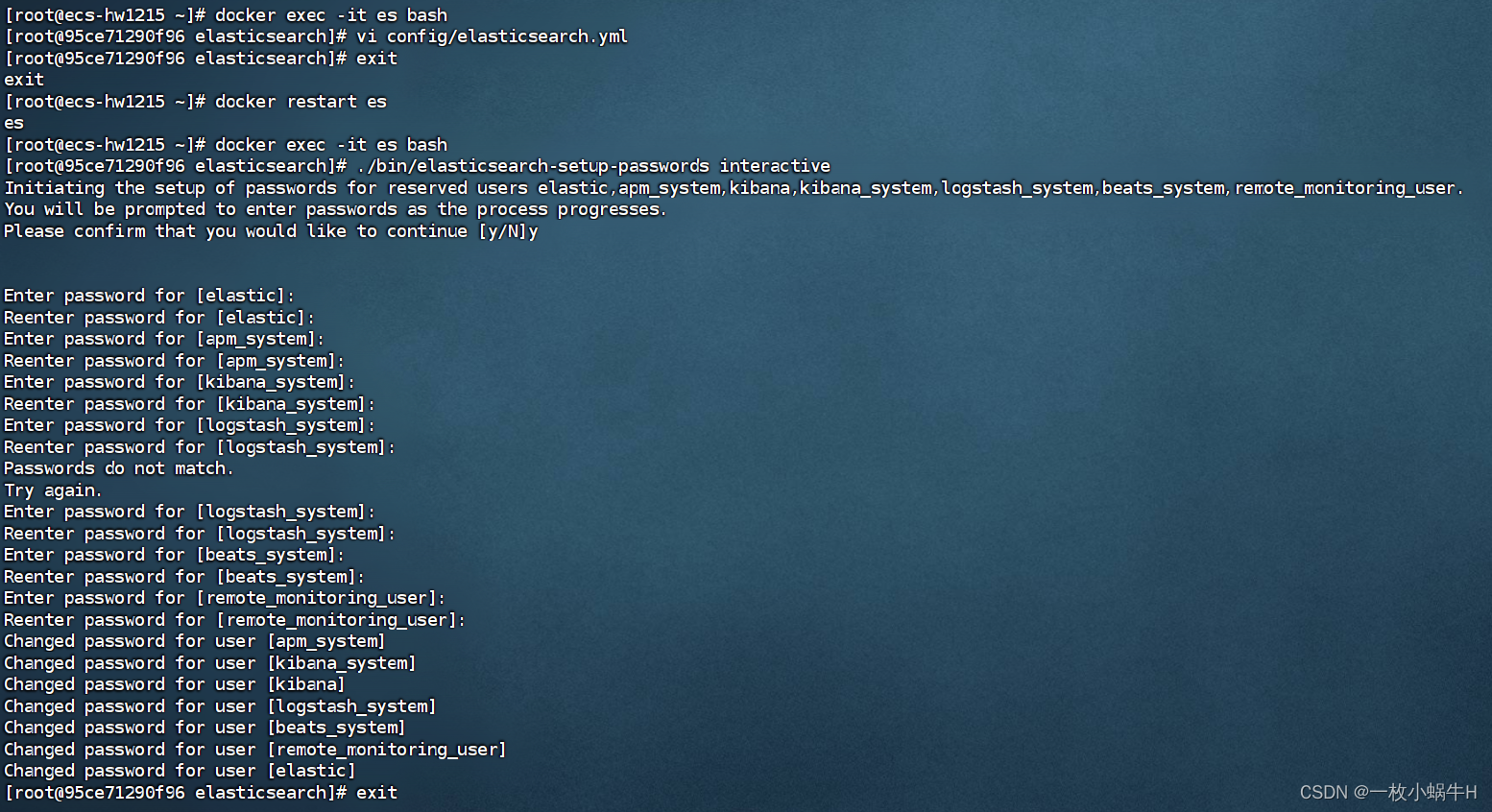
设置好后退出,重启
#退出容器
exit
#重新启动一下容器
docker restart es
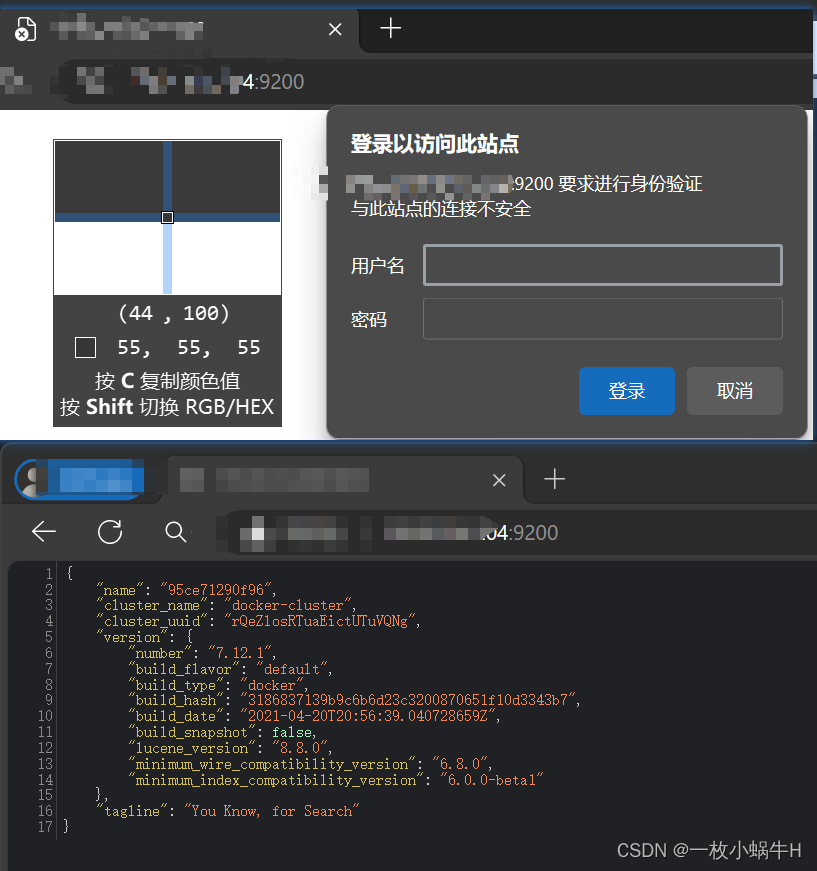
浏览器重新输入密码正确进入
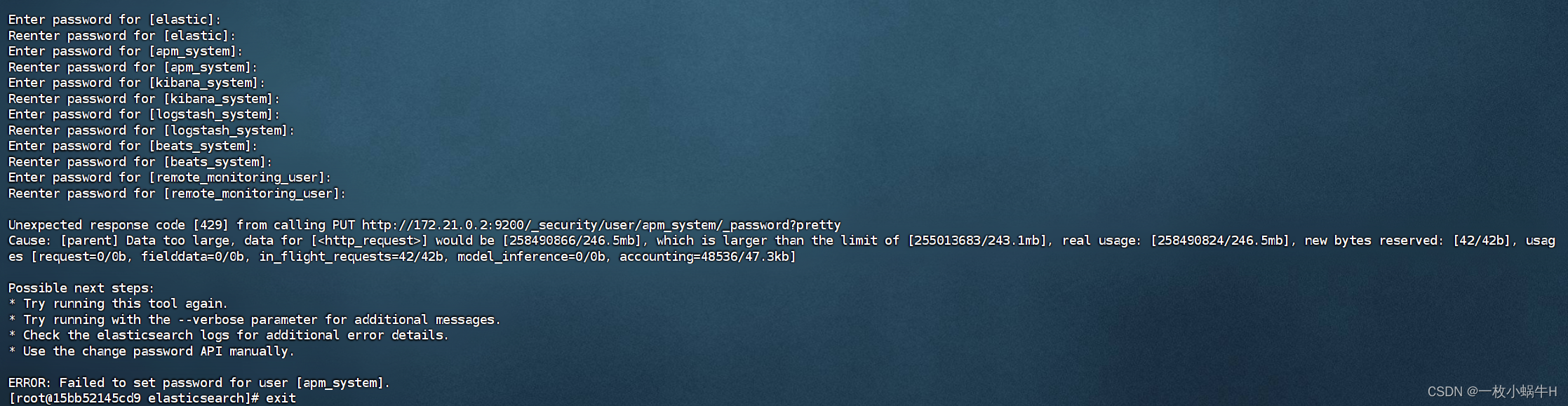
设置过好多次失败,发现内存设置小了,虚拟内存大于256M才行,我设置的512才设置成功,如图
2.ES修改密码
直接在服务器的控制台(命令行界面)中输入并执行这个 curl 命令来修改 Elasticsearch 中 elastic 用户的密码。但是,请注意,你需要将 替换为 elastic 用户的当前密码,将 替换为你想要设置的新密码。命令中的尖括号 和里面的内容只是占位符,你需要用实际的密码替换它们。
所以,如果你想要把 elastic 用户的密码从 123456 修改为 root123,你应该输入类似以下的命令:
curl -XPUT -u "elastic:123456" "http://localhost:9200/_security/user/elastic/_password" -H "Content-Type: application/json" -d'
{
  "password" : "root123"
}
'

重新登录页面,登录成功~
3.Kibana设置&修改密码
ElasticSearch设置密码后刷新Kibana,
发现报错: Kibana server is not ready yet,这就是因为kibana没设置密码导致
在配置文件中设置
启动-设置-重启
修改kibana.yml

加入这两个
elasticsearch.username: "elastic"
elasticsearch.password: "123456"
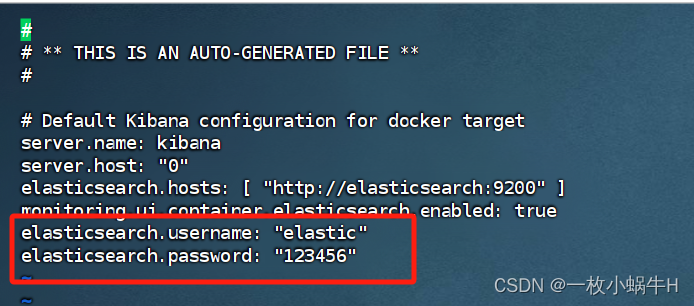
输入账号密码登录成功

免责声明:我们致力于保护作者版权,注重分享,被刊用文章因无法核实真实出处,未能及时与作者取得联系,或有版权异议的,请联系管理员,我们会立即处理! 部分文章是来自自研大数据AI进行生成,内容摘自(百度百科,百度知道,头条百科,中国民法典,刑法,牛津词典,新华词典,汉语词典,国家院校,科普平台)等数据,内容仅供学习参考,不准确地方联系删除处理! 图片声明:本站部分配图来自人工智能系统AI生成,觅知网授权图片,PxHere摄影无版权图库和百度,360,搜狗等多加搜索引擎自动关键词搜索配图,如有侵权的图片,请第一时间联系我们,邮箱:ciyunidc@ciyunshuju.com。本站只作为美观性配图使用,无任何非法侵犯第三方意图,一切解释权归图片著作权方,本站不承担任何责任。如有恶意碰瓷者,必当奉陪到底严惩不贷!


