
Unity连接数据库mysql全过程+可能遇到的问题与解决方案
目录
一、具备条件
二、unity连接mysql
三、问题总结
一、具备条件
1. Mysql安装完成
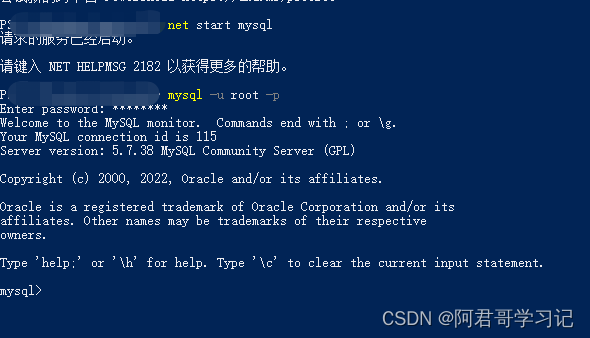
安装完成后需要查看mysql的版本,打开终端(管理者身份运行),输入以下语句登录mysql,查看MySQL版本;可以看到我下载的版本是 5.7.38;
2. MySQL Connector/NET下载
目的:为了搭建unity连接mysql的环境,需要其中的 Mysql.Data.dll 文件
下载地址:
MySQL :: Download MySQL Connector/NET (Archived Versions) https://downloads.mysql.com/archives/c-net/
注意:根据自己下载的mysql版本去选择下载MySQL Connector/NET版本,例如:
我的mysql版本是5.7.38,下载的MySQL Connector是5.2.7(也可以下载其他较低版本);否则会出现版本不匹配而无法运行的问题。
下载后压缩包里获得 Mysql.Data.dll 文件
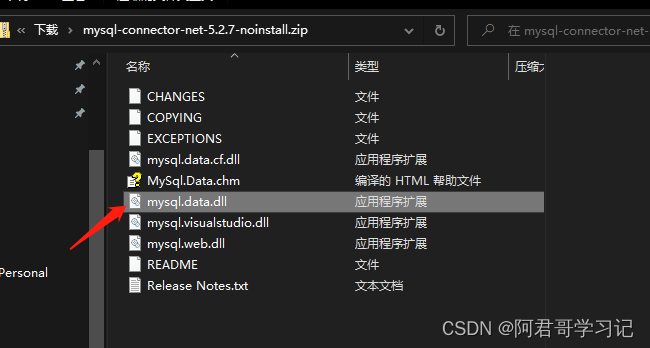
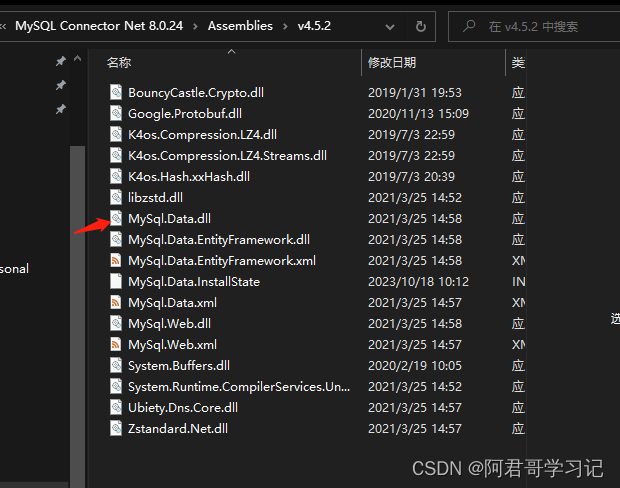
如果不是压缩包,找到 MySQL Connector的下载地址,默认为:
C:\Program Files (x86)\MySQL

C:\Program Files (x86)\MySQL\MySQL Connector Net 8.0.24\Assemblies\v4.5.2
3. unity安装完成,本人使用的版本是2020.3.39f1c1;
4.Visual Studio 安装完成,本人使用的版本是 Microsoft Visual Studio Community 2022;
二、unity连接mysql
1. dll文件准备(dll动态链接库准备)
(1)unity项目不需要发布需要的dll文件(本文以此作为教程案例):

文件来源:
Mysql.Data.dll:在官网下载
(2)unity项目需要发布时需要的dll文件:
文件来源:(Unity下载地址)
地址:~\Unity\2020.3.39f1c1\Editor\Data\MonoBleedingEdge\lib\mono\unityjit

Mysql.Data.dll:在官网下载
2. unity项目准备
第一步:创建一个新的unity项目;
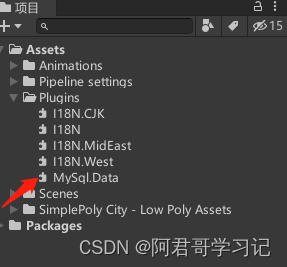
第二步:在Assets文件夹下创建一个新的文件夹(Plugins),然后将准备的dll文件放置进去(这里我作为测试只放 Mysql.Data.dll)
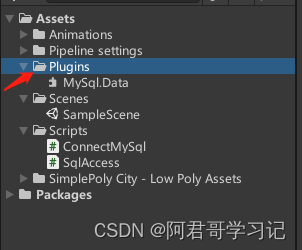
第三步:在Assets文件夹下创建一个新的文件夹(Scripts),然后创建一个C#文件:ConnectMySql
using MySql.Data.MySqlClient;
using System.Data;
using UnityEngine;
public class ConnectMySql : MonoBehaviour
{
    void Start()
    {

        //数据库地址、端口、用户名、数据库名、密码
        string sqlSer = "server = 127.0.0.1;port = 3306;user= myroot;database = testdb;password = myroot;charset=utf8";
        //建立连接
        MySqlConnection conn = new MySqlConnection(sqlSer);
        try
        {
            conn.Open();
            Debug.Log("------链接成功------");
            //sql语句
            string sqlQuary = "SELECT * FROM test;";
            Debug.Log(sqlQuary);
            MySqlCommand comd = new MySqlCommand(sqlQuary, conn);
            MySqlDataReader reader = comd.ExecuteReader();
            while (reader.Read())
            {
                //通过reader获得数据库信息
                Debug.Log(reader.GetString("t_name"));
            }
        }
        catch (System.Exception e)
        {
            Debug.Log("Error:" + e.Message);
        }
        finally
        {
            conn.Close();
        }
    }
    void Update()
    {
    }
}
注意: 代码中的信息
数据库地址(server ):本地填写localhost即可
数据库用户名(user):myroot
数据库密码(password):myroot !!!!注意密码不要含有大写字母,否则无法获取数据!!!
端口号(port) :3306
数据库名字(database ):testdb
表:test
属性:t_name
各位同志自行修改信息!
第四步:unity中创建一个空对象,将该C#文件挂载,然后运行unity项目查看效果


三、问题总结
1. 问题一:
Assembly 'Assets/Plugins/MySgl.Data.dll' will not be loaded due to errors:Unable to resolve reference 'Google.Protobuf. ls the assembly missing or incompatible with the current platform?
原因:下载的Mysql.Data.dll 版本与 MYSQL 不匹配
解决方案:尝试下载版本低的匹配mysql版本
先将原来的版本删除,打开控制面板卸载,否则无法成功安装(如果是压缩包则直接替换dll文件即可)

重新下载匹配MYSQL版本的MySQL Connector,然后获取dll文件替换原先的dll文件。
MySQL :: Download MySQL Connector/NET (Archived Versions)https://downloads.mysql.com/archives/c-net/
2. 问题二:
The given key was not present in the dictionary.
原因:可能是连接数据库mysql的以下语句出现大写字母

解决措施:修改该语句的字母大写变为小写即可,如果是密码出现大写字母,请修改密码;
修改成功连接成功效果:


